Physical Address
304 North Cardinal St.
Dorchester Center, MA 02124
Physical Address
304 North Cardinal St.
Dorchester Center, MA 02124
Bạn đang muốn kết nối camera với Wi‑Fi nhưng bối rối giữa đủ loại thương hiệu và tình huống? Bài viết này sẽ đi thẳng vào những bước thực tế, dễ hiểu để bạn làm chủ việc cài đặt và khắc phục: từ cách kết nối camera với Wi‑Fi chung, đến camera có dây, hướng dẫn chi tiết cho các loại phổ biến như Viettel, Imou, Ezviz, Yoosee, và cả cách kết nối lại khi đổi mật khẩu hay mất kết nối. Mình sẽ giải thích từng bước sao cho ai cũng làm được, kèm mẹo xử lý sự cố nhanh gọn — bạn chỉ cần theo từng phần và làm theo là xong.
Xin chào các bác, hôm nay em hướng dẫn mọi người cách kết nối camera Wi‑Fi trong nhà. Trước hết tải app (Imou, Hik‑Connect hay app nhà sản xuất), đăng ký tài khoản: chọn quốc gia, nhập số điện thoại, đặt mật khẩu, nhận mã xác nhận rồi xác thực. Chuẩn bị camera và router gần nhau, tránh vật cản.
Mở app, chọn “Thêm thiết bị” hoặc quét mã, làm theo hướng dẫn để đưa camera vào chế độ chờ kết nối. Khi tới bước hiện mã QR trên điện thoại (Bước 10), đưa màn hình trước ống kính để camera đọc mã — nếu vị trí đúng, thiết bị sẽ tự kết nối và thông báo hoàn tất.
Nếu đổi Wi‑Fi hoặc gặp lỗi, reset camera theo hướng dẫn nhà sản xuất rồi lặp lại quy trình: đặt gần router, đảm bảo mật khẩu Wi‑Fi chính xác và sóng ổn định. Với Imou hay Hikvision quá trình tương tự, chỉ khác tên app. Chúc các bác kết nối nhanh và ổn định!
.png)
Để kết nối Wi‑Fi cho camera có dây, trước hết hãy đảm bảo điện thoại của bạn đang nối với sóng Wi‑Fi từ modem mà camera đã cắm dây mạng. Cấp nguồn cho camera, ấn giữ nút nguồn đến khi đèn vàng chớp để camera sẵn sàng. Nếu cần đổi mạng, bạn có thể reset camera trước khi bắt đầu cài đặt.
Tiếp theo, tải ứng dụng camera tương ứng (ví dụ iMOU), thêm thiết bị vào app. Trong phần cài đặt Wi‑Fi của camera, kích chọn đúng tên mạng, nhập mật khẩu rồi lưu. Vào phần nâng cao bật Wi‑Fi, bấm “Search” vài lần để load các mạng mạnh, chờ đến khi trạng thái hiện “connected” là xong. Một số dòng hỗ trợ đổi Wi‑Fi trực tiếp, nếu không thì dùng nút reset để thiết lập lại.
Lưu ý đặt camera ở chỗ bắt sóng Wi‑Fi mạnh (từ 3 vạch trở lên) và không quá xa router để tránh gián đoạn. Sau khi kết nối thành công bạn có thể rút dây LAN nếu muốn chuyển hoàn toàn sang Wi‑Fi. Nếu gặp lỗi, thử reset rồi lặp lại các bước hoặc kiểm tra mật khẩu và tín hiệu mạng.

Hãy bắt đầu bằng cách tải ứng dụng Viettel Home (hoặc VHome) từ App Store hoặc Google Play. Kết nối điện thoại với Internet, mở cửa hàng ứng dụng, gõ “Viettel Home” và cài đặt. Sau khi mở app, đăng nhập tài khoản Viettel hoặc tạo mới để sẵn sàng thêm camera vào hệ thống.
Tiếp theo, lắp camera và cắm nguồn, đảm bảo đèn báo sáng xanh nhấp nháy — dấu hiệu sẵn sàng kết nối. Trong ứng dụng chọn nút “Thêm thiết bị” hoặc dấu + rồi làm theo hướng dẫn. Chọn loại camera, đặt vị trí lắp phù hợp (tránh ánh nắng trực tiếp, nơi ẩm ướt).
Khi đến bước Wi-Fi, nhớ chọn mạng 2.4 GHz và nhập mật khẩu chính xác. Nếu chưa kết nối được, thử reset camera rồi kết nối lại; đồng thời kiểm tra internet, nguồn điện và ID/mật khẩu đăng nhập. Sau cùng, mở xem trực tiếp để kiểm tra góc quay và chất lượng hình ảnh.
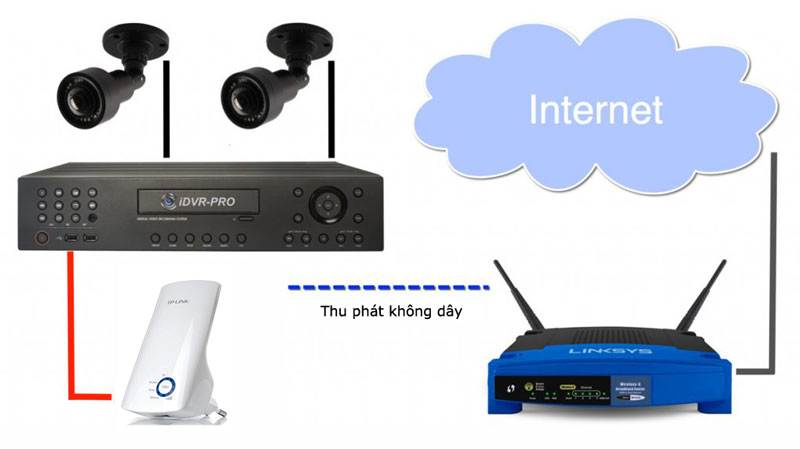
Việc thay đổi Wi‑Fi cho camera Imou thực ra rất đơn giản, chỉ cần vài bước cơ bản. Trước hết mở ứng dụng Imou Life, chọn camera rồi vào Cài đặt, kéo xuống mục WLAN. Đợi danh sách mạng hiện lên, chọn mạng mới và sẵn sàng nhập mật khẩu — thao tác nhanh, dễ làm tại nhà.
Nếu thêm thiết bị mới, trong Imou Life bấm Thêm thiết bị rồi quét mã QR trên thân camera. Khi cần thiết lập lại, ấn giữ nút nguồn đến khi đèn vàng chớp để camera vào chế độ kết nối. Khi nhập mật khẩu Wi‑Fi, để điện thoại cách camera không quá 30cm để kết nối ổn định.
Không quên khởi động lại camera sau khi thay Wi‑Fi và cân nhắc dùng đầu ghi như NVR1104HS‑W‑S2 nếu muốn lưu trữ nhiều kênh. Một vài mẹo giúp tăng ổn định: đặt router gần camera hơn, tránh vật cản, không để camera trong góc kín. Làm theo những bước này là bạn sẽ kết nối nhanh chóng và ít trục trặc.
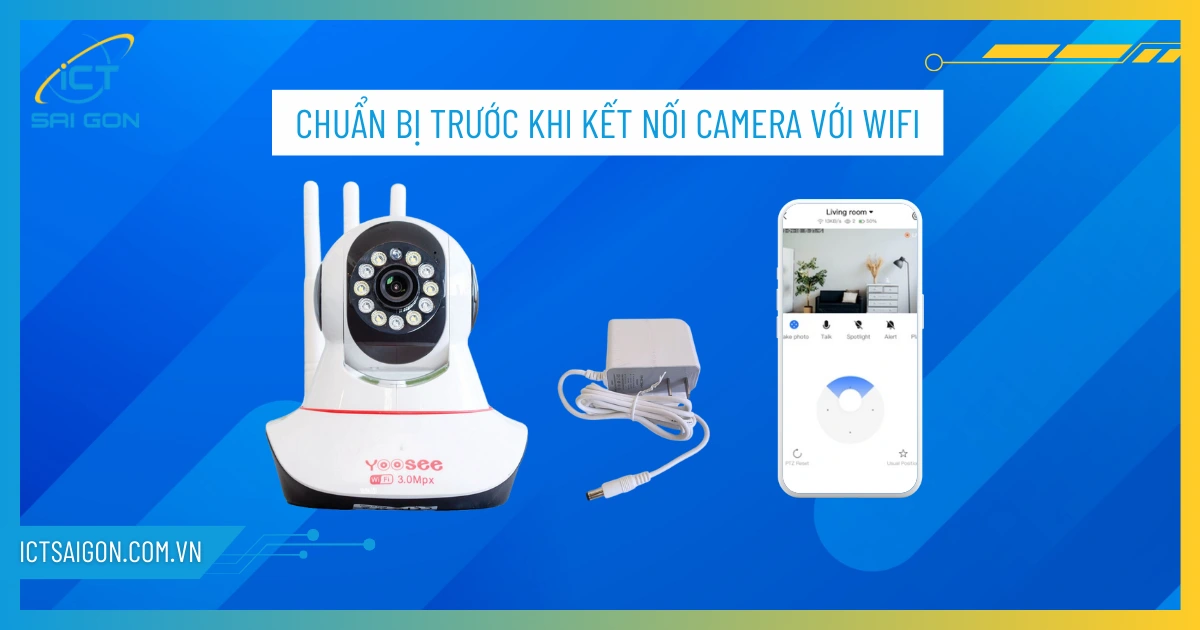
Khi bắt đầu kết nối Wi‑Fi cho camera EZVIZ, bạn nên chuẩn bị sẵn bộ camera, đọc kỹ hướng dẫn và cấp nguồn bằng adapter 5V đi kèm. Tải ứng dụng EZVIZ từ AppStore hoặc CHPlay, đảm bảo điện thoại (hoặc máy tính bảng) đang kết nối Wi‑Fi cần cài, rồi đăng ký tài khoản trước khi tiến hành.
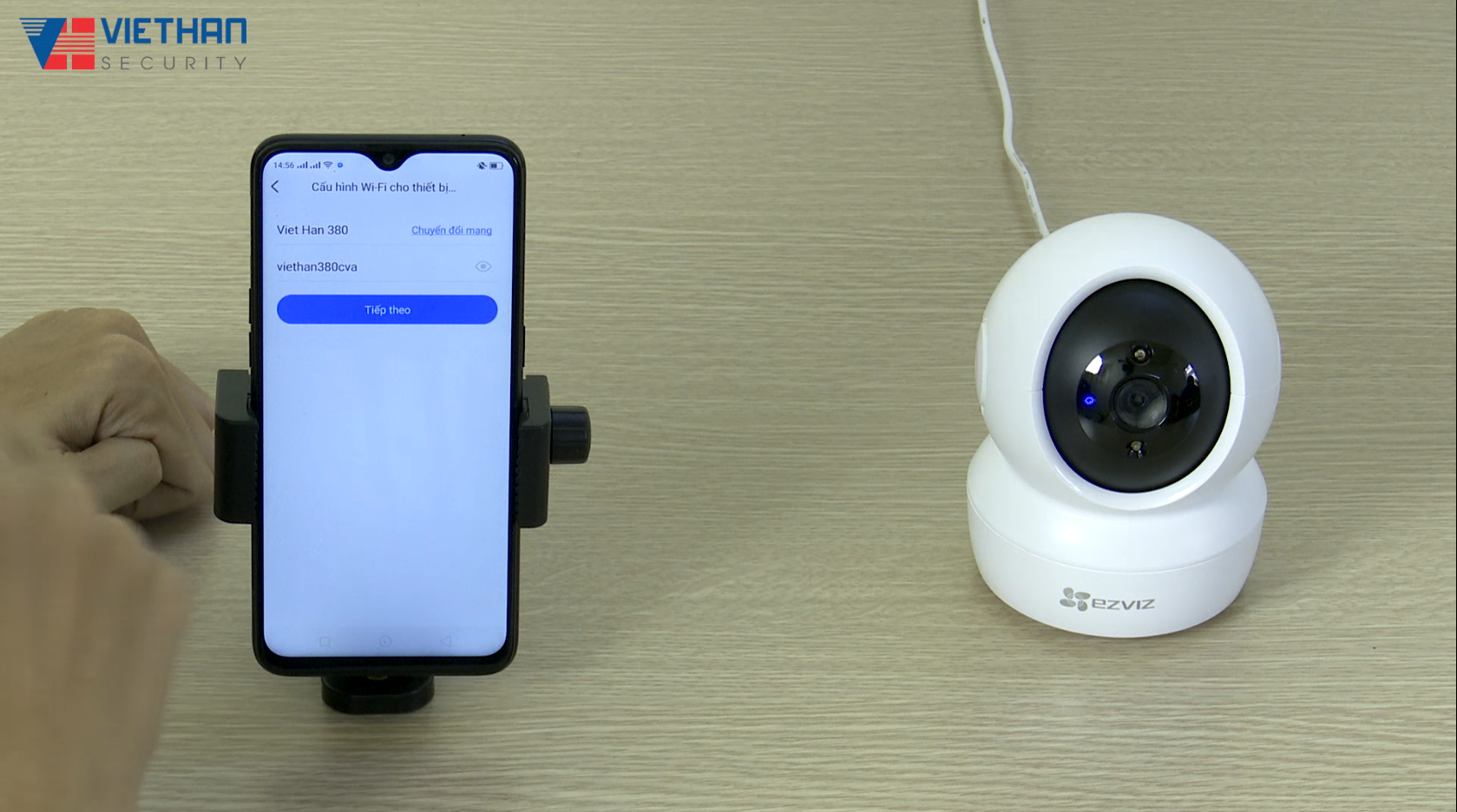
Khi bật camera, chờ đèn báo nháy xanh dương rồi mở app, chọn camera và vào phần cài đặt để cấu hình Wi‑Fi. Chọn tên mạng, nhập chính xác mật khẩu rồi nhấn “Kế tiếp”. Nếu dùng C6N hay model khác, thao tác tương tự: chọn cấu hình Wi‑Fi, chờ app gửi thông tin tới camera là xong.
Nếu đổi modem, tên mạng hoặc mật khẩu thì camera cần kết nối lại; có thể reset rồi cấu hình lại trong app (Cấu hình Wi‑Fi). Lưu ý camera thường chỉ hỗ trợ băng tần 2.4GHz — tránh dùng Wi‑Fi 5G hoặc đặt camera quá xa router. Muốn chia sẻ truy cập thì dùng mục “Gia đình & Khách” trong app để thêm nhiều điện thoại.
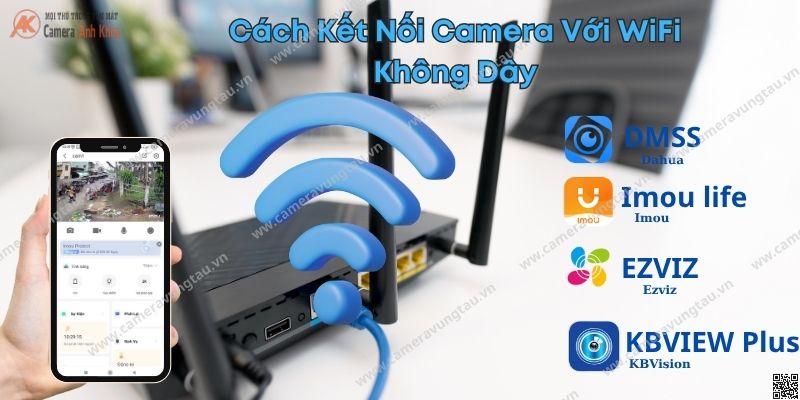
Muốn đổi WiFi cho camera Imou, trước hết mở app Imou Life, đăng nhập rồi chọn thiết bị cần đổi. Bấm vào biểu tượng Cài đặt, kéo xuống chọn mục WLAN. Khi đèn LED trên camera nhấp nháy xanh lá là đang sẵn sàng — chờ vài giây để danh sách mạng hiện lên trên điện thoại.
Chọn mạng WiFi mới từ danh sách, nhập mật khẩu rồi lưu lại. Sau khi đổi xong, khởi động lại camera bằng lệnh trong app hoặc rút nguồn cắm lại để thiết bị nhận cấu hình mới. Nếu không kết nối, bạn có thể nhấn giữ nút Reset khoảng 10–15 giây để vào chế độ cài đặt nhanh rồi thêm lại thiết bị như lúc mới mua.
Một vài mẹo khắc phục: thử cài lại từ đầu, reset về mặc định, cập nhật app Imou Life, khởi động lại router, kiểm tra sóng (Imou thường chỉ hỗ trợ 2.4 GHz) và đảm bảo mật khẩu nhập đúng. Nếu vẫn lỗi, đưa camera gần router để kiểm tra tín hiệu rồi thử cấu hình lại.
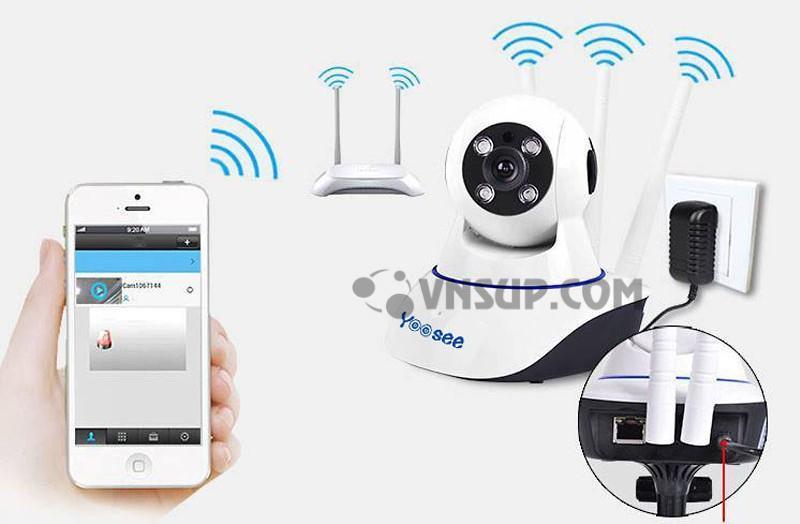
Khi cần kết nối lại camera Yoosee với Wi‑Fi, mở app Yoosee trên điện thoại rồi nhấn dấu “+” để thêm thiết bị. Chọn phương thức SmartLink hoặc quét mã QR trên camera, sau đó nhập tên thiết bị và mật khẩu Wi‑Fi để camera kết nối. Nếu muốn đổi tên hoặc đặt mô tả thì điền luôn ở bước này cho dễ quản lý.
Nếu bạn muốn chuyển sang mạng dây tạm thời, cắm cáp mạng vào cổng phía sau camera rồi trong app chọn “Kết nối có dây” và làm theo hướng dẫn. Để thay đổi Wi‑Fi từ mạng cũ sang mới, vào ứng dụng → Cài đặt mạng → chọn Wi‑Fi mới và nhập mật khẩu mới, chờ camera kết nối lại là xong.
Trường hợp không kết nối được thì nhấn giữ nút reset (dùng que chọc) khoảng 10 giây để khôi phục mặc định rồi làm lại quy trình kết nối. Một vài mẹo: để ý dùng mạng 2.4GHz, tắt VPN hoặc dữ liệu di động khi cấu hình, nhập đúng mật khẩu và kiểm tra nguồn camera. Sau khi kết nối, nhớ chỉnh lại ngày giờ và kiểm tra hình ảnh.
Hy vọng bài viết đã giúp bạn nắm rõ các bước kết nối và khắc phục kết nối Wi‑Fi cho nhiều loại camera—từ camera có dây, camera Viettel đến Imou, Ezviz hay Yoosee, kể cả khi đổi mật khẩu hoặc cần kết nối lại. Nhớ kiểm tra tín hiệu Wi‑Fi, sử dụng đúng chuẩn mật khẩu, cập nhật firmware và sẵn sàng reset khi cần thiết. Nếu gặp trục trặc, đừng ngại liên hệ hỗ trợ kỹ thuật hoặc nhà cung cấp để được hướng dẫn cụ thể. Chúc bạn thiết lập hệ thống an ninh ổn định và yên tâm hơn — nếu cần, bạn có thể gửi câu hỏi mình sẽ hỗ trợ tiếp.


