Physical Address
304 North Cardinal St.
Dorchester Center, MA 02124
Physical Address
304 North Cardinal St.
Dorchester Center, MA 02124

Bạn có bao giờ thắc mắc IP là gì, tại sao nó quan trọng và làm sao để biết thiết bị của mình đang dùng địa chỉ nào? Trong bài viết này mình sẽ giải thích rõ khái niệm IP một cách dễ hiểu, rồi hướng dẫn từng bước cách kiểm tra IP trên máy tính (Windows 10 và Windows 11), trên điện thoại, cũng như cách tìm IP của máy tính khác. Mình cũng sẽ chỉ bạn cách kiểm tra địa chỉ IP công khai mà mạng Internet đang dùng và những phương pháp cơ bản để thay đổi IP khi cần. Nếu bạn muốn hiểu rõ và tự tin quản lý kết nối mạng, đừng bỏ qua những phần tiếp theo nhé!
Địa chỉ IP (Internet Protocol) là một dãy số hoặc ký tự được gán cho mỗi thiết bị khi kết nối với mạng, đóng vai trò như “chứng minh thư” trên Internet. IP giúp các thiết bị phân biệt lẫn nhau và cho phép dữ liệu được gửi đến đúng nơi, giống địa chỉ nhà trong bưu chính.
IP thực chất là phần của bộ giao thức TCP/IP — tập hợp quy tắc cho cách dữ liệu được định dạng và truyền qua Internet hoặc mạng nội bộ. Nhờ IP, khi bạn mở một trang web hay gửi email, hệ thống biết đường đi của gói tin để trả lời chính xác đến thiết bị của bạn.
Mỗi thiết bị khi kết nối thường được cấp một địa chỉ IP duy nhất, do nhà cung cấp (ISP) phân phát. Có loại IP công cộng và IP riêng tư tùy mục đích, nhưng chung quy IP là công cụ quan trọng giúp thiết bị nhận diện và liên lạc hiệu quả trên mạng.
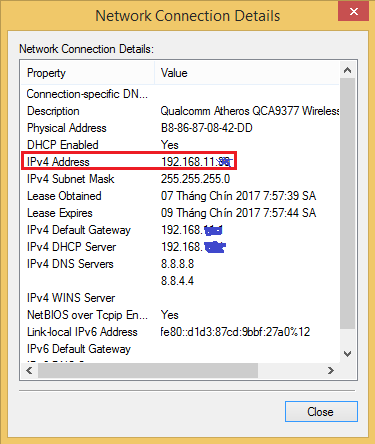
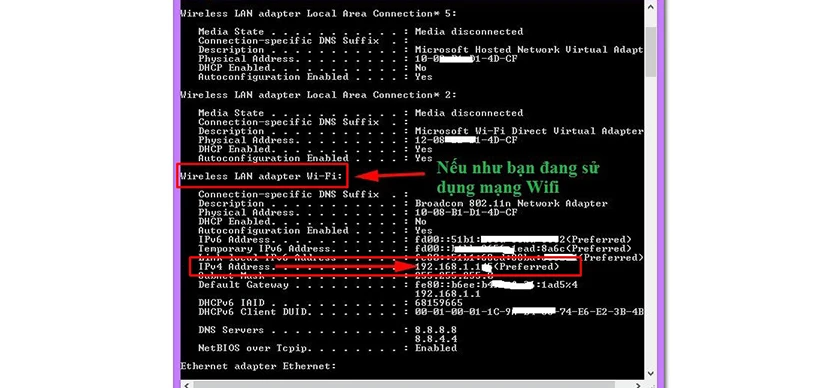
Muốn kiểm tra địa chỉ IP máy tính nhanh, bạn có thể dùng Command Prompt: nhấn tổ hợp phím Windows + R để mở hộp thoại Run, gõ “cmd” rồi bấm OK hoặc Enter. Khi cửa sổ Command Prompt hiện ra, gõ lệnh ipconfig rồi nhấn Enter, hệ thống sẽ liệt kê thông tin mạng của máy.
Trong kết quả ipconfig, tìm dòng “IPv4 Address” dưới phần adapter đang dùng (Wi‑Fi hoặc Ethernet) — đó là địa chỉ IP nội bộ của máy trong mạng nhà hoặc cơ quan. Nếu bạn dùng nhiều adapter, chú ý đọc đúng mục tương ứng. Thao tác này rất hữu ích khi cần cấu hình mạng hoặc kiểm tra kết nối.
Nếu muốn biết IP công khai (public IP) của bạn, truy cập trang Whatismyip hoặc Whatismyipaddress là cách nhanh chóng và dễ hiểu. Ngoài ra, bạn còn có thể xem qua Control Panel → Network and Internet → Network and Sharing Center để kiểm tra chi tiết kết nối. Nếu cần hướng dẫn thêm, mình sẵn sàng giúp.
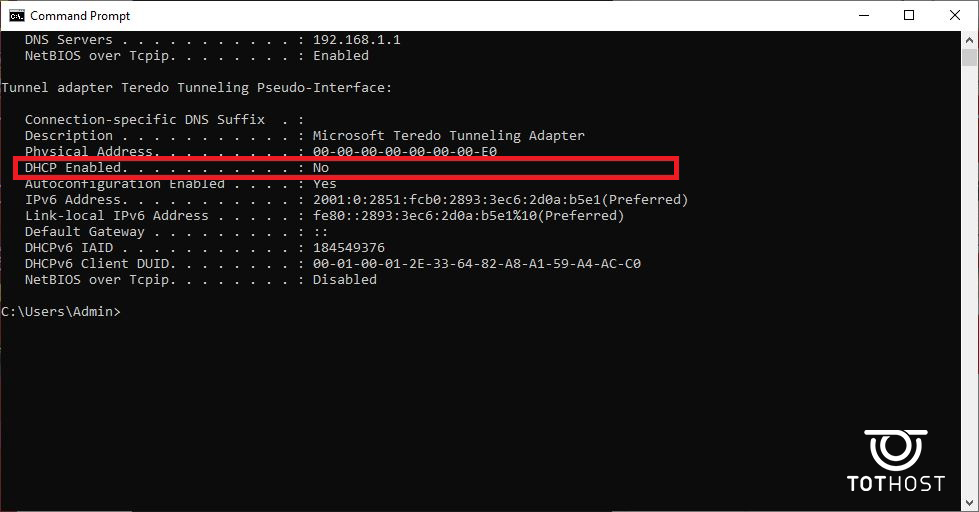
Có vài cách nhanh để xem địa chỉ IP trên Windows 10. Nhấp chuột phải lên thanh taskbar, chọn Task Manager, chuyển sang tab Performance rồi chọn Wi‑Fi hoặc Ethernet — IP sẽ hiển thị ở phần thông tin kết nối. Hoặc bấm Windows + R, gõ cmd và Enter, trong cửa sổ CMD nhập ipconfig rồi nhấn Enter, tìm dòng IPv4 Address.
Bạn cũng có thể mở Start, gõ cmd rồi mở Command Prompt và chạy ipconfig tương tự. Một cách khác là vào Control Panel > Network and Internet > Network and Sharing Center, chọn kết nối đang dùng để xem chi tiết. Những cách này hữu ích khi cần cấu hình chia sẻ mạng LAN hoặc cài đặt máy in.
Nếu muốn biết địa chỉ IP công khai (public), truy cập whatismyip hoặc whatismyipaddress để xem nhanh. Nhớ phân biệt IP nội bộ (ví dụ 192.168.x.x) và IP công khai khi cấu hình thiết bị. Cần hướng dẫn chi tiết theo máy của bạn không? Cho mình biết mình sẽ hỗ trợ thêm.

Có vài cách đơn giản để xem địa chỉ IP trên Windows 11. Cách nhanh là nhấp chuột phải lên thanh taskbar rồi chọn Task Manager (hoặc nhấn Ctrl + Alt + Del rồi chọn Task Manager). Chuyển sang tab Performance, chọn Wifi hoặc Ethernet đang kết nối, bạn sẽ thấy địa chỉ IP hiển thị ngay ở đó.
Cách cổ điển là nhấn Windows + R, gõ cmd rồi Enter để mở Command Prompt. Trong cửa sổ CMD gõ ipconfig và nhấn Enter, tìm dòng “IPv4 Address” trong mục kết nối tương ứng là biết IP nội bộ máy. PowerShell cũng dùng lệnh tương tự hoặc Get-NetIPAddress nếu thích giao diện khác.
Ngoài ra bạn có thể vào Start > Settings > Network & internet, chọn Wifi hoặc Ethernet rồi vào phần Properties để xem địa chỉ IP cùng thông tin kết nối khác. Mỗi cách đều nhanh, chọn theo thói quen — CMD cho chi tiết, Settings cho giao diện trực quan, Task Manager khi cần kiểm tra nhanh.
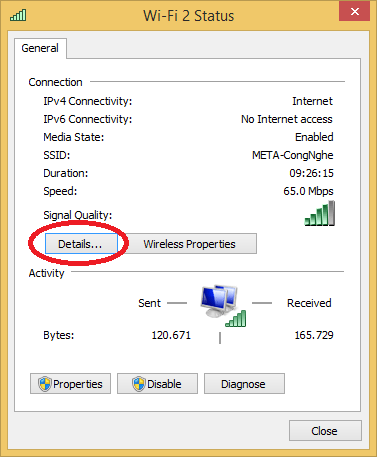
Muốn xem địa chỉ IP trên điện thoại thật đơn giản, bạn chỉ cần vào Cài đặt. Trên iPhone: mở Cài đặt > Giới thiệu > Trạng thái, hoặc vào Cài đặt > Wi‑Fi và nhấn vào tên mạng đang kết nối — mục Địa chỉ IP sẽ hiển thị ngay. Cách này cho bạn biết địa chỉ IP cá nhân đang dùng trong mạng nội bộ.
Với Android, mở Settings > Network & Internet > Wi‑Fi, chọn mạng đang kết nối rồi vào phần Advanced để xem địa chỉ IP. Nếu muốn biết địa chỉ IP của router (gateway), vào cài đặt Wi‑Fi, nhấn giữ tên mạng hoặc chọn “Cài đặt mạng” để xem thông tin chi tiết như Gateway và DNS. Lưu ý nếu chưa kết nối Wi‑Fi bạn sẽ không thấy IP nội bộ.
Bạn cũng có thể dùng công cụ trực tuyến hoặc Google Maps để định vị tương đối một địa chỉ IP công cộng, nhưng đó là vị trí nhà cung cấp mạng, không phải vị trí chính xác của điện thoại. Nhớ phân biệt IP cá nhân (nội bộ) và IP công cộng để tránh nhầm lẫn khi kiểm tra.
.png)
Bấm Windows+R, gõ cmd, Enter để mở Command Prompt. Gõ ipconfig rồi Enter để xem địa chỉ IP của máy mình (IPv4/IPv6). Nếu muốn tìm IP máy khác trong mạng LAN, ping trước rồi gõ arp -a — lệnh này hiển thị bảng IP ↔ MAC của các thiết bị đã giao tiếp với máy bạn.
Ngoài ra, bạn có thể click biểu tượng mạng ở thanh Taskbar vào Network & Internet Settings để xem IP nhanh. Hoặc vào Control Panel → Network and Internet → Network and Sharing Center, chuyển sang Home network nếu cần chia sẻ. Lưu ý địa chỉ IPv4 trông như 151.101.65.121, còn IPv6 như 2001:4860:4860::8844.
Nếu muốn biết IP công cộng của mạng, truy cập trang như whatismyip.com; ipconfig chỉ hiện IP nội bộ. Để tìm chính xác một máy khác, hai máy phải cùng mạng LAN và bạn có thể dùng ping để làm mới bảng ARP trước khi kiểm tra. Cách này đơn giản, nhanh và phù hợp với hầu hết Windows.
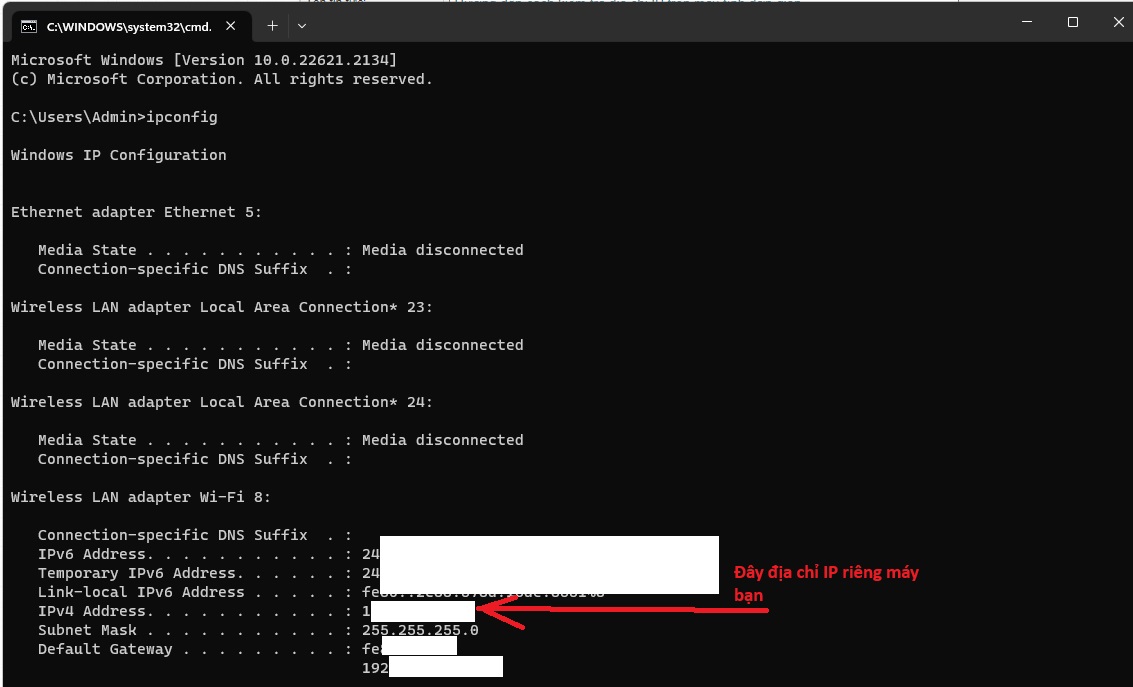
Để kiểm tra IP trên Windows, nhấn Windows + R, gõ cmd rồi Enter, trong cửa sổ nhập ipconfig và nhấn Enter để xem IPv4. Bạn cũng có thể bấm phải vào biểu tượng mạng ở Taskbar rồi chọn Open Network & Internet settings hoặc Network and Sharing Center để xem thông tin kết nối.
Ngoài ra bạn mở Task Manager, vào thẻ Performance chọn Wi‑Fi hoặc Ethernet để thấy địa chỉ IPv4 của máy. Muốn biết IP công cộng nhanh, truy cập whatismyip hoặc whatismyipaddress; các trang này còn cho biết nhà cung cấp và vị trí gần đúng. Ứng dụng Wifi Analyzer hữu ích khi cần chọn kênh Wi‑Fi tốt hơn.
Phân biệt IP tĩnh và động: IP động do nhà mạng gán, phù hợp cho dùng cá nhân; IP tĩnh ổn định nếu bạn cần chạy máy chủ hoặc truy cập từ xa. Muốn quản lý chính xác, đăng nhập vào giao diện quản trị router hoặc Control Panel để xem, đặt lại hoặc cấp DHCP cho thiết bị.
Kết lại, hiểu rõ khái niệm và cách kiểm tra địa chỉ IP giúp bạn xử lý sự cố mạng nhanh hơn, bảo vệ quyền riêng tư và thao tác linh hoạt trên nhiều thiết bị—từ Windows 10/11 đến điện thoại. Qua các bước đơn giản trong bài, bạn đã biết cách xem IP máy mình, tìm IP máy khác, kiểm tra IP công cộng và cách đổi khi cần. Nhớ cân nhắc yếu tố bảo mật: sao lưu, dùng VPN hoặc liên hệ nhà cung cấp khi không chắc. Hãy thử từng bước, lưu lại những lệnh/ghi chú hữu ích, và nếu còn thắc mắc hoặc cần hướng dẫn cụ thể, để lại bình luận — mình sẵn sàng giúp.


