Physical Address
304 North Cardinal St.
Dorchester Center, MA 02124
Physical Address
304 North Cardinal St.
Dorchester Center, MA 02124
Mua sắm trên Shopee tiện lợi thật, nhưng lâu lâu bạn có bao giờ tự hỏi mình đã “cháy ví” bao nhiêu chưa? Biết tổng số tiền đã chi sẽ giúp bạn quản lý ngân sách tốt hơn, phát hiện đơn hàng lạ và lập kế hoạch chi tiêu thông minh hơn. Trong bài này mình sẽ hướng dẫn chi tiết cách xem tổng tiền đã mua trên Shopee — cả theo một năm và theo toàn bộ thời gian — trên mọi thiết bị: điện thoại Android, iPhone, máy tính Windows và cả MacBook. Cùng theo dõi từng bước đơn giản để bạn nắm rõ tài chính mua sắm của mình nhé.
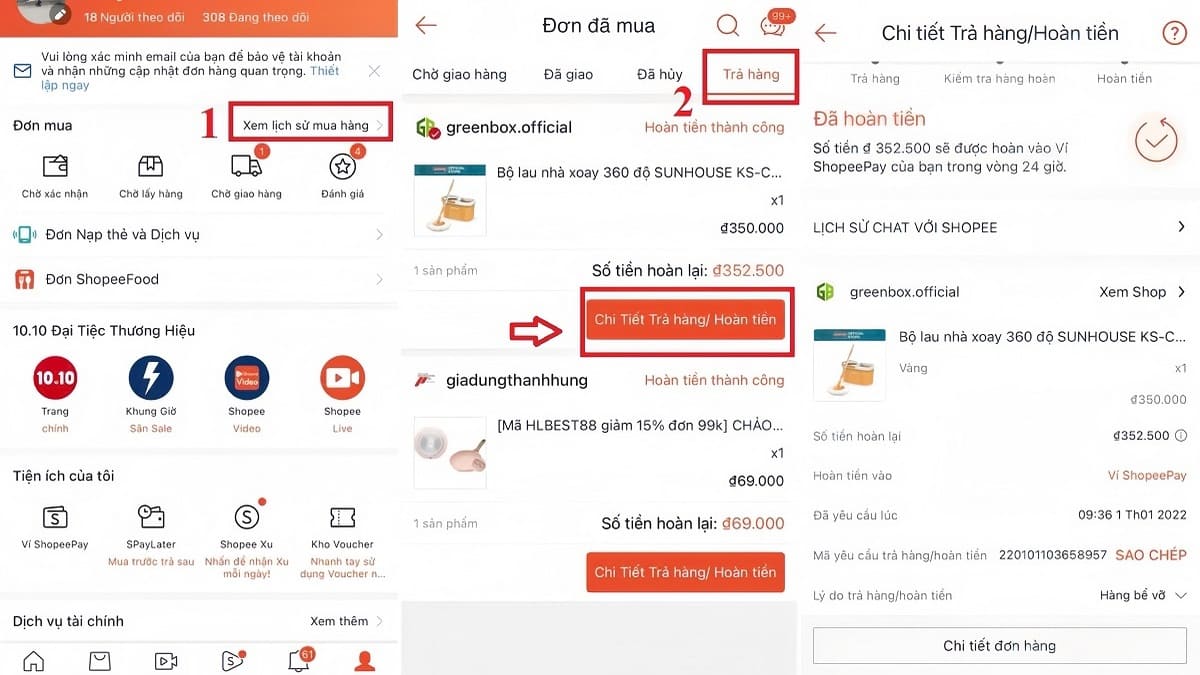
Muốn biết một năm qua bạn đã chi bao nhiêu trên Shopee, trước tiên vào mục Cá nhân trên Shopee -> chọn “Xem lịch sử mua hàng” -> chọn mục “Trả hàng” (hoặc lọc theo khoảng thời gian) để gom các đơn lại. Mục đích là thu hẹp phạm vi đơn hàng trước khi tính tổng chi tiêu.
Cách nhanh để tổng hợp là dùng công cụ dành cho nhà phát triển trên trình duyệt. Mở trang chủ Shopee rồi bấm F12 (hoặc Fn+F12); trên Windows còn có thể dùng Ctrl+Shift+I; nhấn chuột phải chọn “Kiểm tra” cũng được. Nếu dùng Mac, nhấn Cmd+Option+I (hoặc tổ hợp tương tự tùy máy).
Sang tab Console bạn có thể dán đoạn mã hoặc link mà nhiều người chia sẻ để máy tính giúp cộng tổng tiền. Một số bạn hay bấm link quảng cáo dưới bình luận rồi dán vào trình duyệt, nhưng lưu ý chỉ dùng nguồn tin cậy, tuyệt đối không tiết lộ thông tin đăng nhập. Nếu ngại chạy mã, bạn vẫn có thể lọc đơn rồi cộng thủ công hoặc xem báo cáo giao dịch.

Muốn biết một năm qua bạn đã chi hết bao nhiêu trên Shopee thì có cách kiểm tra khá nhanh trên máy tính. Trước hết bạn bấm vào link shopee.vn (hoặc link do bạn tin tưởng), mở trình duyệt và đăng nhập tài khoản Shopee như bình thường để hệ thống nhận diện lịch sử mua hàng của bạn.
Sau khi vào tài khoản, bạn mở công cụ dành cho nhà phát triển bằng cách bấm F12, hoặc tổ hợp Ctrl+Shift+I (hoặc Fn+F12 tùy máy), hoặc click phải chuột chọn “Kiểm tra/Inspect”. Chuyển qua tab Console, dán đoạn mã (script) đã copy sẵn vào ô Console rồi nhấn Enter — kết quả tổng tiền mua trong 1 năm sẽ hiện lên ngay.
Tính năng này tiện để bạn rà soát, quản lý chi tiêu và lên kế hoạch tiết kiệm. Lưu ý nhỏ: chỉ dùng mã/ hướng dẫn từ nguồn tin cậy và luôn đảm bảo đang ở trang Shopee chính chủ; đừng dán script lạ từ người không rõ nguồn để tránh rủi ro bảo mật.
.jpg)
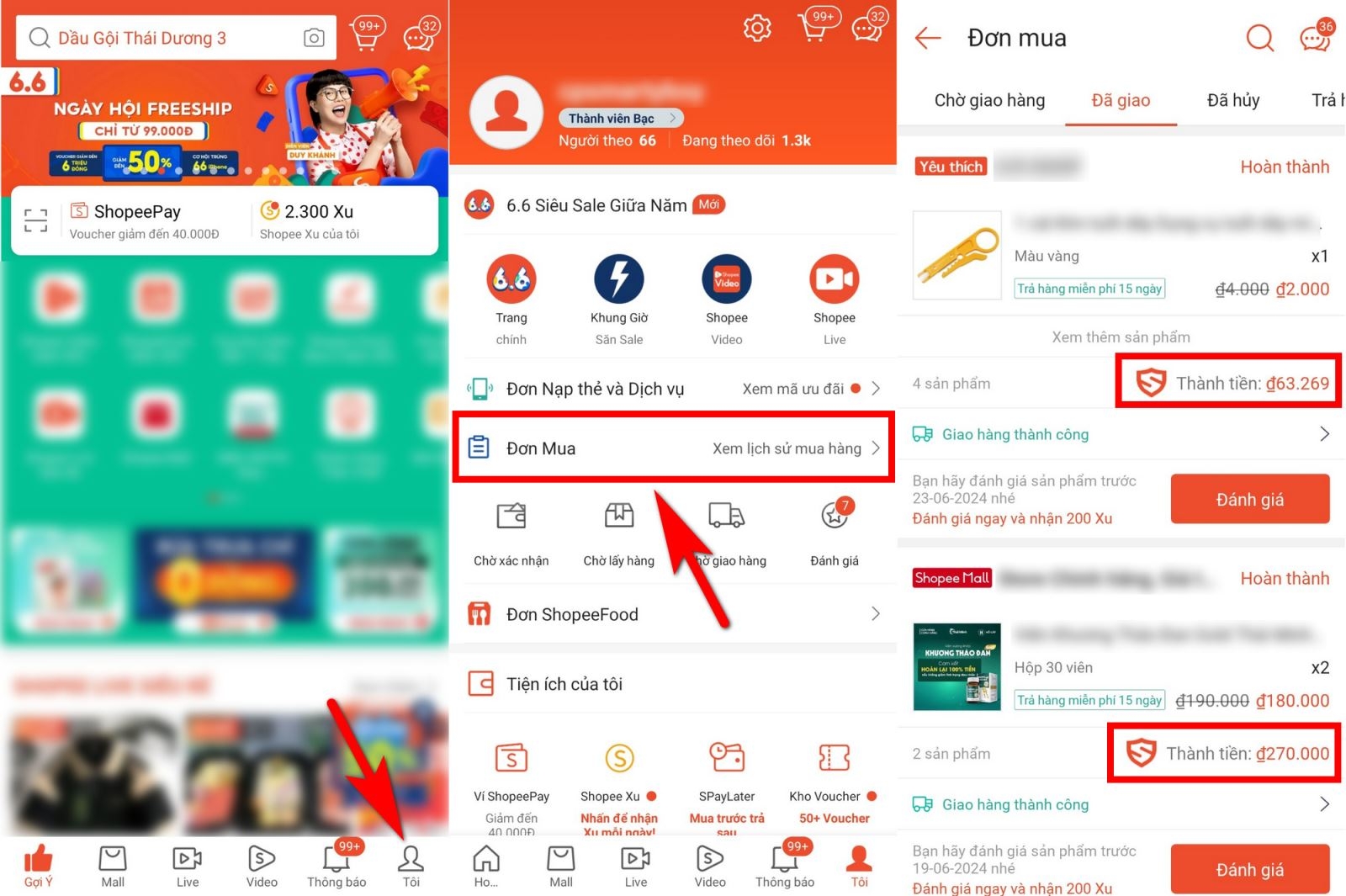
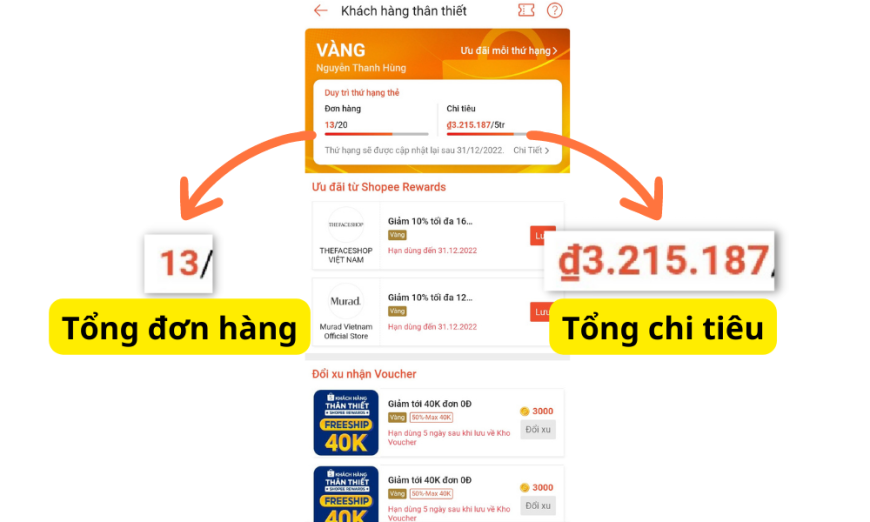
Để xem tổng tiền bạn đã chi trên Shopee bằng điện thoại Android, mở ứng dụng Shopee rồi vào tab Tôi. Chạm vào phần Thành viên nằm ngay dưới tên người dùng, hệ thống sẽ hiển thị thông tin tổng số tiền đã dùng để mua hàng và số đơn đã đặt.
Nếu muốn xem chi tiết theo chu kỳ hoặc cả năm, bạn có thể dùng máy tính: mở Shopee trên trình duyệt, mở công cụ phát triển (F12, Ctrl+Shift+I hoặc nhấp phải chọn “Kiểm tra”), vào tab Console rồi dán tập lệnh được hướng dẫn để lấy tổng tiền. Cách này nhanh và tiện khi cần thống kê dài hạn.
Mẹo nho nhỏ: thường xuyên kiểm tra để hoạch định chi tiêu, xem số đơn theo từng giai đoạn và tìm cách tiết kiệm. Nếu dùng các đoạn mã hay liên kết, chỉ dán vào console khi bạn tin tưởng nguồn để tránh rủi ro bảo mật. Chúc bạn quản lý chi tiêu hiệu quả!
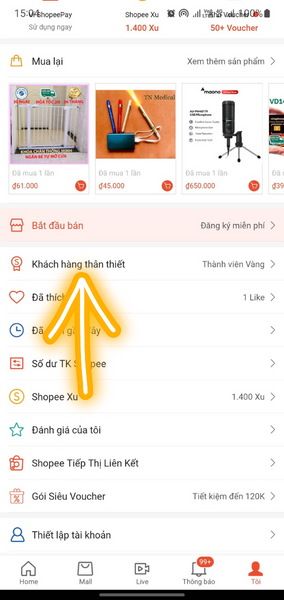
Mở app Shopee trên iPhone, vào tab Tôi rồi chạm vào phần Thành viên (bên dưới tên người dùng) là cách đơn giản nhất để xem tổng số tiền bạn đã chi tiêu. Thường thì Shopee sẽ hiển thị tổng tiền đã mua hàng và số đơn hàng ngay trong trang cá nhân; bạn cũng có thể vuốt xuống mục “tiện ích khác” và chọn “xem tất cả” để tìm nhanh hơn.
Nếu muốn xem chi tiết theo chu kỳ hoặc nhìn lại một năm qua, vào phần thống kê trong trang cá nhân sẽ giúp bạn tách theo thời gian và loại đơn. Đây là cách tiện lợi để kiểm soát chi tiêu, soi lại hóa đơn hay so sánh mức mua sắm giữa các tháng. Nhớ kiểm tra các bộ lọc nếu cần chỉ xem đơn trong khoảng thời gian nhất định.
Có nhiều cách nâng cao trên máy tính (như dùng DevTools/F12 hay Inspect và console) nhưng trên iPhone bạn không cần đến những bước đó. Nếu có ý định dùng công cụ trên máy tính, chỉ làm trên thiết bị tin cậy và tránh dán đoạn mã lạ để bảo mật tài khoản. Chúc bạn quản lý chi tiêu Shopee hiệu quả!
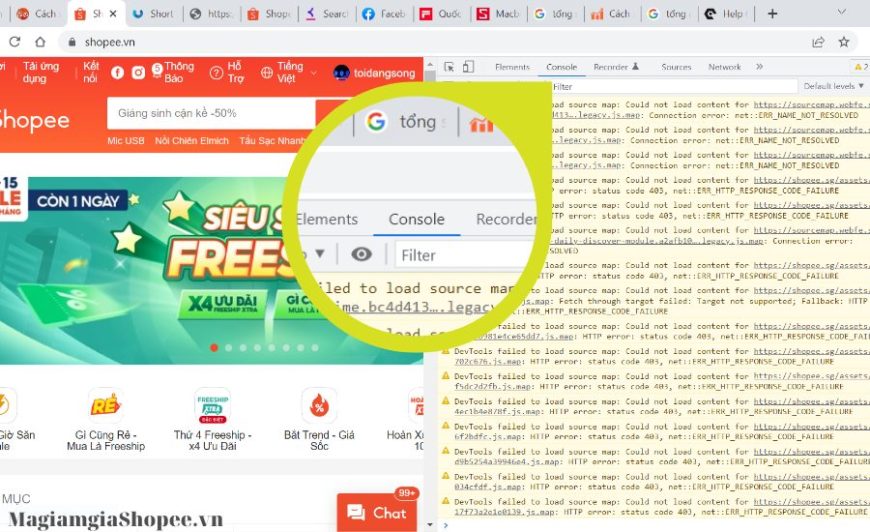
Muốn xem tổng tiền đã mua trên Shopee bằng máy tính, bạn chỉ cần vào Shopee.vn rồi đăng nhập tài khoản. Sau đó mở công cụ dành cho nhà phát triển bằng cách bấm F12, hoặc tổ hợp Ctrl+Shift+I, Fn+F12, hoặc click phải chọn “Kiểm tra/Inspect”.
Sau khi mở bảng Console, bạn dán đoạn mã thống kê đã copy rồi nhấn Enter để hệ thống tính toán và hiển thị tổng chi. Lưu ý chỉ dán script từ nguồn tin cậy, tránh link lạ hoặc mã không rõ nguồn để bảo vệ thông tin và quyền truy cập tài khoản.
Nếu không muốn dùng console, bạn có thể xem công cụ theo dõi trong mục Tôi trên Shopee, xuất lịch sử đơn hàng rồi tổng hợp bằng Excel hoặc Google Sheets. Cách nhanh nhất vẫn là F12, còn cách bằng chuột hoặc tổ hợp phím cũng đều tiện. Thử xong bạn sẽ biết ngay mình đã chi bao nhiêu.
Nếu bạn muốn xem tổng số tiền đã mua trên Shopee bằng MacBook, trước hết đăng nhập vào tài khoản rồi mở trang chủ Shopee. Trên trình duyệt bạn có thể mở công cụ kiểm tra bằng phím F12 (hoặc Fn+F12), tổ hợp Ctrl+Shift+I, hoặc click chuột phải rồi chọn “Kiểm tra”. Trên MacBook, theo cách phổ biến bạn bấm Ctrl + Alt + I.
Tiếp theo, bạn copy đoạn mã thống kê (chỉ dùng mã từ nguồn tin cậy), mở tab Console trong công cụ kiểm tra, dán đoạn mã vào và nhấn Enter — kết quả sẽ hiển thị tổng tiền đã mua. Lưu ý quan trọng: tuyệt đối không dán mã từ nguồn không rõ ràng vào console vì có thể lộ thông tin; chỉ dùng đoạn code từ nguồn đáng tin.
Nếu bạn ngại dùng console, Shopee cũng có tính năng theo dõi trong mục “Tôi” trên ứng dụng iOS/Android, vào phần Tiện ích khác rồi chọn xem lịch sử hoặc tổng tiền của từng đơn. Nếu không chắc, liên hệ hỗ trợ Shopee để được hướng dẫn an toàn. Chúc bạn kiểm tra thành công!
Vậy là bạn đã nắm được mọi cách để xem tổng số tiền đã mua trên Shopee — từ xem nhanh theo năm, đến từng thiết bị: Android, iPhone, máy tính hay MacBook. Việc kiểm tra lịch sử mua sắm không chỉ giúp bạn biết mình đã chi bao nhiêu, mà còn là bước đơn giản để quản lý chi tiêu, tránh mua sắm bốc đồng và lập kế hoạch tiết kiệm hiệu quả hơn. Hãy thử kiểm tra ngay lần tới, điều chỉnh thói quen nếu cần và lưu lại những thông tin quan trọng. Nếu bạn thấy hữu ích, chia sẻ mẹo này cho bạn bè để cùng mua sắm thông minh hơn nhé!


