Physical Address
304 North Cardinal St.
Dorchester Center, MA 02124
Physical Address
304 North Cardinal St.
Dorchester Center, MA 02124
Chào bạn! Có phải bạn đang cầm chiếc iPhone của mình và cảm thấy mật khẩu hiện tại đã quá cũ, hoặc đơn giản là muốn đổi sang một dãy số mới dễ nhớ hơn cho an toàn? Việc thay đổi mật khẩu iPhone thực ra rất đơn giản và nhanh chóng, chỉ với vài thao tác nhỏ là bạn đã có thể bảo vệ thiết bị của mình tốt hơn rồi. Dù bạn đang sử dụng dòng iPhone mới nhất như iPhone 16 Pro Max hay các phiên bản phổ biến trước đó như iPhone 11, 12, 13, 14, 15, các bước thực hiện đều khá tương đồng. Trong bài viết này, mình sẽ hướng dẫn bạn một cách chi tiết và dễ hiểu nhất để bạn tự tin thay đổi mật khẩu cho “dế yêu” của mình nhé!
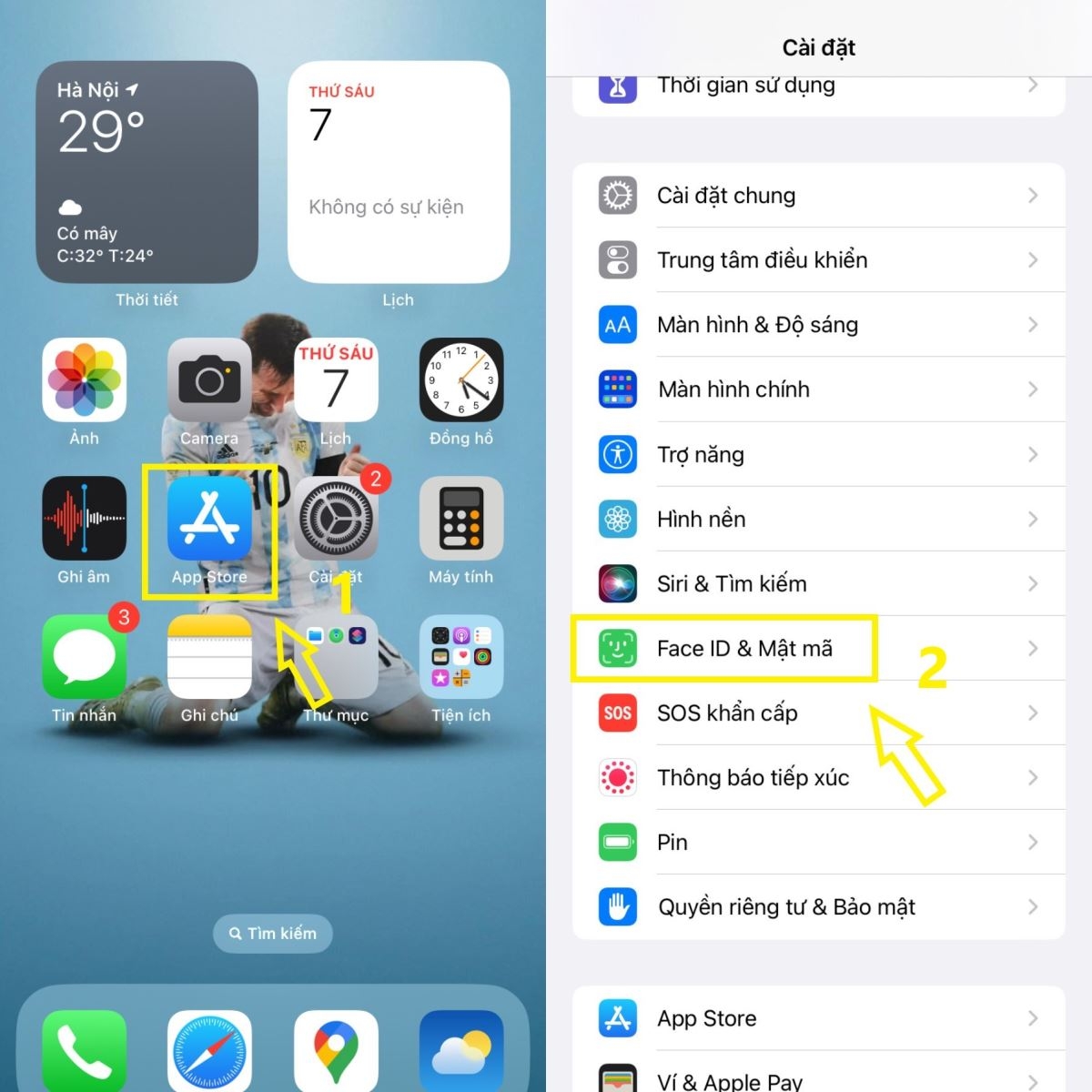
Việc thay đổi mật khẩu iPhone là một thao tác đơn giản nhưng vô cùng quan trọng để bảo vệ dữ liệu cá nhân của bạn. Bạn có thể dễ dàng thực hiện chỉ với vài bước cơ bản ngay trên thiết bị.
Đầu tiên, hãy mở ứng dụng Cài đặt và chọn mục “Face ID & Mật mã”. Sau đó, bạn nhập mật mã hiện tại của mình để xác thực. Trong giao diện này, bạn chỉ cần chạm vào tùy chọn “Thay đổi mật mã”.
Hệ thống sẽ yêu cầu bạn nhập lại mật mã cũ một lần nữa. Tiếp theo, bạn nhập mật mã mới và xác nhận lại nó để đảm bảo không có sai sót. Vậy là bạn đã hoàn tất việc cập nhật lớp bảo mật cho iPhone rồi đấy.
Thao tác này áp dụng cho hầu hết các dòng iPhone, từ iPhone 11 trở lên. Hãy nhớ đặt mật mã đủ mạnh, kết hợp số để thiết bị của bạn luôn được an toàn nhé.
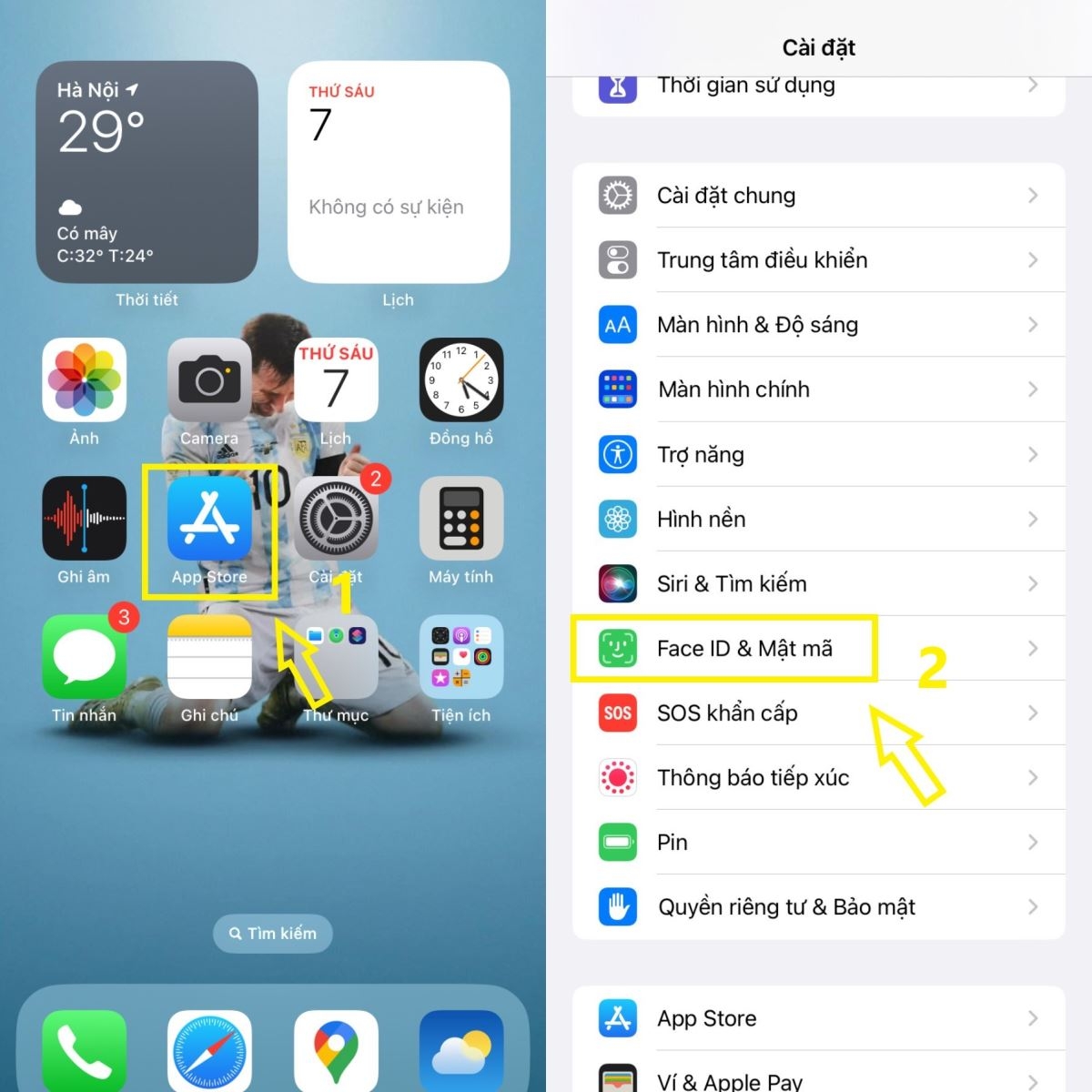
Việc thay đổi mật khẩu cho iPhone 16 Pro Max là một thao tác đơn giản nhưng rất quan trọng để bảo vệ dữ liệu cá nhân của bạn. Bạn chỉ cần mở ứng dụng Cài đặt ngay trên màn hình chính. Sau đó, hãy tìm và chọn mục “Face ID & Mật mã” để tiếp tục.
Tại đây, hệ thống sẽ yêu cầu bạn nhập mật mã hiện tại để xác thực. Sau khi nhập đúng, bạn hãy nhấn chọn vào tùy chọn “Thay đổi mật mã”. Thao tác này sẽ đưa bạn đến bước nhập lại mật khẩu cũ một lần nữa để xác nhận.
Cuối cùng, bạn chỉ cần nhập mật mã mới mà bạn muốn đặt và xác nhận lại nó lần nữa. Vậy là bạn đã hoàn tất việc cập nhật mật khẩu mới cho thiết bị một cách nhanh chóng và an toàn rồi đấy.
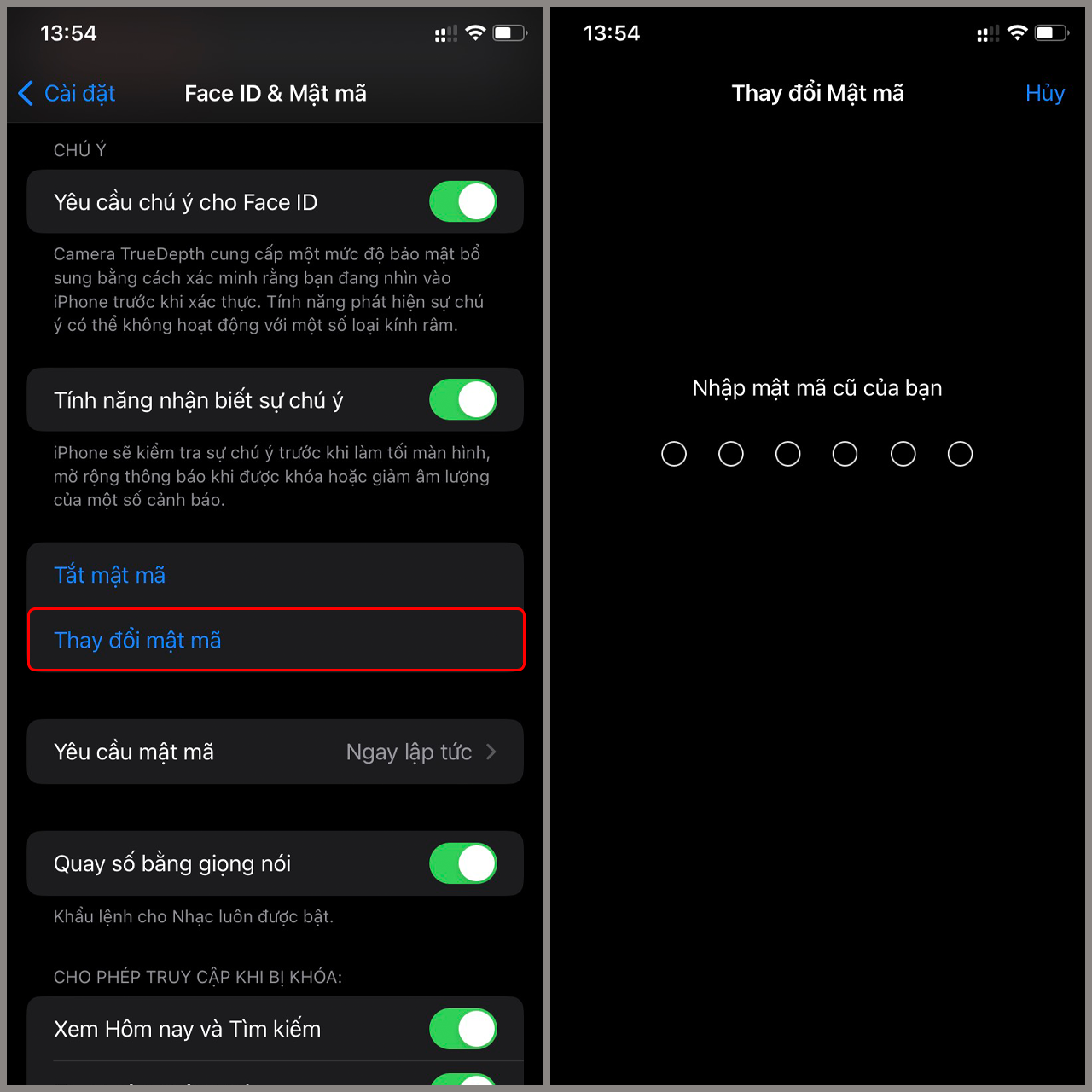
Việc thay đổi mật khẩu iPhone 16 là một thao tác đơn giản nhưng vô cùng quan trọng để bảo vệ dữ liệu cá nhân của bạn. Bạn có thể dễ dàng thực hiện chỉ trong vài bước ngắn.
Đầu tiên, hãy mở ứng dụng “Cài đặt” trên màn hình chính. Sau đó, bạn cuộn xuống và chọn mục “Face ID & Mật mã”. Lúc này, hệ thống sẽ yêu cầu bạn nhập mật khẩu hiện tại để xác thực.
Khi đã vào được giao diện cài đặt, bạn chỉ cần nhấn chọn vào tùy chọn “Thay đổi mật mã”. Bạn sẽ được yêu cầu nhập lại mật khẩu cũ một lần nữa trước khi thiết lập mật khẩu mới.
Cuối cùng, bạn nhập mật khẩu mới hai lần để xác nhận. Hãy chọn một mật mã mạnh, khó đoán để tăng cường bảo mật. Chỉ với vài thao tác, chiếc iPhone 16 của bạn đã được bảo vệ an toàn hơn rồi.
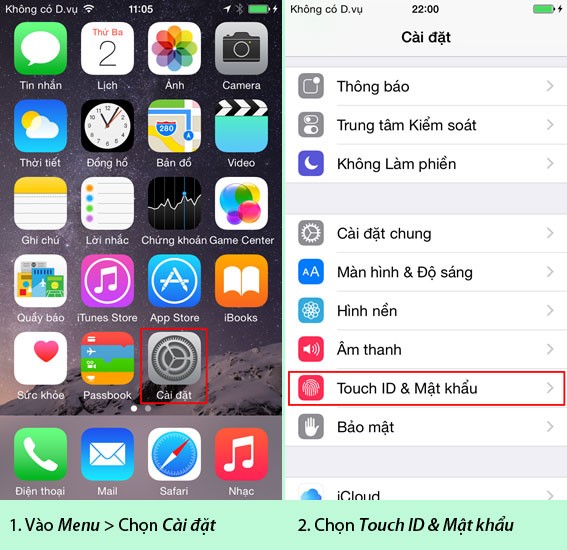
Việc thay đổi mật khẩu iPhone 15 thường xuyên là một thói quen tốt để bảo vệ dữ liệu cá nhân của bạn. Quy trình này khá đơn giản và chỉ mất vài phút để thực hiện.
Đầu tiên, bạn hãy mở ứng dụng Cài đặt trên màn hình chính. Sau đó, cuộn xuống và chọn mục Face ID & Mật mã. Lúc này, hệ thống sẽ yêu cầu bạn nhập mật mã hiện tại để xác thực.
Khi đã vào được giao diện cài đặt, bạn chỉ cần nhấn chọn vào tùy chọn Thay đổi mật mã. Bạn sẽ được yêu cầu nhập lại mật mã cũ một lần nữa để xác nhận.
Cuối cùng, bạn hãy nhập mật mã mới mà bạn muốn đặt hai lần để xác minh. Như vậy là bạn đã hoàn tất việc cập nhật mật khẩu bảo vệ cho chiếc iPhone 15 của mình rồi đấy.
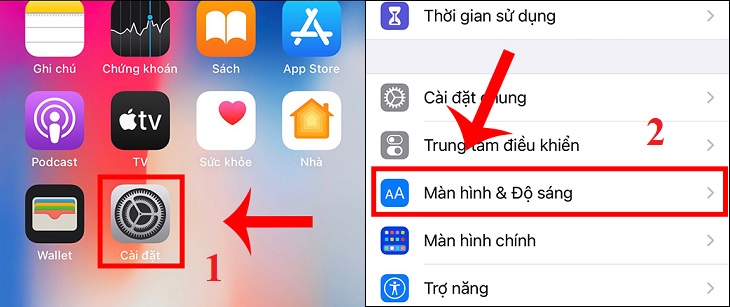
Việc thay đổi mật khẩu cho iPhone 14 Pro Max là một thao tác đơn giản nhưng rất quan trọng, giúp bảo vệ thông tin cá nhân của bạn. Bạn chỉ cần thực hiện vài bước cơ bản là đã có thể cập nhật mật mã mới một cách nhanh chóng.
Đầu tiên, hãy mở ứng dụng “Cài đặt” trên màn hình chính. Sau đó, bạn cuộn xuống và chọn mục “Face ID & Mật mã”. Lúc này, hệ thống sẽ yêu cầu bạn nhập mật khẩu hiện tại để xác thực.
Khi đã vào được mục cài đặt mật mã, bạn nhấn chọn “Thay đổi mật mã”. Bạn sẽ cần nhập lại mật mã cũ một lần nữa trước khi tiến hành đặt mật mã mới. Hãy chọn một dãy số bí mật mà chỉ riêng bạn biết, đủ mạnh để bảo vệ thiết bị tốt hơn.
Cuối cùng, bạn chỉ cần nhập lại mật mã mới để xác nhận. Vậy là chiếc iPhone 14 Pro Max của bạn đã được bảo vệ bằng lớp khóa an toàn hơn rồi. Thật dễ dàng phải không nào?

Việc thay đổi mật khẩu iPhone 14 là một thao tác đơn giản nhưng rất quan trọng để bảo vệ dữ liệu cá nhân của bạn. Bạn chỉ cần thực hiện vài bước cơ bản là đã có thể cập nhật mật mã mới một cách nhanh chóng.
Đầu tiên, hãy mở ứng dụng “Cài đặt” trên màn hình chính. Sau đó, bạn tìm và chọn mục “Face ID & Mật mã”. Lúc này, hệ thống sẽ yêu cầu bạn nhập mật khẩu hiện tại để xác thực.
Khi đã vào được giao diện cài đặt, bạn nhấn chọn vào tùy chọn “Thay đổi mật mã”. Bạn sẽ cần nhập lại mật mã cũ một lần nữa trước khi tiến hành đặt mật mã mới.
Cuối cùng, bạn chỉ việc nhập mật mã số mới hai lần theo yêu cầu của hệ thống để xác nhận. Vậy là bạn đã hoàn tất việc bảo mật cho thiết bị của mình rồi đấy.

Việc thay đổi mật khẩu cho iPhone 13 là một thao tác đơn giản nhưng rất quan trọng, giúp bạn bảo vệ thông tin cá nhân và dữ liệu trên thiết bị. Đầu tiên, bạn hãy mở ứng dụng “Cài đặt” ngay trên màn hình chính của điện thoại.
Sau đó, bạn cuộn tìm và chọn vào mục “Face ID & Mật mã”. Lúc này, hệ thống sẽ yêu cầu bạn nhập mật mã hiện tại của iPhone để xác thực quyền truy cập.
Khi đã vào được giao diện cài đặt, bạn chỉ cần nhấn chọn vào tùy chọn “Thay đổi mật mã”. Bạn sẽ cần nhập lại mật mã cũ một lần nữa để xác nhận.
Cuối cùng, bạn tiến hành nhập mật mã mới mà bạn muốn đặt hai lần để xác minh. Như vậy là bạn đã hoàn tất việc đổi mật khẩu cho iPhone 13 một cách nhanh chóng và an toàn rồi đấy.
Vậy là mình đã cùng bạn điểm qua cách đổi mật khẩu cho hầu hết các dòng iPhone phổ biến, từ iPhone 11 đến cả iPhone 16 Pro Max mới nhất. Dù bạn đang sử dụng model nào, việc thay đổi mật khẩu thường xuyên vẫn là một thói quen bảo mật quan trọng. Nó giống như việc thay ổ khóa cửa nhà định kỳ vậy, giúp bảo vệ những thông tin cá nhân và kỷ niệm quý giá trong chiếc điện thoại của bạn. Hy vọng hướng dẫn này thực sự hữu ích. Hãy dành ra vài phút để kiểm tra và cập nhật mật khẩu, bạn nhé! Chúc bạn luôn dùng máy an toàn và thuận tiện.


