Physical Address
304 North Cardinal St.
Dorchester Center, MA 02124
Physical Address
304 North Cardinal St.
Dorchester Center, MA 02124
Bạn đang gặp rắc rối với chiếc máy tính cài Windows 7 vì không thể kết nối WiFi? Đừng lo lắng, đây là vấn đề khá phổ biến, thường xuất phát từ việc thiếu hoặc cài đặt sai driver mạng. Bài viết này sẽ đồng hành cùng bạn, hướng dẫn chi tiết cách tìm và cài đặt đúng driver WiFi cho hệ điều hành Windows 7, từ phiên bản 32-bit đến 64-bit. Chúng ta cũng sẽ cùng tìm hiểu một số driver đặc thù cho dòng máy Dell, Asus và cách xử lý trong những tình huống cụ thể. Hãy bắt đầu để lấy lại kết nối mạng nhanh chóng và ổn định nhé!
Việc cài đặt driver WiFi cho Windows 7 hiện nay có thể gặp chút khó khăn vì đây là hệ điều hành cũ. Bạn có thể tham khảo thông tin về bản phát hành trình điều khiển Intel® Network Adapter 25.0 vào tháng 5/2025, được ghi nhận là bản cuối cùng hỗ trợ chính thức cho Windows 7.
Nếu không thể tải driver chính hãng, một giải pháp hữu hiệu là sử dụng phần mềm 3DP Net. Bạn cần tải nó từ máy tính khác có internet rồi copy sang để cài đặt, vì lúc này máy của bạn đang mất kết nối. Phần mềm này sẽ tự động nhận diện và cài driver phù hợp cho card mạng.
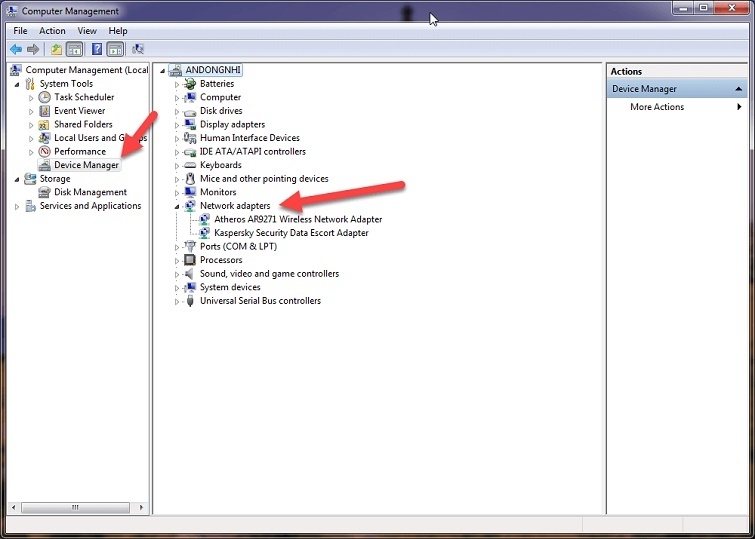
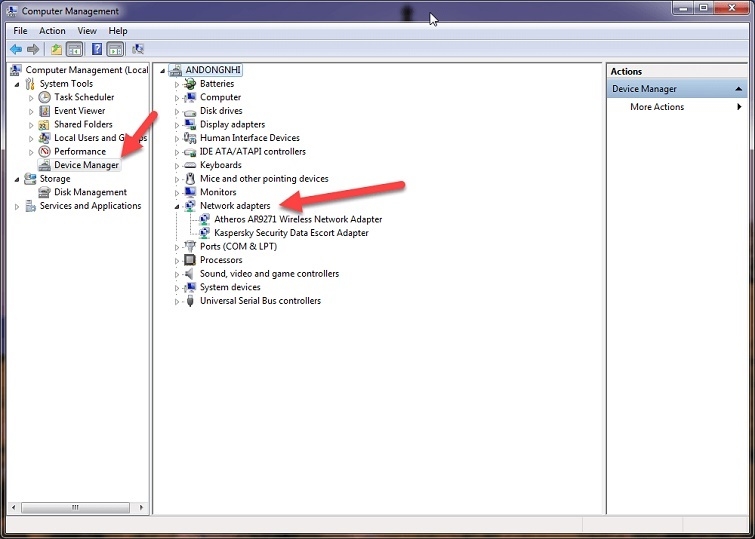
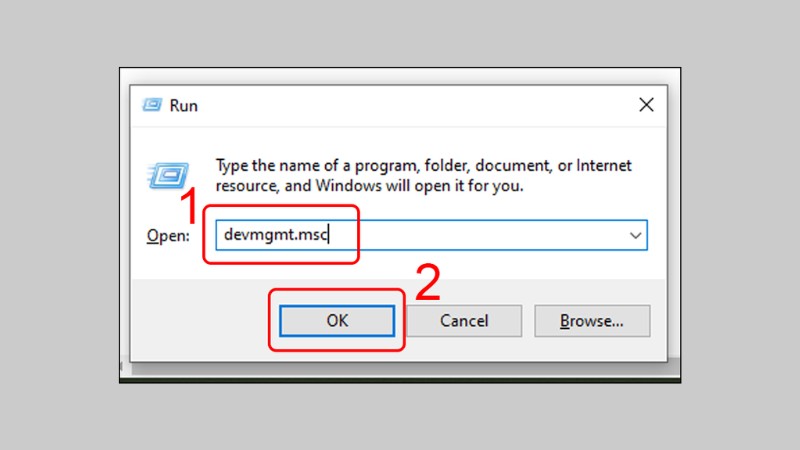
Ngoài ra, bạn cũng có thể cài đặt thủ công. Hãy mở Device Manager bằng cách nhấn Windows + R, gõ “devmgmt.msc”. Tại đây, bạn có thể ghi lại thông tin card WiFi hoặc model laptop để tìm kiếm driver trên website của hãng. Driver WiFi đóng vai trò quan trọng, giúp card mạng hoạt động đúng cách để tìm và kết nối ổn định với các mạng không dây.
Việc tải và cài đặt driver wifi cho Windows 7 32bit giờ đây đã trở nên dễ dàng hơn với nhiều lựa chọn. Bạn có thể tìm driver chính hãng từ Intel, như bản phát hành cuối cùng 25.0 hay phiên bản 21.40.5 từ năm 2020, thông qua trang hỗ trợ của hãng.
Ngoài ra, các phần mềm hỗ trợ cài driver tự động như 3DP NET là giải pháp cực kỳ tiện lợi. Phần mềm này hoàn toàn miễn phí, hỗ trợ tiếng Việt và có thể tự nhận diện, tải driver phù hợp cho card mạng của bạn.
Đối với laptop, bạn nên vào website hỗ trợ của nhà sản xuất như Dell, HP. Chỉ cần nhập model máy, chọn hệ điều hành Windows 7 32bit và tải driver Wireless/Network về là xong. Cách này đảm bảo driver tương thích tốt nhất.
Dù chọn cách nào, hãy nhớ rằng việc có driver wifi đầy đủ là bước đầu tiên để máy tính của bạn kết nối với thế giới internet một cách ổn định và nhanh chóng.
Việc tải và cài đặt driver Wifi cho Windows 7 64-bit là một bước quan trọng để khắc phục các sự cố mạng không dây trên laptop. Driver này tương thích với toàn bộ hệ điều hành Windows 7, có kích thước khoảng 49.1 MB. Bạn có thể tìm thấy các bản driver chính thức từ nhà sản xuất hoặc sử dụng những công cụ hỗ trợ.
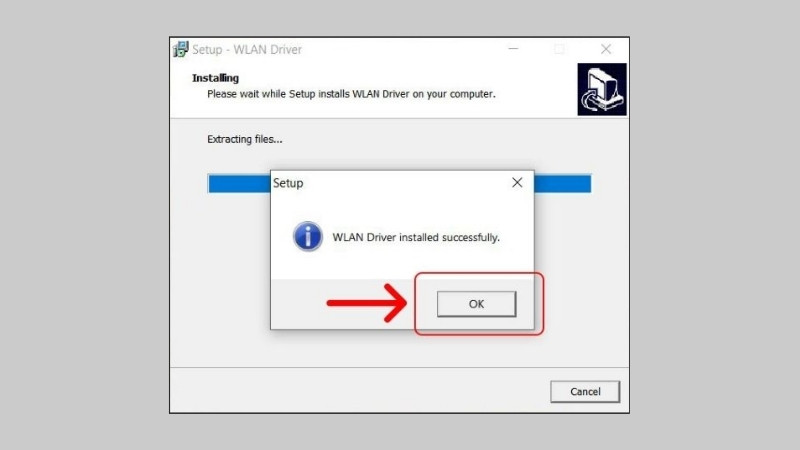
Trong nhiều trường hợp, người dùng thường tìm kiếm driver wifi khi máy tính mất kết nối mạng. Quá trình cài đặt khá đơn giản: bạn tải file về, giải nén và chạy file thực thi. Một số công cụ như 3DP Net có thể giúp cài đặt driver wifi và lan một cách tự động cho nhiều phiên bản Windows khác nhau.
Để đảm bảo an toàn, bạn nên tải driver từ trang chủ của hãng hoặc các nguồn tin cậy. Luôn kiểm tra kỹ thông tin phiên bản và tính tương thích với hệ điều hành 64-bit của mình trước khi tiến hành cài đặt, tránh những lỗi phát sinh không đáng có.
Việc tải và cài đặt đúng driver Wifi cho laptop Dell chạy Windows 7 64bit là bước quan trọng để đảm bảo kết nối mạng luôn ổn định. Bạn cần lưu ý rằng các gói cập nhật từ Dell (DUP) ở định dạng 64bit chỉ hoạt động trên hệ điều hành Windows 64bit mà thôi.
Khi tìm kiếm driver, hãy truy cập trang hỗ trợ của Dell, nhập chính xác model máy và chọn hệ điều hành Windows 7 bản 64bit. Tại đây, bạn tải driver thuộc mục Wireless hoặc Network. Việc chọn đúng phiên bản tương thích sẽ giúp máy hoạt động với hiệu suất tốt nhất.
Nếu gặp lỗi không bắt được Wifi, bạn hoàn toàn có thể tải driver về từ một máy khác có internet và cài đặt thủ công. Quá trình này khá đơn giản, chỉ cần làm theo hướng dẫn là ai cũng có thể thực hiện được. Một chiếc laptop Dell được trang bị driver chuẩn xác sẽ cho bạn trải nghiệm kết nối mượt mà và đáng tin cậy.
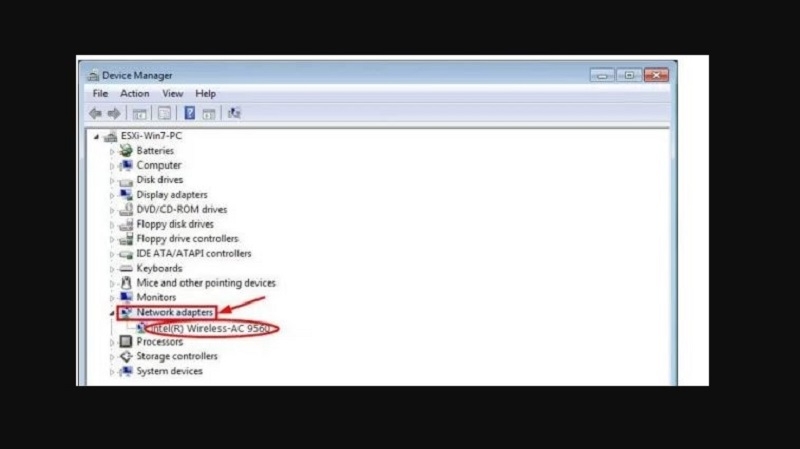
Khi cài đặt lại Windows 7 64-bit cho laptop Asus, việc tìm đúng driver Wifi là bước quan trọng để khôi phục kết nối mạng. Thông tin bạn cung cấp rất hữu ích, đặc biệt là driver Wireless từ AzureWave với mã SHA256 cụ thể, giúp đảm bảo tính xác thực của bản tải về.
Driver này thường có dung lượng khoảng 49MB và tương thích với các dòng card Wifi của Asus. Nếu gặp sự cố, bạn nên kiểm tra kỹ tên model máy trên website hỗ trợ của Asus để tải đúng phiên bản mới nhất. Điều này giúp tránh xung đột và tăng độ ổn định.
Sau khi tải về, bạn chỉ cần chạy file cài đặt và làm theo hướng dẫn. Nhớ khởi động lại máy để driver hoạt động chính thức. Một mẹo nhỏ là hãy tải sẵn driver này bằng máy khác và lưu vào USB, phòng khi máy tính chưa có mạng để cài đặt nhé.
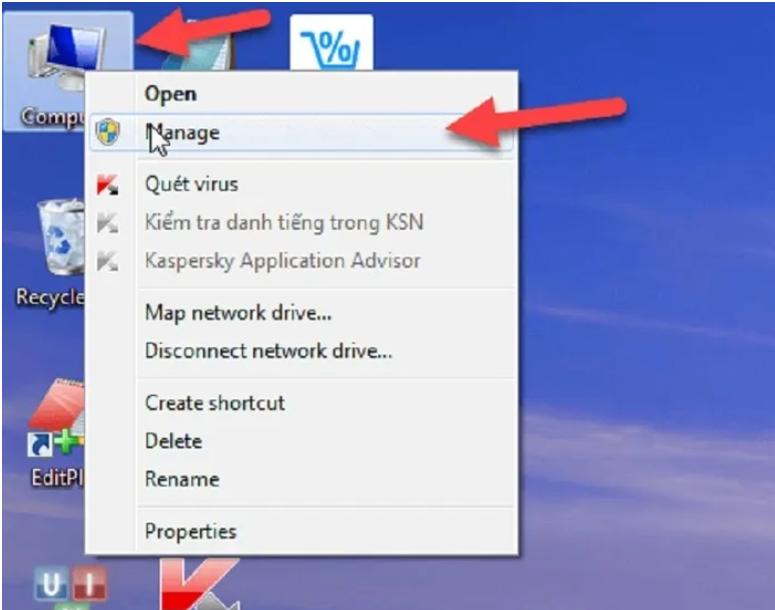
Việc cài đặt driver WiFi trên Windows 7 có thể gặp chút khó khăn, đặc biệt khi máy tính mới cài lại hệ điều hành và chưa có kết nối mạng. Đừng lo lắng, bạn hoàn toàn có thể xử lý vấn đề này một cách đơn giản.
Trước tiên, bạn cần xác định chính xác tên card WiFi hoặc model laptop của mình. Hãy mở Device Manager bằng cách nhấn Windows + R, gõ “devmgmt.msc”. Tại đây, bạn tìm đến mục Network adapters để xem thông tin.
Nếu không thể tìm thấy, một giải pháp cứu cánh hiệu quả là sử dụng phần mềm 3DP NET. Bạn chỉ cần tải nó về từ trang chủ bằng một máy tính có mạng khác, sau đó copy qua USB để cài đặt. Phần mềm này sẽ tự động nhận diện và cài driver phù hợp cho bạn.
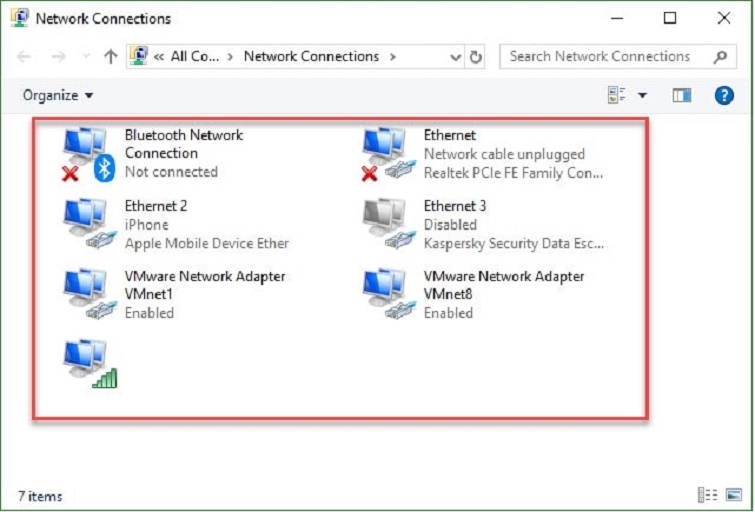
Sau khi cài đặt driver thành công, card WiFi sẽ hoạt động bình thường. Lúc này, bạn có thể kết nối với mạng không dây một cách dễ dàng. Hãy đảm bảo driver luôn được cập nhật để có trải nghiệm internet ổn định nhất nhé.
Việc tìm và cài đặt Driver Card Mạng cho Windows 7 32Bit là một bước quan trọng để đảm bảo kết nối mạng ổn định. Thông thường, bạn có thể tải các gói driver chính thức từ nhà sản xuất, chẳng hạn như gói Legacy PROWIN32 của Intel, cung cấp đầy đủ trình điều khiển và các tính năng như PROSet hay DCB.
Ngoài ra, cũng có những công cụ hỗ trợ hữu ích như 3DP Net, giúp tự động nhận diện và cài driver mạng, wifi một cách nhanh chóng. Đối với các card mạng phổ biến, driver từ Realtek cũng là một lựa chọn đáng tin cậy. Bạn chỉ cần tải về, giải nén và chạy file cài đặt là xong.
Nhớ rằng, driver đúng và mới nhất sẽ giúp máy tính của bạn giao tiếp tốt với phần cứng, khắc phục các lỗi mất kết nối và tối ưu hiệu suất mạng. Hãy luôn ưu tiên tải driver từ trang chủ của nhà sản xuất để đảm bảo an toàn nhé.
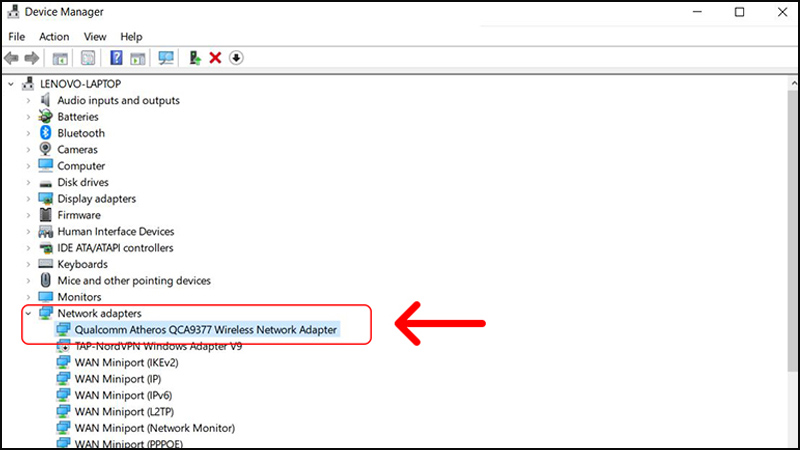
Vậy là mình đã cùng bạn điểm qua những bước cơ bản và quan trọng nhất để tìm và cài đặt driver wifi, driver mạng cho Windows 7. Dù bạn đang dùng máy tính thương hiệu nào như Dell, Asus hay máy tính lắp ráp, phiên bản 32-bit hay 64-bit, hy vọng những thông tin trên đã giúp bạn có được cái nhìn rõ ràng và tự tin xử lý. Việc cập nhật driver phù hợp chính là chìa khóa để kết nối mạng ổn định, giúp chiếc máy tính cũ vẫn hoạt động trơn tru trong thế giới số hiện đại. Chúc bạn thao tác thành công và sớm có được một kết nối internet mượt mà!


