Physical Address
304 North Cardinal St.
Dorchester Center, MA 02124
Physical Address
304 North Cardinal St.
Dorchester Center, MA 02124

Bạn có bao giờ rơi vào tình huống cần lưu lại một khoảnh khắc thú vị trên màn hình iPhone, một đoạn chat quan trọng hay một giao diện đẹp mắt, nhưng lại lúng túng không biết làm thế nào? Thực ra, thao tác chụp màn hình trên iPhone cực kỳ đơn giản và tiện lợi, dù bạn đang sử dụng dòng máy nào đi nữa. Từ những chiếc iPhone đời cũ cho đến các model mới nhất với những tính năng hỗ trợ thông minh, chỉ cần vài thao tác nhỏ là bạn đã có ngay bức ảnh như ý. Cùng mình khám phá ngay những cách làm chi tiết, phù hợp với từng dòng máy bạn nhé!
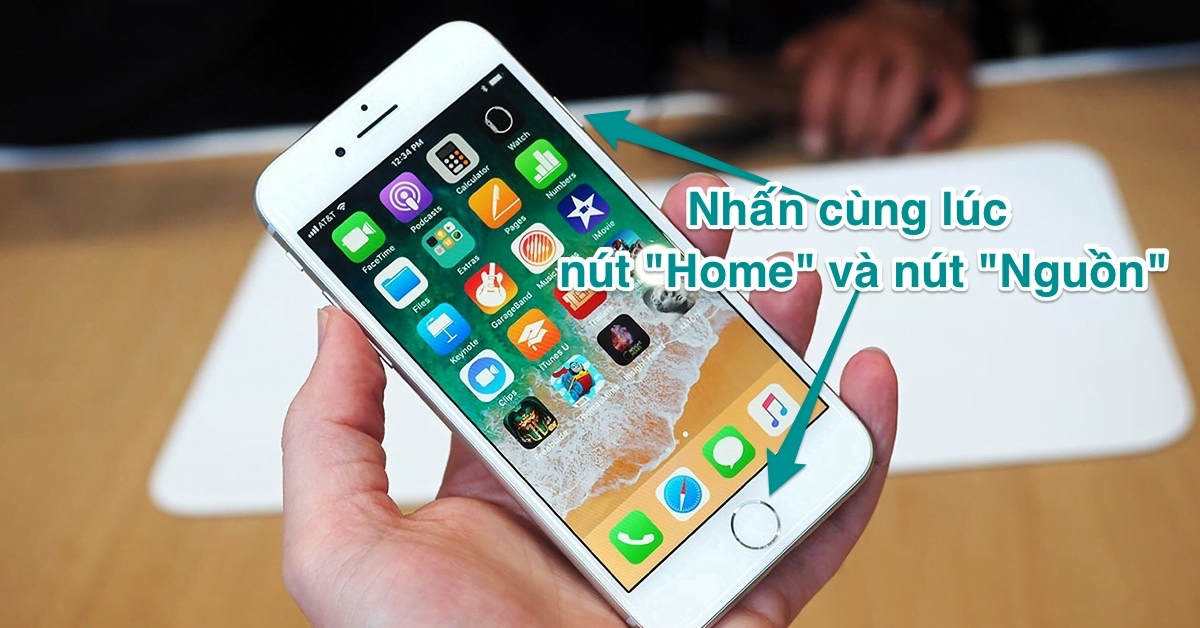
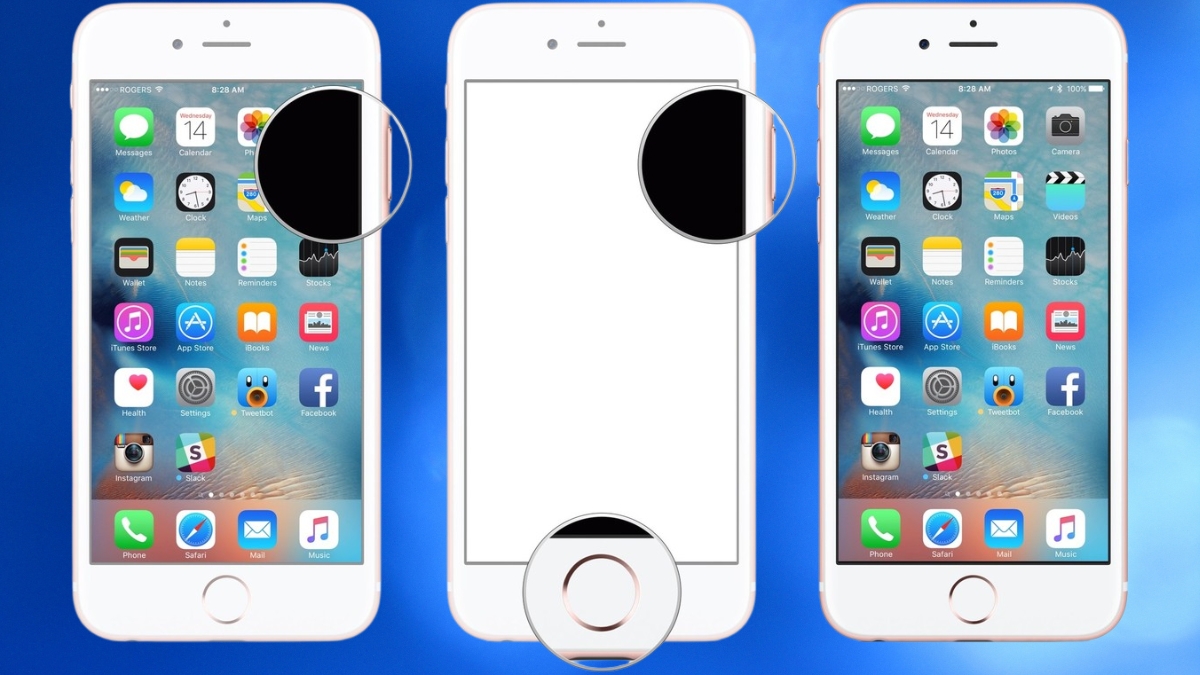
Chụp ảnh màn hình trên iPhone là một thao tác cực kỳ hữu ích và dễ dàng, nhưng cách thực hiện lại khác nhau tùy theo dòng máy bạn đang sử dụng. Nếu bạn sở hữu một chiếc iPhone có nút Home vật lý, như các dòng iPhone 8 trở về trước, bạn chỉ cần nhấn đồng thời nút Home và nút Nguồn (nút sườn) rồi thả tay ra ngay khi nghe tiếng chụp hình hoặc thấy màn hình nhá sáng.
Đối với các dòng iPhone đời mới từ iPhone X trở lên đã thay thế nút Home bằng Face ID, thao tác còn đơn giản hơn. Bạn hãy đồng thời nhấn nút Nguồn và nút Tăng âm lượng, sau đó nhanh chóng thả cả hai nút ra. Chiếc ảnh chụp màn hình sẽ ngay lập tức được lưu vào thư viện ảnh của bạn.
Dù sử dụng cách nào, sau khi chụp thành công, một hình thu nhỏ sẽ tạm thời xuất hiện ở góc trái màn hình. Bạn có thể chạm vào nó để chỉnh sửa nhanh, hoặc cứ để yên vài giây, nó sẽ tự động lưu lại. Thật tiện lợi phải không nào?
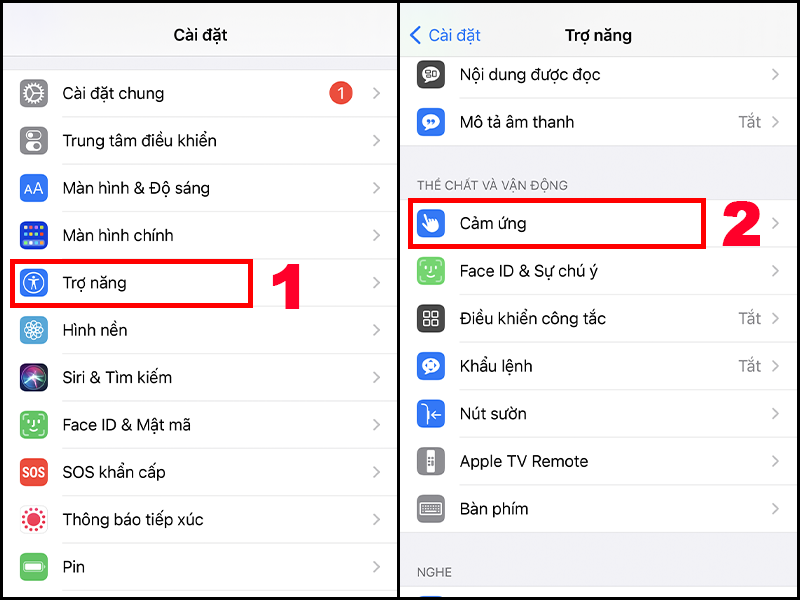
Bạn đã bao giờ nghĩ rằng việc chụp màn hình iPhone có thể nhanh chóng và tiện lợi hơn chỉ bằng một cú chạm nhẹ? Tính năng “Chạm vào mặt sau” (Back Tap) chính là mẹo nhỏ thú vị giúp bạn làm điều đó. Thay vì phải bấm tổ hợp phím cứng rườm rà, giờ đây bạn chỉ cần gõ nhẹ hai lần vào mặt lưng điện thoại.
Để kích hoạt, bạn hãy vào Cài đặt, chọn Trợ năng, rồi tìm đến mục Cảm ứng. Tại đây, bạn sẽ thấy tùy chọn “Chạm vào mặt sau”. Bạn có thể tùy chỉnh để “Chạm hai lần” thực hiện hành động chụp ảnh màn hình. Sau khi thiết lập, mọi thao tác trở nên vô cùng đơn giản và nhanh gọn.
Tính năng này đặc biệt hữu ích trên các dòng iPhone không có nút Home vật lý, giúp bạn chụp lại khoảnh khắc một cách tức thì. Nó không chỉ tiện lợi mà còn mang lại trải nghiệm sử dụng điện thoại mượt mà và hiện đại hơn rất nhiều. Hãy thử ngay để cảm nhận sự khác biệt nhé!
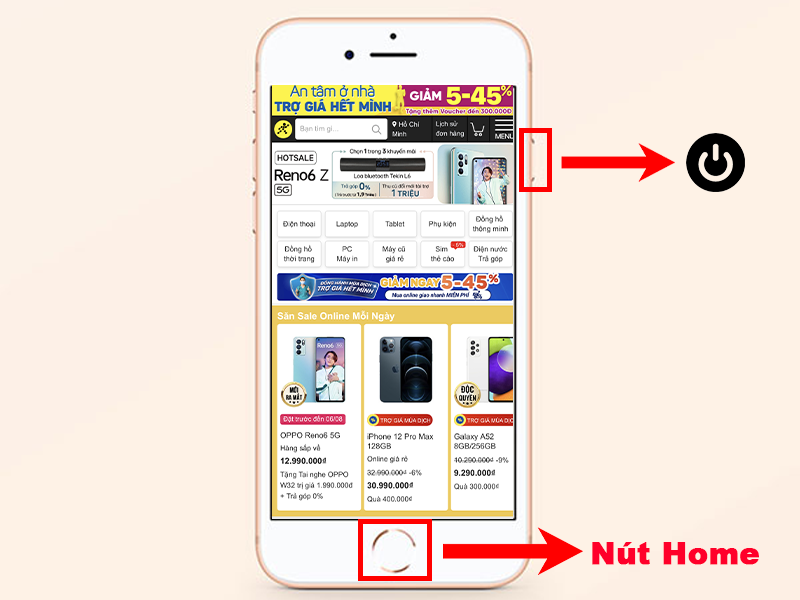
Chụp màn hình trên iPhone 7 và iPhone 7 Plus là một thao tác đơn giản và phổ biến. Cách nhanh nhất và được nhiều người sử dụng nhất chính là dùng tổ hợp phím cứng. Bạn chỉ cần mở đúng nội dung cần lưu lại, chẳng hạn như một tin nhắn hay hình ảnh đẹp.
Sau đó, dùng ngón tay nhấn đồng thời nút Nguồn ở cạnh bên và nút Home ở mặt trước. Khi nghe tiếng tách nhẹ hoặc thấy màn hình nhấp nháy, bạn đã chụp thành công. Ảnh chụp màn hình sẽ tự động lưu vào thư viện ảnh của bạn.
Từ đó, bạn có thể dễ dàng xem lại, chỉnh sửa nhanh hoặc chia sẻ ngay cho bạn bè. Đây là phương pháp cơ bản, nhanh gọn và hiệu quả dành cho mọi người dùng iPhone 7.

Chụp màn hình trên iPhone 8 Plus là một thao tác vô cùng đơn giản và nhanh chóng. Phương pháp phổ biến và dễ thực hiện nhất chính là sử dụng tổ hợp phím cứng. Bạn chỉ cần mở giao diện màn hình cần chụp, sau đó nhấn đồng thời hai nút: nút Home (nút tròn ở mặt trước) và nút Nguồn (nút bên cạnh phải).
Ngay khi bạn nhấn giữ cùng lúc hai nút này, bạn sẽ nghe thấy một tiếng “tách” đặc trưng và thấy màn hình nhấp nháy một chút. Điều đó báo hiệu rằng thao tác đã thành công. Bức ảnh chụp màn hình sẽ tự động được lưu vào ứng dụng Ảnh của bạn.
Ngoài cách truyền thống này, bạn cũng có thể khám phá thêm các phương thức khác như cài đặt chụp màn hình bằng cách gõ lưng máy trong phần Cài đặt. Tuy nhiên, với tổ hợp phím quen thuộc, việc lưu lại bất kỳ khoảnh khắc nào trên màn hình iPhone 8 Plus đều trở nên cực kỳ dễ dàng và tiện lợi.
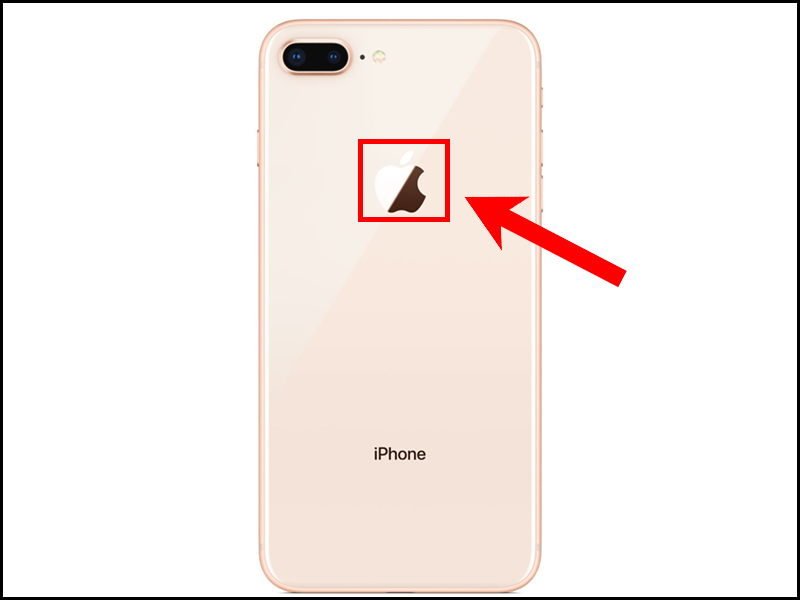
Chụp màn hình trên iPhone 11 thật ra rất đơn giản và có nhiều cách linh hoạt để bạn lựa chọn. Phương pháp phổ biến và nhanh nhất là sử dụng tổ hợp phím cứng. Bạn chỉ cần mở nội dung cần chụp, sau đó nhấn đồng thời nút Tăng âm lượng (Volume Up) và nút Side (nút nguồn) ở cạnh máy. Khi thấy màn hình nháy sáng cùng âm thanh đặc trưng, bạn đã thành công.
Nếu việc nhấn nút vật lý gặp khó khăn, iPhone 11 cung cấp những cách thay thế thông minh. Bạn có thể bật tính năng AssistiveTouch (phím home ảo) trong cài đặt. Sau đó, tùy chỉnh để gán thao tác chụp màn hình vào một cú chạm đúp hoặc ba lần lên nút ảo này. Thao tác sẽ trở nên nhẹ nhàng hơn rất nhiều.
Một tùy chọn tiện lợi khác là chụp màn hình bằng cách chạm vào mặt lưng điện thoại. Bạn vào Cài đặt > Trợ năng > Chạm, rồi thiết lập hành động “Chạm hai lần” hoặc “Chạm ba lần” để kích hoạt tính năng chụp màn hình. Chỉ với vài thao tác gõ nhẹ phía sau máy, bạn đã có ngay bức ảnh màn hình như ý.
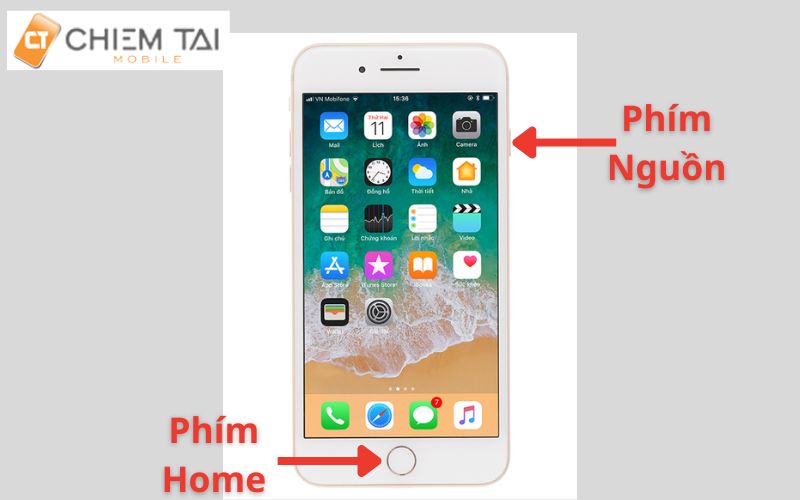
Chụp màn hình trên iPhone 12 là một thao tác cực kỳ đơn giản và nhanh chóng. Bạn chỉ cần nhấn đồng thời nút tăng âm lượng (bên trái) và nút nguồn (bên phải) rồi thả ra ngay. Ngay lập tức, bạn sẽ nghe thấy tiếng “tách” đặc trưng và thấy hình ảnh màn hình thu nhỏ ở góc dưới trái.
Đây là cách phổ biến nhất, quen thuộc với hầu hết người dùng iPhone hiện nay. Sau khi chụp xong, bạn có thể chạm vào hình thu nhỏ đó để chỉnh sửa nhanh bằng công cụ tích hợp sẵn. Nếu không, ảnh sẽ tự động lưu vào thư viện ảnh để bạn xem lại hoặc chia sẻ sau.
Ngoài ra, nếu bạn cảm thấy thao tác phím cứng bất tiện, iPhone còn hỗ trợ chụp màn hình thông qua tính năng “Gõ lưng” hoặc nút Home ảo trong phần Cài đặt Trợ năng. Tuy nhiên, với tổ hợp phím đơn giản kể trên, bạn đã có thể dễ dàng lưu lại mọi khoảnh khắc trên màn hình điện thoại một cách trọn vẹn rồi.
Chụp màn hình trên iPhone 13 là một thao tác vô cùng đơn giản và nhanh chóng. Bạn chỉ cần nhấn giữ đồng thời nút nguồn ở cạnh phải và nút tăng âm lượng ở cạnh trái của máy. Ngay lập tức, bạn sẽ nghe một tiếng “tách” và thấy màn hình nhấp nháy, báo hiệu ảnh đã được chụp thành công.
Sau khi chụp, một hình thu nhỏ của bức ảnh sẽ xuất hiện ở góc dưới bên trái màn hình trong vài giây. Bạn có thể chạm vào hình thu nhỏ này để chỉnh sửa nhanh, thêm chú thích hoặc chia sẻ ngay lập tức. Nếu bạn không làm gì, hình thu nhỏ sẽ tự động biến mất và ảnh chụp màn hình sẽ được lưu vào ứng dụng Ảnh.
Đây là phương pháp chính thức và tiện lợi nhất mà Apple đã tích hợp sẵn cho dòng iPhone không có nút Home. Chỉ với một thao tác nhỏ, bạn đã có thể lưu giữ lại bất kỳ khoảnh khắc hay thông tin quan trọng nào hiển thị trên màn hình điện thoại của mình.
Vậy là mình đã chia sẻ với bạn khá nhiều cách chụp màn hình trên iPhone, từ những dòng máy cũ như iPhone 7 cho đến các phiên bản mới nhất. Dù bạn đang sử dụng chiếc iPhone nào, với nút vật lý truyền thống hay cử chỉ chạm lưng tiện lợi, hy vọng bạn đã tìm được phương pháp phù hợp nhất cho mình. Chụp màn hình là một thao tác nhỏ nhưng cực kỳ hữu ích trong cuộc sống hàng ngày. Hãy thử ngay và lưu lại những khoảnh khắc đáng nhớ trên màn hình điện thoại nhé! Nếu có thêm mẹo nào hay, đừng ngại chia sẻ lại cho mình và mọi người cùng biết.


