Physical Address
304 North Cardinal St.
Dorchester Center, MA 02124
Physical Address
304 North Cardinal St.
Dorchester Center, MA 02124
Có bao giờ bạn cảm thấy mạng nhà mình bỗng dưng “ì ạch” một cách khó hiểu, dù đang không có ai sử dụng nhiều? Tín hiệu wifi chập chờn, tốc độ tải trang cứ ì ạch khiến công việc và giải trí bị gián đoạn. Rất có thể, mạng wifi của bạn đang bị “chia sẻ” mà bạn không hề hay biết. Đừng lo lắng! Bài viết này sẽ cùng bạn đi từng bước, từ kiểm tra cơ bản đến cách xác định chính xác ai đang dùng wifi nhà mình, cho dù bạn dùng mạng của FPT, VNPT, Viettel hay bất kỳ nhà mạng nào. Cùng bắt đầu nhé!
Trong thời đại số, việc kiểm tra thiết bị kết nối wifi là điều cần thiết để bảo vệ mạng gia đình. Hầu hết các thiết bị thông minh đều dùng wifi, nên nếu không giám sát, bạn dễ bị người lạ “chùa” băng thông hoặc thậm chí là xâm nhập trái phép.
Bạn có thể dễ dàng kiểm tra bằng điện thoại thông qua ứng dụng của nhà mạng. Ví dụ, với ứng dụng Hi FPT hay My VNPT, bạn chỉ cần đăng nhập và vào mục quản lý internet để xem danh sách tất cả thiết bị đang truy cập, bao gồm tên và địa chỉ IP.
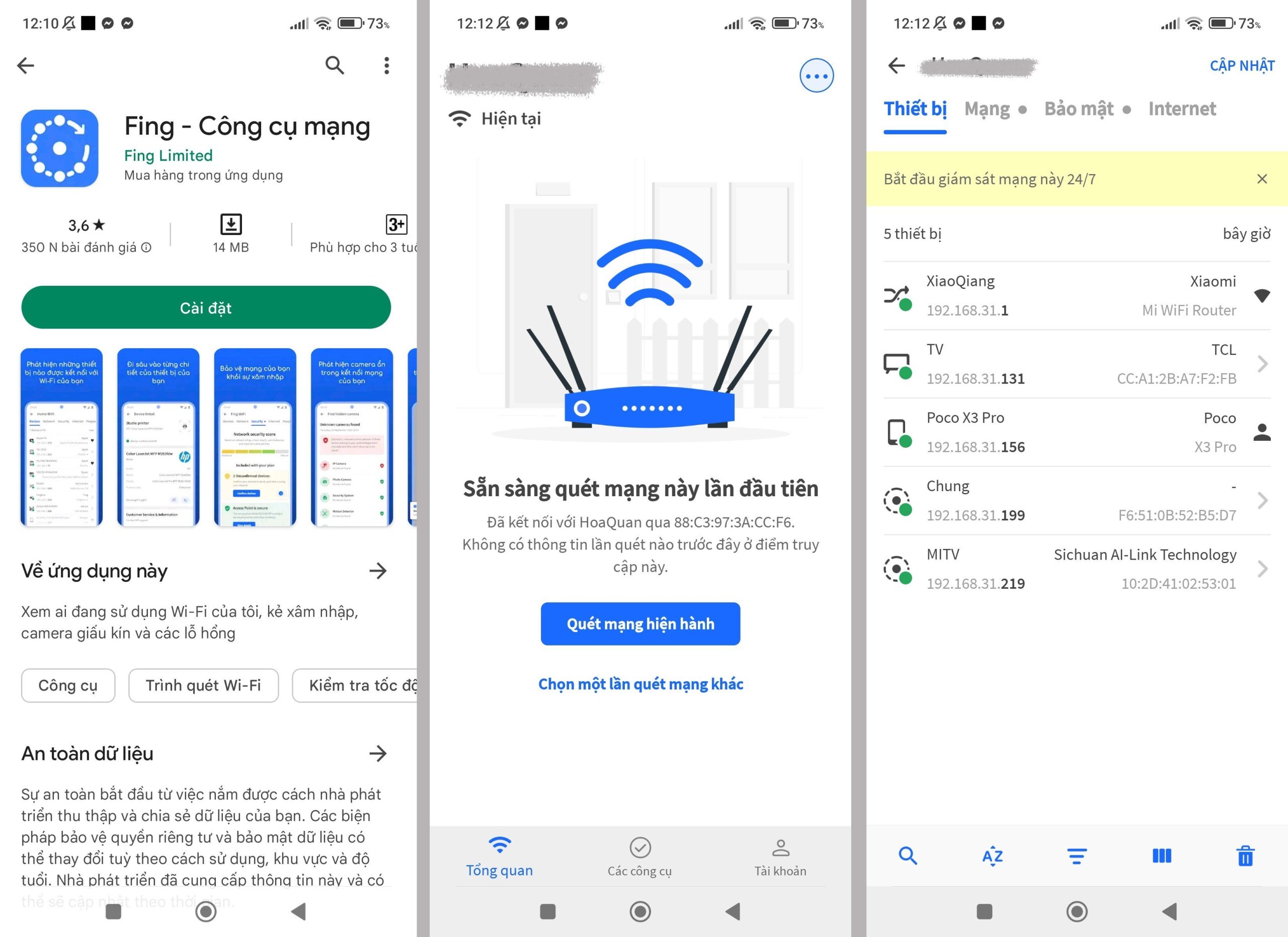
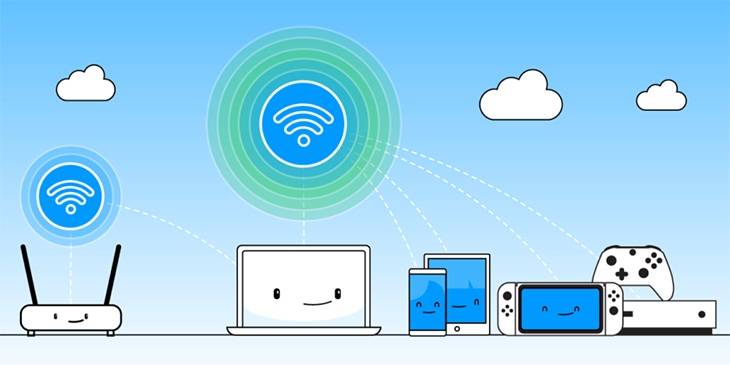
Ngoài ra, các ứng dụng bên thứ ba như Fing cũng rất hữu ích và miễn phí. Ứng dụng này không chỉ liệt kê chi tiết các thiết bị mà còn giúp bạn theo dõi hành vi kết nối đáng ngờ, từ đó phát hiện thiết bị lạ một cách nhanh chóng.
Việc chủ động kiểm tra thường xuyên, kết hợp với đổi mật khẩu định kỳ và thiết lập chặn MAC, sẽ giúp mạng wifi nhà bạn luôn được an toàn và hoạt động ổn định, tránh những rủi ro không đáng có.
Việc kiểm tra xem có ai đang dùng “ké” wifi nhà mình là điều cần thiết để bảo vệ tốc độ và sự an toàn mạng. Với chiếc điện thoại thông minh, bạn có thể thực hiện việc này một cách đơn giản và nhanh chóng.
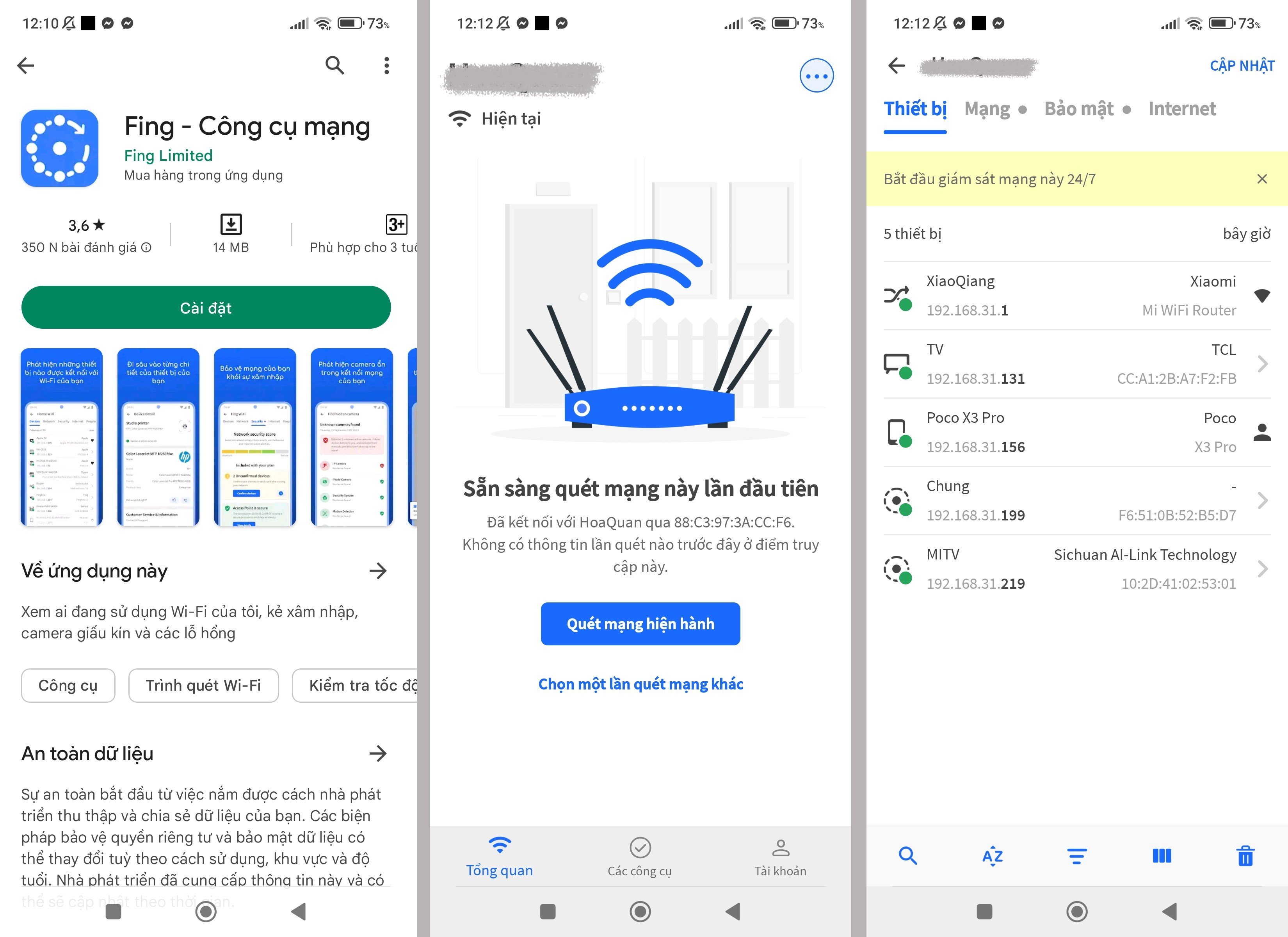
Phương pháp phổ biến và dễ dàng nhất là sử dụng ứng dụng chuyên dụng như Fing. Bạn chỉ cần tải ứng dụng này từ cửa hàng CH Play hoặc App Store về điện thoại. Sau khi cài đặt, mở app và nhấn vào tính năng quét thiết bị.
Ứng dụng sẽ lập tức thực hiện quét toàn bộ mạng wifi bạn đang kết nối. Chỉ trong vài giây, một danh sách chi tiết các thiết bị đang online sẽ hiện ra. Bạn có thể đối chiếu số lượng và tên thiết bị với các thiết bị hợp pháp trong nhà mình.
Nếu phát hiện thiết bị lạ, bạn nên đổi mật khẩu wifi ngay để ngăn chặn truy cập trái phép. Cách làm này vừa tiện lợi, vừa cho kết quả chính xác, giúp bạn hoàn toàn làm chủ mạng wifi gia đình.
Việc kiểm tra các thiết bị đang kết nối wifi trên iPhone là thao tác cần thiết để bảo vệ dữ liệu cá nhân, tránh bị truy cập trộm. Bạn có thể dễ dàng kiểm tra điểm phát sóng di động cá nhân ngay từ Control Center.
Với iPhone có Face ID, bạn chỉ cần vuốt xuống từ góc phải màn hình để mở Control Center. Nhấn giữ vào khung mạng di động, bạn sẽ thấy số lượng thiết bị đang kết nối vào điểm phát của mình. Để quản lý chi tiết hơn, bạn có thể tải ứng dụng miễn phí như Fing từ App Store.
Ứng dụng này sau khi cài đặt sẽ tự động quét và hiển thị danh sách tất cả thiết bị trong mạng wifi nhà bạn. Nếu phát hiện thiết bị lạ, bạn nên đổi mật khẩu wifi ngay. Vào Cài đặt > Wi-Fi, nhấn vào biểu tượng “i” bên cạnh mạng đang dùng, chọn “Quên mạng này” rồi kết nối lại với mật khẩu mới, mạnh hơn. Cách làm này sẽ ngắt kết nối tất cả thiết bị cũ, giúp bảo mật thông tin của bạn an toàn tuyệt đối.
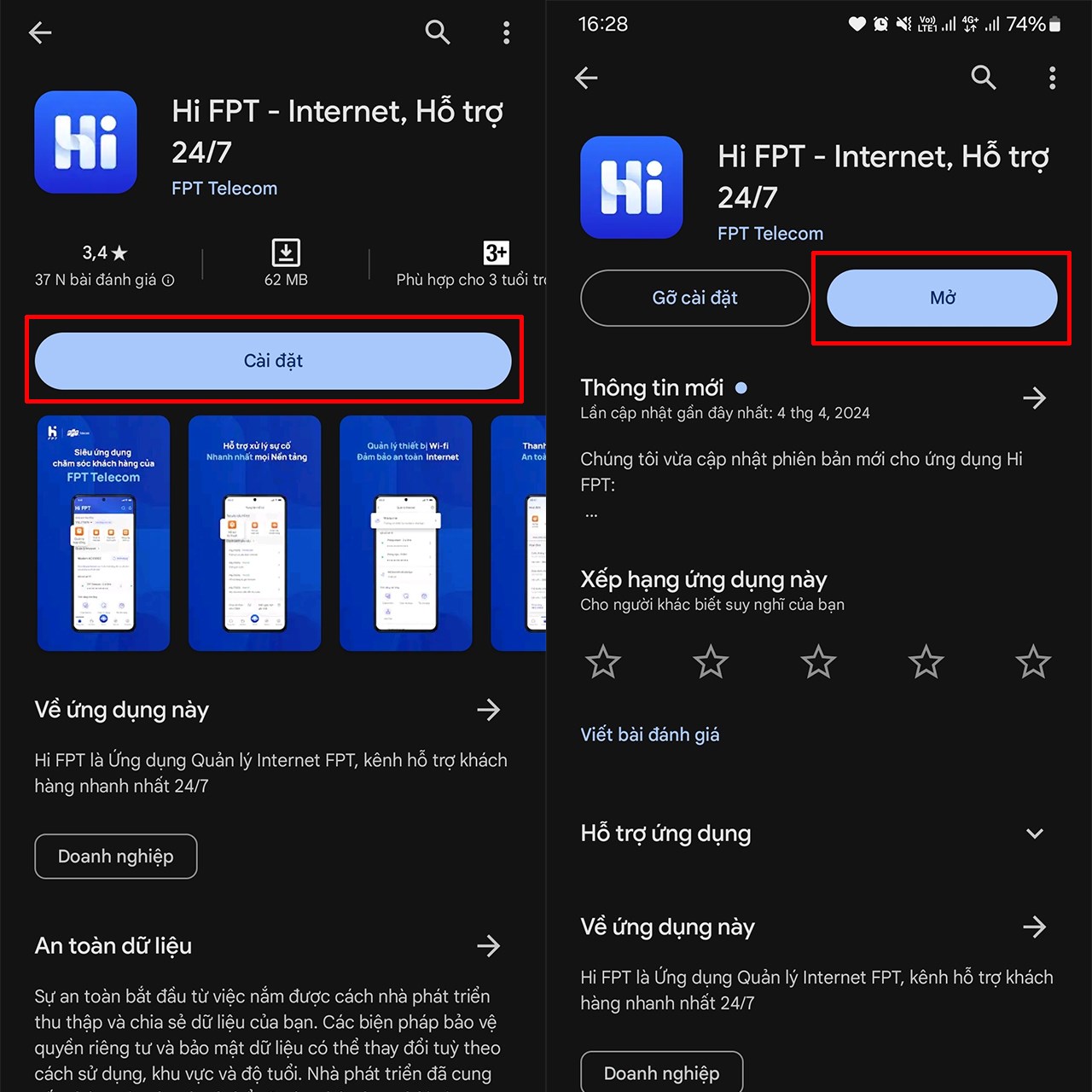
Việc kiểm tra các thiết bị đang kết nối vào mạng WiFi FPT của bạn là cách đơn giản nhất để quản lý bảo mật và tối ưu tốc độ mạng. Phương thức thuận tiện và được khuyến nghị chính là sử dụng ứng dụng Hi FPT trên điện thoại.
Bạn chỉ cần mở ứng dụng, đăng nhập bằng tài khoản đã đăng ký. Tại giao diện chính, hãy chọn mục “Modem” hoặc “Quản lý thiết bị”. Ngay lập tức, một danh sách đầy đủ tất cả thiết bị đang truy cập mạng WiFi nhà bạn sẽ hiện ra, bao gồm cả tên và địa chỉ MAC.
Nhờ tính năng này, bạn có thể dễ dàng phát hiện những thiết bị lạ đang “câu trộm” WiFi, từ đó chủ động ngắt kết nối hoặc đổi mật khẩu để bảo vệ đường truyền. Đây là bước quản lý cơ bản nhưng vô cùng quan trọng, giúp mạng gia đình bạn luôn an toàn và hoạt động ổn định.
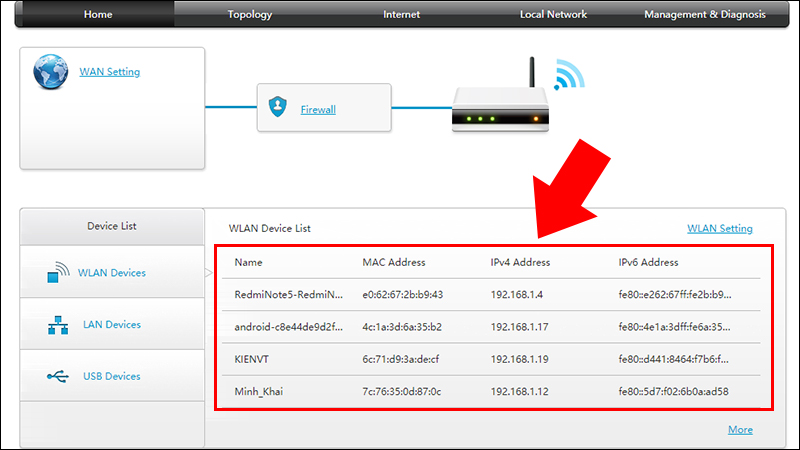
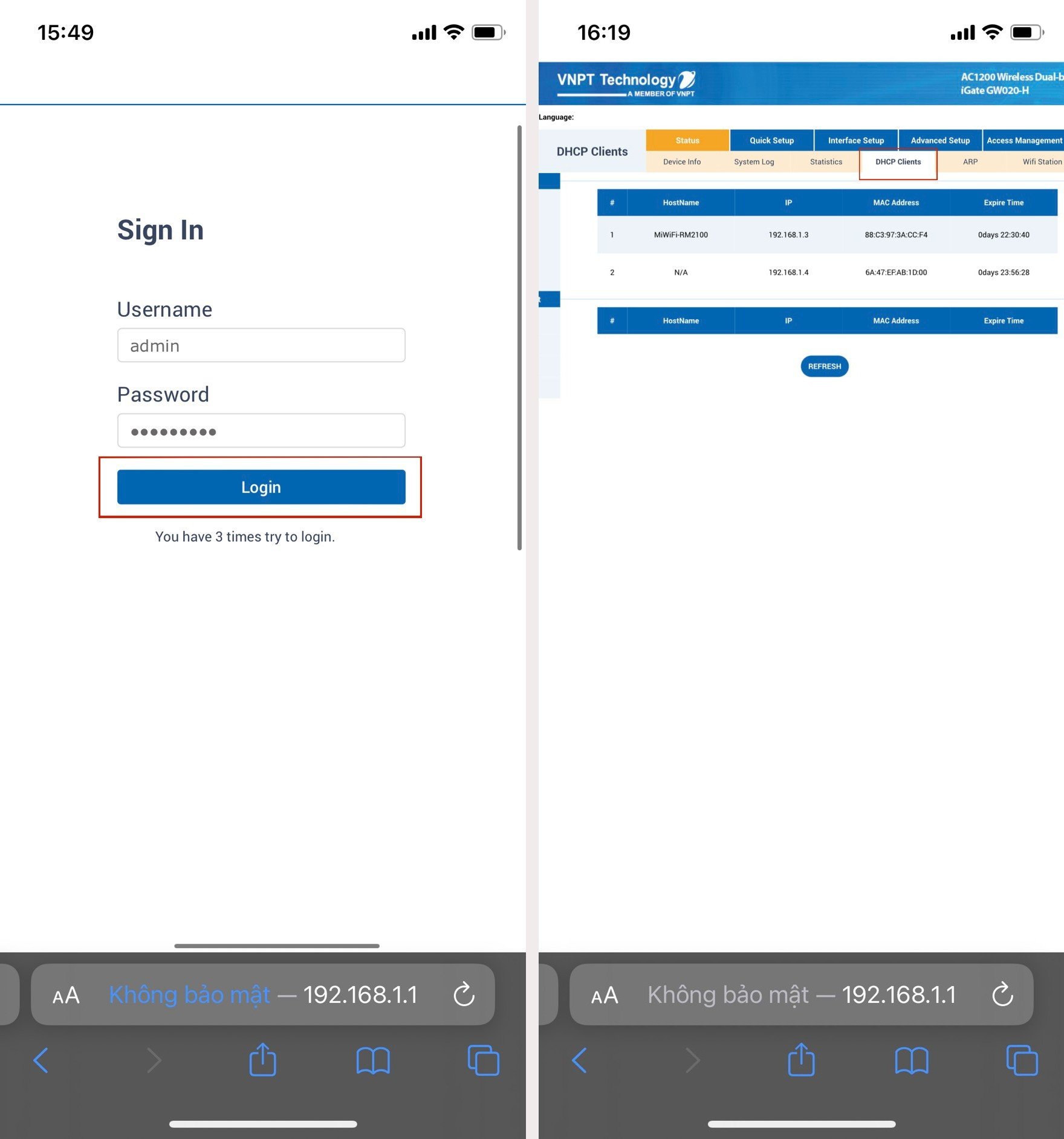
Để kiểm tra thiết bị kết nối wifi VNPT, bạn có thể thực hiện theo một số cách đơn giản. Cách phổ biến nhất là truy cập vào trang quản trị modem. Bạn chỉ cần mở trình duyệt, nhập địa chỉ 192.168.1.1, sau đó đăng nhập bằng tài khoản và mật khẩu (thường in trên modem). Vào mục Device Info hoặc DHCP Client List để xem danh sách tất cả thiết bị đang kết nối.
Nếu muốn nhanh chóng và tiện lợi hơn, bạn có thể sử dụng ứng dụng của bên thứ ba như Fing – Network Tools. Chỉ cần tải app về điện thoại, mở lên và ấn nút quét. Ứng dụng sẽ liệt kê chi tiết từng thiết bị trong mạng nhà bạn, giúp bạn dễ dàng phát hiện người lạ đang “xài ké” wifi.
Việc kiểm tra này rất quan trọng để đảm bảo tốc độ mạng ổn định và bảo mật thông tin cá nhân. Bạn nên thực hiện định kỳ, đặc biệt khi thấy mạng chậm bất thường. Hãy chủ động bảo vệ kết nối của mình để trải nghiệm internet luôn an toàn và trơn tru nhé.
Việc kiểm tra các thiết bị đang kết nối wifi Viettel của gia đình bạn thật ra rất đơn giản. Bạn chỉ cần một chiếc điện thoại thông minh có cài đặt ứng dụng My Viettel. Sau khi đăng nhập vào ứng dụng bằng tài khoản của mình, bạn hãy tìm đến mục “Home” hoặc “Danh sách thiết bị” (Device List).
Tại đây, bạn sẽ thấy toàn bộ các thiết bị đang truy cập mạng không dây và cả có dây LAN của nhà mình. Bạn có thể dễ dàng kiểm tra tên, địa chỉ MAC để xác định đâu là thiết bị quen thuộc. Nếu phát hiện thiết bị lạ, bạn hoàn toàn có thể chủ động ngắt kết nối của chúng ngay lập tức.
Ngoài ra, nếu muốn kiểm tra kỹ hơn, bạn có thể truy cập trang quản trị modem tại địa chỉ 192.168.1.1. Tuy nhiên, với ứng dụng My Viettel, mọi thao tác đã trở nên cực kỳ tiện lợi và nhanh chóng, giúp bạn bảo vệ đường truyền internet của mình một cách hiệu quả.

Để kiểm tra modem wifi Viettel, bạn có thể thực hiện theo một số cách đơn giản. Đầu tiên, hãy gọi đến tổng đài chăm sóc khách hàng 1800 8119, nhấn phím 3 để được hỗ trợ kiểm tra tài khoản nhanh chóng.
Một cách trực quan hơn là truy cập vào trang cấu hình modem. Bạn mở trình duyệt web và nhập địa chỉ IP phổ biến là 192.168.1.1 vào thanh địa chỉ. Sau đó, đăng nhập bằng tên và mật khẩu được cung cấp (thường in trên modem).
Tại đây, bạn có thể xem toàn bộ thông tin chi tiết về gói cước và quản lý kết nối. Để kiểm tra thiết bị đang dùng wifi, vào mục “Device List” trong tab “Home”. Danh sách này sẽ hiển thị tất cả các thiết bị đang kết nối với mạng của bạn.
Việc này giúp bạn phát hiện và ngăn chặn kịp thời những truy cập trái phép. Ngoài ra, ứng dụng My Viettel cũng có tính năng quản lý modem wifi rất tiện lợi ngay trên điện thoại.
Vậy là mình đã chia sẻ với bạn những cách kiểm tra thiết bị kết nối wifi phổ biến nhất, từ việc dùng điện thoại, iPhone cho đến các nhà mạng như FPT, VNPT hay Viettel. Hy vọng với những mẹo nhỏ này, bạn có thể dễ dàng quản lý mạng wifi nhà mình, phát hiện người dùng lạ và xử lý khi đường truyền có vấn đề. Việc kiểm soát wifi không chỉ giúp bảo mật thông tin mà còn đảm bảo tốc độ mạng ổn định cho cả gia đình. Chúc bạn luôn có một kết nối mượt mà và an toàn nhé!


