Physical Address
304 North Cardinal St.
Dorchester Center, MA 02124
Physical Address
304 North Cardinal St.
Dorchester Center, MA 02124
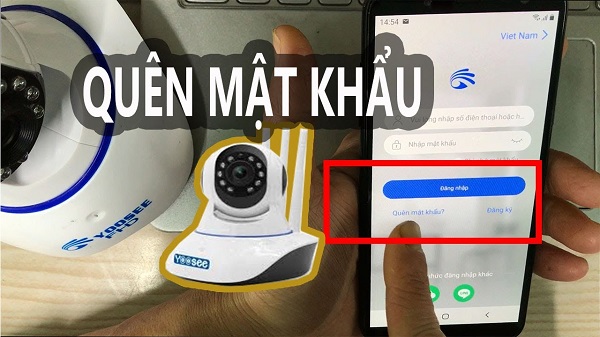
Trong thời đại công nghệ phát triển như hiện nay, việc sử dụng camera an ninh ngày càng trở nên phổ biến trong các gia đình và doanh nghiệp. Tuy nhiên, không ít người dùng gặp phải tình huống quên mất mật khẩu đăng nhập camera, gây khó khăn trong việc quản lý và giám sát an ninh. Đừng lo lắng, bài viết dưới đây sẽ hướng dẫn bạn chi tiết các cách lấy lại mật khẩu camera một cách nhanh chóng, hiệu quả. Hãy cùng tìm hiểu các phương pháp khôi phục mật khẩu camera phù hợp nhất với từng trường hợp mà bạn gặp phải!
Khi bạn quên mật khẩu camera, đừng quá lo lắng, việc lấy lại mật khẩu khá đơn giản. Đầu tiên, hãy tháo camera ra khỏi vị trí lắp đặt. Sau đó, tìm vị trí có chữ “Reset”, thường nằm dưới đáy camera. Sử dụng một dụng cụ nhỏ để ấn và giữ nút “Reset” trong khoảng 30 giây. Điều này sẽ đưa camera về trạng thái mặc định ban đầu.
Sau khi nhấn giữ nút reset, hãy đợi từ 1 đến 2 phút để camera khởi động lại. Để cài đặt lại mật khẩu, bạn mở phần mềm quản lý camera trên điện thoại hoặc máy tính và tiến hành cài đặt theo hướng dẫn. Nếu bạn đang sử dụng camera Ezviz, hãy mở ứng dụng, nhấn vào tab khác và chọn tên của bạn để thiết lập lại mật khẩu.
Ngoài ra, nếu bạn cảm thấy khó khăn, bạn có thể liên hệ với nhà sản xuất để được hỗ trợ trực tiếp. Chỉ với vài thao tác đơn giản, bạn sẽ nhanh chóng lấy lại quyền truy cập vào camera của mình!
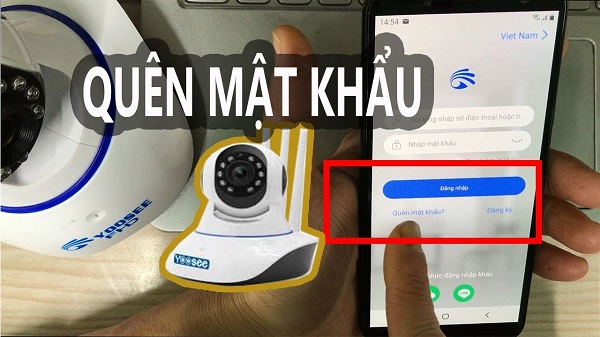
Khi bạn quên mật khẩu camera, việc đầu tiên cần làm là reset lại thiết bị. Để thực hiện điều này, hãy tháo camera ra khỏi nơi lắp đặt như tường hoặc trần nhà và cắm điện cho camera. Sau đó, tìm vị trí có in dòng chữ “RESET” trên thân máy.
Bạn sẽ cần một dụng cụ nhỏ để ấn và giữ nút “reset” đó. Hãy giữ trong khoảng 10 giây cho đến khi đèn LED trên camera nhấp nháy, cho biết rằng quá trình reset đã hoàn tất. Sau khi reset, camera sẽ trở về trạng thái “Inactive”, tức là chưa được kích hoạt, và tất cả các cài đặt trước đó, bao gồm cả giờ, sẽ biến mất.
Tiếp theo, bạn có thể lấy lại mật khẩu thông qua ứng dụng đi kèm hoặc bằng cách nhập tên, email, hoặc số điện thoại đã đăng ký. Chọn tùy chọn “Quên?” và bạn sẽ nhận được mật khẩu mới qua email hoặc tin nhắn. Nếu vẫn gặp khó khăn, đừng ngần ngại liên hệ với nhà sản xuất để được hướng dẫn thêm. Như vậy, bạn sẽ lấy lại quyền kiểm soát camera của mình một cách dễ dàng.
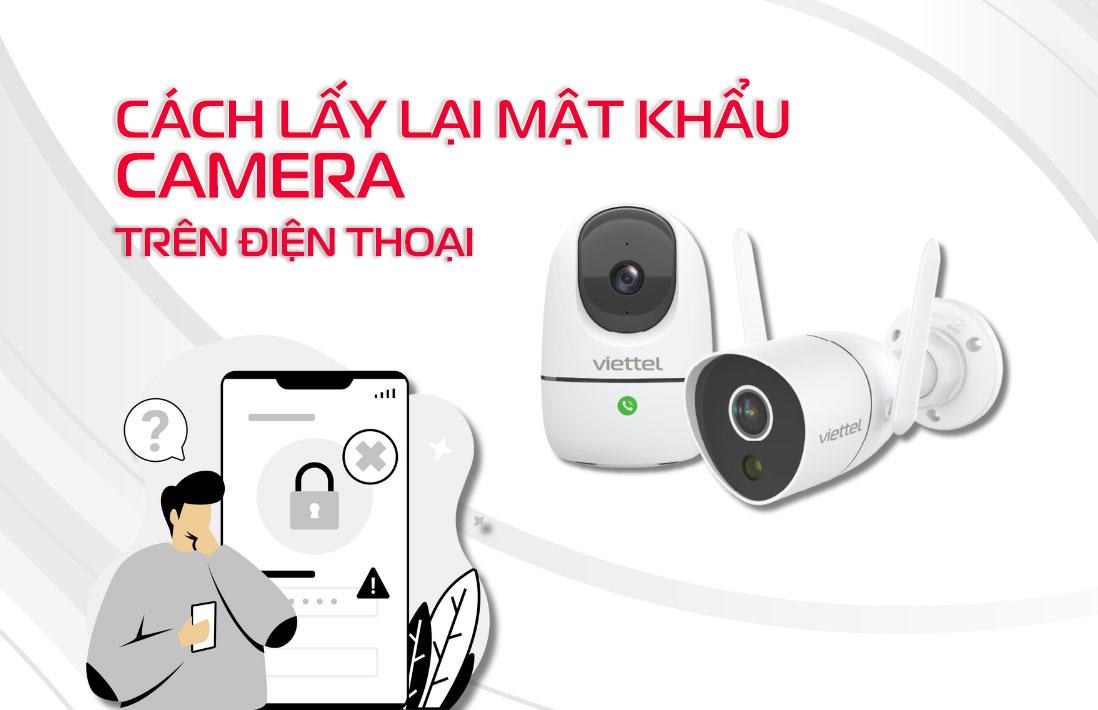
Đôi lúc bạn quên mật khẩu camera của mình, đừng lo lắng! Để lấy lại mật khẩu, bạn có thể thực hiện reset camera về cài đặt gốc. Đầu tiên, hãy tìm vị trí có chữ “Reset” trên camera. Sau đó, rời khỏi vị trí lắp đặt camera và nhấn giữ nút “reset” trong khoảng 30 giây. Khi đèn LED trên camera nhấp nháy hoặc tắt đi, bạn hãy buông nút reset ra.
Chờ cho camera khởi động lại, thường mất khoảng 1-2 phút. Khi camera đã khởi động lại, bạn sẽ cần cài đặt lại hệ thống. Nếu sử dụng camera IMOU, hãy mở ứng dụng Imou Life trên điện thoại, chọn “Quên mật khẩu”, và làm theo hướng dẫn nhập số điện thoại hoặc email đã đăng ký.
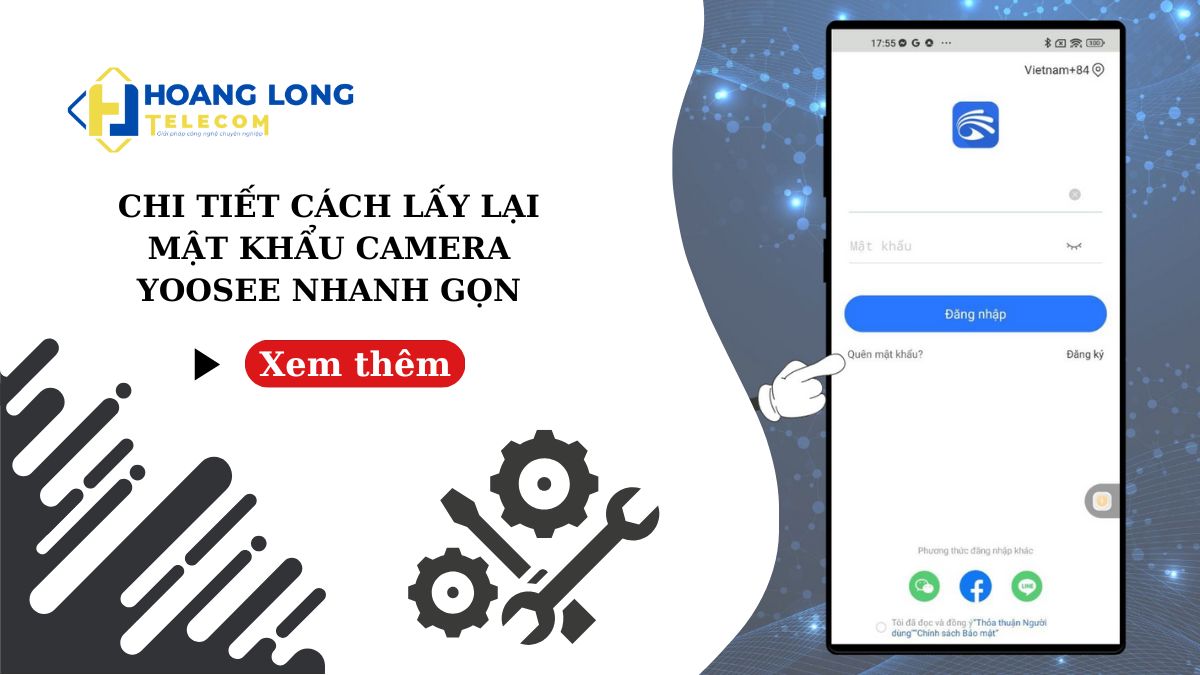
Tương tự, nếu bạn đang sử dụng ứng dụng Yoosee, hãy mở app này và chọn “quên mật khẩu”, sau đó nhập địa chỉ email để nhận mã xác thực. Với vài bước đơn giản, bạn sẽ nhanh chóng lấy lại mật khẩu và tiếp tục sử dụng camera của mình một cách dễ dàng.
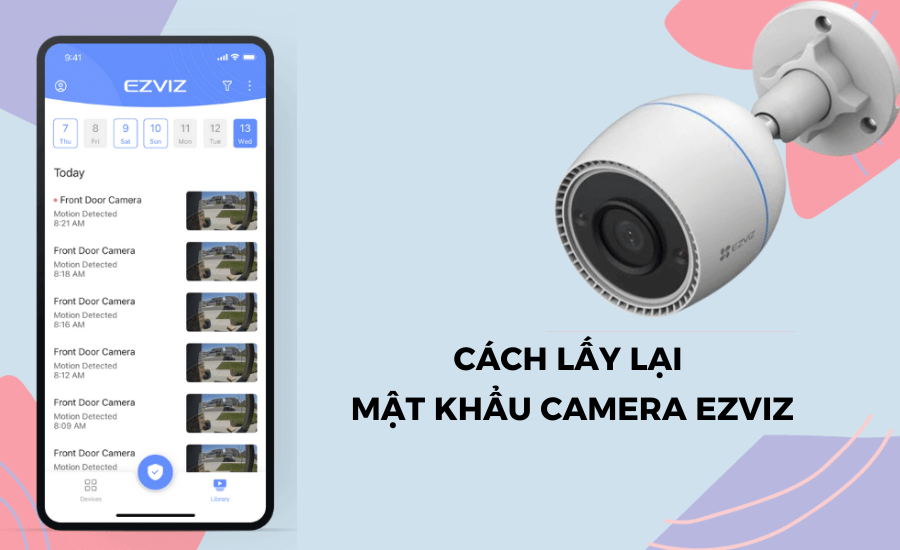
Khi bạn quên mật khẩu camera, đừng lo lắng! Việc đầu tiên bạn cần làm là reset lại thiết bị. Hãy tháo camera ra khỏi vị trí lắp đặt trên tường hoặc trần nhà, sau đó cắm nguồn điện cho nó. Việc này giúp camera trở về trạng thái ban đầu, sẵn sàng cho việc cài đặt mới.
Tiếp theo, mở phần mềm xem camera trên điện thoại hoặc máy tính của bạn. Tìm kiếm tùy chọn cài đặt lại và thực hiện theo hướng dẫn hiển thị trên màn hình. Đây là lúc bạn có thể thiết lập mật khẩu mới cho camera của mình. Đừng quên rằng sau khi reset, tất cả cài đặt trước đó, bao gồm cả cài đặt giờ, sẽ mất hiệu lực.
Ngoài ra, bạn cũng có thể sử dụng ứng dụng của nhà sản xuất để lấy lại mật khẩu một cách nhanh chóng. Nếu bạn gặp khó khăn hoặc không thành công, hãy liên hệ với bộ phận hỗ trợ khách hàng của nhà sản xuất. Họ sẽ giúp bạn phục hồi mật khẩu một cách dễ dàng và nhanh chóng.
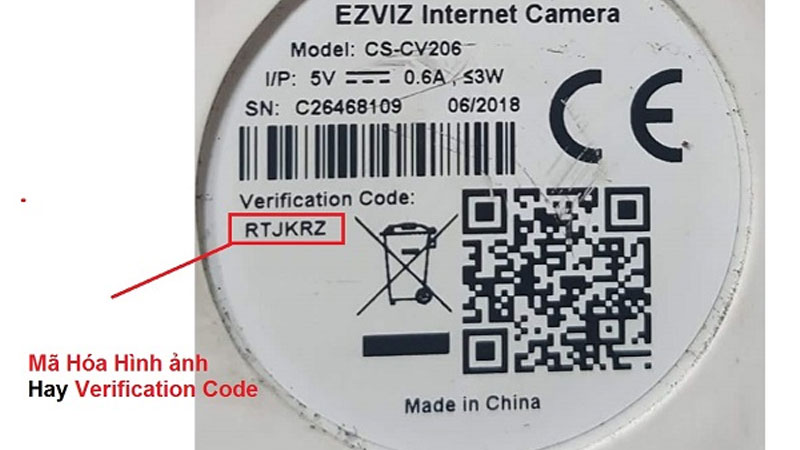
Để reset mật khẩu camera của bạn, trước hết hãy tìm vị trí có in dòng chữ “Reset” trên camera của bạn. Sau khi xác định được vị trí, bạn cần tháo camera ra khỏi vị trí lắp đặt như trần, tường hoặc cột để dễ dàng thao tác. Tiếp theo, cắm điện cho camera và nhấn giữ nút “Reset” trong vòng 30 giây.
Một khi bạn nhấn giữ nút này, hãy để ý đến đèn LED trên camera. Nếu đèn LED nhấp nháy hoặc tắt đi, bạn có thể buông tay ra khỏi nút reset. Sau đó, hãy kiên nhẫn chờ camera khởi động lại, quá trình này thường chỉ mất khoảng 1-2 phút. Khi camera đã khởi động lại, mật khẩu sẽ được reset về mặc định và bạn có thể thiết lập lại theo ý muốn.
Nếu bạn đang sử dụng camera IP DAHUA hoặc Hikvision, quy trình cũng tương tự. Đối với Hikvision, ngoài cách reset cứng bằng nút bấm, bạn còn có tùy chọn khôi phục mật khẩu qua ứng dụng. Chỉ với vài bước đơn giản, việc reset camera sẽ trở nên dễ dàng và thuận tiện hơn rất nhiều.
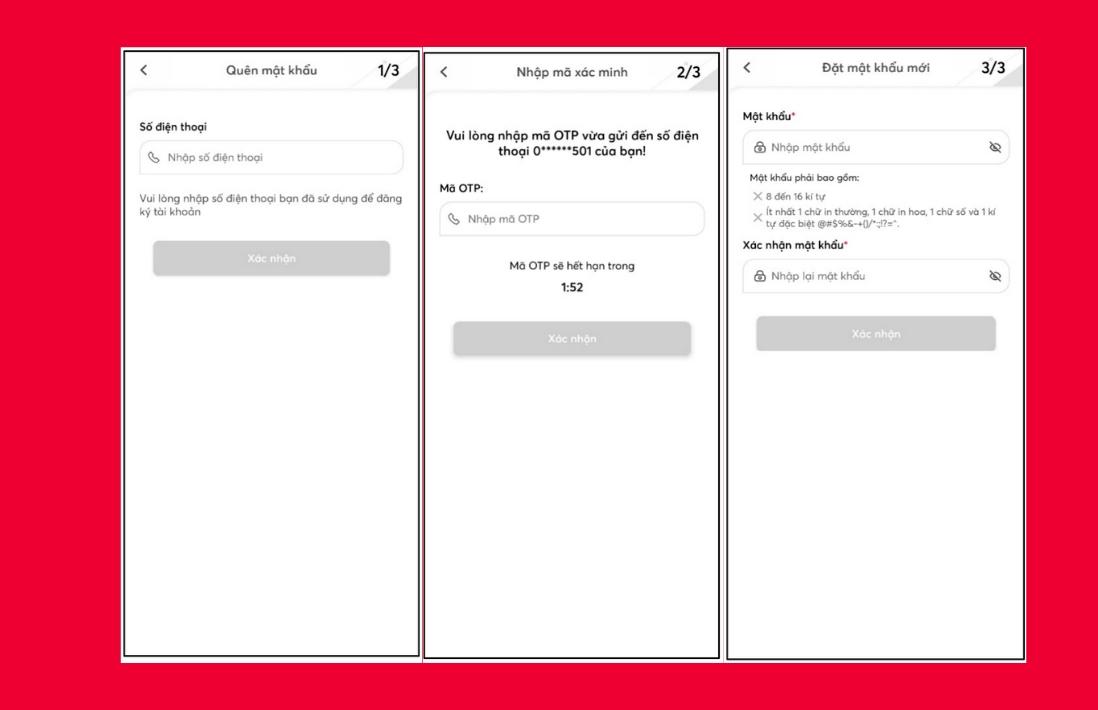
Nếu bạn quên mật khẩu camera, đừng lo lắng, quy trình lấy lại rất đơn giản. Đầu tiên, nếu bạn đang sử dụng ứng dụng Viettel Home Camera, hãy mở phần mềm camera trên điện thoại và tiến hành cài đặt lại thông qua hướng dẫn cụ thể của ứng dụng.
Còn nếu bạn sử dụng ứng dụng Imou, hãy tải về, sau đó chọn “Quên mật khẩu”. Khi đó, bạn có thể nhập số điện thoại hoặc email mà bạn đã đăng ký trước đó. Nhớ rằng điện thoại của bạn cần có sóng và đủ dung lượng tin nhắn để nhận mã xác minh. Đừng quên kiểm tra cả hộp thư đến và thư rác nếu mã được gửi qua email nhé!
Khi đã nhận được mã xác nhận, bạn quay lại ứng dụng quản lý camera và chọn mã ID camera. Nhập mật khẩu mới vào ô “Password” và bấm “done” để hoàn tất. Cuối cùng, nếu bạn sử dụng ứng dụng EZVIZ, quy trình cũng tương tự với các bước xác minh qua SMS hoặc email. Chúc bạn thành công trong việc lấy lại mật khẩu camera của mình!
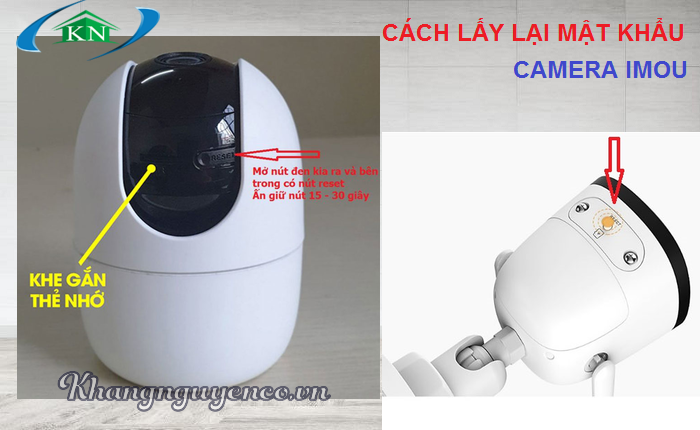
Để lấy lại mật khẩu cho camera của bạn qua số điện thoại, trước tiên hãy khởi động lại thiết bị. Bạn cần tháo camera ra khỏi vị trí, cắm điện và khởi động lại. Sau đó, mở phần mềm xem camera trên điện thoại hoặc máy tính để thực hiện cài đặt lại. Việc reset camera về cài đặt gốc thường là bước cuối cùng.
Khi đã mở ứng dụng, bạn sẽ chọn “Quên mật khẩu” và nhập số điện thoại hoặc email đã dùng để đăng ký. Hệ thống sẽ gửi cho bạn mật khẩu mới qua tin nhắn hoặc email. Nếu bạn đã sử dụng ứng dụng Yoosee hay Imou Life, quy trình tương tự cũng áp dụng: chỉ cần nhập thông tin liên quan và xác nhận.
Cuối cùng, sau khi nhận được mật khẩu mới, bạn hãy nhập vào phần cài đặt camera, thay đổi mật khẩu và kết nối lại với mạng wifi. Đừng quên kiểm tra cẩn thận để đảm bảo quá trình thiết lập diễn ra suôn sẻ và camera hoạt động tốt. Hy vọng rằng những bước trên sẽ giúp bạn dễ dàng lấy lại mật khẩu camera của mình!
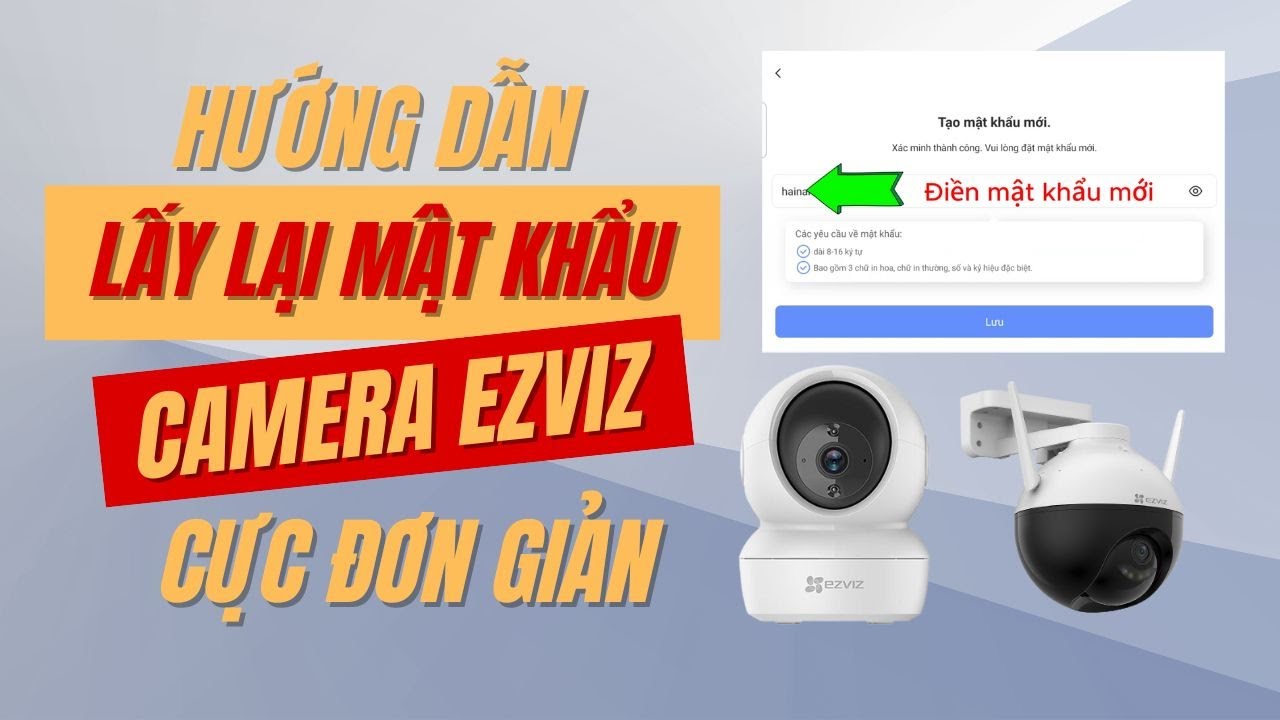
Nếu bạn quên mật khẩu camera nhà mình, đừng lo lắng, bởi vì có nhiều cách để lấy lại mà không cần phải reset thiết bị. Đầu tiên, hãy mở ứng dụng camera trên điện thoại hoặc máy tính của bạn. Sau đó, bạn có thể tiến hành cài đặt lại để thiết lập mật khẩu mới.
Cụ thể, khi đã mở ứng dụng lên, hãy chọn “Edit Camera” và tìm mã ID của camera bạn đang sử dụng. Tiếp theo, gõ mật khẩu mới vào phần “Password” và bấm “done”. Chỉ với vài bước đơn giản, bạn đã có thể truy cập lại vào camera mà không cần phải mất thời gian reset.
Ngoài ra, nếu bạn sử dụng các loại camera khác như Ezviz hay Yoosee, bạn có thể áp dụng tính năng “Quên mật khẩu” trên ứng dụng của chúng. Bạn chỉ cần nhập những thông tin như tên, email hoặc số điện thoại đã đăng ký và làm theo hướng dẫn. Nếu cần thiết, bạn cũng có thể liên hệ với nhà sản xuất để được hỗ trợ. Với những hướng dẫn này, việc khôi phục mật khẩu camera trở nên dễ dàng hơn bao giờ hết.

Để lấy lại mật khẩu camera, bạn cần thực hiện một số bước đơn giản mà không quá phức tạp. Đầu tiên, hãy tháo camera ra khỏi vị trí lắp đặt, sau đó kết nối nguồn điện cho thiết bị. Một số camera như Yoosee cho phép bạn dễ dàng lấy lại mật khẩu chỉ với vài thao tác trên ứng dụng, vì vậy đừng quên kiểm tra xem có tùy chọn “Quên mật khẩu” hay không.
Nếu bạn sử dụng camera Ezviz, mã xác minh là thông tin quan trọng không thể thiếu trong quá trình cài đặt và kết nối với wifi. Bạn chỉ cần mở ứng dụng camera, chọn “Edit Camera”, sau đó nhập mã ID và đặt mật khẩu mới. Trong trường hợp bạn quên, một mã xác minh sẽ được gửi đến email hoặc số điện thoại đã đăng ký của bạn.
Chỉ cần nhập mã xác minh hoặc nhấp vào liên kết trong email để tiến hành cài đặt lại mật khẩu. Các ứng dụng như Imou Life hay Mi Home cũng có chức năng giống nhau, giúp bạn nhanh chóng khôi phục lại quyền truy cập vào camera của mình. Hãy nhớ làm các bước này cẩn thận để tránh gặp phải vấn đề trong tương lai nhé!
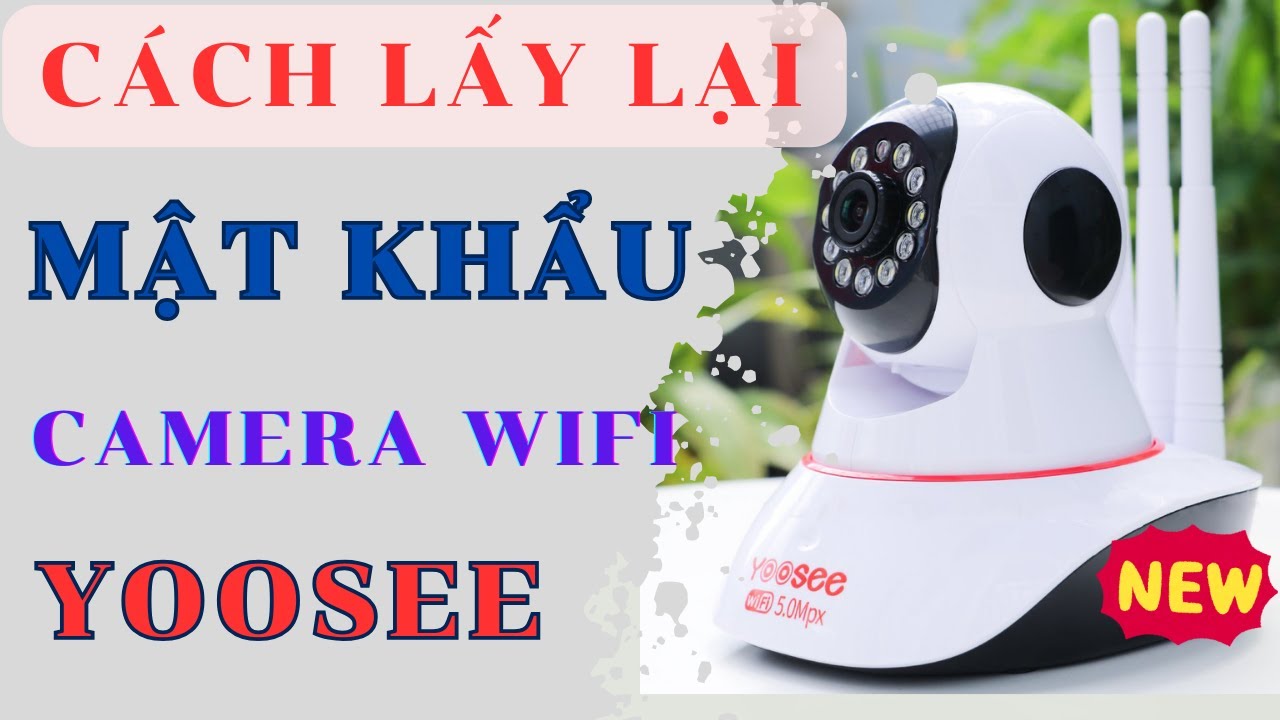
Khôi phục mật khẩu camera online có thể là một công việc đơn giản nếu bạn biết các bước thực hiện. Đầu tiên, hãy mở phần mềm camera trên điện thoại hoặc máy tính của bạn. Nếu bạn không nhớ mật khẩu, việc cài đặt lại camera là cần thiết. Chọn “Edit Camera”, sau đó nhập mã ID của camera và gõ mật khẩu mới vào phần “Password”. Đừng quên bấm “done” để lưu lại.
Nếu biện pháp trên không hiệu quả, bạn có thể reset camera bằng nút reset trên thiết bị. Nhấn và giữ nút này trong khoảng 5-30 giây cho đến khi nghe tiếng “click” hoặc thấy camera khởi động lại. Đối với một số ứng dụng như Imou Life, bạn chỉ cần chọn “Quên mật khẩu”, nhập số điện thoại hoặc email của mình để nhận thông tin khôi phục.
Ngoài ra, nếu bạn sử dụng các camera đến từ thương hiệu khác như Kbvision hoặc Hikvision, chỉ cần mở ứng dụng tương ứng và làm theo hướng dẫn đơn giản để thiết lập lại mật khẩu. Việc khôi phục mật khẩu camera không quá phức tạp, nhưng nên luôn ghi nhớ mật khẩu mới để tránh gặp rắc rối trong tương lai.
Trong bài viết này, chúng ta đã cùng tìm hiểu các bước cần thiết để lấy lại mật khẩu camera một cách an toàn và hiệu quả. Việc khôi phục mật khẩu không chỉ giúp người dùng truy cập lại vào thiết bị mà còn đảm bảo tính bảo mật cho thông tin cá nhân. Bằng cách áp dụng các phương pháp như sử dụng tính năng khôi phục mật khẩu, liên hệ với nhà sản xuất hoặc thiết lập lại camera về trạng thái ban đầu, người dùng sẽ dễ dàng vượt qua những khó khăn này. Hy vọng rằng những thông tin trên sẽ hữu ích cho bạn trong quá trình sử dụng camera của mình.