Physical Address
304 North Cardinal St.
Dorchester Center, MA 02124
Physical Address
304 North Cardinal St.
Dorchester Center, MA 02124
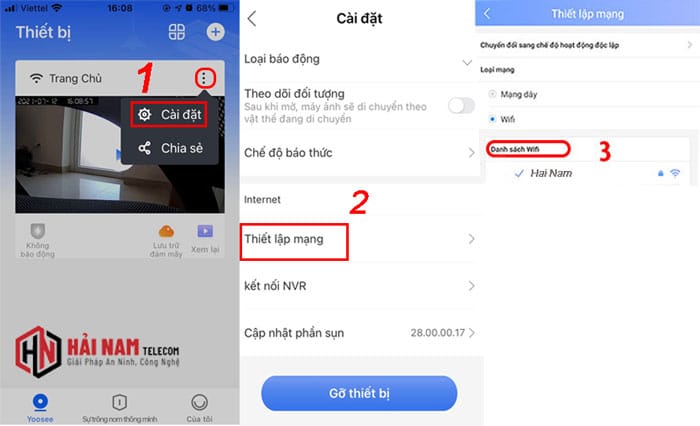
Trong quá trình sử dụng camera giám sát, đôi khi bạn cần thay đổi mạng wifi do chuyển nhà, đổi mật khẩu wifi mới hoặc nâng cấp router. Tuy nhiên, việc đổi wifi cho camera khiến nhiều người gặp khó khăn vì các thao tác kỹ thuật hoặc sợ rủi ro mất kết nối. Bài viết dưới đây sẽ hướng dẫn chi tiết cách đổi wifi cho camera, cách cài đặt và kết nối lại wifi, đổi mật khẩu wifi cho camera, đồng thời giúp bạn xử lý những vấn đề thường gặp như camera không nhận wifi mới hoặc không kết nối được mạng. Cùng theo dõi để giải quyết nhanh chóng các rắc rối với wifi cho camera nhé!
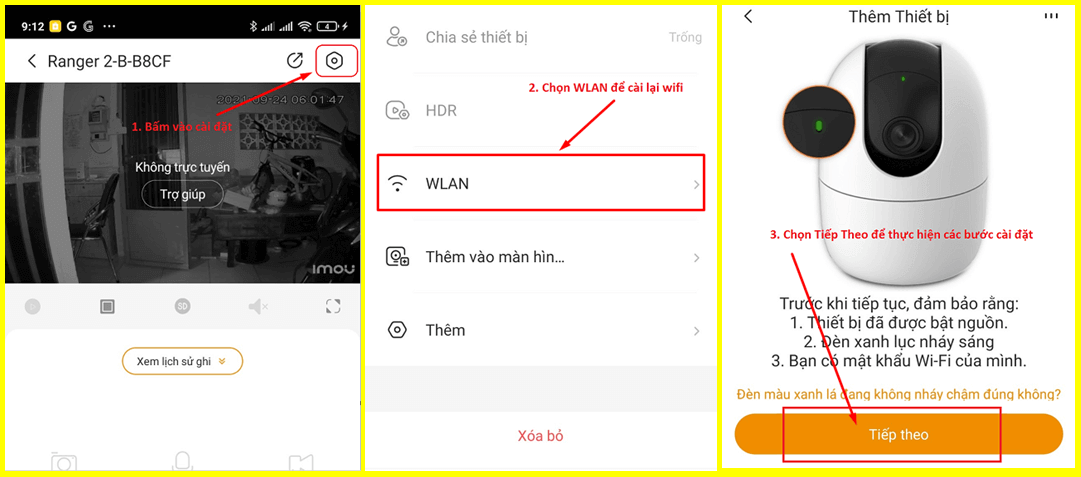
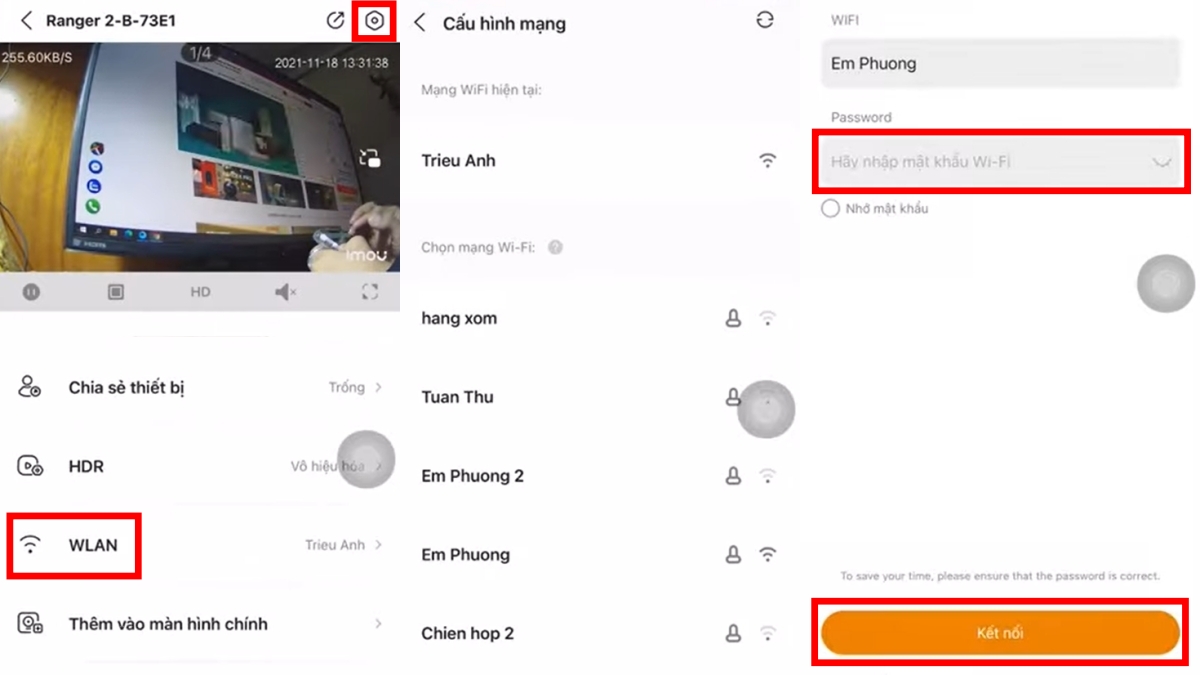
Việc đổi Wi-Fi cho camera Imou khá đơn giản và bạn có thể thực hiện ngay tại nhà. Đầu tiên, hãy mở ứng dụng Imou Life trên điện thoại của bạn. Từ giao diện chính, chọn camera mà bạn muốn thay đổi Wi-Fi rồi nhấn vào biểu tượng cài đặt. Tiếp theo, bạn kéo xuống dưới và chọn mục WLAN để thực hiện thay đổi.
Nếu camera của bạn không kết nối được với Wi-Fi mới, hãy thử khôi phục cài đặt gốc. Đối với những camera có nút reset, chỉ cần sử dụng một vật nhọn như tăm và ấn giữ nút reset trong khoảng 10-15 giây cho đến khi đèn LED nhấp nháy. Sau khi khôi phục, bạn có thể thêm camera lại vào ứng dụng và thực hiện kết nối với mạng Wi-Fi mới.
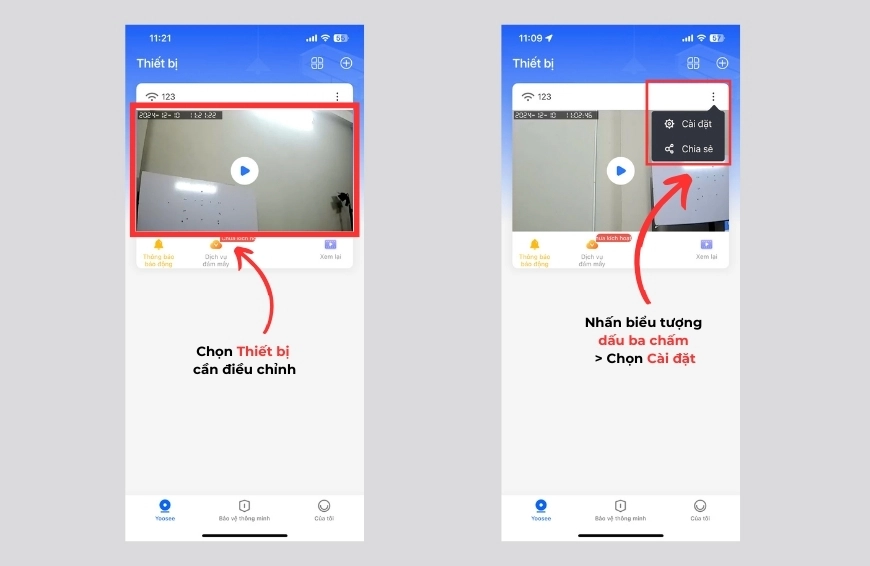
Ngoài ra, nếu bạn đang sử dụng camera Yoosee hay FPT, các bước cài đặt cũng không quá phức tạp. Bạn chỉ cần mở ứng dụng tương ứng, gỡ cài đặt camera cũ nếu cần, rồi thêm thiết bị mới và quét mã QR để hoàn tất quá trình. Một vài bước đơn giản và bạn đã thay đổi thành công Wi-Fi cho camera của mình!
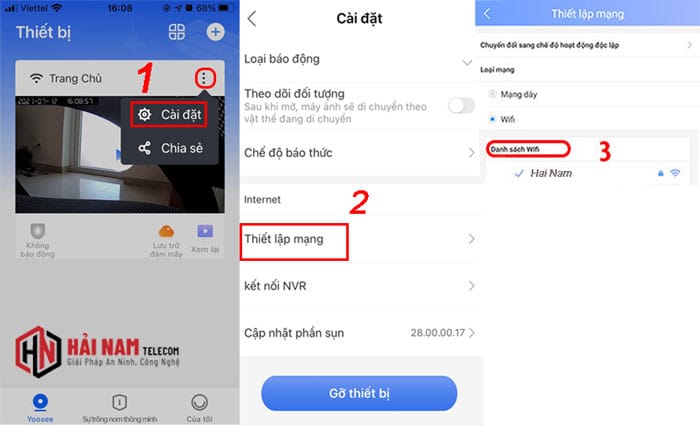
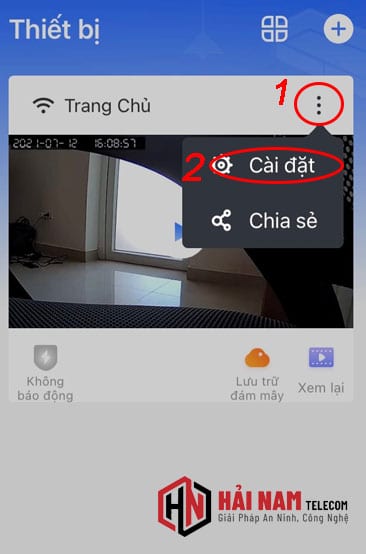
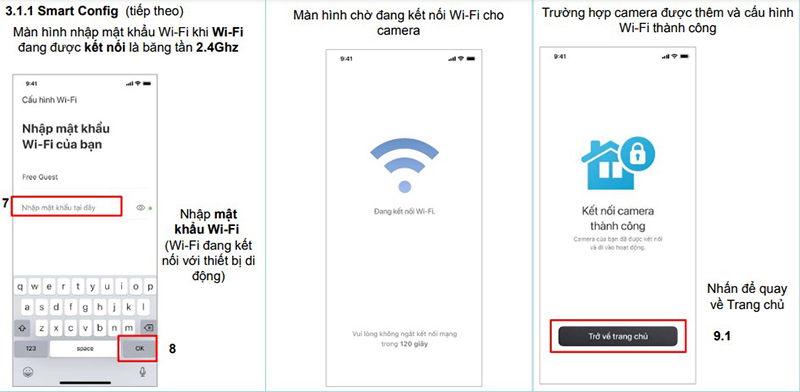
Việc đổi Wifi cho camera không hề phức tạp như nhiều người nghĩ. Đầu tiên, bạn cần mở ứng dụng quản lý camera Yoosee trên điện thoại. Nhấp vào biểu tượng ba chấm ở góc phải màn hình, sau đó chọn “Cài đặt”. Tiếp theo, kéo xuống và chọn “Thiết lập mạng”.
Nếu camera của bạn hiện vẫn kết nối với mạng cũ, hãy bắt đầu khôi phục cài đặt gốc cho camera. Nếu thiết bị có nút reset, hãy dùng một vật nhọn để ấn giữ nút này trong khoảng 10 giây. Sau khi camera đã khôi phục cài đặt gốc, bạn sẽ lại được yêu cầu cài đặt lại từ đầu.
Bây giờ, hướng dẫn đổi mạng Wifi cho camera sẽ dễ dàng hơn. Bạn cần quét mã vạch mà ứng dụng cung cấp vào mắt camera để bắt đầu kết nối. Khi camera chuyển sang đèn xanh, hãy chọn “Tiếp tục” và đợi khoảng 1-2 phút để kết nối hoàn tất.
Như vậy, việc đổi Wifi cho camera trở nên đơn giản hơn bao giờ hết. Hy vọng những bước hướng dẫn này sẽ giúp bạn dễ dàng thiết lập lại mạng cho thiết bị của mình!
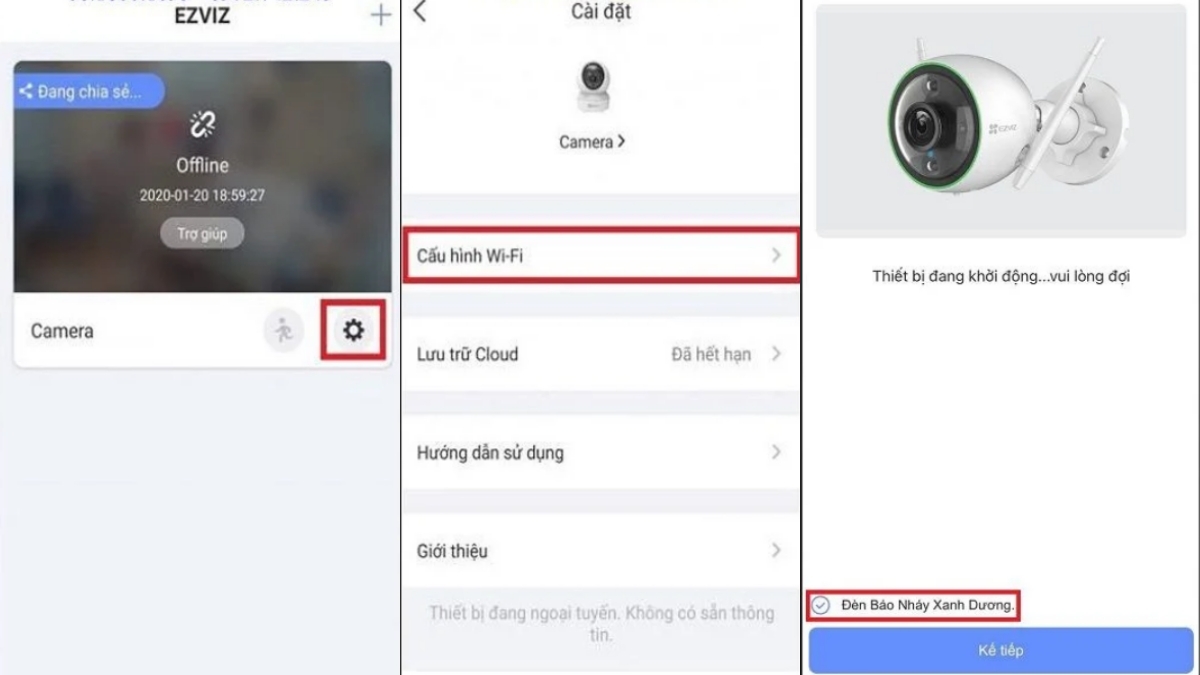
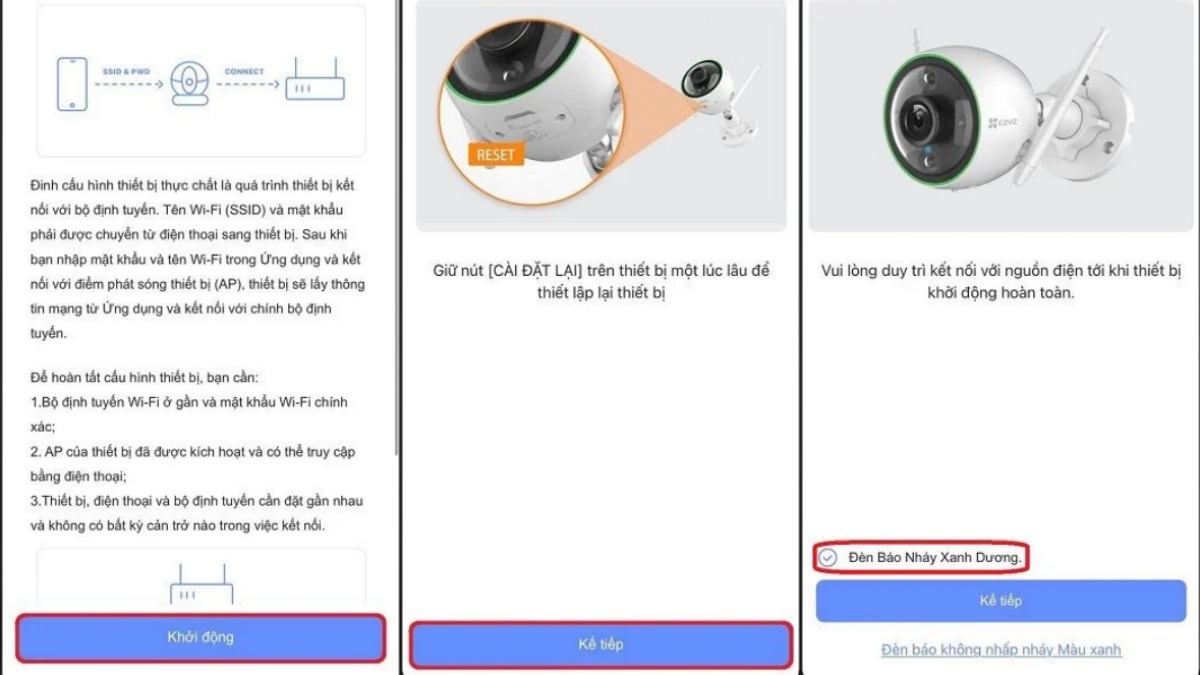
Thay đổi mạng Wi-Fi cho camera không phải là điều quá phức tạp nếu bạn làm theo các bước đơn giản. Đầu tiên, bạn cần vào ứng dụng của camera và chọn mục “Cài đặt” rồi chọn “Cấu hình Wi-Fi”. Tích chọn và nhấn “Kế tiếp”. Đây là bước đầu cần thiết để đảm bảo camera sẵn sàng cho việc kết nối với mạng mới.
Khi đã chọn Wi-Fi mới, bạn sẽ cần khởi động camera để thực hiện việc kết nối. Nhấn vào “Khởi động” và tiếp tục nhấn “Kế tiếp”. Nếu camera không nhận được Wi-Fi mới, bạn có thể chuyển đến phương án cài đặt lại. Để làm điều này, bạn sẽ cần gỡ cài đặt camera trên ứng dụng Yoosee và bấm vào nút RESET trên camera để khôi phục cài đặt gốc.
Cuối cùng, sau khi thiết lập lại camera, hãy kết nối với Wi-Fi mới bằng cách chọn mạng phù hợp (nhớ rằng phải là 2.4GHz) và nhập mật khẩu. Chỉ cần thực hiện những bước này và bạn sẽ nhanh chóng có camera hoạt động mượt mà trên mạng Wi-Fi mới.
Khi bạn cần kết nối lại WiFi cho camera, quá trình này thực sự đơn giản và nhanh chóng. Đầu tiên, hãy mở ứng dụng Imou Life trên điện thoại của bạn. Từ giao diện chính, chọn camera mà bạn muốn cấu hình, sau đó chạm vào biểu tượng Cài đặt và kéo xuống chọn WLAN. Một danh sách các mạng WiFi khả dụng sẽ hiện ra, bạn chỉ cần chọn mạng WiFi mới mà mình muốn kết nối.
Nếu camera của bạn không tự động kết nối, hãy thử nhấn nút reset. Dùng một vật nhỏ như tăm, ấn giữ nút reset trên camera trong khoảng 10-15 giây cho đến khi đèn LED nhấp nháy. Sau đó, lại mở ứng dụng và tiến hành cài đặt như đã nêu ở bước đầu tiên. Một lưu ý nhỏ là bạn nên đảm bảo rằng mạng WiFi mới là 2.4GHz, vì nhiều camera chỉ hỗ trợ băng tần này.
Cuối cùng, sau khi nhập mật khẩu và hoàn tất, camera sẽ tự động kết nối lại. Nếu bạn gặp vấn đề, đừng quên kiểm tra nguồn điện và đảm bảo rằng điện thoại của bạn cũng đã kết nối với WiFi để mọi thứ hoạt động thông suốt.
Cài đặt Wifi cho camera không hề khó như bạn nghĩ. Đầu tiên, bạn hãy mở ứng dụng Imou Life trên điện thoại. Chọn camera mà bạn muốn kết nối, rồi bấm vào biểu tượng Cài đặt. Tiếp theo, bạn kéo xuống và chọn WLAN để bắt đầu quá trình tìm kiếm mạng Wifi.
Sau khi chờ một chút, danh sách các mạng Wifi sẽ hiện ra. Lưu ý rằng mạng Wifi bạn muốn kết nối phải là 2.4GHz. Khi đã chọn được mạng, hãy nhập mật khẩu chính xác để hoàn tất. Nếu camera vẫn chưa kết nối, bạn có thể thử khôi phục cài đặt gốc cho camera bằng cách nhấn giữ nút reset vài giây.
Ngoài ra, nếu bạn cần thay đổi Wifi cho camera dùng ứng dụng Yoosee, trước tiên hãy gỡ cài đặt camera khỏi ứng dụng. Sau đó, nhấn nút RESET trên camera. Cuối cùng, bạn mở ứng dụng Yoosee, chọn camera muốn kết nối và thực hiện các bước cài đặt tương tự. Đảm bảo làm theo hướng dẫn một cách tỉ mỉ để camera hoạt động tốt nhất nhé!
Khi bạn muốn đổi mật khẩu WiFi cho camera, điều đầu tiên là cần truy cập vào ứng dụng Imou Life. Sau khi mở ứng dụng, bạn chỉ cần bấm vào camera mà mình muốn thay đổi, rồi chọn biểu tượng cài đặt. Kéo xuống và tìm đến mục WLAN để bắt đầu quá trình.
Sau khi bấm vào WLAN, bạn đợi một chút để ứng dụng quét và hiển thị các mạng WiFi có sẵn. Một câu hỏi thường gặp là liệu có cần cài lại camera hay không khi đổi mật khẩu WiFi. Nếu bạn chỉ thay đổi mật khẩu thì không cần phải reset hoàn toàn camera, tuy nhiên nếu bạn thay đổi cả mạng WiFi, thì cần thực hiện các bước reset và kết nối lại.
Để thực hiện việc này cho camera Yoosee hoặc các loại camera khác, trước tiên bạn cần gỡ cài đặt camera trên ứng dụng, nhấn nút RESET trên thiết bị, và sau đó cài đặt lại camera bằng cách kết nối mới với mạng WiFi. Bạn nhớ phải chọn mạng WiFi 2.4GHz, nhập mật khẩu chính xác và bấm “OK” để hoàn tất.
Khi gặp phải tình trạng camera không kết nối được Wifi, bạn có thể thực hiện một số bước khắc phục đơn giản. Đầu tiên, hãy kiểm tra kết nối Internet bằng cách sử dụng một thiết bị khác như điện thoại di động để đảm bảo mạng vẫn hoạt động tốt. Nếu mạng ổn định, hãy kiểm tra camera của bạn, đảm bảo nó đã được bật và kết nối với nguồn điện.
Tiếp theo, hãy kiểm tra ăng-ten của camera. Đôi khi, ăng-ten bị lỏng có thể gây ảnh hưởng đến tín hiệu. Nếu mọi thứ vẫn không hoạt động, bạn nên khởi động lại camera cùng với modem Wifi. Tắt nguồn trong khoảng 30 giây và bật lại có thể giúp các thiết bị “tải lại” hệ thống.
Một điều cần lưu ý nữa là băng tần Wifi. Nếu router của bạn đang phát băng tần 5GHz mà camera chỉ hỗ trợ 2.4GHz, camera sẽ không kết nối được. Vì vậy, hãy kiểm tra cài đặt trên router để đảm bảo rằng camera có thể dễ dàng kết nối. Chúc bạn thành công trong việc khắc phục lỗi này!
Khi bạn quyết định thay đổi kết nối WiFi cho camera, có một số lưu ý quan trọng bạn cần phải nhớ. Đầu tiên, camera sẽ không tự động nhận mạng mới nếu bạn chưa cấu hình lại, điều này đồng nghĩa với việc thiết bị sẽ tạm thời mất kết nối. Để khắc phục, hãy vào ứng dụng quản lý Mi Home, chọn dấu ba chấm ở góc phải, rồi vào phần “Cài Đặt”.
Tiếp theo, hãy lưu ý rằng hầu hết các camera, như Imou, chỉ hỗ trợ mạng Wi-Fi băng tần 2.4GHz. Vì vậy, trước khi cấu hình lại, bạn nên chắc chắn rằng mình đã kết nối với đúng tần số. Các bước thay đổi Wi-Fi cho camera thực sự rất đơn giản: bạn chỉ cần kết nối camera với điện thoại, thay đổi Wi-Fi trong cài đặt và khởi động lại camera.
Cuối cùng, đừng quên kiểm tra nguồn điện và đảm bảo camera đã được cấp nguồn đúng cách. Nếu gặp vấn đề, có thể do ăng-ten Wi-Fi bị lỏng hoặc vị trí lắp đặt camera chưa lý tưởng. Thực hiện đúng các bước sẽ giúp bạn dễ dàng nâng cấp kết nối Wi-Fi cho camera một cách hiệu quả.
Nếu bạn gặp tình huống camera IP Wifi không nhận wifi, trước tiên hãy kiểm tra ăng-ten của thiết bị. Đôi khi, ăng-ten có thể bị lỏng hoặc không được cài đặt chắc chắn, gây mất kết nối. Bên cạnh đó, hãy đảm bảo rằng camera đã được kết nối với nguồn điện và bật nguồn.
Mật khẩu wifi cũng là một yếu tố quan trọng. Hãy kiểm tra xem bạn đã nhập đúng mật khẩu hay chưa, vì việc nhập sai mật khẩu là nguyên nhân phổ biến khiến camera không kết nối được. Nếu mọi thứ đã đúng nhưng camera vẫn không hoạt động, hãy kiểm tra khoảng cách giữa camera và modem.
Sóng wifi yếu do khoảng cách xa cũng có thể là nguyên nhân. Bạn có thể thử di chuyển camera gần hơn đến router để kiểm tra độ mạnh của tín hiệu. Nếu vẫn không khắc phục được, hãy khởi động lại cả camera và modem, tắt nguồn trong 30 giây rồi bật lại.
Ngoài ra, hãy đảm bảo rằng dây nguồn của camera được cắm chặt và nguồn điện ổn định. Với những mẹo đơn giản trên, hy vọng bạn sẽ nhanh chóng khắc phục được sự cố với camera của mình.
Trong bài viết này, chúng ta đã khám phá quy trình đổi WiFi cho camera một cách chi tiết và dễ hiểu. Việc thay đổi mạng WiFi cho camera không chỉ giúp cải thiện khả năng kết nối mà còn đảm bảo an ninh cho ngôi nhà của bạn. Để việc này diễn ra thuận lợi, bạn cần chú ý đến các bước thiết lập, chế độ kết nối và cách khắc phục sự cố nếu có. Hy vọng rằng với những thông tin đã chia sẻ, bạn có thể tự tin thực hiện và nâng cao hiệu quả sử dụng camera của mình. Hãy luôn đảm bảo rằng hệ thống an ninh của bạn hoạt động một cách tối ưu nhất!