Physical Address
304 North Cardinal St.
Dorchester Center, MA 02124
Physical Address
304 North Cardinal St.
Dorchester Center, MA 02124
Trong quá trình sử dụng các thiết bị điện tử như điện thoại, máy tính hay laptop, đôi khi chúng ta cần quên hoặc thay đổi mật khẩu wifi đã lưu vì nhiều lý do như bảo mật, đổi mạng hoặc chia sẻ cho người khác. Tuy nhiên, không phải ai cũng biết cách thực hiện điều này một cách nhanh chóng và hiệu quả trên từng thiết bị khác nhau. Bài viết dưới đây sẽ hướng dẫn bạn chi tiết các cách quên mật khẩu wifi trên điện thoại, máy tính, laptop cùng nhiều thủ thuật hữu ích khác như lấy lại, đổi hoặc hiển thị mật khẩu wifi đã lưu, giúp bạn dễ dàng quản lý mạng wifi của mình.
Nếu bạn đang gặp khó khăn trong việc nhớ mật khẩu Wi-Fi trên điện thoại, có nhiều cách đơn giản để lấy lại chúng. Đầu tiên, hãy vào phần cài đặt Wi-Fi trên điện thoại của bạn. Nhấn vào tên mạng Wi-Fi mà bạn đang kết nối, sau đó sẽ có tùy chọn “Chạm để chia sẻ mật khẩu”. Một mã QR sẽ hiển thị, bạn có thể chụp lại màn hình mã này.
Để đọc thông tin từ mã QR, bạn chỉ cần sử dụng ứng dụng quét mã vạch. Đây là cách nhanh chóng và thuận tiện để lấy lại mật khẩu mà không cần phải ghi nhớ từng ký tự. Tuy nhiên, nếu bạn sở hữu điện thoại Android phiên bản 9 trở xuống, việc xem mật khẩu đã lưu có thể phức tạp hơn một chút.
Trong trường hợp này, bạn có thể sử dụng ứng dụng WiFi Password Recovery. Sau khi tải về và cài đặt, hãy cấp quyền quản trị cho ứng dụng để nó có thể truy cập vào bộ nhớ. Nếu điện thoại đã được root, ứng dụng này sẽ giúp bạn dễ dàng lấy lại mật khẩu Wi-Fi đã lưu.
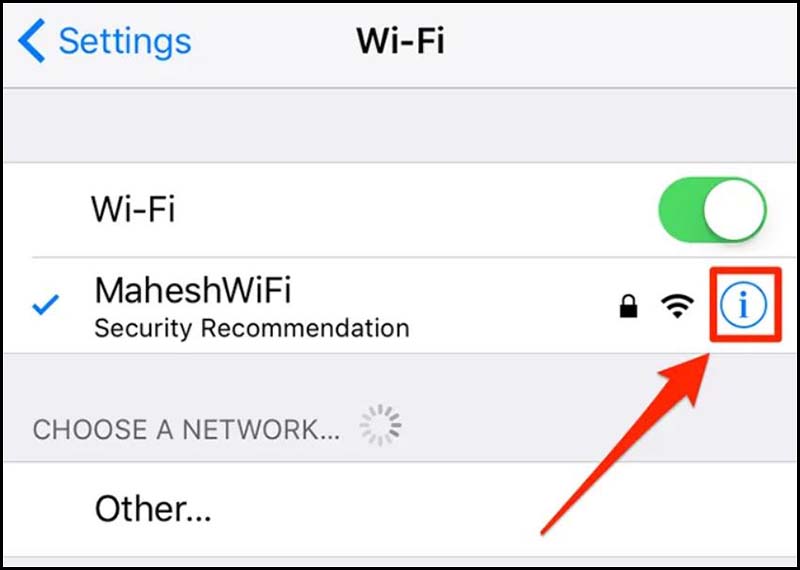
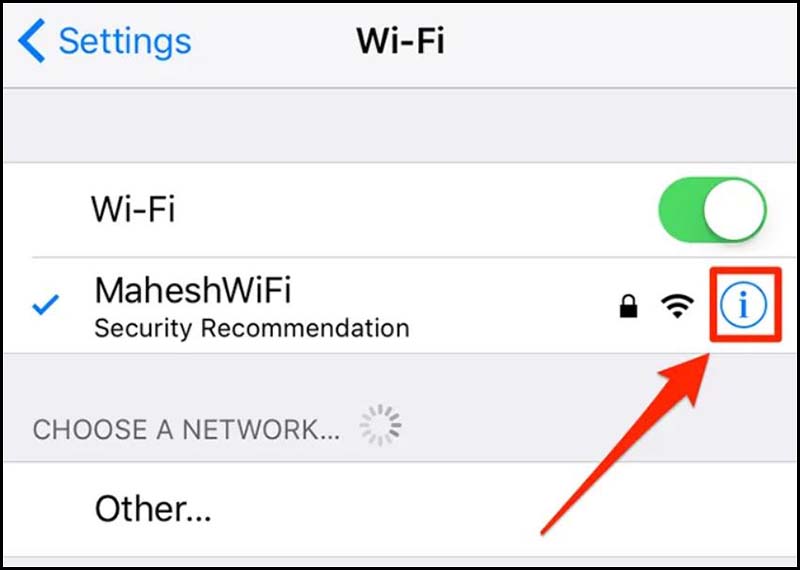
Nếu bạn đang sử dụng iPhone, chỉ cần vào cài đặt, chọn Wi-Fi và nhấn vào biểu tượng chữ “i” bên cạnh tên mạng. Tại đây, bạn sẽ dễ dàng sao chép mật khẩu Wi-Fi mà không gặp bất kỳ khó khăn nào.
Khi bạn muốn quên một mạng WiFi trên máy tính, quá trình này rất đơn giản. Đầu tiên, bạn hãy nhấp chuột vào biểu tượng WiFi trên thanh công cụ. Tìm và chọn mạng mà bạn muốn xóa, sau đó, chỉ cần chọn “Forget” để loại bỏ mạng đó khỏi danh sách. Điều này rất hữu ích khi bạn muốn kết nối với một mạng mới hoặc đơn giản là không còn cần sử dụng mạng cũ nữa.
Nếu bạn đang tìm cách xem lại mật khẩu WiFi đã lưu, bạn có thể làm theo vài bước đơn giản. Nhấn phím Windows, gõ “cmd” và chọn “Run as administrator”. Trong cửa sổ Command Prompt, nhập lệnh “netsh wlan show profiles” và nhấn Enter. Bạn sẽ thấy danh sách các mạng WiFi mà máy tính đã kết nối trước đó.
Trên máy Mac, việc tìm mật khẩu cũng dễ dàng không kém. Bạn chỉ cần mở Spotlight, tìm “Keychain Access”, tìm mạng WiFi mà bạn muốn xem mật khẩu, và sau đó đánh dấu vào ô “Show password”. Nhập mật khẩu máy tính để truy cập. Đây là một số cách để bạn quản lý và lấy lại mật khẩu WiFi của mình một cách nhanh chóng và dễ dàng!
Đôi khi bạn gặp rắc rối khi quên mật khẩu Wi-Fi đã lưu trên điện thoại hoặc máy tính, và cần phải khôi phục lại nó. Một trong những cách đơn giản nhất là sử dụng ứng dụng WiFi Password Recovery. Đầu tiên, bạn chỉ cần tải ứng dụng này về và mở nó. Sau khi cài đặt xong, hãy cấp quyền cho ứng dụng để nó có thể truy cập và hiển thị mật khẩu Wi-Fi đã lưu.
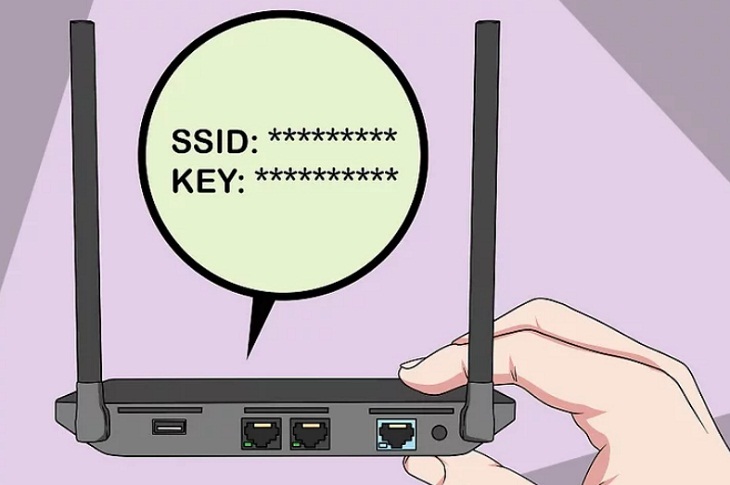
Nếu bạn không thể phục hồi mật khẩu qua ứng dụng, bạn có thể thử reset lại bộ định tuyến. Thường thì, việc truy cập vào địa chỉ IP như 192.168.1.1 hoặc 192.168.0.1 trên trình duyệt sẽ giúp bạn xem được thông tin mật khẩu một cách dễ dàng. Đăng nhập bằng tên tài khoản và mật khẩu mặc định, thường được ghi ở dưới đáy modem.
Ngoài ra, nếu bạn sử dụng điện thoại Android, hãy vào cài đặt Wi-Fi, tìm mạng bạn đang kết nối, và nhấp vào biểu tượng thông tin. Ở đó, bạn có thể tìm thấy mật khẩu dưới trường mật khẩu. Cách này cũng rất nhanh chóng và tiện lợi. Nhờ những mẹo trên, việc khôi phục mật khẩu Wi-Fi giờ đây trở nên dễ dàng hơn rất nhiều!
Để quên mật khẩu WiFi trên laptop, bạn chỉ cần thực hiện vài bước đơn giản. Đầu tiên, hãy nhấp chuột vào biểu tượng WiFi trên thanh tác vụ. Tìm mạng WiFi mà bạn muốn xóa và chọn “Forget” để xóa mạng này khỏi danh sách biết đến.
Nếu bạn muốn xem lại mật khẩu của một mạng WiFi đã lưu trước đó, hãy mở Command Prompt bằng cách nhấn phím Windows và gõ “cmd”, rồi chọn “Run as administrator”. Tiếp theo, nhập lệnh “netsh wlan show profiles” và nhấn Enter. Bạn sẽ thấy danh sách tất cả các mạng WiFi mà máy tính đã kết nối.
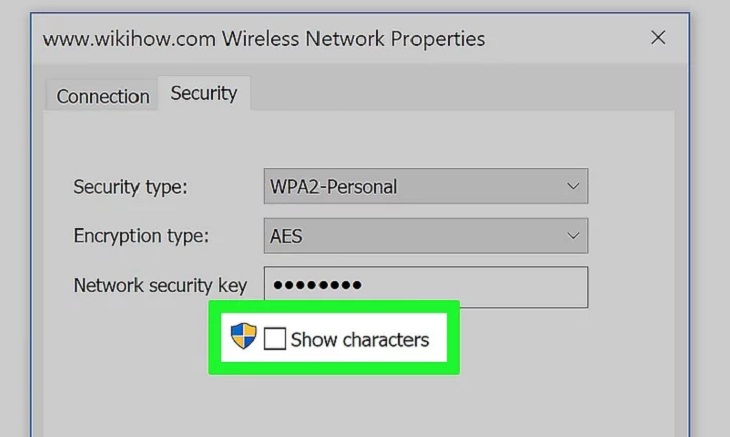
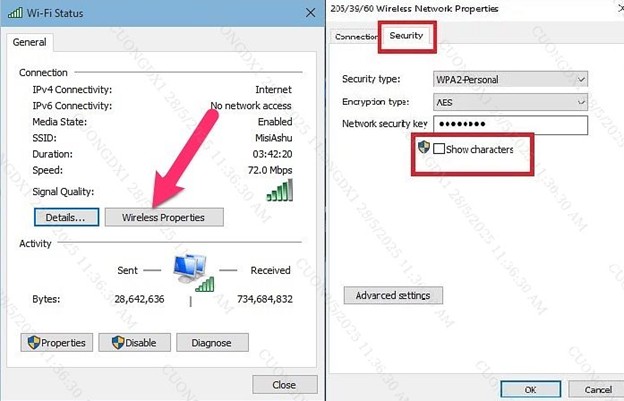
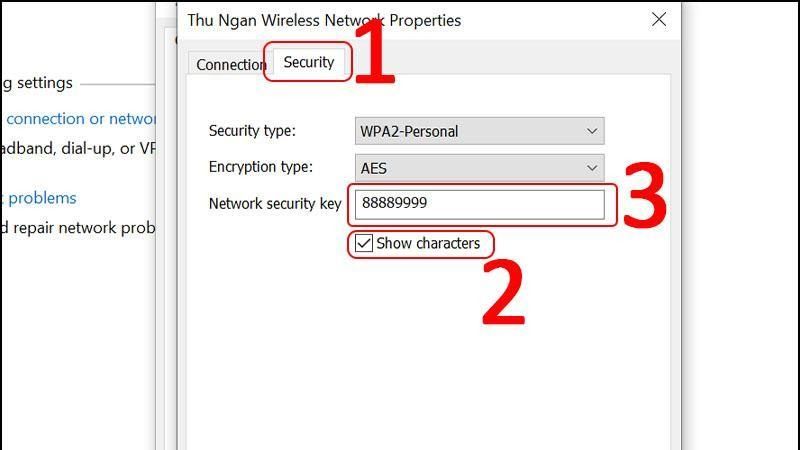
Ngoài ra, bạn cũng có thể vào phần “Windows settings”, chọn “Network & Internet” và chọn “Manage known networks”. Tại đây, hãy tìm mạng WiFi cần xem mật khẩu, sau đó chọn “Properties” để hiện thông tin mật khẩu. Chỉ cần tích vào ô “Show characters” để hiển thị mật khẩu một cách dễ dàng.
Hy vọng rằng những hướng dẫn trên sẽ giúp bạn quản lý mật khẩu WiFi hiệu quả hơn!
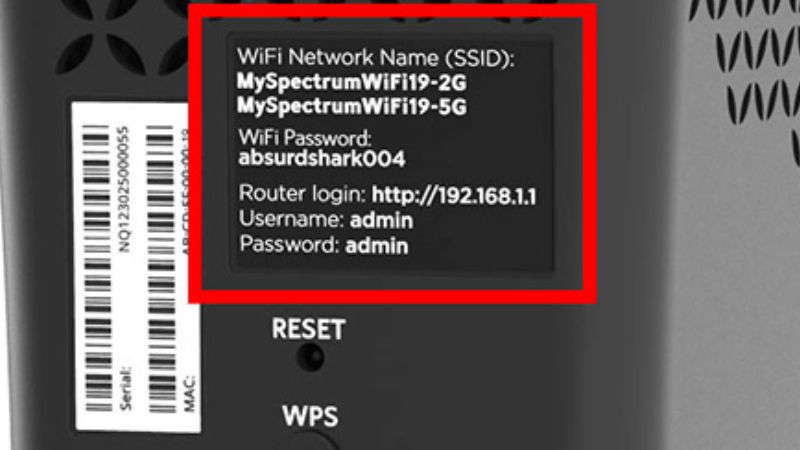
Nếu bạn vô tình quên mật khẩu Wi-Fi đã kết nối trên máy tính của mình, đừng lo lắng, có nhiều cách để lấy lại. Đầu tiên, nếu bạn đang sử dụng máy Mac, hãy nhấn tổ hợp phím Command + Space để mở Spotlight, sau đó gõ “Keychain Access” và nhấn Enter. Tìm kiếm tên Wi-Fi trong thanh tìm kiếm và nhấp chuột phải vào nó, bạn sẽ thấy tùy chọn để hiển thị mật khẩu.
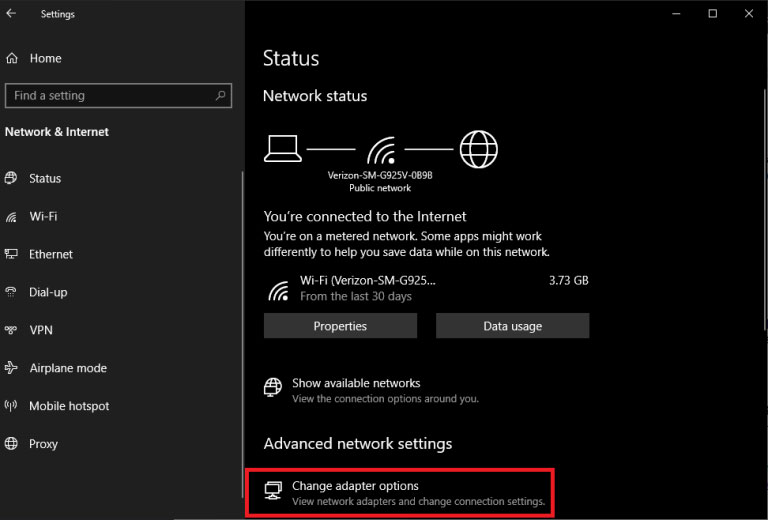
Còn nếu bạn đang dùng Windows, bạn chỉ cần nhấp chuột phải vào biểu tượng Wi-Fi ở góc dưới bên phải màn hình. Từ đó, chọn “Open Network & Internet settings” và sau đó là “Change adapter options”. Tiếp theo, nhấp chuột phải vào mạng Wi-Fi mà bạn đã kết nối và chọn “Status”, rồi bấm vào “Wireless Properties”, và cuối cùng là “Security” để xem mật khẩu.
Ngoài ra, bạn cũng có thể sử dụng ứng dụng Wifi Password Recovery trên điện thoại để tìm lại mật khẩu. Chỉ cần tải về, cấp quyền truy cập và ứng dụng sẽ giúp bạn lấy lại thông tin cần thiết. Với những cách này, việc quên mật khẩu Wi-Fi sẽ không còn là vấn đề khó khăn nữa!
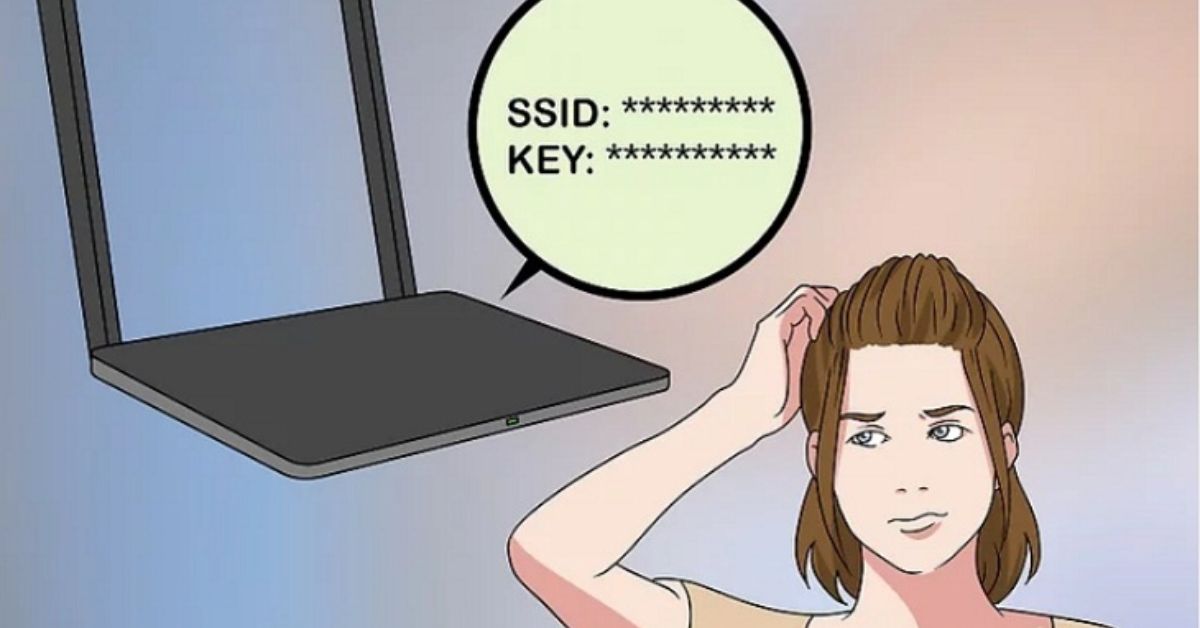
Nếu bạn đang tìm cách quên mật khẩu WiFi trên thiết bị Android của mình, hãy làm theo các bước đơn giản này. Trước tiên, mở phần cài đặt WiFi trên máy. Nhấn vào tên mạng WiFi mà bạn đang kết nối để xem thông tin chi tiết. Ở đây, bạn sẽ thấy tùy chọn “Chia sẻ” để có thể tạo mã QR cho mật khẩu. Hãy nhấn vào đó và chụp lại màn hình mã QR.
Khi bạn đã có mã QR, sử dụng một ứng dụng quét mã vạch để quét mã này. Điều này sẽ giúp bạn dễ dàng lấy lại mật khẩu WiFi mà không cần phải nhớ hay ghi chú lại. Nếu bạn sử dụng điện thoại Android đã root, bạn có thể tải ứng dụng Wifi Password Recovery, cho phép bạn xem lại mật khẩu WiFi đã lưu trên điện thoại.
Ngoài ra, bạn cũng có thể kiểm tra mật khẩu WiFi qua bộ định tuyến. Truy cập vào địa chỉ IP 192.168.1.1 hoặc 192.168.0.1 và đăng nhập bằng tên người dùng admin. Việc này mang lại cho bạn khả năng xem toàn bộ thông tin mạng. Nhớ lưu ý rằng sau khi reset router, mật khẩu sẽ trở về trạng thái mặc định.
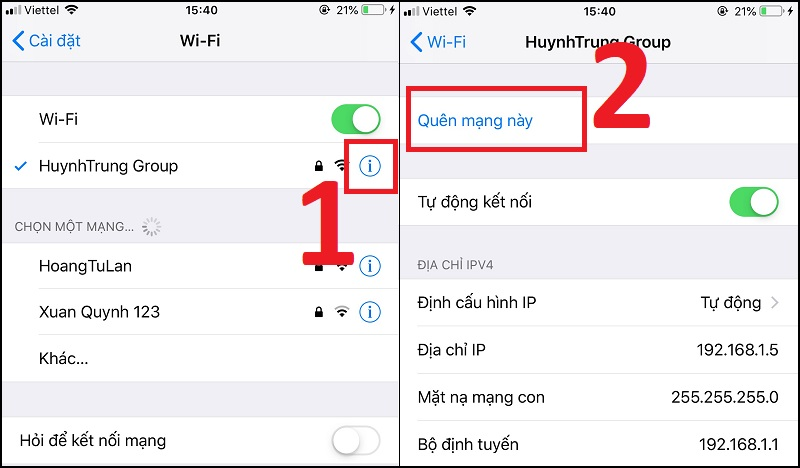
Nếu bạn muốn quên mật khẩu WiFi trên iPhone của mình, quá trình này thực sự rất đơn giản. Đầu tiên, hãy mở ứng dụng Cài đặt và chọn mục WiFi. Ở đây, bạn sẽ thấy danh sách các mạng WiFi mà bạn đã kết nối. Tìm và nhấn vào biểu tượng chữ “i” nằm kế bên tên mạng bạn muốn quên.
Sau khi mở ra, bạn sẽ thấy một vài tùy chọn. Hãy chọn “Quên mạng này” để loại bỏ thông tin về mạng WiFi đó. Để xác nhận, bạn chỉ cần nhấn “Quên” một lần nữa. Điều này giúp thiết bị của bạn không còn tự động kết nối với mạng đó nữa, thật dễ dàng phải không?
Ngoài ra, nếu bạn muốn khôi phục hoặc xem mật khẩu của một mạng cụ thể, bạn có thể làm điều này bằng cách truy cập vào bộ định tuyến WiFi. Thao tác này giúp bạn có thể lấy lại mật khẩu mà không cần phải nhớ hay ghi nhớ. Hãy thử ngay để giúp iPhone của bạn hoạt động mượt mà hơn với các kết nối WiFi!
Để đổi mật khẩu WiFi một cách dễ dàng, bạn chỉ cần thực hiện một vài bước đơn giản trên trình duyệt web. Đầu tiên, hãy mở trình duyệt và gõ vào địa chỉ 192.168.1.1. Khi trang đăng nhập xuất hiện, bạn sẽ cần nhập tên người dùng và mật khẩu (thông thường là “Admin” cho cả hai).
Sau khi đăng nhập thành công, tìm mục “Network Settings” và chọn “Wireless”. Tiếp theo, bạn tìm đến phần “Security” để có thể thay đổi mật khẩu WiFi. Nhập mật khẩu mới mà bạn mong muốn và nhớ xác nhận lại để đảm bảo không xảy ra sai sót. Sau khi hoàn tất, đừng quên nhấn nút “Apply Config” để lưu thay đổi.
Ngoài ra, bạn cũng có thể sử dụng ứng dụng My VNPT. Tải ứng dụng về, đăng nhập vào tài khoản của bạn, chọn mục “Khác” và sau đó vào “Đổi mật khẩu”. Việc này cũng rất nhanh chóng và tiện lợi, cho phép bạn quản lý kết nối Internet ngay tại nhà chỉ với chiếc điện thoại.
Khi quên mật khẩu Wi-Fi, có nhiều cách đơn giản để lấy lại. Một trong những phương pháp hiệu quả nhất là truy cập vào trang của bộ định tuyến. Bạn chỉ cần nhập địa chỉ IP như 192.168.1.1 hoặc 192.168.0.1 trên trình duyệt. Sau đó, đăng nhập bằng tài khoản mặc định, thường là “admin.”
Tiếp theo, bạn có thể tìm kiếm mục “Wireless” và chọn tên mạng Wi-Fi mà bạn đang sử dụng. Tại đây, chọn “Status” và tìm đến “Wireless Properties,” sau đó nhấn vào tab “Security” để thấy mật khẩu được hiển thị dưới dạng dấu tích. Đối với người dùng Windows, còn một cách khác là sử dụng “Keychain Access” để nhanh chóng tìm mật khẩu. Bạn chỉ cần tìm kiếm tên mạng Wi-Fi và bấm chuột phải để lấy mật khẩu.
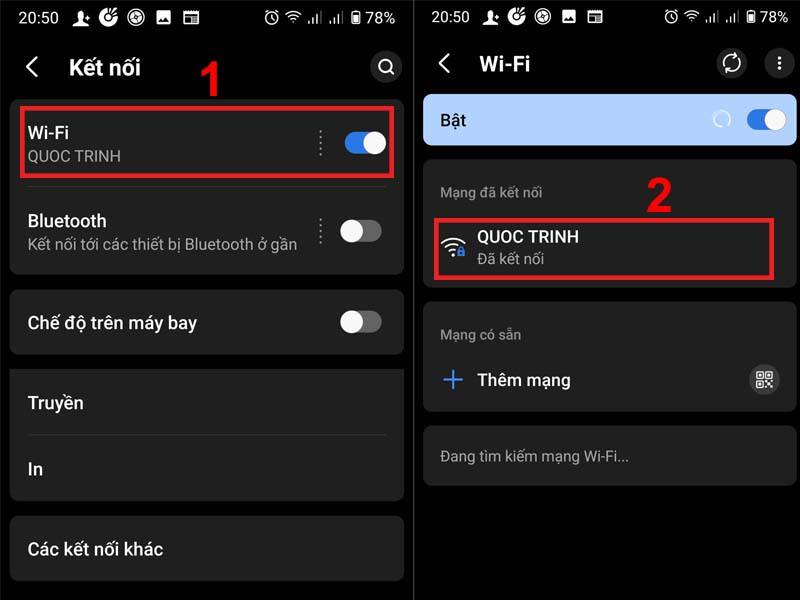
Nếu bạn đang dùng điện thoại Android, hãy vào cài đặt Wi-Fi, chọn mạng đang kết nối, và thông tin sẽ hiển thị ngay. Trong trường hợp bạn cần hỗ trợ thêm, có các ứng dụng như Wifi Password Recovery hoặc WirelessKeyView có thể giúp bạn khôi phục mật khẩu dễ dàng.
Nếu bạn muốn hiện mật khẩu WiFi đã lưu trên điện thoại của mình, có một số bước đơn giản mà bạn có thể thực hiện. Đầu tiên, nếu bạn đang sử dụng iPhone, bạn hãy vào ứng dụng “Cài đặt”. Tại đây, hãy chọn danh sách WiFi và nhấn vào tên mạng mà bạn đang kết nối. Sau đó, bạn có thể sử dụng Face ID hoặc Touch ID để mở khóa và hiển thị mật khẩu.
Đối với thiết bị Android, bạn cũng mở phần “Cài đặt”, chọn “Wifi” và nhấn vào tên điểm kết nối. Từ đây, bạn có thể dễ dàng thấy mật khẩu hoặc chụp mã QR rồi sử dụng ứng dụng Zalo để quét và lưu lại. Ngoài ra, bạn cũng có thể sử dụng ứng dụng ES File Explorer để xem mật khẩu WiFi mà không cần root máy.
Nếu bạn muốn đảm bảo an toàn cho dữ liệu, hãy nhớ sao lưu trước khi thực hiện bất kỳ thay đổi nào. Đây là cách nhanh chóng để bạn có thể chia sẻ mật khẩu WiFi với bạn bè mà không cần phải nhớ nó!
Kết luận, việc quên mật khẩu Wi-Fi không phải là một vấn đề lớn nếu bạn biết cách giải quyết. Từ việc kiểm tra thiết bị đã kết nối trước đó, sử dụng ứng dụng hỗ trợ, đến việc truy cập vào các cài đặt của router, có nhiều phương pháp giúp bạn khôi phục mật khẩu một cách dễ dàng. Hãy luôn ghi nhớ hoặc lưu trữ mật khẩu ở nơi an toàn để tránh phải gặp lại tình huống này. Sự chủ động trong việc quản lý mật khẩu sẽ giúp bạn duy trì kết nối ổn định và hạn chế rắc rối không đáng có trong tương lai.