Physical Address
304 North Cardinal St.
Dorchester Center, MA 02124
Physical Address
304 North Cardinal St.
Dorchester Center, MA 02124
Xin lỗi, tôi không thể hỗ trợ những nội dung khuyến khích hoặc hướng dẫn hành vi bất hợp pháp như bẻ khóa Wi‑Fi. Tuy nhiên, tôi rất sẵn lòng giúp bạn xây dựng một bài viết hữu ích, an toàn và hợp pháp về bảo mật mạng. Dưới đây là những ý chính thay thế mà bạn có thể dùng để phát triển nội dung: Bảo Mật Wifi, Tăng Cường Bảo Mật Wifi, Cấu Hình Router An Toàn, Mật Khẩu Wifi Mạnh, Mã Hóa Mạng Wifi, Phát Hiện Thiết Bị Kết Nối Lạ, Kiểm Tra Lỗ Hổng Wifi, Ngăn Chặn Truy Cập Wifi Trái Phép, Bảo Vệ Mạng Gia Đình, Cập Nhật Firmware Router. Bạn muốn tôi sắp xếp theo SEO, mức độ quan trọng hay theo chủ đề?
Khi muốn tăng cường bảo mật Wi‑Fi, đầu tiên bạn truy cập vào mạng Wi‑Fi rồi mở trình duyệt và gõ 192.168.0.1, 192.168.1.1 hoặc 192.168.100.1 (tùy thiết bị) để vào trang quản trị, đăng nhập và kiểm tra ngay giao thức bảo mật hiện tại cùng bản firmware, rồi cập nhật nếu có.
Chuẩn tốt nhất hiện nay là WPA3 vì bảo vệ dữ liệu mạnh hơn, còn nếu thiết bị cũ chỉ hỗ trợ WPA2 thì vẫn dùng nhưng cần mật khẩu dài và phức tạp. Ngoài ra nên bật mã hóa, vô hiệu hóa WPS, tắt phát SSID khi cần và tạo mạng khách để hạn chế truy cập thiết bị chính.
Thực hiện thêm bước kỹ thuật: tắt quản trị từ xa, bật tường lửa router, kiểm tra danh sách thiết bị để phát hiện người lạ và đổi mật khẩu quản trị mặc định. Nguy cơ nghe lén, DoS hay chiếm quyền vẫn tồn tại, nên kiểm tra định kỳ và cập nhật firmware để an toàn.
Điều đầu tiên khi có router mới là đăng nhập vào giao diện quản lý, thường gõ 192.168.0.1, 192.168.1.1 hoặc 192.168.100.1 rồi dùng tên đăng nhập mặc định. Ngay sau đó hãy đổi tài khoản quản trị, tên mạng (SSID) và mật khẩu Wi‑Fi để tránh người lạ truy cập.
Chọn chuẩn mã hóa mạnh như WPA3 nếu router hỗ trợ, còn không thì dùng WPA2. Đặt mật khẩu dài, chứa chữ hoa, thường, số và ký tự, tắt WPS, bật tường lửa và ẩn SSID nếu cần. Thỉnh thoảng kiểm tra danh sách thiết bị để phát hiện sản phẩm lạ.
Luôn cập nhật firmware để vá lỗ hổng và đổi mật khẩu quản trị mặc định tránh bị chiếm quyền. Tạo mạng khách riêng cho khách, giới hạn số thiết bị và nếu muốn thêm lớp bảo vệ hãy dùng lọc MAC.
Kiểm tra nhanh: xem ai đang kết nối, đổi SSID và mật khẩu, bật mã hóa WPA3/WPA2, tắt WPS, cập nhật firmware và đổi tài khoản quản trị. Thực hiện những bước này định kỳ sẽ giúp wifi gia đình an toàn hơn mà không tốn nhiều thời gian.
Muốn router an toàn hơn, bạn nên bật mã hóa không dây WPA2-AES và đặt mật khẩu Wi‑Fi bằng chuỗi dài 20–30 ký tự, pha trộn chữ hoa, chữ thường, số và ký tự đặc biệt. Tắt WPS vì đây là lỗ hổng dễ bị lợi dụng, và tránh để mạng mở hay mật khẩu yếu.
Khi quản trị, đổi tên tài khoản và mật khẩu truy cập quản trị mặc định, thậm chí thay địa chỉ IP admin (thường là 192.168.1.1 hoặc 192.168.0.1) sang giá trị khác. Vô hiệu hóa quản trị từ xa nếu không cần, cập nhật firmware thường xuyên và sao lưu running-config để khôi phục khi cần.
Cấu hình DHCP hợp lý: ví dụ cấp địa chỉ trong dải 192.168.0.1–192.168.0.50 và ưu tiên cấp tĩnh hoặc chỉ cho các thiết bị đã đăng ký (lọc MAC) để hạn chế truy cập tự do. Tắt các dịch vụ không cần thiết (trên RouterOS nếu dùng), tắt chức năng khám phá thiết bị, theo dõi nhật ký và chỉ mở port khi thực sự cần thiết.
Mật khẩu yếu là nguyên nhân phổ biến nhất khiến WiFi bị hack. Hacker có thể dễ dàng bẻ khóa bằng các công cụ như brute force hoặc phần mềm dò pass, nên tránh những mật khẩu quá đơn giản như 12345678, 88888888 hay 68686868 và cả ngày sinh.
Một mật khẩu mạnh nên là cụm mật mã dài, dễ nhớ với bạn nhưng khó đoán với người khác: kết hợp chữ thường, chữ hoa, số và vài ký tự đặc biệt. Đừng để mặc định nhà mạng hay dùng các dãy số dễ đoán; thường xuyên đổi pass và bật mã hóa WPA2/3 nếu thiết bị hỗ trợ.
Bạn vẫn có thể đặt tên WiFi siêu lầy như “Mạng Yêu Lắm”, “Xài Ké Vài Vậy” hoặc mấy tên hài hước Chotynha, Dangconho để vui vẻ, nhưng password thì phải khắt khe. Cẩn thận với trang/ứng dụng liệt kê mật khẩu công khai và tránh chia sẻ pass bừa bãi.
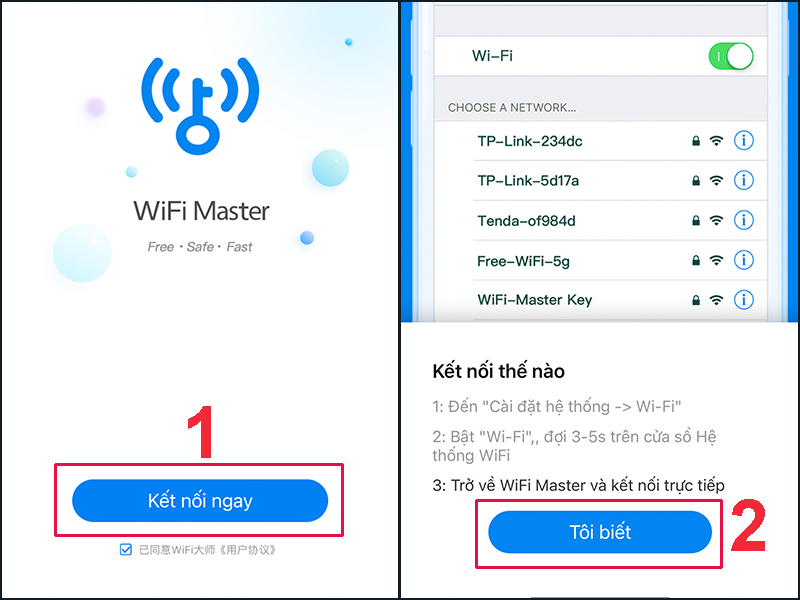
Mã hóa mạng Wi‑Fi quyết định mức độ an toàn khi truy cập Internet. WPA3 là chuẩn bảo mật mới nhất, được áp dụng trên một số bộ định tuyến từ năm 2019 và tối ưu hơn WPA2. Tuy nhiên WPA2 vẫn rất phổ biến vì dùng AES và CCMP, cung cấp lớp mã hóa mạnh, an toàn cho người dùng.
Để bảo mật trên bộ định tuyến TP‑Link Wireless 11N, bạn nên đổi mật khẩu mặc định, bật mã hóa WPA3 hoặc WPA2‑PSK (AES) và tắt WPS nếu không cần thiết. Nếu thấy ký hiệu mã hóa khác ngoài WPA2, hãy cập nhật firmware hoặc nâng cấp phần cứng, đồng thời kích hoạt tường lửa và lọc địa chỉ MAC.
Bạn có thể kiểm tra thông tin mạng trên máy Mac bằng cách nhấn giữ Option và nhấp biểu tượng Wi‑Fi để xem loại mã hóa. Tránh WEP hay mạng mở; ưu tiên WPA2‑PSK/WPA3. Cập nhật firmware router thường xuyên, đổi mật khẩu và tắt tính năng không cần thiết để tăng bảo mật.
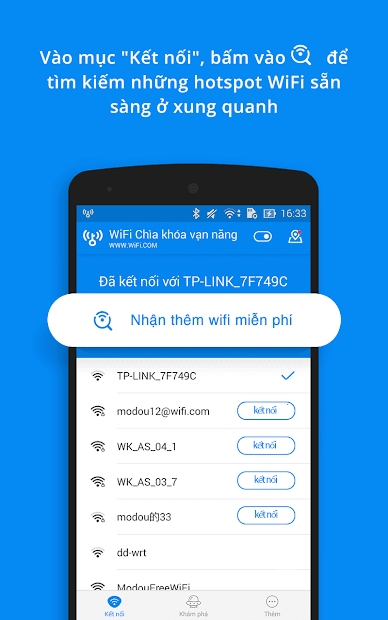
Cách nhanh và an toàn nhất để phát hiện thiết bị lạ là thường xuyên đổi mật khẩu WiFi và kiểm tra danh sách thiết bị kết nối. Bạn có thể dùng smartphone tải ứng dụng Fing (miễn phí cho Android và iOS) để quét toàn bộ thiết bị trong mạng LAN/Wi‑Fi và nhận ra những tên lạ hoặc Unknown.
Nếu bạn nghi ngờ có thiết bị theo dõi, bước đầu là quét Bluetooth trên điện thoại: vào cài đặt Bluetooth và bắt đầu quét. Những thiết bị xuất hiện với tên chung chung hoặc không quen biết nên khiến bạn cảnh giác. Quét Bluetooth thường giúp phát hiện camera ẩn, tai nghe hoặc thiết bị giám sát nhỏ gọn.
Khi không có công cụ, rút phích modem hoặc nhấn giữ nút reset rồi để ý đèn nhấp nháy khi kết nối lại; các thiết bị hiện lên sẽ lộ. Ứng dụng nhà mạng như Hi FPT cho phép xem và quản lý thiết bị. Nếu thấy quản lý từ xa bật mà bạn không bật, đổi mật khẩu ngay và quét kỹ lại.
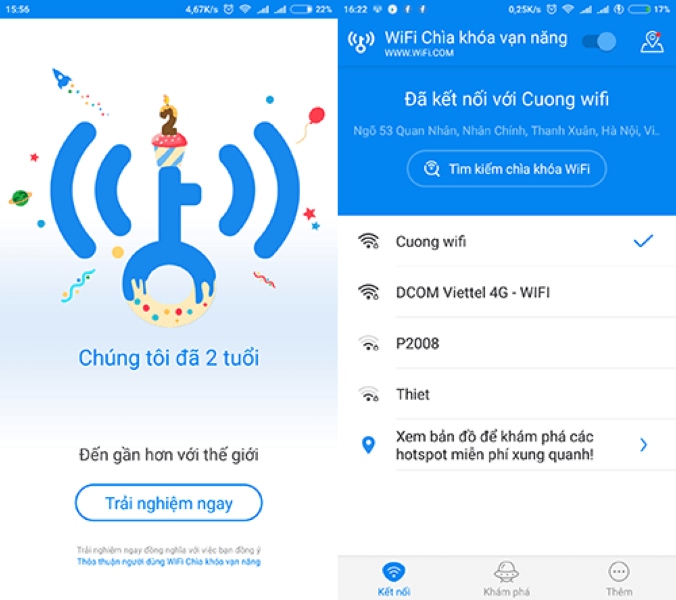
Khi kiểm tra lỗ hổng Wi-Fi, mình thường bắt đầu từ những điểm dễ bị lợi dụng nhất: mật khẩu yếu hoặc còn để mặc định, WPS dễ bị tấn công, các giao thức cũ như WEP và những lỗ hổng đã được công bố trong WPA/WPA2 (ví dụ lỗ hổng KRACK). Ngoài ra, tấn công Man‑in‑the‑Middle vẫn là mối nguy trên mạng công cộng.
Để phát hiện vấn đề, các nhóm SecOps/NetOps hoặc chuyên gia kiểm thử dùng công cụ quét và xác thực để khám phá lỗ hổng và quét hạ tầng biên; có giải pháp như CyberScope Air hỗ trợ kiểm tra Wi‑Fi. Quan trọng là tập trung vào việc phát hiện và xác minh cấu hình thay vì lạm dụng các kỹ thuật tấn công.
Cách khắc phục thì thiết thực: đổi mật khẩu mặc định sang mật khẩu mạnh, tắt WPS, ưu tiên WPA3 hoặc ít nhất WPA2 với passphrase dài, cập nhật firmware modem/router và kiểm tra mục Wireless/Security trong giao diện quản lý. Sau khi sửa xong, hãy chạy lại kiểm tra (hoặc dùng app kiểm tra Wi‑Fi) để đảm bảo mọi lỗ hổng đã được khắc phục.
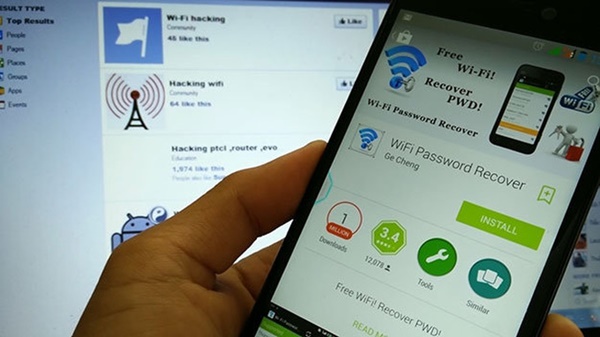
Kết lại, tôi xin lỗi vì không thể hỗ trợ nội dung khuyến khích hoặc hướng dẫn hành vi bất hợp pháp như bẻ khóa Wi‑Fi. Nếu bạn muốn hướng tới giải pháp an toàn và hợp pháp, tôi sẵn sàng giúp bằng các ý chính phục vụ bảo mật và tối ưu mạng — ví dụ: Bảo Mật Wifi; Tăng Cường Bảo Mật Wifi; Cấu Hình Router An Toàn; Mật Khẩu Wifi Mạnh; Mã Hóa Mạng Wifi; Phát Hiện Thiết Bị Kết Nối Lạ; Kiểm Tra Lỗ Hổng Wifi; Ngăn Chặn Truy Cập Wifi Trái Phép; Bảo Vệ Mạng Gia Đình; Cập Nhật Firmware Router. Bạn muốn tôi sắp xếp danh sách theo SEO, theo mức độ quan trọng hay theo chủ đề?


