Physical Address
304 North Cardinal St.
Dorchester Center, MA 02124
Physical Address
304 North Cardinal St.
Dorchester Center, MA 02124
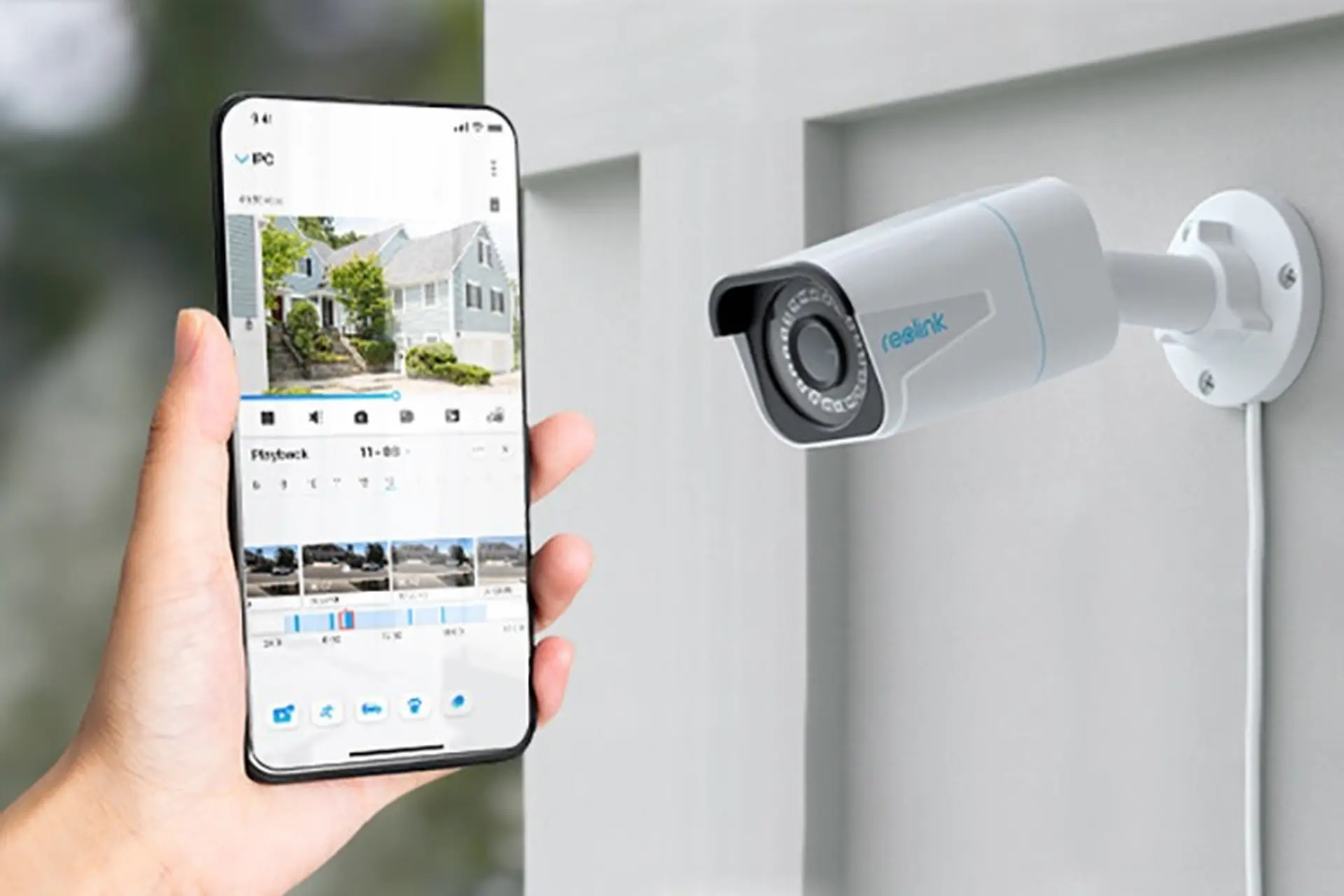
Bạn đang muốn lắp đặt hoặc kết nối camera với điện thoại nhưng chưa biết bắt đầu từ đâu? Bài viết này sẽ dẫn bạn từng bước một — từ cách cài camera và thêm thiết bị trên điện thoại, đến các hướng dẫn chi tiết cho iPhone, Samsung, OPPO và các dòng máy khác. Tôi cũng sẽ giải thích cách kết nối camera với nhiều điện thoại cùng lúc và cách truy cập từ xa khi bạn ở xa nhà. Nội dung được trình bày rõ ràng, dễ làm theo, phù hợp cho cả người mới bắt đầu. Hãy cùng bắt tay vào, mình sẽ giúp bạn hoàn tất việc cài đặt một cách nhanh gọn và an toàn.
Cài camera lên điện thoại rất đơn giản, bạn chỉ cần tải phần mềm tương thích từ App Store hoặc CH Play. Một số app phổ biến: iVMS-4500 (Hikvision), Mi Home, Imou, Ezviz, vMEyesuper, Magicsee hay Viettel Home. Mở app lần đầu, nhớ cho phép quyền truy cập camera, micro và thông báo để hoạt động đầy đủ.
Tiếp theo tạo tài khoản trên ứng dụng rồi xác thực qua email hoặc SMS, sau đó đăng nhập. Để thêm camera, chọn “Thêm thiết bị” rồi quét mã QR hoặc nhập số seri/địa chỉ IP, sau đó kết nối camera với Wi‑Fi theo hướng dẫn trên màn hình. Với camera IP bạn có thể phải nhập port và thông tin đăng nhập.
Sau khi kết nối, đặt tên cho camera, bật thông báo cảnh báo và kiểm tra chế độ xem trực tiếp. Muốn chia sẻ camera cho điện thoại khác thì dùng chức năng “Chia sẻ” trong app. Nhớ đổi mật khẩu mặc định và cập nhật firmware để bảo mật, thế là xong, bạn có thể theo dõi mọi lúc mọi nơi.
:quality(75)/2023_10_1_638317466334982365_hu-o-ng-da-n-ca-i-da-t-camera-tre-n-die-n-thoa-i-00.jpeg)
Khi muốn thêm camera vào điện thoại, mở ứng dụng (Mi Home, IMOU Life hoặc ứng dụng hãng khác) rồi nhấn dấu “+” ở góc trên bên phải, chọn “Thêm thiết bị” hoặc “Add Device”. Chọn “Fast Networking” để hệ thống tự động quét và ghép nối; nhớ đảm bảo camera đang ở chế độ ghép nối (pairing) trước khi tiến hành.
Với IMOU, sau khi nhấn “+” làm theo hướng dẫn trên màn hình để thêm camera thứ hai. Nếu dùng Yoosee hoặc EZVIZ, tải app từ CH Play, đăng ký tài khoản, nhập mã Verification Code khi được yêu cầu rồi add thiết bị. Một số model cần nhấn nút reset để vào chế độ kết nối Wi‑Fi, nên đọc kỹ hướng dẫn đi kèm.
Muốn chia sẻ camera cho nhiều điện thoại, vào Cài đặt thiết bị → “Thành viên được chia sẻ” rồi nhấn dấu “+” để thêm số điện thoại hoặc tài khoản người nhận. Lưu ý dùng Wi‑Fi ổn định, đặt mật khẩu mạnh, thường xuyên cập nhật firmware và cân nhắc vị trí đặt camera để bảo vệ quyền riêng tư và an toàn dữ liệu.
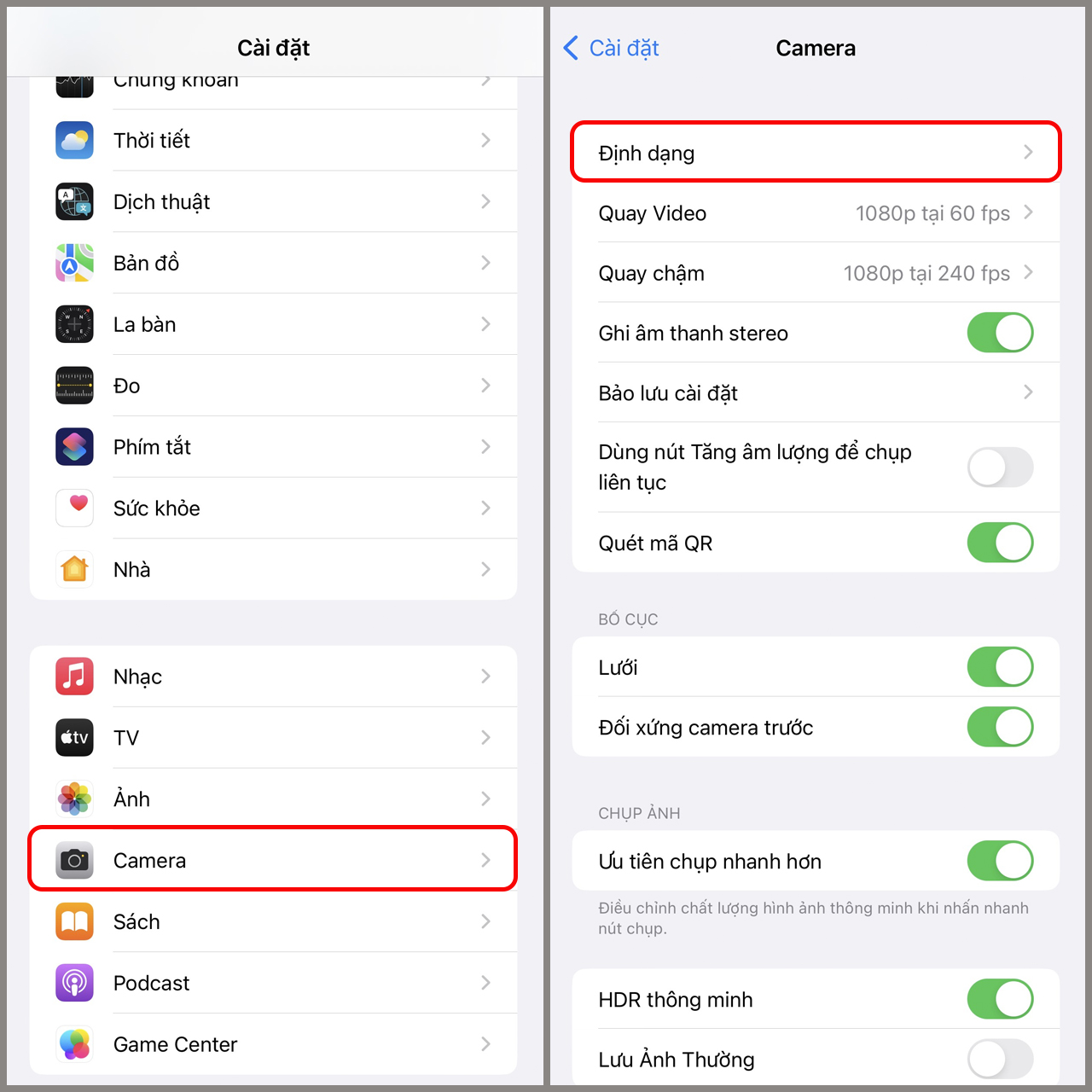
Đầu tiên mở Cài đặt > Camera rồi vào mục Định dạng, chọn Hiệu suất cao để ảnh và video lưu ở chuẩn HEIF/HEVC, giữ chất lượng tốt mà tiết kiệm dung lượng. Cũng nên vào “Bảo lưu cài đặt” để máy nhớ chế độ chụp, bộ lọc hay độ phơi sáng bạn hay dùng, tránh phải chỉnh lại mỗi lần.
Trong phần Camera bạn có thể bật Lưới để canh bố cục cho đẹp hơn và bật Đối xứng camera trước nếu muốn ảnh selfie giống với ảnh xem trước. Những tùy chỉnh nhỏ này giúp bức ảnh trông “zin” và cân đối hơn mà không cần phần mềm sửa phức tạp.
Nếu bạn đang cài camera quan sát, tải ứng dụng tương ứng từ App Store (ví dụ YooSee, Viettel Home, Hikvision), mở app và tạo tài khoản, làm theo hướng dẫn thêm camera (kết nối Wi‑Fi, quét mã QR hoặc nhập số seri). Cuối cùng thử vài lần, điều chỉnh vị trí và cài đặt đến khi ảnh/luồng xem đạt như ý.

Để kết nối camera với iPhone, trước tiên bạn cần xác định thương hiệu camera rồi vào App Store tìm ứng dụng tương thích và tải về. Nhiều camera có app riêng như Yoosee, vMEyesuper, Viettel Home, V380 hay Mi Home — chọn đúng app giúp việc cài đặt nhanh và ổn định hơn.
Mở app vừa cài, đăng ký hoặc đăng nhập theo hướng dẫn, vào mục Device List rồi nhấn dấu cộng (+) để thêm thiết bị. Kích hoạt Wi‑Fi trên camera, bật nguồn và làm theo chế độ ghép đôi (có thể quét QR, nhập UID hoặc dùng chế độ AP). Khi app báo kết nối thành công là bạn đã xem được hình ảnh trực tiếp trên iPhone.
Nếu gặp sự cố, kiểm tra firmware camera, đảm bảo iPhone và camera cùng mạng Wi‑Fi 2.4 GHz (nhiều camera không hỗ trợ 5 GHz), thử khởi động lại thiết bị hoặc cài lại app. Nói chung quá trình khá đơn giản, ai cũng tự làm được — nếu cần, gửi thông tin model camera mình đang dùng mình sẽ hướng dẫn cụ thể hơn.

Để cài đặt camera trên điện thoại Samsung, trước tiên mở CH Play và tìm ứng dụng tương thích với dòng camera bạn đang dùng (ví dụ iVMS-4500 cho Hikvision, hoặc Yoosee cho các camera phổ thông). Tải và cài đặt app, sau đó cấp quyền cần thiết và khởi chạy ứng dụng để bắt đầu.
Kết nối nguồn cho camera rồi mở ứng dụng, nhiều app như Yoosee yêu cầu bạn đăng ký tài khoản trước khi thêm thiết bị. Trong Yoosee bạn chọn Thêm camera mới, làm theo hướng dẫn quét mã QR hoặc nhập mã thiết bị, đặt tên và mật khẩu để hoàn tất.
Với camera Hikvision, hãy cài iVMS-4500 hoặc iVMS-4500 HQ trên điện thoại, mở phần mềm, chạm nút 3 gạch ngang để vào mục quản lý và thêm thiết bị bằng IP, domain hoặc mã Cloud. Sau khi thêm, kiểm tra kết nối qua Wi-Fi hoặc 4G và thử xem lại hình ảnh trực tiếp.
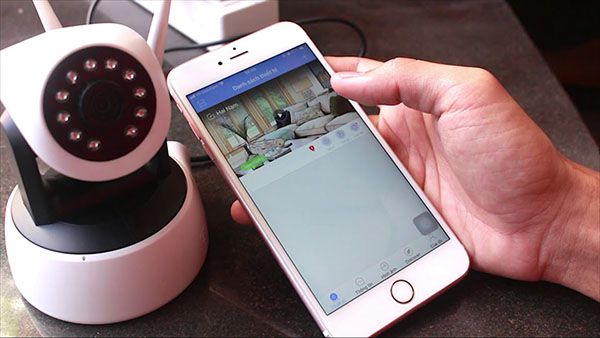
Trước hết bạn cần cắm nguồn cho camera và bật lên. Mở ứng dụng quản lý camera trên điện thoại OPPO, ở trang chủ chạm dấu “+” góc trên phải rồi chọn “smart config” để thêm thiết bị. Sau đó điền thông tin đăng ký: tên tài khoản, mật khẩu và xác nhận mật khẩu, rồi tiếp tục theo hướng dẫn trên màn hình.
Nếu gặp menu, tìm biểu tượng ba gạch ngang ☰ hoặc biểu tượng lục giác (Cài đặt) ở góc trên, chạm vào để vào phần cấu hình. Khi cài đặt xong bạn có thể vuốt lên trên biểu tượng camera để vào nhanh, thao tác này rất tiện cho những khoảnh khắc bất ngờ. Nếu cần có thể reset camera và bấm “tôi đã sẵn sàng” để bắt đầu.
Bạn cũng có thể dùng phần mềm chuyên dụng như IVMS-4500 cho thiết bị Hikvision hoặc ứng dụng Yoosee cho các dòng thông thường. Lưu ý để thiết lập ổn định, đặt camera gần router khi cấu hình và kiểm tra kết nối Wi‑Fi, sau đó thử xem trực tiếp để chắc mọi thứ hoạt động tốt.
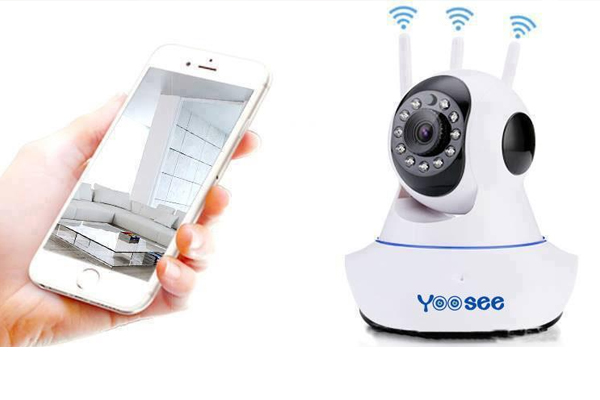
Trước tiên bạn mở camera lên và tải đúng ứng dụng tương thích trên App Store hoặc CH Play — ví dụ Imou Life, Viettel Home, Mi Home hay Yoosee — rồi đăng ký tài khoản bằng số điện thoại. Việc tải nhầm app thường gây lỗi, nên kiểm tra mã model hoặc hướng dẫn kèm theo trước khi cài đặt.
Kế tiếp mở ứng dụng, đăng nhập và làm theo hướng dẫn thêm thiết bị: quét mã QR trên thân camera hoặc nhập thủ công mã thiết bị. Một số app có bước khởi tạo mạng Wi‑Fi, bạn chọn tên mạng và nhập mật khẩu. Chờ camera kết nối thành công rồi mới chuyển sang bước chia sẻ.
Để cho điện thoại khác xem, vào mục chia sẻ trong ứng dụng (ví dụ Viettel Home — mục Quản lý chia sẻ) hoặc vào cài đặt thiết bị, chọn “Thành viên được chia sẻ” rồi nhấn “+” để thêm. Bạn cũng có thể gửi mã QR hoặc link chia sẻ, nhớ cấp quyền xem và kiểm tra kết nối mạng trước khi người khác đăng nhập.
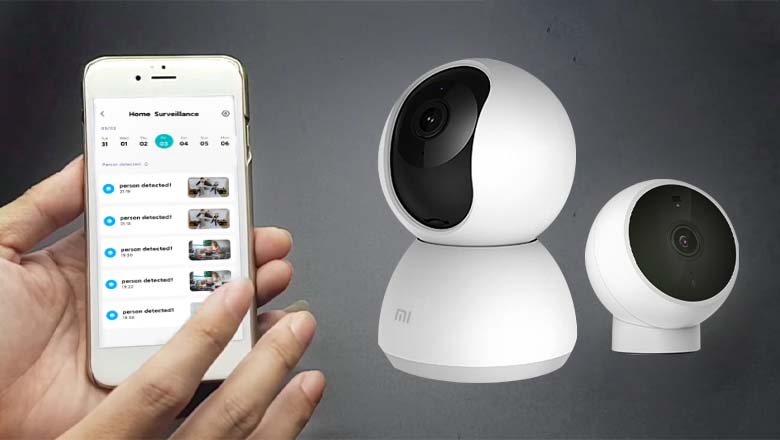
Hy vọng sau bài viết này bạn đã nắm rõ các bước cài đặt và kết nối camera trên nhiều dòng điện thoại—từ iPhone, Samsung, OPPO đến các máy khác—cũng như cách chia sẻ truy cập cho nhiều điện thoại và giám sát từ xa. Chỉ cần theo thứ tự: cài app, thêm thiết bị, kết nối Wi‑Fi và hoàn tất cấu hình là xong. Nhớ cập nhật phần mềm, đặt mật khẩu mạnh và kiểm tra vị trí đặt camera để có hình ảnh tốt nhất. Nếu gặp sự cố, thử khởi động lại thiết bị hoặc liên hệ hỗ trợ kỹ thuật. Chúc bạn thao tác thuận lợi và an tâm hơn trong việc quản lý ngôi nhà.


