Physical Address
304 North Cardinal St.
Dorchester Center, MA 02124
Physical Address
304 North Cardinal St.
Dorchester Center, MA 02124

Bạn mới lắp camera KBVision nhưng bối rối không biết cài đặt thế nào? Đừng lo — mình sẽ cùng bạn đi từng bước một, từ cài đặt trên điện thoại bằng các ứng dụng KBView Lite hoặc KBView Plus, đến kết nối camera wifi, xem trên máy tính và xử lý khi không xem được hình. Bài viết này tổng hợp những cách hướng dẫn dễ hiểu, kèm mẹo khắc phục lỗi thường gặp để bạn làm nhanh và chắc chắn. Dù bạn là người mới hay đã quen, đọc xong là có thể tự cấu hình và vận hành hệ thống camera KBVision một cách yên tâm.
Chào bạn, trước khi cài đặt nên chuẩn bị camera Kbvision, điện thoại (Android hoặc iOS) và mạng Wi‑Fi ổn định. Sau đó tải ứng dụng KBView Lite hoặc KBView Plus từ cửa hàng ứng dụng và cài đặt như bình thường. Việc chuẩn bị kỹ giúp quá trình kết nối diễn ra nhanh hơn và ít lỗi hơn.
Mở ứng dụng, chọn biểu tượng 3 gạch phía trên bên trái rồi vào “Quản lý thiết bị”. Nhấn dấu “+” để thêm thiết bị mới, chọn loại camera tương ứng và làm theo hướng dẫn trên màn hình. Khi tới bước thiết lập Wi‑Fi, chọn tên mạng, nhập mật khẩu và đợi camera kết nối thành công.
Cuối cùng kiểm tra hình ảnh trên điện thoại, đặt tên cho thiết bị và điều chỉnh cấu hình nếu cần (góc quay, độ phân giải, cảnh báo chuyển động). Nếu gặp sự cố, thử khởi động lại camera hoặc đặt lại về mặc định rồi làm lại. Chúc bạn cài đặt thành công và sử dụng an tâm!

Trước hết bạn mở App Store (iPhone/iPad) hoặc Google Play (Android – Samsung, Oppo…) rồi tìm từ khóa “KBView Lite” để tải và cài đặt. Ứng dụng rất nhẹ, chỉ vài bước là xong. Cài xong, mở app lên và cho phép một vài quyền nếu hệ thống yêu cầu để hoạt động ổn định.
Vào ứng dụng, nhấn biểu tượng Menu (3 gạch ngang) ở góc trái và chọn “Trực tiếp” hoặc vào “Camera” rồi chọn “Quản lý thiết bị”. Nhấn dấu “+” ở góc trên bên phải để thêm thiết bị, chọn loại thiết bị phù hợp (IP camera, P2P…), điền thông tin cần thiết theo hướng dẫn trên màn hình.
Khi thêm xong, nếu là camera IP bạn thiết lập Wi‑Fi cho camera theo chỉ dẫn, chọn thiết bị và kênh muốn xem rồi bắt đầu xem trực tiếp. Lưu ý để điện thoại và camera cùng mạng khi cấu hình, đăng ký tài khoản nếu cần và khởi động lại thiết bị khi gặp lỗi để kết nối lại. Chúc bạn cài đặt thành công!
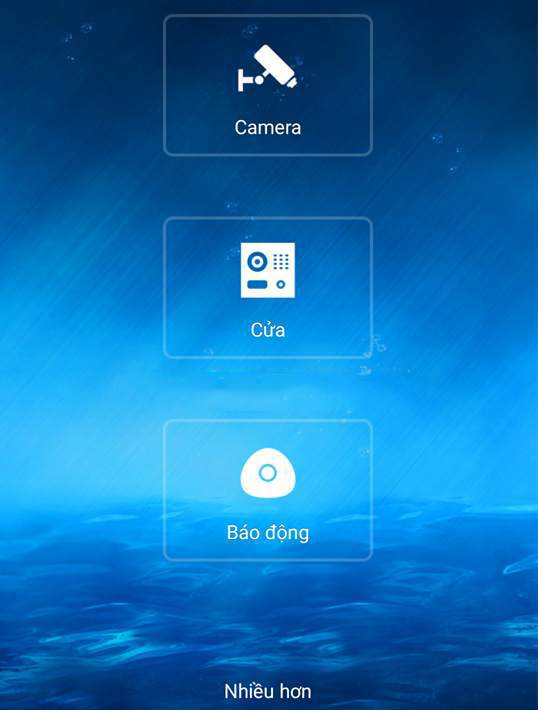
Bạn bắt đầu bằng cách vào App Store hoặc CH Play, tìm KBView Plus (hoặc nhấn link tải nếu có) rồi cài đặt. Mở ứng dụng và tạo tài khoản mới theo hướng dẫn — bước này cần để đồng bộ và xem camera từ xa. Sau khi đăng nhập, chuẩn bị sẵn thông tin đầu thu để thêm thiết bị.
Để thêm đầu thu, chọn Thêm thiết bị, rồi điền địa chỉ IP hoặc tên miền của thiết bị, nhập cổng kết nối (mặc định là 37777) và đặt tên cho thiết bị để dễ quản lý. Lưu lại và chờ app kết nối; khi thành công bạn sẽ thấy camera trong danh sách và có thể xem trực tiếp trên điện thoại.
Nếu không xem được camera, kiểm tra lại IP, cổng, tài khoản và kết nối mạng của đầu thu — nhiều lỗi xem trên điện thoại ở đầu thu KBVision do sai thông tin hoặc mạng. Ngoài ra bạn có thể chọn luồng phù hợp vào HOME > biểu tượng ba chấm > Thông tin thiết bị > Luồng (main/sub). Muốn, mình hỗ trợ cụ thể theo model và lỗi bạn gặp.

KBView Lite là ứng dụng miễn phí giúp bạn theo dõi và quản lý hệ thống camera KBVISION trên điện thoại (Android/iOS). Ứng dụng hỗ trợ nhiều thiết bị như IPC, NVR, DVR, VDP, Alarm và cho phép xem trực tiếp lẫn xem lại bằng kết nối IP hoặc P2P qua Serial Number. Trên Google Play app có điểm 4,3 (7.277 đánh giá).
Cách cài khá đơn giản: Bước 1 tải KBVIEW Lite về máy, Bước 2 mở ứng dụng và chọn mục “Camera” để thêm thiết bị và cấu hình xem. Ngoài KBView Lite còn có KBView Plus (phiên bản cho cả Android lẫn iOS) và ứng dụng KBONE cho một số dòng camera khác, tùy nhu cầu bạn có thể chọn.
Về trải nghiệm, nhiều người khen giao diện dễ dùng và xem mượt, nhưng cũng có phản ánh ứng dụng gây hao pin trên một số máy iOS (điểm iOS từng có 3,3 với nhận xét hao pin). Nếu cần hỗ trợ từ xa hoặc truy cập máy tính, bạn có thể dùng thêm TeamViewer hay UltraViewer để tiện thao tác. Nên cập nhật app thường xuyên và kiểm tra quyền ứng dụng để tối ưu pin và bảo mật.
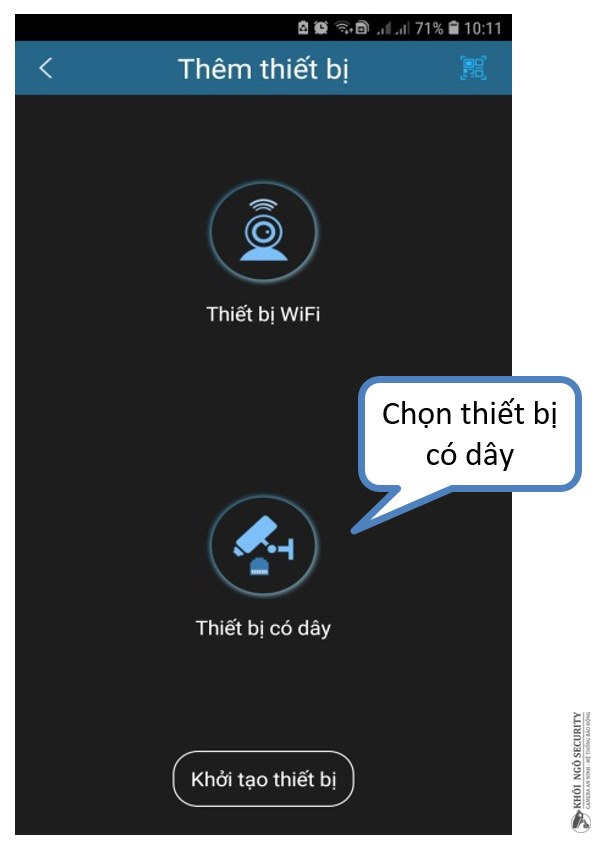
Trước khi bắt đầu, chuẩn bị camera Kbvision WiFi, điện thoại (Android hoặc iOS) và mạng Wi‑Fi ổn định. Chọn vị trí lắp đặt hợp lý rồi gắn camera. Trên điện thoại tải và cài ứng dụng KBView Lite (hoặc KBView/KBView Plus cho một số dòng) từ App Store hoặc CH Play.
Mở ứng dụng, đăng ký tài khoản hoặc đăng nhập, rồi chọn dấu “+” để thêm thiết bị. Ở mục “cách kết nối mạng” chọn biểu tượng Wi‑Fi, phần mềm sẽ yêu cầu bạn nhấn nút reset trên camera để tiến hành cấu hình. Chọn mạng, nhập mật khẩu Wi‑Fi và chờ kết nối hoàn tất.
Khi máy đã kết nối, lưu ý tài khoản mặc định là “admin”, mật khẩu mặc định “admin” — hãy đổi mật khẩu sau khi vào được camera để bảo mật. Chọn luồng trực tiếp “Chính” để xem rõ hình. Nếu muốn xem trên máy tính, tải KBIVMS và thêm thiết bị như trên điện thoại.

Trước khi bắt tay vào, bạn chuẩn bị camera KBVision, điện thoại (Android hoặc iOS) và mạng Wi‑Fi ổn định. Tải ứng dụng KBView Lite (hoặc KBView Plus với một số mẫu) và tạo tài khoản hoặc đăng nhập. Nên kiểm tra vị trí lắp đặt trước để tránh phải điều chỉnh sau khi kết nối.
Mở app, chọn “Thêm thiết bị” hoặc dấu “+”, rồi chọn kiểu kết nối phù hợp: quét mã QR, nhập mã thiết bị (SN) hoặc kết nối qua AP/WPS tùy mẫu. Khi được yêu cầu, nhập mật khẩu Wi‑Fi để camera kết nối mạng. Chờ đèn báo ổn định — app sẽ thông báo khi kết nối thành công và bạn có thể xem trực tiếp.
Đối với máy tính, tải phần mềm quản lý KBVision và dùng Config Tool để dò địa chỉ IP của camera, sau đó đăng nhập và thêm thiết bị vào phần mềm. Cuối cùng, đổi mật khẩu mặc định, cập nhật firmware nếu cần và kiểm tra góc quay, độ nét để đảm bảo hệ thống hoạt động an toàn và ổn định.
Thấy không xem được camera Kbvision trên điện thoại thì đừng lo, trước hết kiểm tra mạng và nguồn điện. Nhiều khi modem mất kết nối hoặc đèn modem tắt, chỉ cần khởi động lại modem là xong. Ứng dụng cũ hoặc không được cập nhật (có hãng dừng cập nhật) cũng khiến máy khác mạng, 3G/4G không xem được, chỉ xem khi cùng Wi‑Fi.
Khi vẫn lỗi, hãy khởi động lại camera và đầu ghi, dùng phần mềm dò IP để tìm lại địa chỉ rồi thêm lại vào đầu ghi. Kiểm tra dây mạng, nguồn, định dạng ổ cứng nếu không xem lại được, cập nhật đúng ngày giờ và firmware. Nếu phần mềm báo không tìm thấy thiết bị, thử reset đầu ghi theo hướng dẫn trước khi gọi kỹ thuật.
Nếu đã làm hết mà chưa khắc phục, mình nhận sửa chữa, lắp đặt camera, hệ thống mạng, báo trộm báo cháy tại nhà. Mình sẽ đến kiểm tra tận nơi, dò IP, thay dây, cập nhật hoặc reset thiết bị để đảm bảo xem được trên điện thoại. Liên hệ để được hỗ trợ nhanh và tư vấn cách phòng tránh sự cố sau này.
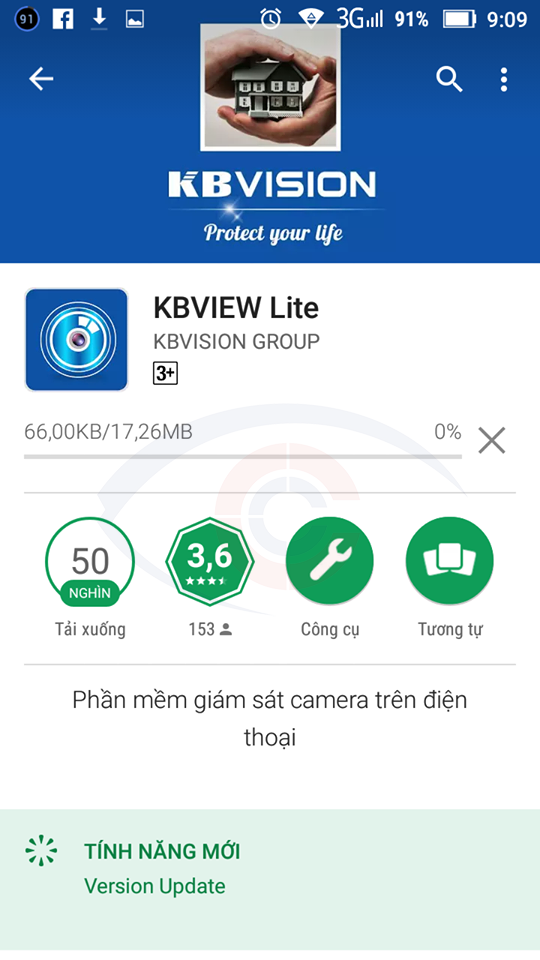
Hy vọng qua bài viết này bạn đã nắm được toàn bộ quy trình: từ chọn đúng ứng dụng (KBView Lite hay KBView Plus), cài đặt trên điện thoại và máy tính, thiết lập camera KBVision qua Wi‑Fi, đến những bước kết nối và xử lý khi không xem được. Bí quyết là làm theo từng bước, kiểm tra mạng, phiên bản phần mềm, thông tin đăng nhập và cổng/port nếu cần. Nếu vẫn gặp khó, thử khởi động lại thiết bị, cập nhật firmware hoặc liên hệ kỹ thuật để được hỗ trợ. Lưu bài viết lại để tham khảo sau — chúc bạn cài đặt nhanh chóng và an tâm giám sát!


