Physical Address
304 North Cardinal St.
Dorchester Center, MA 02124
Physical Address
304 North Cardinal St.
Dorchester Center, MA 02124
Chào bạn! Có phải bạn vừa mua một chiếc camera wifi mới và đang hơi bối rối không biết bắt đầu từ đâu? Tôi hoàn toàn hiểu cảm giác đó. Việc cài đặt những thiết bị thông minh này đôi khi khiến chúng ta ngần ngại, lo sợ sẽ làm sai hoặc kết nối không thành công.
Nhưng bạn yên tâm nhé, thực ra mọi thứ đơn giản hơn chúng ta nghĩ rất nhiều. Dù bạn sở hữu camera Imou, Yoosee hay bất kỳ thương hiệu nào, dùng điện thoại Samsung hay iPhone, các bước cơ bản đều khá tương đồng. Trong bài viết này, mình sẽ cùng bạn đi từng bước cụ thể, rõ ràng để biến chiếc camera mới thành “trợ thủ” an ninh đắc lực cho ngôi nhà thân yêu. Cùng bắt đầu thôi!
Việc cài đặt camera wifi tại nhà giờ đây đã trở nên khá đơn giản. Bạn hãy bắt đầu bằng cách tải ứng dụng quản lý camera từ nhà sản xuất về điện thoại. Sau đó, cấp nguồn cho camera và đảm bảo đèn tín hiệu nhấp nháy, báo hiệu thiết bị đã sẵn sàng kết nối.
Tiếp theo, bạn mở ứng dụng lên và làm theo hướng dẫn để thêm thiết bị mới. Ứng dụng sẽ yêu cầu bạn quét mã QR trên camera hoặc nhập thông tin mạng wifi nhà mình. Hãy nhập mật khẩu wifi thật chính xác để camera có thể kết nối thành công.
Cuối cùng, bạn tiến hành lắp đặt camera tại vị trí mong muốn. Hãy khoan tường theo mẫu đi kèm, gắn chân đế và điều chỉnh góc quay phù hợp. Đừng quên gắn thẻ nhớ nếu bạn muốn lưu trữ video cục bộ. Chỉ với vài bước cơ bản, bạn đã có thể tự mình thiết lập một hệ thống giám sát an ninh đơn giản rồi.
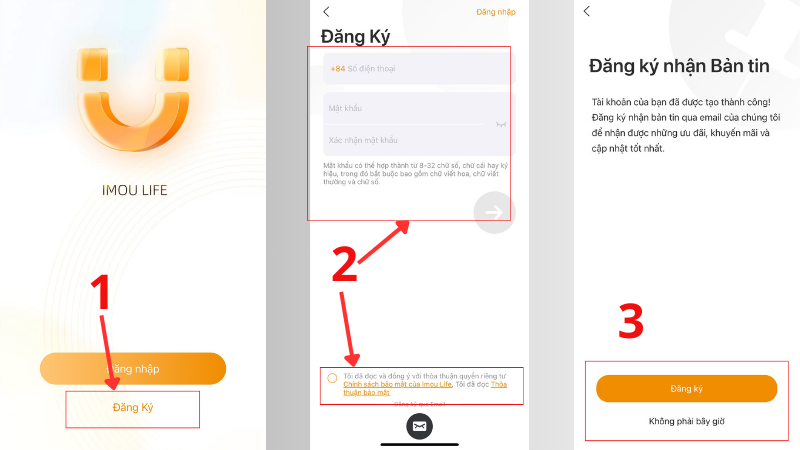
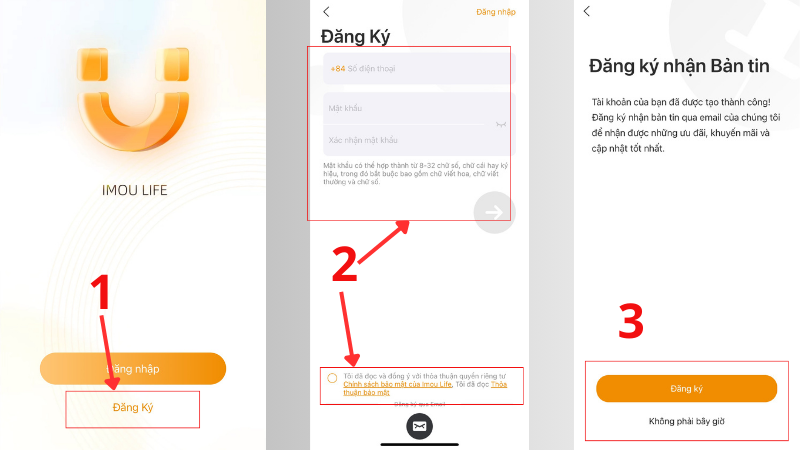
Bạn vừa mua một chiếc camera Imou và đang băn khoăn không biết bắt đầu cài đặt từ đâu? Đừng lo lắng, quy trình thực ra khá đơn giản và trực quan. Trước tiên, hãy tải ứng dụng Imou Life về điện thoại từ CH Play hoặc App Store. Đây sẽ là trung tâm điều khiển chính cho thiết bị của bạn.
Sau đó, bạn cấp nguồn cho camera và mở ứng dụng lên. Ứng dụng sẽ hướng dẫn bạn quét mã QR trên camera để thiết lập kết nối ban đầu. Bước quan trọng tiếp theo là kết nối camera với mạng WiFi nhà bạn. Bạn chỉ cần chọn tên mạng và nhập mật khẩu như bình thường.
Khi camera đã kết nối thành công với WiFi, bạn quay lại ứng dụng Imou Life và làm theo các hướng dẫn tự động trên màn hình. Giai đoạn này bao gồm việc đặt tên dễ nhớ cho camera của bạn. Vậy là xong! Giờ đây, bạn có thể theo dõi ngôi nhà từ xa một cách dễ dàng và an tâm rồi.
Việc cài đặt camera wifi trên điện thoại giờ đây khá đơn giản và tiện lợi. Bạn chỉ cần có kết nối internet là có thể giám sát mọi lúc mọi nơi.
Đầu tiên, hãy tải ứng dụng chính thức của camera từ App Store hoặc Google Play. Mỗi thương hiệu như IMOU, Xiaomi hay Samtech đều có ứng dụng riêng.
Sau đó, bạn cấp nguồn điện cho camera để thiết bị khởi động. Mở ứng dụng lên, đăng ký tài khoản và làm theo hướng dẫn để thêm thiết bị mới.
Quá trình này thường yêu cầu bạn quét mã QR trên camera hoặc nhập thông tin mạng wifi. Hãy đảm bảo điện thoại đã kết nối đúng mạng bạn muốn camera sử dụng.
Nếu gặp sự cố, đừng lo lắng. Hãy kiểm tra lại nguồn điện của camera và kết nối wifi trên điện thoại. Thao tác kiên nhẫn theo từng bước sẽ giúp bạn thành công.

Việc cài đặt camera wifi Yoosee khá đơn giản nếu bạn làm theo đúng trình tự. Trước tiên, hãy cắm nguồn điện cho camera và đảm bảo điện thoại của bạn đã kết nối với wifi nhà, đồng thời tắt mạng di động 3G/4G.
Bạn mở ứng dụng Yoosee lên, cấp quyền cần thiết và tiến hành đăng ký một tài khoản mới. Sau khi đăng nhập thành công, trong giao diện chính, bạn chọn biểu tượng dấu cộng để thêm thiết bị.
Lúc này, ứng dụng sẽ hướng dẫn bạn quét mã QR trên camera hoặc nhập số UID. Bạn chỉ cần làm theo, sau đó nhập mật khẩu wifi của mình vào để camera kết nối. Hãy kiên nhẫn chờ một chút để quá trình kết nối hoàn tất.
Khi camera phát ra tiếng báo hiệu và đèn xanh sáng ổn định, nghĩa là bạn đã thành công. Bây giờ, bạn có thể đổi tên camera, điều chỉnh các cài đặt và bắt đầu theo dõi ngay trên điện thoại của mình rồi đấy.
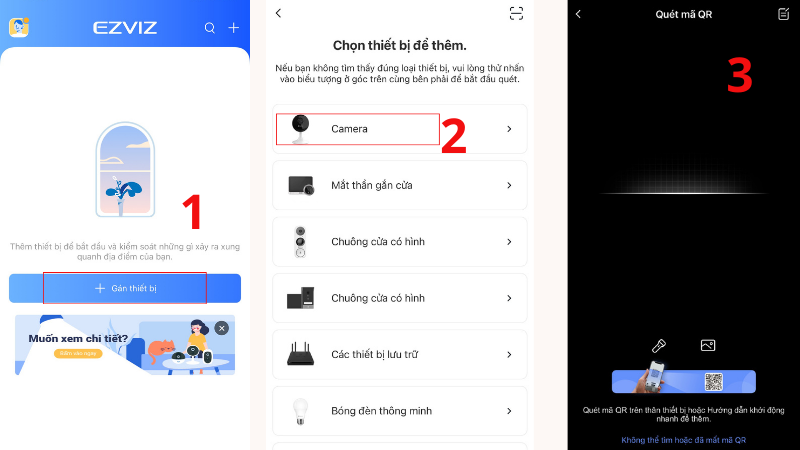
Việc cài đặt camera giám sát trên điện thoại Samsung giờ đây thật đơn giản và nhanh chóng, giúp bạn dễ dàng theo dõi ngôi nhà hay văn phòng từ xa. Trước tiên, bạn cần vào CH Play để tải ứng dụng chính thức của camera (như KBVIEW Lite, EZVIZ…) về máy.
Sau khi mở ứng dụng, bạn hãy chọn thêm thiết bị mới. Bước quan trọng tiếp theo là kết nối camera với mạng Wi-Fi nhà bạn bằng cách nhập đúng mật khẩu. Ứng dụng sẽ hướng dẫn bạn quét mã QR trên camera để xác nhận kết nối.
Cuối cùng, bạn chỉ cần đặt tên cho camera và thiết lập một mật khẩu bảo mật riêng là hoàn tất. Vậy là bạn đã có thể giám sát hình ảnh trực tiếp ngay trên chiếc điện thoại Samsung của mình một cách tiện lợi và an toàn rồi đấy.
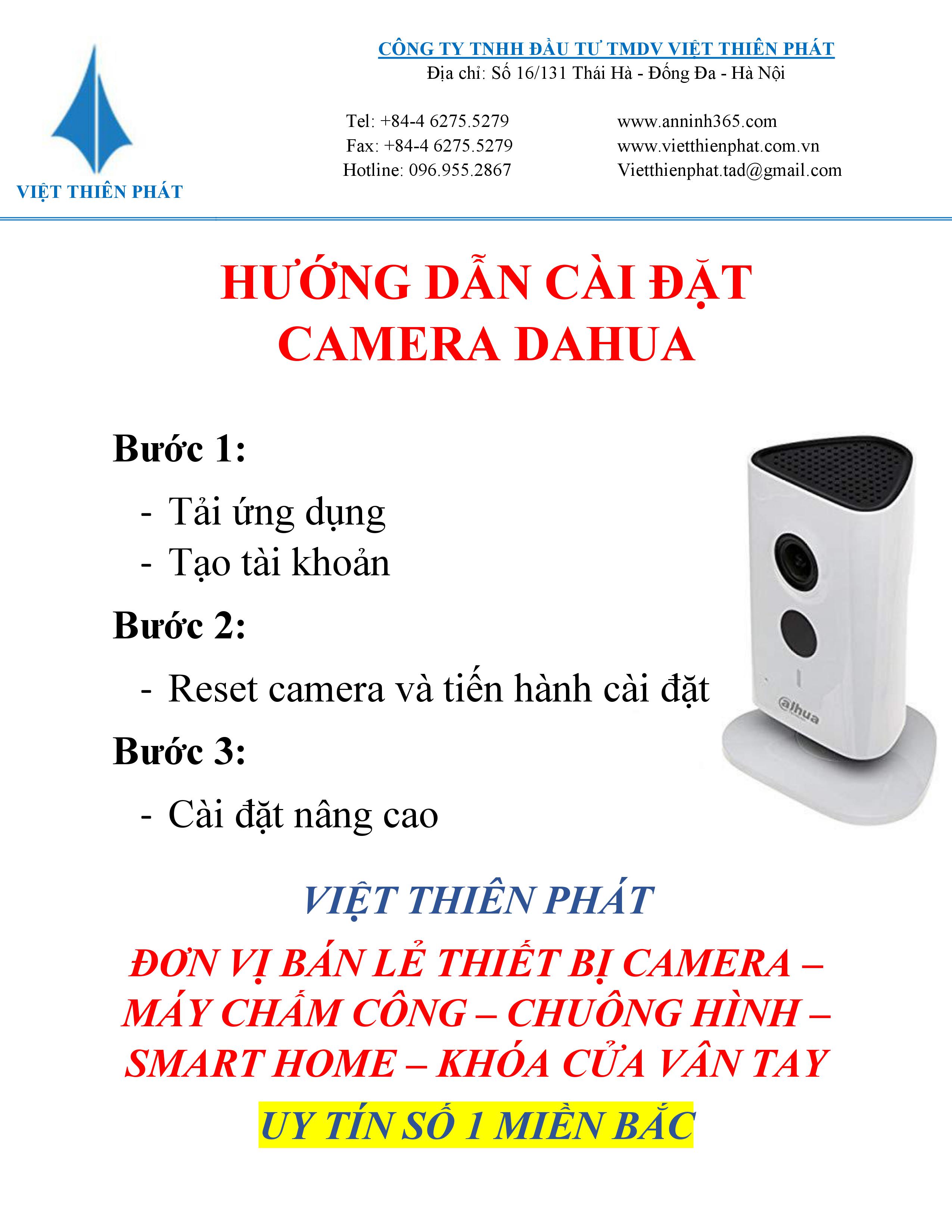
Việc cài đặt một chiếc camera wifi thông minh thực ra khá đơn giản nếu bạn làm theo các bước cơ bản. Trước tiên, hãy tải ứng dụng quản lý camera chính hãng từ kho ứng dụng về điện thoại của mình. Mỗi hãng như Rabitcam, Ezviz, Imou hay Yoosee đều có ứng dụng riêng, bạn cần tìm đúng để cài đặt.
Sau đó, bạn cấp nguồn cho camera và đợi đèn tín hiệu nhấp nháy. Mở ứng dụng lên, tạo tài khoản nếu cần và tiến hành thêm thiết bị mới. Ứng dụng sẽ hướng dẫn bạn chọn chế độ kết nối, thường là qua wifi không dây hoặc cắm mạng LAN trực tiếp nếu có điều kiện.
Bạn chỉ cần làm theo từng bước trên màn hình, chọn mạng wifi nhà mình và nhập mật khẩu. Khi camera phát ra âm thanh xác nhận hoặc đèn chuyển sang trạng thái ổn định là đã kết nối thành công. Giờ thì bạn có thể đặt camera ở vị trí mong muốn và bắt đầu giám sát ngay trên điện thoại rồi đấy.
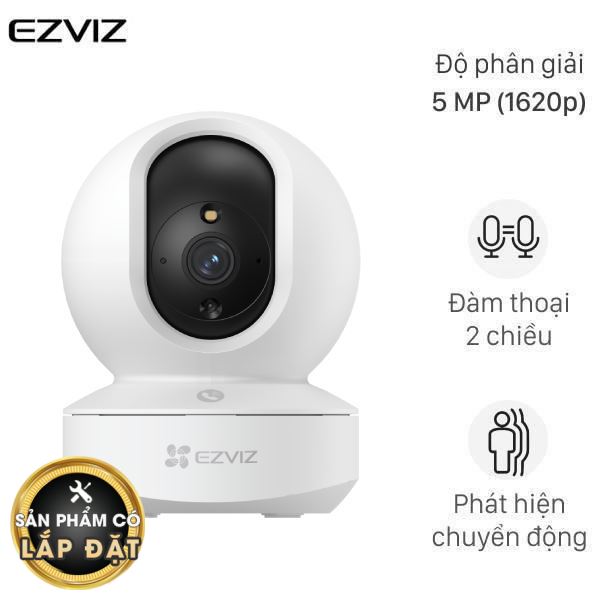
Việc cài đặt camera trên iPhone thực ra rất đơn giản và bạn có thể tùy chỉnh theo nhiều mục đích khác nhau. Đầu tiên, nếu bạn muốn điều chỉnh camera mặc định của máy, hãy mở ứng dụng Cài đặt, cuộn xuống và chọn mục Camera. Tại đây, bạn có thể vào phần Định dạng để chọn chế độ chụp ảnh Hiệu quả nhất hoặc Khả năng tương thích tối đa, tùy theo nhu cầu lưu trữ và chất lượng hình ảnh bạn mong muốn.
Bên cạnh đó, một mẹo nhỏ giúp bạn chụp ảnh cân đối hơn là hãy bật tính năng Lưới trong cùng mục cài đặt này. Chỉ cần gạt công tắc sang phải, những đường lưới sẽ hiện lên màn hình, hỗ trợ bạn canh chỉnh bố cục bức ảnh một cách chuyên nghiệp hơn rất nhiều.
Còn nếu bạn muốn kết nối với camera giám sát thông minh trong nhà, hãy tải ứng dụng của hãng camera đó từ App Store. Sau khi cài đặt ứng dụng, bạn chỉ cần làm theo hướng dẫn để thêm thiết bị, thường là quét mã QR trên camera. Để quản lý tập trung, bạn cũng có thể thêm camera vào ứng dụng Nhà trên iPhone một cách dễ dàng để điều khiển mọi thứ thật tiện lợi.

Vậy là mình đã cùng bạn điểm qua những cách cài đặt camera wifi phổ biến nhất rồi đấy. Từ những dòng camera thông thường, đến các thương hiệu như Imou, Yoosee hay cách kết nối trên điện thoại Samsung, iPhone, hy vọng bạn đã tìm thấy hướng dẫn phù hợp cho thiết bị của mình. Việc lắp đặt một “người bảo vệ thông minh” cho ngôi nhà thật ra không hề phức tạp chút nào, phải không? Chúc bạn cài đặt thành công và sớm tận hưởng cảm giác an tâm, tiện lợi mà chiếc camera wifi mang lại. Nếu có bất kỳ thắc mắc nào, đừng ngần ngại tìm lại bài viết này nhé!


