Physical Address
304 North Cardinal St.
Dorchester Center, MA 02124
Physical Address
304 North Cardinal St.
Dorchester Center, MA 02124

Bạn mới mua camera giám sát và muốn xem trực tiếp trên điện thoại nhưng chưa biết bắt đầu từ đâu? Bài viết này sẽ hướng dẫn bạn từng bước — từ cách thêm thiết bị camera chung trên điện thoại, đến hướng dẫn cụ thể cho các dòng phổ biến như Yoosee, Ezviz và Imou. Ngoài các bước cài đặt cơ bản, mình cũng chỉ rõ cách thêm camera thứ hai, cách thêm bằng ID và cách quản lý nhiều camera cùng lúc trên một máy. Dù bạn là người mới hay đã quen, những mẹo nhỏ và cảnh báo phổ biến trong bài sẽ giúp quá trình cài đặt nhanh, an toàn và ít rối nhất.
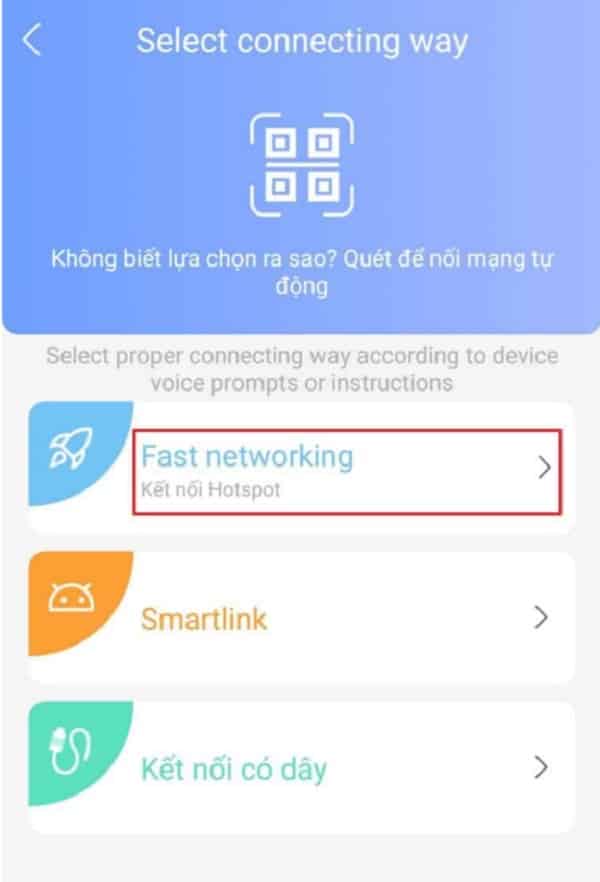
Khi muốn thêm camera lên điện thoại, bạn chỉ cần mở ứng dụng tương ứng rồi nhấn vào biểu tượng dấu “+” (thường ở góc trên bên phải) hoặc “Add Device”. Chọn “Thêm thiết bị mới” và dùng “Fast Networking” để app tự động quét. Lưu ý đưa camera về chế độ ghép nối, kết nối Wi‑Fi 2.4GHz và nhập đúng mật khẩu mạng.
Nếu chưa cài, vào CH Play tải app của hãng (Mi Home, IMOU LIFE, Yoosee, v.v.), đăng nhập và làm theo hướng dẫn trên màn hình. Muốn thêm camera IMOU thứ hai cũng chỉ cần nhấn “+” rồi làm tương tự. Với Yoosee, chuẩn bị 2 điện thoại (một làm máy chủ đã thêm camera) để chia sẻ dễ dàng.
Muốn chia sẻ cho điện thoại khác vào phần Cài đặt của camera, chọn “Thành viên được chia sẻ” rồi nhấn dấu “+” để thêm số điện thoại hoặc tài khoản. Với đầu ghi dùng IVMS-4500, mở menu 3 gạch → Thiết bị → Thêm. Mẹo nhỏ: đặt camera gần router khi cài, cập nhật firmware và bảo mật tài khoản để dùng ổn định.

Trước hết chuẩn bị hai chiếc điện thoại đã cài ứng dụng Yoosee và đăng ký tài khoản; một máy là “máy chủ” đã thêm camera. Cắm nguồn cho camera, bật Wi-Fi, cấp quyền cần thiết cho ứng dụng trên điện thoại và đăng nhập tài khoản Yoosee để sẵn sàng chia sẻ hoặc thêm thiết bị mới.
Trên điện thoại máy chủ mở Yoosee, chọn thiết bị rồi bấm Chia sẻ → Chia sẻ mã QR, nhấn Gửi liên kết chia sẻ rồi sao chép đường link. Trên điện thoại nhận mở ứng dụng Yoosee, vào mục “Điền thêm thiết bị chia sẻ” và dán liên kết để chấp nhận quyền truy cập camera từ tài khoản được chia sẻ.
Nếu muốn tự thêm camera vào một tài khoản khác, trên điện thoại mới bấm “+” → chọn SmartLink hoặc quét mã QR của camera, nhập mật khẩu Wi‑Fi rồi chờ camera kết nối. Sau khi kết nối thành công, mở xem trực tiếp, kiểm tra âm thanh, hình ảnh và bật thông báo nếu cần.

Đầu tiên chuẩn bị hai chiếc điện thoại đã cài ứng dụng Yoosee và đăng ký tài khoản; một điện thoại là máy chủ đã thêm thiết bị camera. Trên điện thoại muốn thêm camera thứ hai, mở app Yoosee, nhấn biểu tượng dấu cộng (+) ở góc phải trên và chọn “Thêm”, sau đó chọn SmartLink hoặc quét mã QR.
Khi kết nối, bật camera Yoosee và chờ đèn LED nhấp nháy rồi chuyển sang màu xanh lá — đó là tín hiệu đã kết nối mạng. Trong app chọn chế độ kết nối phù hợp (SmartLink hoặc quét QR), nhập mật khẩu Wi‑Fi nếu được yêu cầu và đợi ứng dụng thông báo thêm thiết bị thành công.
Sau khi thêm, camera thứ hai sẽ xuất hiện trong danh sách, bạn có thể xem hai màn hình cùng lúc hoặc chuyển giữa các camera để giám sát nhiều khu vực. Nếu muốn chia sẻ cho điện thoại khác, vào tính năng “Chia sẻ” trong app và gửi mã QR hoặc chia sẻ tài khoản để người khác truy cập.

Muốn thêm camera Yoosee bằng ID, trước hết bạn cắm dây internet vào cổng cáp mạng phía sau camera rồi mở phần mềm Yoosee trên điện thoại. Chọn mục thêm thiết bị và nhập thủ công Device ID (mã được dán ở thân camera) cùng Device Password. Cách này tiện khi không muốn quét mã QR hay khi camera đặt cố định.
Tiếp theo bạn chọn đúng camera có ID giống mã ở mặt dưới, đặt tên và nhấn Kiểm tra thiết bị để app kết nối. Nếu thành công, bạn sẽ xem hình trực tiếp trên điện thoại. Mỗi camera có ID và mật khẩu riêng, nên nhớ lưu lại thông tin để dễ thêm hay chia sẻ sau này.
Để chia sẻ cho nhiều điện thoại, đăng nhập tài khoản chính vào app, vào ba chấm chọn “Chia sẻ thiết bị” rồi “Chia sẻ mã QR” hoặc nhập Yoosee ID của người nhận (họ lấy ở Tài khoản cá nhân → Hiển thị). Người nhận chỉ cần quét QR hoặc nhập ID và mật khẩu để thêm camera.
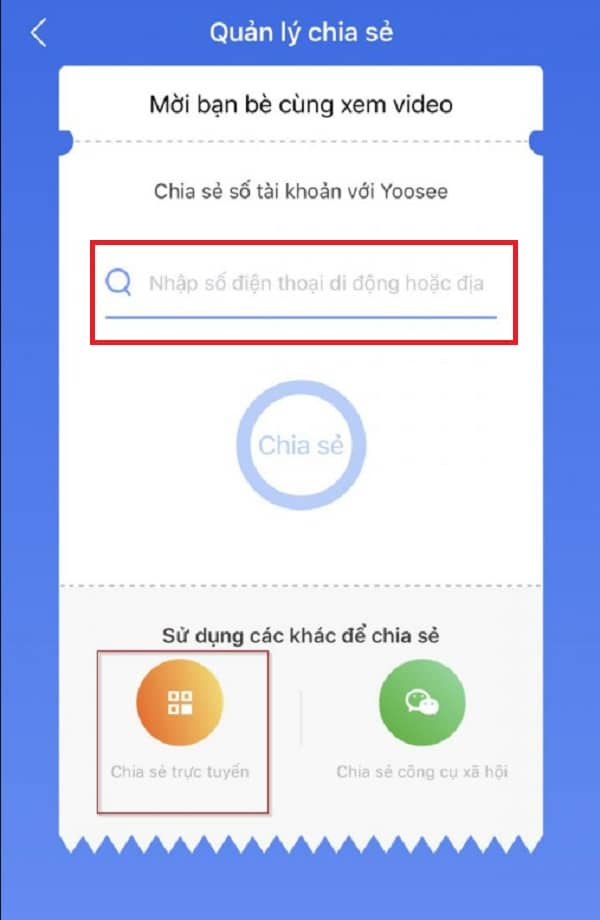
Muốn cài hai camera lên cùng một điện thoại, bạn cần chuẩn bị thiết bị và tài khoản trước. Với Viettel Home, sau khi đã thêm camera trên máy chính, mở ứng dụng và bấm nút “Chia sẻ” để mời tài khoản khác cùng xem. Cách này tiện nếu bạn muốn nhiều người truy cập cùng lúc.
Với Yoosee, thao tác cũng đơn giản: chuẩn bị hai điện thoại đã cài ứng dụng và đăng ký tài khoản, trong đó một máy là “máy chủ” đã thêm camera. Trên máy thứ hai mở Yoosee, nhấn dấu “+” góc trên phải, quét mã QR hoặc nhập Yoosee ID rồi kết nối Wi‑Fi cho camera là xong.
Nếu dùng Ezviz thì tương tự: chuẩn bị, đăng nhập ứng dụng và bấm “Thêm camera” để cấu hình thiết bị thứ hai. Lưu ý giữ Wi‑Fi ổn định, cập nhật ứng dụng và kiểm tra mã QR hoặc Yoosee ID khi chia sẻ. Gặp lỗi thì khởi động lại camera, kiểm tra mật khẩu Wi‑Fi rồi thử lại.
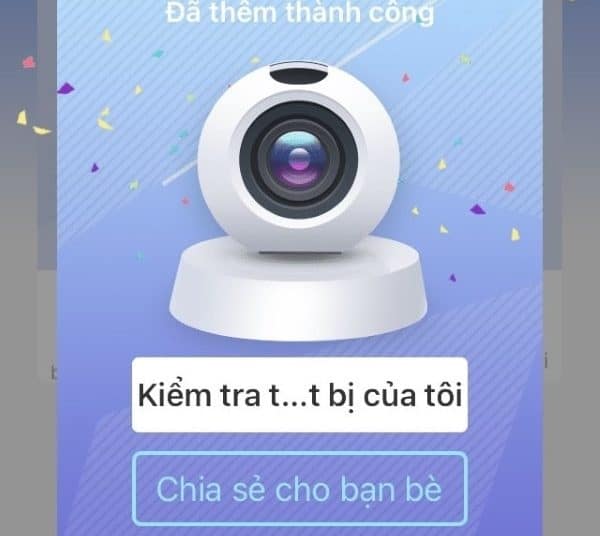
Để thêm camera Ezviz thứ 2 vào điện thoại, trước hết chuẩn bị: cắm nguồn cho camera, kết nối Wi‑Fi ổn định, tải ứng dụng Ezviz và đăng nhập bằng tài khoản chính. Chuẩn bị sẵn mã QR hoặc số serial của camera (thường nằm ở đáy hoặc trong hộp) để thao tác nhanh hơn.
Mở app Ezviz, nhấn vào biểu tượng dấu cộng ở giữa màn hình để thêm thiết bị. Chọn quét mã QR hoặc nhập số serial thủ công, làm theo hướng dẫn trên màn hình để kết nối camera với mạng Wi‑Fi. Đợi camera báo online rồi đặt tên, cấu hình cơ bản như vùng và quyền truy cập.
Nếu muốn xem trên điện thoại thứ hai, cài Ezviz và đăng nhập cùng tài khoản hoặc dùng tính năng chia sẻ. Vào thiết bị, chọn chia sẻ, nhập tài khoản người nhận, phân quyền rồi gửi lời mời. Người nhận chấp thuận là xem được ngay. Các mẫu như C6N, H8C thường tương thích.
Muốn thêm camera IMOU thứ hai vào điện thoại thật đơn giản. Trước hết mở ứng dụng IMOU Life (có trên App Store hoặc Play Store) rồi đăng nhập tài khoản của bạn. Sau khi vào giao diện chính, bạn bấm biểu tượng “+” ở góc trên bên phải để bắt đầu quá trình thêm thiết bị mới.
Chọn mục “Quét mã QR” rồi đưa camera điện thoại vào quét mã QR dán ở đáy hoặc phía sau camera IMOU thứ hai. Tiếp theo ứng dụng sẽ yêu cầu kết nối mạng, bạn chọn Wi‑Fi 2.4GHz (lưu ý IMOU hiện chưa hỗ trợ mạng 5GHz), nhập mật khẩu và chờ camera kết nối thành công.
Khi kết nối xong, đặt tên cho camera để dễ quản lý và hoàn tất cấu hình cơ bản. Bây giờ bạn có thể xem cùng lúc nhiều camera trong ứng dụng, chỉnh góc, độ phân giải hoặc thông báo chuyển động. Nếu có trục trặc, thử khởi động lại camera và điện thoại rồi làm lại bước quét QR, hoặc hỏi mình để mình hướng dẫn chi tiết hơn.
Sau khi đi qua từng bước thêm và cài đặt camera trên điện thoại — từ Yoosee, Ezviz, Imou đến cách thêm bằng ID hay gộp nhiều camera trên cùng một máy — bạn đã có nền tảng vững chắc để làm chủ hệ thống giám sát tại nhà. Những bước thao tác nhìn thì nhiều nhưng thực tế khá trực quan: kiểm tra kết nối, cập nhật firmware, đổi mật khẩu và làm theo hướng dẫn từng thương hiệu là chìa khóa. Nếu gặp trục trặc, đừng ngại tìm trợ giúp kỹ thuật hoặc để lại bình luận bên dưới — mình sẵn sàng hỗ trợ. Chúc bạn cài đặt thành công và an tâm hơn với không gian của mình!


