Physical Address
304 North Cardinal St.
Dorchester Center, MA 02124
Physical Address
304 North Cardinal St.
Dorchester Center, MA 02124
Bạn từng bối rối không biết file ghi âm trên iPhone nằm ở đâu, mở thế nào hay làm sao chuyển sang máy tính để lưu trữ, chỉnh sửa hay chia sẻ? Bài viết này sẽ đồng hành cùng bạn từng bước — từ tìm và mở file ghi âm trên iPhone, sao chép qua máy tính bằng iTunes hoặc 3uTools, đến cách chuyển định dạng (ví dụ sang MP3), tạo link chia sẻ và tải lên Google Drive bằng máy tính. Mình sẽ trình bày rõ ràng, thực tế và dễ theo, kèm mẹo nhanh để bạn thao tác tiết kiệm thời gian, dù bạn là người mới hay đã quen dùng iPhone.
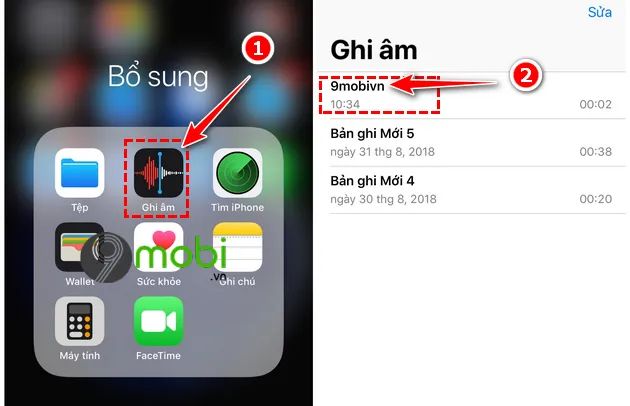
Trên iPhone, tất cả file ghi âm được lưu ngay trong ứng dụng Ghi âm (thường nằm trong thư mục Tiện ích). Bạn chỉ cần mở ứng dụng đó là thấy danh sách bản ghi. Muốn nghe lại, chạm vào tên file — giao diện trực quan nên dễ tìm, không phải mò trong các thư mục phức tạp.
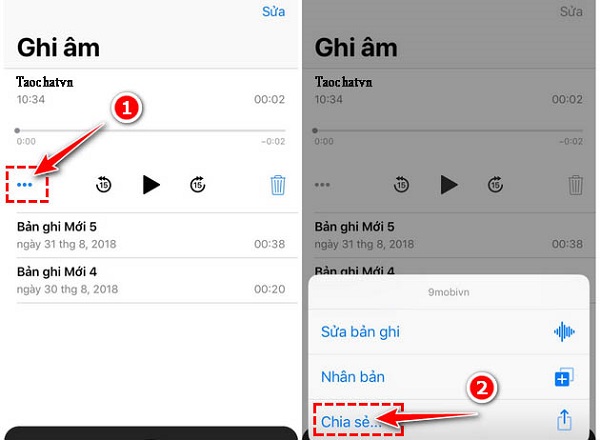
Muốn tải hay chia sẻ bản ghi, chạm vào file rồi nhấn dấu ba chấm để hiện menu tùy chọn, trong đó có chia sẻ, lưu hoặc xem bản chép lại (nếu iPhone đã hỗ trợ chuyển thành văn bản). Nếu cần sao chép sang máy tính, kết nối iPhone bằng cáp Lightning rồi vào iDevice > Files > Recordings để mở và copy file.
Lưu ý file ghi âm mặc định có định dạng .m4a — nếu cần mp3 bạn có thể dùng phần mềm chuyển đổi. Nếu vô tình xóa, kiểm tra mục Đã xóa gần đây hoặc khôi phục qua iCloud (nếu có sao lưu). Nói chung việc quản lý và khôi phục file ghi âm trên iPhone khá đơn giản và tiện lợi.
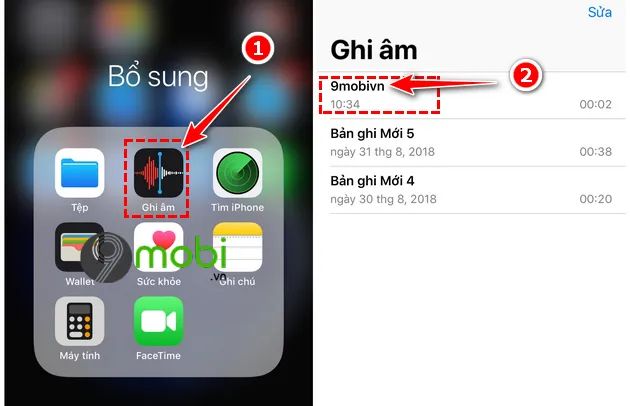
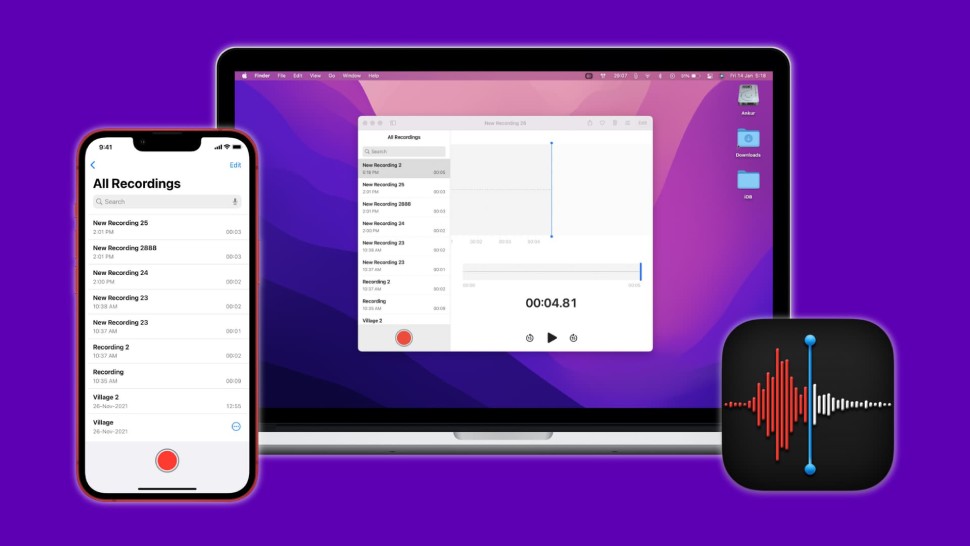
Để mở file ghi âm trên iPhone, bạn chỉ cần vào ứng dụng Ghi âm (Voice Memos) rồi chọn Tất cả bản ghi — danh sách sẽ hiện toàn bộ file đã lưu. Ứng dụng thường nằm trong thư mục Tiện ích; nếu không thấy, kéo màn hình Home xuống và gõ “Ghi âm” để tìm nhanh bằng Spotlight.
Muốn phát lại, chạm vào bản ghi cần xem rồi nhấn nút Play để nghe; bạn có thể tạm dừng hoặc tua tới lui dễ dàng. Khi ghi mới, chạm nút tròn đỏ để bắt đầu và nhấn lại để tạm dừng. Vuốt lên vùng dạng sóng để hiện thêm tùy chọn chỉnh sửa hoặc xóa bản ghi.
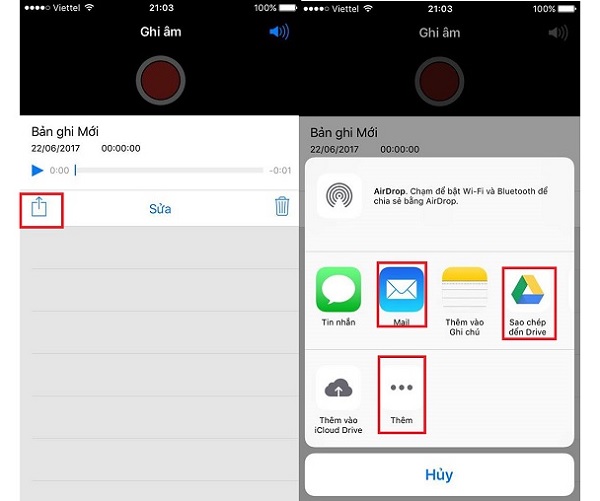
Nếu muốn chia sẻ, mở bản ghi, nhấn dấu ba chấm và chọn Chia sẻ để gửi qua tin nhắn, Email hoặc tải lên Drive. Bạn còn có thể tạo phím tắt trong ứng dụng Phím tắt bằng cách nhấn “+” và thêm tác vụ để tự động mở hoặc chia sẻ file. Không cần cài thêm app.
iPhone thường được nhiều người dùng để ghi âm vì chất âm tốt và khả năng lọc nhiễu. Để lấy file, mở ứng dụng Ghi âm trong thư mục Tiện ích, chạm vào bản ghi muốn xuất, bấm dấu ba chấm rồi chọn Chia sẻ. Từ đây bạn có thể gửi qua AirDrop, Mail, Zalo hoặc tải lên dịch vụ lưu trữ.
Nếu dùng Google Drive, trong phần chia sẻ hãy chọn Drive để tải lên hoặc bật tính năng chia sẻ liên kết bằng biểu tượng ba chấm. Sau khi upload, mở Drive trên máy tính, dán liên kết hoặc vào thư mục và tải xuống. Cách này tiện khi không kết nối cáp và muốn lưu trữ lâu dài.
Muốn copy trực tiếp bằng cáp, bạn có thể dùng phần mềm 3uTools: kết nối iPhone với máy tính, vào mục File hoặc Voice Memo rồi xuất file sang máy. Hoặc gửi qua ứng dụng trung gian rồi tải về trên PC. Lưu ý định dạng thường là M4A, bạn có thể đổi tên và sao lưu cẩn thận.
Muốn lấy file ghi âm từ iPhone qua iTunes, trước hết bạn dùng dây cáp USB kết nối iPhone với máy tính và mở iTunes trên PC. Chờ vài giây để iTunes nhận thiết bị, sau đó bấm vào biểu tượng điện thoại ở góc để vào phần quản lý thiết bị của bạn rồi tiếp tục các bước tiếp theo.
Trong cửa sổ quản lý, vào thẻ Music và đánh dấu mục “Include voice memos” (Bao gồm ghi âm) nếu có, rồi chọn Sync để đồng bộ. Sau khi đồng bộ xong, mở thư viện nhạc trong iTunes, tìm playlist Voice Memos hoặc mục Recently Added, rồi kéo file ra desktop hoặc bấm chuột phải chọn Show in Windows Explorer để lưu về máy.
Nếu iTunes không hiện ghi âm, bạn có thể dùng File Sharing: vào phần Apps trong iTunes, chọn ứng dụng hỗ trợ (hoặc dùng công cụ như iTools), chọn Voice Memos rồi Save to… Ngoài ra còn có cách nhanh là mở app Ghi âm trên iPhone, dùng nút Chia sẻ để gửi qua Mail, iCloud Drive hoặc AirDrop (với Mac) về máy tính.
iPhone ghi âm rất tiện và chất âm thường tốt, nhưng khi muốn lấy file sang máy tính thì 3uTools là cách nhanh, gọn và miễn phí. Trước tiên bạn tải và cài 3uTools trên máy tính, mở phần mềm lên rồi kết nối iPhone với máy tính bằng cáp Lightning. Khi 3uTools nhận thiết bị là được.
Trong 3uTools, vào mục ghi âm/Voice Memos (hoặc tìm phần quản lý file âm thanh), danh sách các bản ghi sẽ hiển thị. Chọn file bạn cần chuyển bằng cách đánh dấu tên bản ghi, rồi nhấn nút Xuất/Export để lưu về máy tính. Bạn có thể chọn thư mục lưu, đặt tên rồi chờ quá trình sao chép hoàn tất — rất nhanh nếu file không quá lớn.
Nếu thích, trước khi chuyển hãy mở ứng dụng Ghi âm trên iPhone để kiểm tra “Tất cả bản ghi”. Ngoài 3uTools còn có AirDrop, iCloud hoặc gửi qua tin nhắn/mạng xã hội, nhưng khi cần chuyển nhiều file hoặc sao lưu offline thì 3uTools vẫn là lựa chọn tiện lợi và dễ dùng.
Muốn chuyển file ghi âm sang MP3 nhanh, bạn có thể dùng trang audio.online-convert, bấm Chọn các file ở ô màu xanh giữa màn hình rồi chọn định dạng MP3 để chuyển. Nếu dùng iPhone, mở ứng dụng Ghi âm trong thư mục Tiện ích, chạm vào bản ghi bạn cần, bấm biểu tượng ba chấm để xuất file ra máy hoặc chia sẻ lên dịch vụ lưu trữ.
Muốn chuyển ghi âm thành văn bản, có nhiều công cụ online như Otter.ai, Veed.io, Speechnotes, FPT.AI Speech to text, Google Docs, Vione.ai, Transkriptor.com, Audio Toolset, Audio2edit hay Origin Note. Một số dịch vụ chạy trên web, chuyển trong vài giây và cung cấp tính năng đa ngôn ngữ, tóm tắt thông minh, tìm kiếm theo thời gian thực và tùy chọn xuất; nhiều nơi còn cho dùng thử miễn phí (ví dụ 30 phút).
Quy trình nhanh gọn: tải file lên Google Drive hoặc dịch vụ bạn chọn, bật chia sẻ liên kết ở biểu tượng ba chấm, sao chép link rồi dán vào công cụ chuyển đổi/transcribe. Mỗi công cụ cho chất lượng khác nhau, nên thử vài cái để so sánh độ chính xác và tính năng — chọn theo nhu cầu tiện lợi, tốc độ và chi phí.
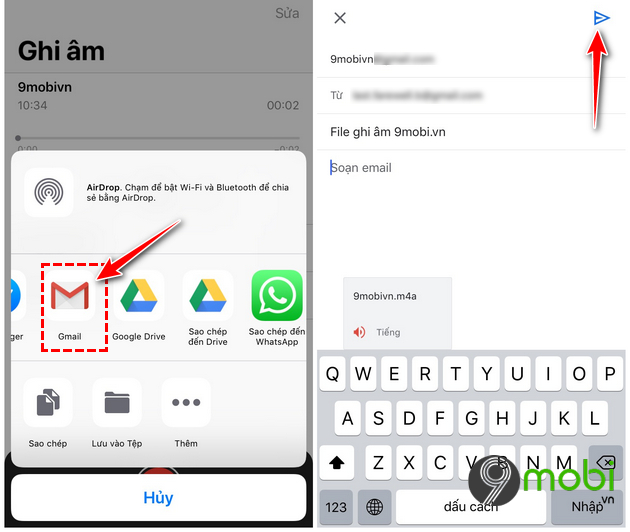
Trên iPhone, file ghi âm được lưu trong ứng dụng Ghi âm. Bạn chỉ cần mở Ghi âm > nhấn Tất cả bản ghi, chạm vào bản ghi muốn xuất, bấm nút Thêm rồi chọn Chia sẻ. Từ menu chia sẻ bạn có thể lưu vào Files, gửi qua Mail hoặc tải lên trình duyệt để chuyển đổi sang MP3.
Để chuyển online, truy cập trang Audio Converter hoặc Convertio.co, bấm Open files (hoặc Chọn tập tin) rồi chọn Duyệt để tải file ghi âm lên từ iPhone. Chọn định dạng MP3, nhấn Convert/Start và chờ quá trình hoàn tất. Sau đó tải file MP3 về máy hoặc lưu lại vào iCloud/Files.
Nếu bạn có Mac, cách khác là bật đồng bộ Ghi âm qua iCloud, mở Voice Memos trên Mac rồi kéo thả bản ghi ra desktop, sau đó dùng công cụ chuyển đổi (ứng dụng hoặc website) để đổi M4A/AMR sang MP3. Nhiều dịch vụ như FreeConvert hay Convertio miễn phí và dễ sử dụng.
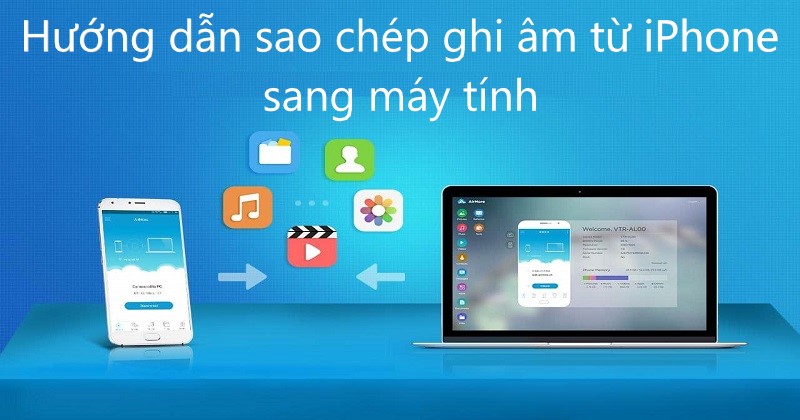
Hy vọng sau bài viết này bạn đã nắm được nơi lưu file ghi âm trên iPhone và từng cách mở, sao chép hay chuyển chúng sang máy tính — bằng iTunes, 3uTools hoặc kéo thả đơn giản — cũng như các phương án chuyển đổi sang MP3, tạo link chia sẻ và tải lên Google Drive. Mỗi cách đều có lợi thế riêng, tuỳ nhu cầu bạn chọn giữ chất lượng gốc hay ưu tiên tiện dụng. Nhớ sao lưu và đặt tên rõ ràng để dễ tìm lại. Nếu còn băn khoăn hoặc muốn hướng dẫn chi tiết từng bước, cứ để lại câu hỏi — mình sẵn sàng giúp.


