Physical Address
304 North Cardinal St.
Dorchester Center, MA 02124
Physical Address
304 North Cardinal St.
Dorchester Center, MA 02124

Trong thời đại mọi thứ kết nối, bảo mật camera gia đình không còn là chuyện nhỏ — đổi mật khẩu định kỳ giúp bạn an tâm và ngăn người ngoài truy cập trái phép. Bài viết này sẽ hướng dẫn từng bước cách đổi mật khẩu cho mọi loại camera: thao tác tổng quát, trên điện thoại và tivi, cũng như khi bạn quên mật khẩu. Ngoài ra còn có hướng dẫn cụ thể cho các nền tảng phổ biến như Ezviz, Hik-Connect (bao gồm trên điện thoại), VHome và IMOU. Mình trình bày ngắn gọn, dễ hiểu và kèm mẹo để bạn thực hiện nhanh, chính xác và an toàn.
Khi muốn đổi mật khẩu camera, bạn thường bắt đầu bằng việc mở ứng dụng quản lý trên điện thoại như Viettel Home, đăng nhập rồi vào mục “Cá nhân” hoặc cài đặt thiết bị. Trên Viettel Home chỉ cần chọn camera cần thay, vào phần đổi mật khẩu, nhập mật khẩu cũ và đặt mật khẩu mới là được.
Với camera HIKvision, có thể dùng app Hik‑Connect để xem các camera đã gán, chọn thiết bị và thay mật khẩu; hoặc đổi trực tiếp qua đầu ghi DVR/NVR bằng cách đăng nhập, vào phần cấu hình tài khoản và thay mật khẩu. Lưu ý khi bỏ liên kết để chuyển tài khoản, camera có thể cần reset và bị khóa tạm thời.
Các hãng khác như Lorex hay Yoosee cũng tương tự: mở Lorex Home vào Device Settings rồi chọn tên thiết bị để đổi, còn Yoosee vào mục “Của tôi” hoặc cài đặt an toàn để thay. Mỗi dòng có giao diện khác nhau nhưng bước cơ bản là xác thực bằng mật khẩu hiện tại rồi nhập mật khẩu mới.
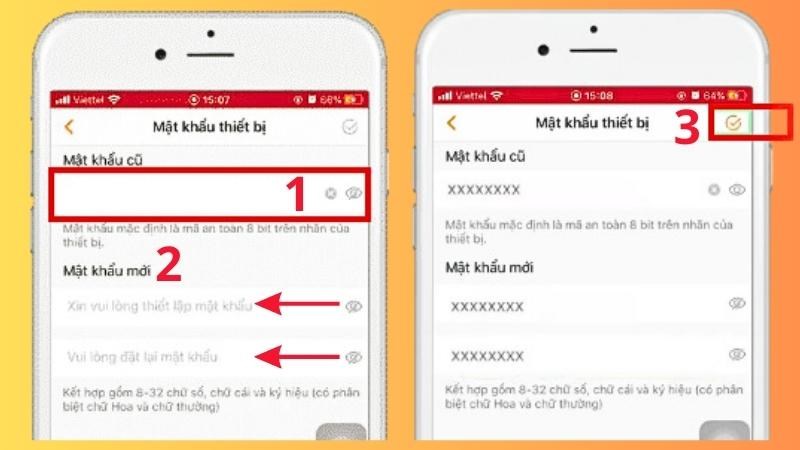
Đổi mật khẩu camera trên điện thoại không khó, mình hay làm định kỳ để tránh bị xâm nhập. Với Viettel Home bạn mở ứng dụng, đăng nhập rồi vào mục Cá nhân hoặc chọn camera cần thay đổi. Về cơ bản bạn chỉ cần vào phần cài đặt của camera rồi tìm mục đổi mật khẩu để tiến hành.
Trên Ezviz chọn camera cần đổi rồi chạm biểu tượng cài đặt ở góc phải màn hình. Với Lorex mở Lorex Home → Device Settings rồi chọn tên thiết bị muốn đổi. Còn với Hikvision/Hik‑Connect thì tải app, chọn camera, vào Cài đặt → Cài đặt an toàn để thay mật khẩu.
Trong menu cài đặt tìm mục Bảo mật/Đổi mật khẩu, nhập mật khẩu hiện tại để xác thực rồi đặt mật khẩu quản lý mới. Nếu bạn đã bỏ liên kết để chuyển tài khoản và camera bị khóa, kết nối wifi rồi làm theo hướng dẫn reset/khôi phục. Nên đặt mật khẩu mạnh và đổi định kỳ.

Bật tivi, chọn nguồn vào phù hợp (HDMI, AV hoặc Wi‑Fi) rồi mở màn hình đã kết nối với đầu ghi camera. Nếu dùng máy tính, khởi động phần mềm quản lý như KBiVMS. Ấn chuột phải vào khung xem camera và vào phần cài đặt hoặc Device CFG để bắt đầu đổi mật khẩu đầu ghi.
Vào biểu tượng bánh răng (⚙️) hoặc mục Device Password, nhập mật khẩu cũ vào ô Old Password. Tích vào ô Change Password, sau đó gõ mật khẩu mới ở mục Password và nhập lại ở ô Confirm để xác nhận. Cuối cùng nhấn OK hoặc nhấn biểu tượng lưu (Save) để hoàn tất.
Nếu dùng điện thoại, tải ứng dụng Hik‑Connect hoặc Ezviz, chọn camera cần đổi, vào phần Cài đặt rồi tìm Device Password hoặc mục đổi mật khẩu đầu ghi. Bạn có thể đổi từ xa qua điện thoại hoặc trực tiếp trên tivi nếu đã đăng nhập quản lý — rất tiện lợi để bảo mật.

Đầu tiên tháo camera khỏi vị trí lắp, đặt xuống chỗ thoáng. Tìm chữ RESET, dùng que nhỏ bấm giữ khoảng 5 giây (một vài model cần lâu hơn). Khi nghe tiếng click hoặc thấy camera khởi động lại thì thả nút và chờ thiết bị phục hồi về mặc định.
Đợi khoảng 1–2 phút để camera khởi động lại và về cấu hình gốc. Mở ứng dụng Imou Life, chọn Quên mật khẩu, làm theo hướng dẫn để xác minh số điện thoại rồi đặt lại mật khẩu mới. Sau đó đăng nhập lại vào camera.
Sau khi đăng nhập, vào cài đặt camera, kéo xuống chọn WLAN để kết nối Wi‑Fi; chờ các mạng hiện lên rồi chọn mạng của bạn và nhập mật khẩu. Kiểm tra các cài đặt quan trọng: độ phân giải, khu vực quét và lịch ghi hình để đảm bảo hoạt động như mong muốn.
Cuối cùng, đặt mật khẩu mạnh, không dùng mật khẩu mặc định và bật xác thực hai lớp nếu có. Nếu gặp sự cố khi reset hoặc xác minh, liên hệ trung tâm hỗ trợ của hãng để được hướng dẫn cụ thể và tránh mất dữ liệu. Chúc bạn thực hiện thành công.
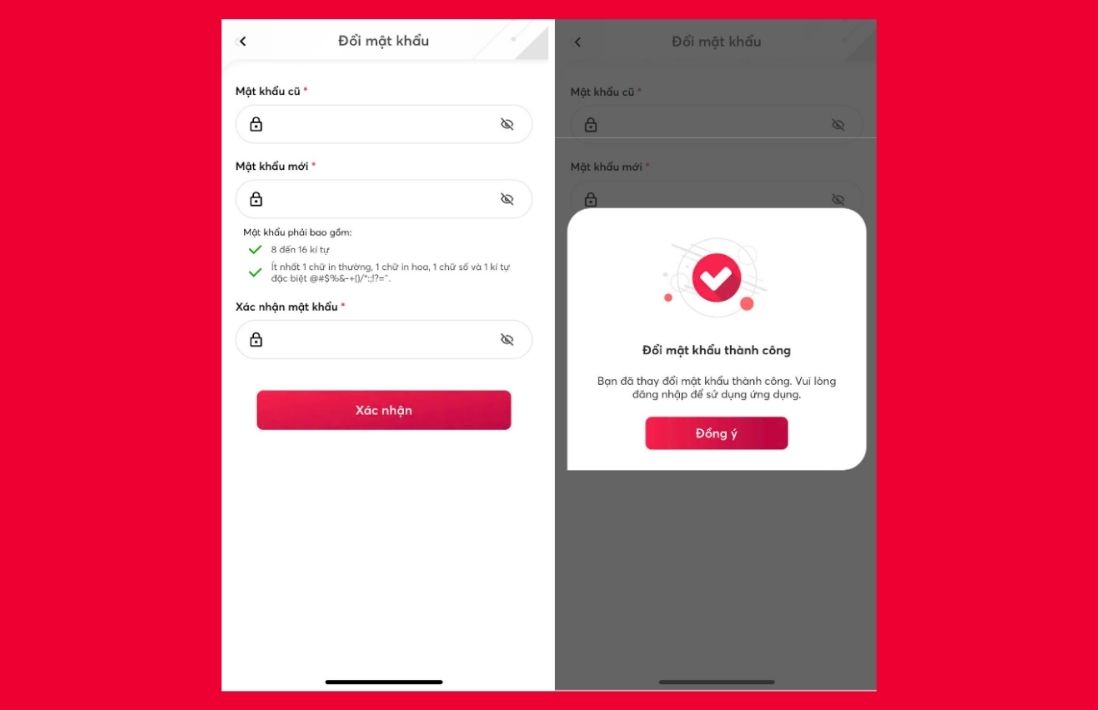
Khi bạn đổi mạng Wi‑Fi hoặc thay đổi mã truy cập, nên cài lại kết nối cho camera Ezviz và nhân dịp đó đổi luôn mật khẩu để an toàn. Việc này giúp tránh người lạ truy cập khi thiết bị phải kết nối lại, đồng thời bạn có thể bật tính năng mã hóa nếu có trong cài đặt riêng tư.
Cách làm: mở ứng dụng Ezviz trên điện thoại và đăng nhập. Ở giao diện chính chạm vào biểu tượng hồ sơ (thường ở trên cùng bên trái) hoặc vào icon hình răng cưa để vào Menu Cài đặt. Vào Hồ sơ của tôi hoặc Cài đặt riêng tư rồi chọn Thay đổi mật khẩu.
Nhập mật khẩu hiện tại để xác thực, sau đó điền mật khẩu mới, xác nhận rồi lưu. Tiếp theo cài lại kết nối camera với mạng Wi‑Fi mới và kiểm tra hình ảnh hoạt động. Nếu quên mật khẩu, vào phần Hồ sơ của ứng dụng để khôi phục qua email hoặc số điện thoại.

Trước khi đổi mật khẩu camera qua Hik-Connect, bạn chuẩn bị thiết bị, cài ứng dụng và đăng nhập. Mở app, chọn mục “Reset device password” rồi quét mã QR hoặc thiết bị. Ở trường Old Password nhập mật khẩu cũ, tích vào “Change Password”, gõ New Password, nhấn “Confirm” rồi OK để lưu.
Nếu xem trực tiếp trên tivi, bạn cũng có thể đổi bằng giao diện đầu ghi và chọn xác minh bằng Hik‑Connect. Trên app vào mục Tôi rồi chọn Cài đặt để quản lý thiết bị. Nên dùng Hik‑Connect phiên bản V4.3 trở lên; ứng dụng hỗ trợ DVR/NVR và nhiều dòng camera của Hikvision.
Ngoài cách trên, bạn còn có thể truy cập IP đầu ghi (ví dụ 192.168.x.x) trên trình duyệt, đăng nhập vào Configuration và vào phần User để thay mật khẩu. Nếu quên mật khẩu, có thể dùng SADP, nút cứng trên thiết bị hoặc công cụ reset của Hikvision theo hướng dẫn chuyên sâu hơn.

Trước khi bắt đầu, chuẩn bị kết nối Wi‑Fi ổn định và thông tin đăng nhập đầu ghi. Tải và cài ứng dụng Hik‑Connect trên điện thoại, rồi đăng nhập bằng tài khoản đã đăng ký để quá trình đổi mật khẩu diễn ra nhanh gọn.
Mở ứng dụng, chọn thiết bị cần đổi rồi vào “Thiết lập lại mật khẩu thiết bị” (Reset device password). Ứng dụng sẽ yêu cầu quét mã QR hoặc mã bảo mật trên đầu ghi để liên kết chính xác và bảo mật quá trình đặt lại.
Nếu hệ thống cần mật khẩu cũ, nhập vào Old Password, tích “Change Password”, rồi điền New Password và xác nhận. Bạn cũng có thể vào User > chọn thông tin đăng nhập camera Wi‑Fi > Modify để đổi mật khẩu từng tài khoản.
Nếu quên mật khẩu, chọn “Quên mật khẩu” trên Hik‑Connect, xác thực tài khoản theo hướng dẫn rồi đặt lại mật khẩu mới. Lưu ý chọn mật khẩu mạnh và lưu trữ an toàn để yên tâm quản lý camera Hikvision từ điện thoại.
.webp)
Kết lại, việc đổi mật khẩu camera — dù trên điện thoại, trên tivi hay qua các nền tảng như Ezviz, Hik-Connect, VHome hay IMOU — là bước đơn giản nhưng rất quan trọng để bảo vệ gia đình và tài sản. Hãy làm theo từng hướng dẫn phù hợp với thiết bị của bạn, dùng mật khẩu mạnh, lưu trữ an toàn và đổi định kỳ. Nếu quên mật khẩu, đừng hoảng, dùng các bước khôi phục hoặc liên hệ nhà cung cấp để được hỗ trợ. Nhỏ nhưng thiết thực: cập nhật phần mềm camera thường xuyên và bật xác thực hai lớp nếu có. Chúc bạn an tâm hơn với hệ thống an ninh của mình!


