Physical Address
304 North Cardinal St.
Dorchester Center, MA 02124
Physical Address
304 North Cardinal St.
Dorchester Center, MA 02124
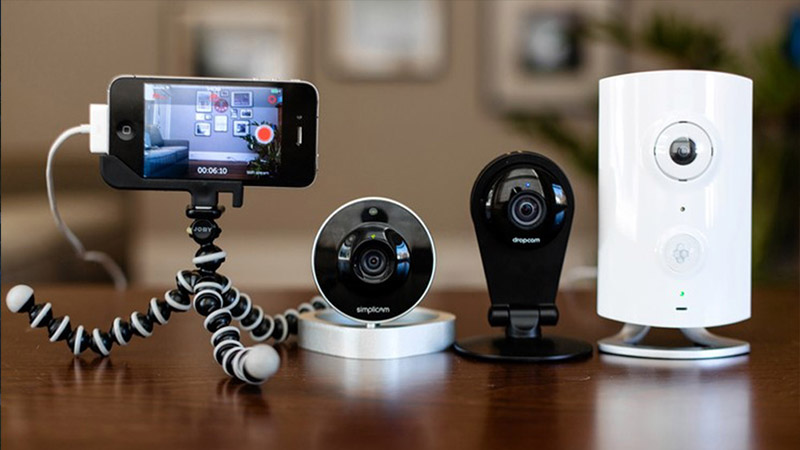
Trong thời đại ai cũng mang theo điện thoại, việc kết nối camera với điện thoại giúp bạn theo dõi, lưu trữ và chia sẻ hình ảnh nhanh chóng hơn bao giờ hết. Bài viết này sẽ hướng dẫn bạn từ những bước cơ bản đến mẹo cụ thể: kết nối điện thoại với camera có dây và không dây, cách thiết lập với các mẫu phổ biến như Ezviz và Yoosee, cũng như các lưu ý riêng cho iPhone và điện thoại Samsung. Ngoài ra, bạn sẽ biết cách chia sẻ kết nối cho nhiều người và truy cập camera từ xa an toàn. Cứ theo dõi, mình sẽ dẫn bạn từng bước thật dễ hiểu.
Khi bắt đầu, bạn bật nguồn camera rồi tải ứng dụng xem camera phù hợp như Ezviz, Imou Life, Hik‑Connect, TDSEE, Yoosee hay CareCam Pro. Mở ứng dụng, đăng ký tài khoản và trên điện thoại vào Cài đặt → Wi‑Fi để chọn mạng Wi‑Fi của camera, nhập mật khẩu nếu được yêu cầu.
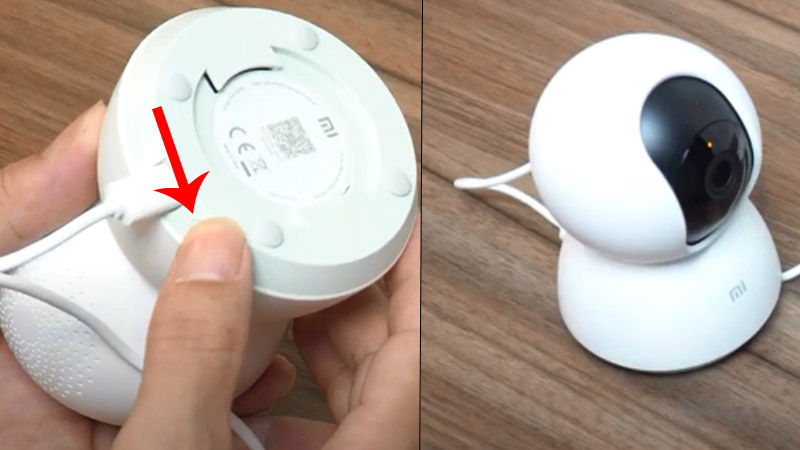
Trong ứng dụng chọn “Thêm camera mới” rồi quét mã QR hoặc nhập ID cùng mật khẩu. Với Xiaomi 360 bạn quét mã vạch vào mắt camera; khi đèn chuyển sang xanh chọn “Tiếp tục” và đợi khoảng 1–2 phút để hai thiết bị hoàn tất ghép nối. Lưu ý chỉ kết nối Wi‑Fi 2.4GHz.
Nếu không kết nối được, nhấn reset trên camera khoảng 5 giây đến khi đèn nháy xanh rồi thử lại. Khi đặt mạng, chọn Wi‑Fi 2.4G, nhập mật khẩu router và nhấn “Tiếp”. Sau vài phút ứng dụng sẽ hiện camera, bạn có thể xem trực tiếp, điều chỉnh góc hoặc cài thông báo theo nhu cầu.
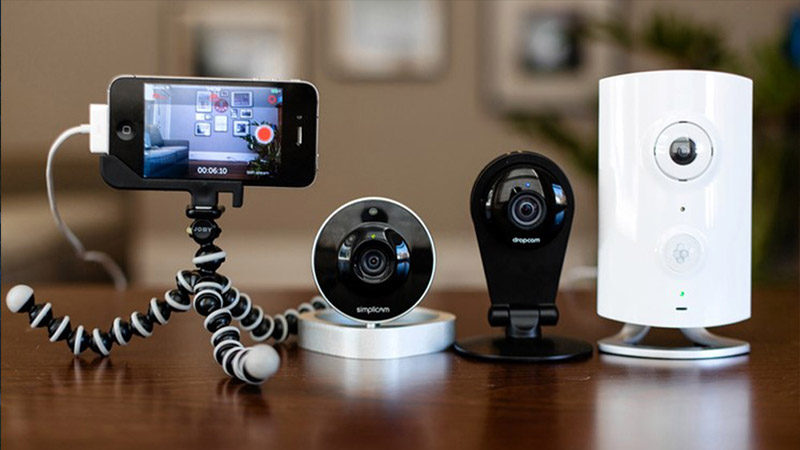
Trước khi bắt tay vào kết nối, bạn nên kiểm tra xem camera có hỗ trợ Wi-Fi hoặc IP và đảm bảo mạng nhà ổn định. Tiếp theo, vào App Store hoặc Google Play để tải ứng dụng xem camera phù hợp (ví dụ Mi Home, FPT Camera, ứng dụng của nhà mạng như Viettel).
Sau khi cài ứng dụng, tiến hành tạo tài khoản, xác thực theo hướng dẫn rồi cấp quyền cần thiết cho ứng dụng trên điện thoại. Cấp nguồn và khởi động camera, sau đó chọn thêm thiết bị trong app, tìm và kết nối camera với mạng của bạn để ghép nối thành công.
Lưu ý: nhiều camera hoạt động tốt nhất trên băng tần 2.4GHz, chọn vị trí có tín hiệu ổn định và tránh vật cản. Nếu gặp lỗi, khởi động lại thiết bị, kiểm tra mật khẩu Wi‑Fi và cập nhật ứng dụng. Kiểm tra xem trực tiếp để đảm bảo mọi thứ vận hành trơn tru.
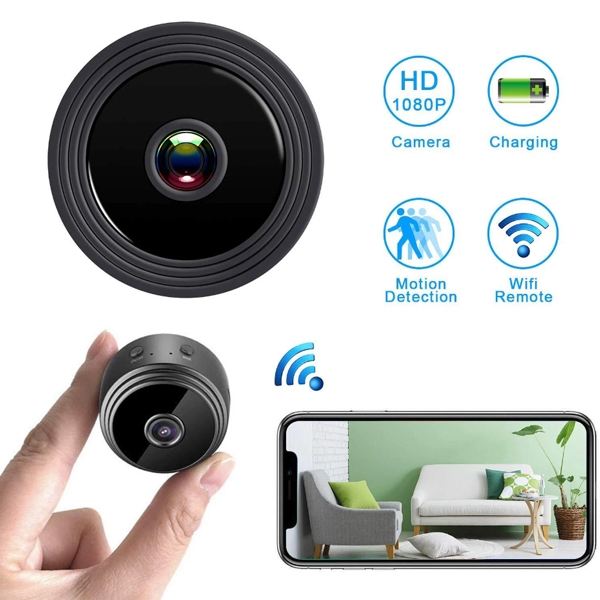
Trước hết bạn cắm nguồn cho camera Ezviz và tải app EZVIZ từ App Store hoặc CH Play. Mở app, tạo tài khoản mới hoặc đăng nhập nếu đã có sẵn. Chuẩn bị mạng Wi‑Fi ổn định và để camera gần router trong lúc cài đặt để tránh lỗi kết nối và tiết kiệm thời gian.
Trong ứng dụng, nhấn dấu + ở góc trên bên phải để thêm thiết bị. Chọn phương thức kết nối: quét mã QR trên thân camera hoặc kết nối qua Wi‑Fi (Ezviz thường hỗ trợ 2.4GHz). Nhập mật khẩu Wi‑Fi khi được yêu cầu, làm theo hướng dẫn trên màn hình và chờ app xác thực đến khi camera báo đã kết nối thành công.
Nếu muốn xem camera trên nhiều điện thoại, vào biểu tượng cá nhân bên trái rồi chọn “Gia đình & Khách” để mời người khác hoặc chia sẻ thiết bị; cũng có thể đăng nhập cùng tài khoản trên các máy khác. Nếu cần hỗ trợ thêm hoặc cài đặt trên máy tính bằng Ezviz Studio, gọi 0767321678 để được giúp nhanh.
Kết nối điện thoại với camera Yoosee rất đơn giản và giúp bạn theo dõi trực tuyến mọi lúc. Trước hết tải ứng dụng Yoosee từ CH Play (Android) hoặc App Store (iOS) bằng cách tìm từ khóa “Yoosee” rồi cài đặt. Mở app sau khi cài để chuẩn bị các bước tiếp theo.
Tiếp theo, cắm nguồn cho camera và nếu muốn kết nối có dây thì cắm dây internet vào cổng mạng phía sau camera. Mở ứng dụng, đăng ký tài khoản nếu chưa có rồi đăng nhập. Trong app, nhấn vào biểu tượng “+” để thêm thiết bị, chọn “Kết nối có dây” theo hướng dẫn.
Nếu dùng kết nối không dây, chọn chuyển camera sang chế độ mạng rồi bấm xác nhận, chọn mạng Wi‑Fi và nhập mật khẩu để camera bắt sóng. Chờ vài phút để hệ thống nhận diện và hoàn tất kết nối — app sẽ báo khi camera online thành công.
Khi đã kết nối, bạn có thể chia sẻ camera cho điện thoại khác bằng chức năng “Chia sẻ” rồi chọn “Chia sẻ trực tuyến”, hoặc đăng nhập cùng tài khoản trên điện thoại phụ. Vậy là xong, bây giờ có thể xem, điều khiển và quản lý camera Yoosee ngay trên điện thoại.
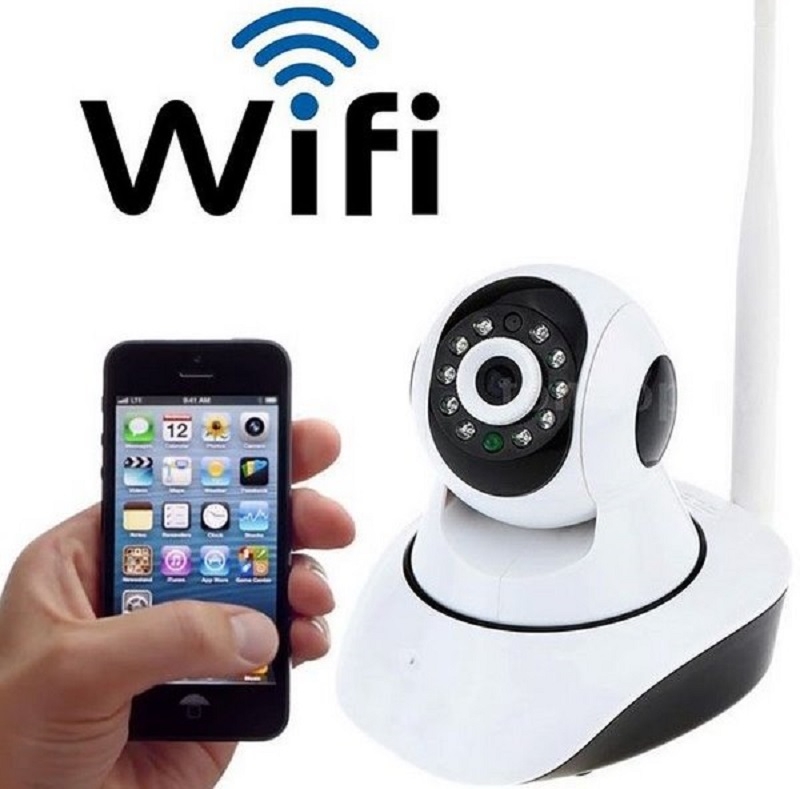
Đầu tiên bạn chỉ cần xác định thương hiệu camera rồi vào App Store tải ứng dụng tương thích, ví dụ vMEyesuper, Yoosee, Viettel Home hay Mi Home. Mỗi loại camera thường có app riêng trên iOS, nên tìm đúng tên nhà sản xuất để tránh cài nhầm và tiết kiệm thời gian.
Sau khi cài app, mở lên và đăng ký tài khoản nếu cần. Vào mục Device List hoặc Danh sách thiết bị, ấn dấu + ở góc dưới để thêm camera mới. Kích hoạt Wi‑Fi trên camera hoặc bật nguồn (đối với camera hành trình), sau đó làm theo hướng dẫn trong app: quét mã QR, nhập thông tin mạng hoặc để app tìm thiết bị tự động.
Nếu muốn dùng cùng với ứng dụng Nhà trên iPhone, mở tab Nhà, chạm Thêm rồi vào Cài đặt nhà → Camera & Chuông cửa, chọn camera cần thêm và làm theo bước xác thực. Tổng quát lại, quá trình khá đơn giản, ai cũng tự làm được chỉ với vài thao tác cơ bản. Chúc bạn kết nối thành công!
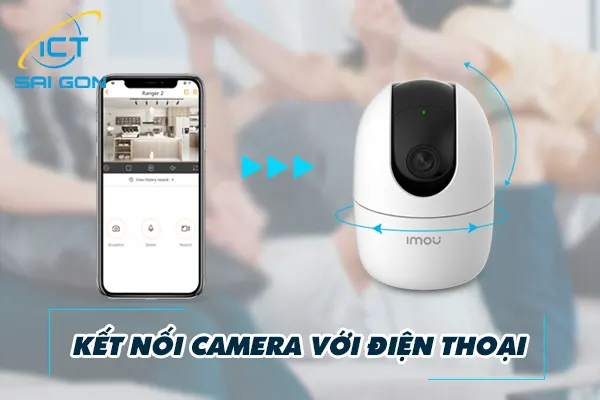
Bạn muốn kết nối camera với điện thoại Samsung? Mở CH Play, gõ “Ezviz” (hoặc tên app tương ứng của camera) rồi tải và cài đặt. Dùng đúng ứng dụng giúp thao tác đơn giản, tránh nhầm lẫn giữa các hãng như Yoosee, Dahua hay OneCam Plus.
Cắm camera vào nguồn điện để khởi động, rồi mở ứng dụng, vào danh sách thiết bị và chọn “Thêm thiết bị”. Khi hỏi kiểu thêm, chọn “Thêm kết nối bằng Wifi”. Đảm bảo điện thoại kết nối cùng mạng Wifi với camera để ghép đôi nhanh.
Nếu camera có mã QR, bạn có thể quét mã trong app để thêm nhanh. Phương pháp SmartLink (kết nối thông minh) cũng phổ biến: app sẽ gửi thông tin Wifi cho camera. Lưu ý một số hãng như Dahua cần gDMSS Lite, trong khi Yoosee hay Ezviz có app riêng.
Về thẻ nhớ, chọn microSD có độ bền và tốc độ phù hợp (Class 10 hoặc U1/U3), định dạng theo hướng dẫn của nhà sản xuất và kiểm tra dung lượng tối đa hỗ trợ. Sau khi cài xong, rà soát kết nối, đặt mật khẩu mạnh và bật thông báo để an toàn.
:quality(75)/2023_3_19_638148188481382361_cach-ket-noi-camera-voi-dien-thoai-chu-de.jpg)
Bạn có thể kết nối một camera với nhiều điện thoại rất đơn giản. Người nhận chia sẻ chỉ cần tải app tương ứng (Yoosee, Imou, Ezviz, Okam Pro…), đăng ký tài khoản và đăng nhập. Nếu có camera ID, tên đăng nhập và mật khẩu, họ có thể thêm thiết bị trực tiếp mà không cần cấu hình lại camera.
Với Yoosee, đăng nhập tài khoản chính, vào biểu tượng ba chấm chọn “Chia sẻ thiết bị” rồi tạo mã QR hoặc mời qua số điện thoại. Chuyển mã QR hoặc lời mời cho người khác, họ mở app Yoosee, quét mã hoặc chấp nhận lời mời là có thể xem cùng lúc. Bạn có thể quản lý thành viên được chia sẻ dễ dàng.
Các hãng khác làm tương tự: Imou yêu cầu tải Imou Life và đăng ký, Ezviz dùng app Ezviz để thêm thiết bị, Okam Pro cho phép quét mã QR hoặc nhập ID. Luôn giữ mật khẩu camera an toàn và chỉ chia sẻ với người tin cậy; khi muốn huỷ quyền, vào phần cài đặt chia sẻ để xóa tài khoản được phép xem.

Vậy là bạn đã nắm được những bước cơ bản và chi tiết để kết nối điện thoại với camera — từ dây truyền thống, không dây, đến các dòng phổ biến như Ezviz, Yoosee, iPhone, Samsung, thậm chí kết nối nhiều điện thoại và truy cập từ xa. Chỉ cần kiên nhẫn làm theo từng bước, kiểm tra kết nối mạng và cài đặt quyền truy cập là mọi thứ sẽ hoạt động trơn tru. Nếu gặp rắc rối, đừng ngại kiểm tra lại hướng dẫn hoặc hỏi nhà sản xuất. Chúc bạn thiết lập thành công và yên tâm với hệ thống quan sát của mình!


