Physical Address
304 North Cardinal St.
Dorchester Center, MA 02124
Physical Address
304 North Cardinal St.
Dorchester Center, MA 02124

Có bao giờ bạn cảm thấy bực mình vì mạng wifi yếu, chập chờn, hoặc muốn mở rộng vùng phủ sóng trong ngôi nhà của mình? Từ việc lắp đặt một bộ wifi mới, kết nối các thiết bị thông dụng, đến những thủ thuật mở rộng hệ thống mạng để sóng wifi khỏe hơn, trải đều hơn – tất cả đều có những bước cơ bản mà ai cũng có thể tự làm được. Trong bài viết này, mình sẽ cùng bạn khám phá một cách dễ hiểu và chi tiết về hành trình “chinh phục” sóng wifi, từ A đến Z, giúp bạn có một kết nối mượt mà và ổn định cho mọi hoạt động trực tuyến.
Để thiết lập một mạng wifi không dây ổn định tại nhà, bạn có thể thực hiện theo các bước cơ bản. Đầu tiên, hãy chuẩn bị đầy đủ thiết bị cần thiết như modem, router wifi và dây cáp mạng. Sau đó, chọn một vị trí đặt router trung tâm, thoáng và cao để sóng wifi có thể lan tỏa tốt nhất.
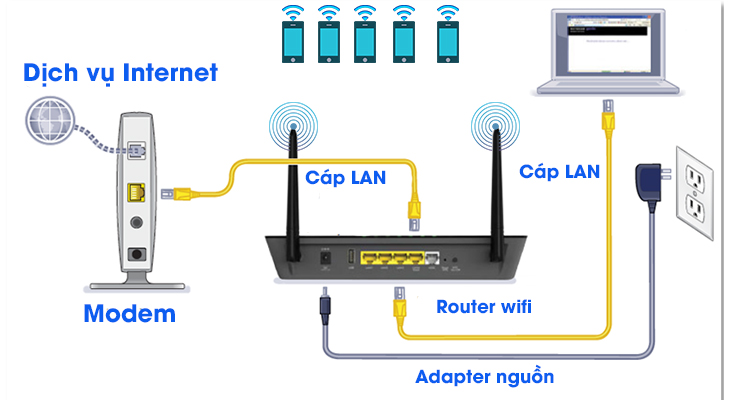
Tiếp theo, bạn tiến hành kết nối router với nguồn điện và modem chính rồi khởi động thiết bị. Khi đèn tín hiệu sáng ổn định, nghĩa là kết nối vật lý đã thành công. Bước quan trọng không kém là đổi tên mạng và đặt một mật khẩu mạnh để bảo vệ wifi của bạn khỏi sự xâm nhập trái phép.
Cuối cùng, hãy dùng điện thoại hoặc máy tính để tìm kiếm tên wifi vừa đặt, nhập mật khẩu và kết nối. Bạn nên thử truy cập vào một trang web bất kỳ để kiểm tra tốc độ và độ ổn định của mạng. Vậy là bạn đã có một hệ thống wifi riêng sẵn sàng phục vụ cho nhu cầu học tập và giải trí.

Lắp đặt Wifi không dây Viettel là giải pháp internet linh hoạt, sử dụng công nghệ 4G/5G tiên tiến mà không cần kéo dây cáp quang rườm rà. Điều này rất phù hợp với những nơi chưa có hạ tầng cáp hoặc cần kết nối tạm thời, di động.
Về chi phí, bạn có thể hoàn toàn yên tâm. Chi phí hàng tháng chỉ từ 165.000 VNĐ, còn thiết bị phát wifi như USB D6608, D6604 có giá rất hợp lý, chỉ từ 400.000 – 900.000 VNĐ. Quá trình lắp đặt cũng cực kỳ nhanh chóng và được hỗ trợ tận tình.
Đặc biệt, Viettel cung cấp các gói Mesh WiFi với nhiều mức giá, từ 210.000đ đến 299.000đ/tháng, giúp mở rộng vùng phủ sóng liền mạch cho ngôi nhà rộng, xóa tan mọi “góc chết”. Bạn sẽ có một mạng wifi đồng nhất, ổn định để làm việc và giải trí.
Việc lắp đặt rất đơn giản, thường sử dụng modem ONT có sẵn làm trung tâm. Chỉ cần đăng ký, nhân viên sẽ hỗ trợ bạn nhanh chóng, triển khai chỉ trong 3-6 giờ, giúp bạn sớm có kết nối mạnh mẽ để khám phá thế giới số.
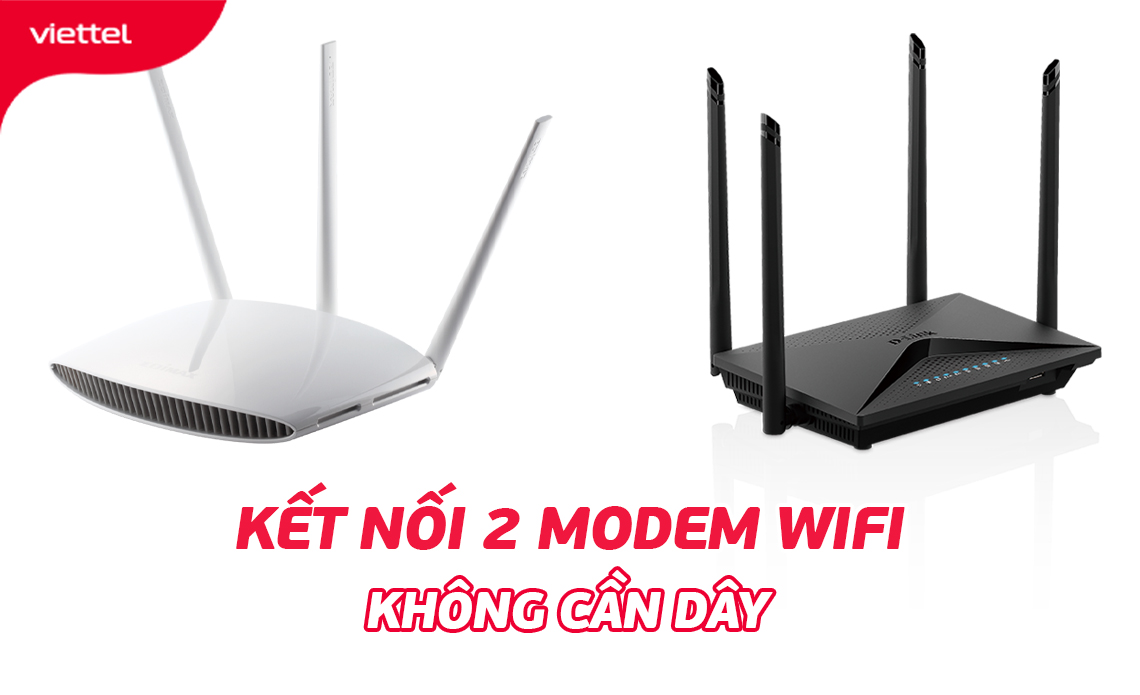
Để thiết lập và kết nối wifi không dây TP-Link một cách ổn định, trước tiên bạn cần đảm bảo thiết bị còn hoạt động tốt. Hãy kiểm tra bộ nguồn đi kèm và sử dụng đúng điện áp, đồng thời chuẩn bị sẵn một dây mạng LAN để kết nối trực tiếp với máy tính khi cần cấu hình.
Bắt đầu bằng cách kết nối modem nhà mạng với cổng WAN trên router TP-Link bằng dây mạng. Sau đó, bạn truy cập vào giao diện quản trị qua địa chỉ IP phổ biến như 192.168.1.1. Tại đây, bạn có thể đăng nhập bằng thông tin mặc định thường in trên tem dán ở mặt dưới thiết bị.
Trong phần cài đặt không dây, bạn hãy đặt tên mạng (SSID) và mật khẩu mạnh cho wifi chính. Nếu cần mở rộng vùng phủ sóng, hãy vào mục Mạng mở rộng để đổi tên và mật khẩu cho wifi phụ, sau đó nhớ lưu lại thiết lập. Để tránh xung đột mạng, bạn cũng nên cân nhắc thay đổi địa chỉ IP của router phụ nếu kết nối nhiều thiết bị.
Cuối cùng, nếu gặp khó khăn, bạn có thể tham khảo trang hỗ trợ chính thức của TP-Link hoặc liên hệ bộ phận kỹ thuật để được trợ giúp chi tiết hơn.
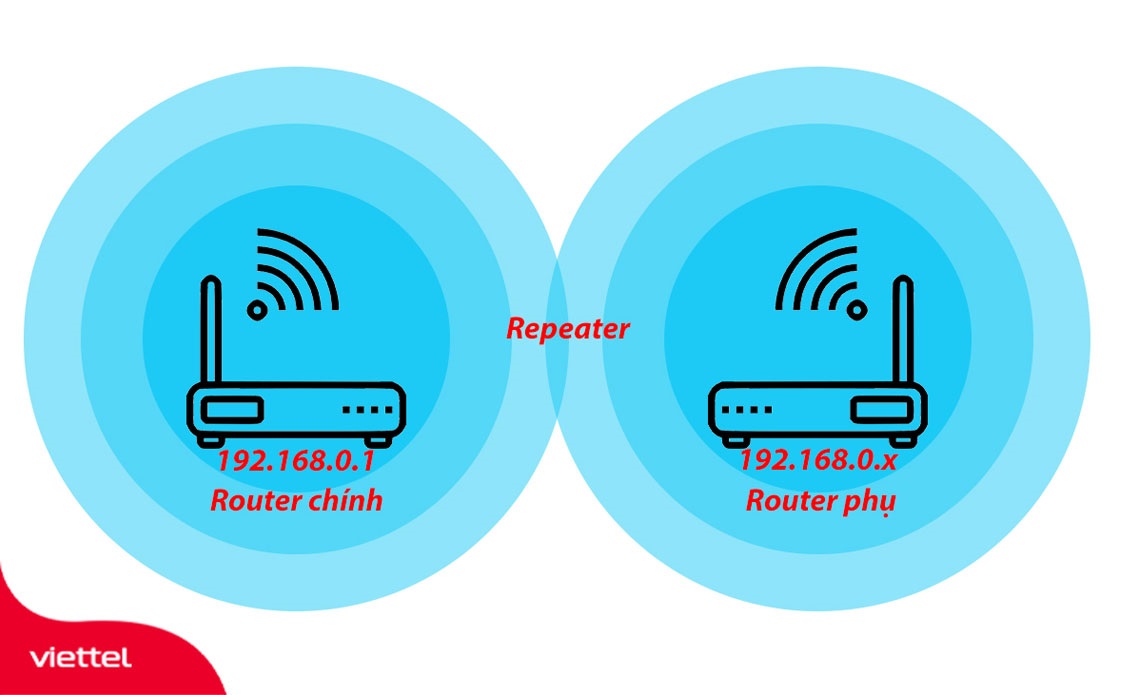
Để kết nối hai cục wifi với nhau không dây, bạn có thể tận dụng các tính năng có sẵn trên modem/router. Một trong những cách phổ biến nhất là sử dụng tính năng WDS (Wireless Distribution System), được tích hợp trên nhiều thiết bị hiện nay. Tính năng này cho phép các thiết bị liên lạc và mở rộng sóng wifi với nhau hoàn toàn qua sóng vô tuyến mà không cần dây nối.
Bạn cần đăng nhập vào giao diện quản trị của modem chính, tìm và kích hoạt chế độ WDS hoặc “Chia sẻ sóng”. Sau đó, trên modem phụ, bạn cũng truy cập vào cài đặt và bật chế độ tương tự, rồi tiến hành tìm kiếm và kết nối với mạng wifi của modem chính. Ngoài WDS, bạn cũng có thể cấu hình modem phụ ở chế độ Repeater (mở rộng sóng) hoặc Access Point không dây, với nguyên lý hoạt động tương tự.
Việc thực hiện thành công sẽ giúp mở rộng đáng kể vùng phủ sóng trong nhà bạn. Hai modem sẽ kết nối không dây với nhau, cho phép các thiết bị di chuyển tự do và luôn bắt được tín hiệu mạnh mẽ. Nhớ rằng trong quá trình cài đặt, bạn nên đặt hai modem ở cùng một kênh sóng và chế độ bảo mật để đảm bảo kết nối ổn định và an toàn nhất.

Kết nối hai modem wifi bằng dây mạng là một giải pháp hiệu quả để mở rộng vùng phủ sóng trong nhà hoặc văn phòng. Cách làm này giúp tín hiệu mạnh và ổn định hơn so với việc sử dụng chế độ mở rộng không dây. Bạn sẽ cần xác định đâu là modem chính (kết nối trực tiếp với nhà mạng) và đâu là thiết bị phụ.
Về cơ bản, bạn cần nối dây cáp mạng từ một cổng LAN trên modem chính sang cổng WAN của modem phụ. Sau đó, bạn phải đăng nhập vào giao diện cài đặt của modem phụ để điều chỉnh một số thông số quan trọng. Thao tác chính là tắt chức năng DHCP trên modem phụ và đặt cho nó một địa chỉ IP tĩnh nằm trong cùng dải mạng với modem chính.
Điều này giúp cả hai thiết bị hoạt động hài hòa, tránh xung đột và tạo thành một mạng lưới thống nhất. Như vậy, các thiết bị trong nhà bạn có thể kết nối vào bất kỳ modem nào mà vẫn truy cập internet bình thường. Phương pháp này tuy cần chút kỹ thuật nhưng mang lại hiệu quả tối ưu cho việc mở rộng sóng wifi.
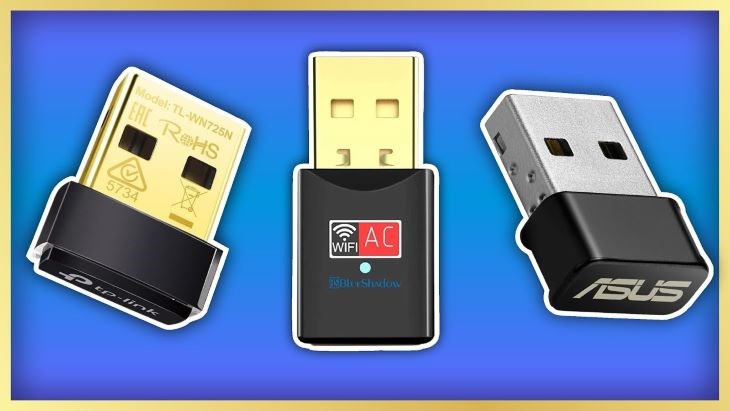
Để kết nối modem wifi phụ không dây, bạn có thể thực hiện theo các bước cơ bản sau. Trước tiên, hãy đăng nhập vào giao diện quản lý của modem chính để kích hoạt tính năng mở rộng sóng, thường gọi là WDS hoặc Repeater. Đây là bước quan trọng để tạo nền tảng cho việc kết nối sau này.
Tiếp theo, bạn cần truy cập vào trang cài đặt của modem phụ thông qua địa chỉ IP của nó. Tại đây, hãy tìm và chọn chế độ hoạt động phù hợp, chẳng hạn như “Access Point” hoặc “Repeater Mode”. Đừng quên đặt cho modem phụ một địa chỉ IP cố định trong cùng dải mạng với modem chính để tránh xung đột.
Sau đó, trong phần cài đặt không dây, bạn hãy bật chức năng WDS và tiến hành tìm kiếm, chọn mạng wifi chính để kết nối. Đồng thời, thiết lập tên mạng và mật khẩu cho wifi phụ theo ý muốn. Cuối cùng, lưu lại toàn bộ cấu hình và khởi động lại thiết bị. Lúc này, hai modem sẽ liên kết với nhau qua sóng wifi, giúp mở rộng vùng phủ sóng một cách hiệu quả mà không cần dùng đến dây mạng rườm rà.
,-800x600.jpg)
Việc kết nối camera không dây với điện thoại để giám sát từ xa hiện nay khá đơn giản. Trước tiên, bạn cần tải ứng dụng chính thức của camera về điện thoại và đăng ký tài khoản.
Tiếp theo, hãy cấp nguồn cho camera và đảm bảo nó hoạt động bình thường. Mở ứng dụng lên, chọn thêm thiết bị mới và quét mã QR code được in trên thân camera hoặc hộp sản phẩm.
Ứng dụng sẽ hướng dẫn bạn chọn chế độ kết nối, thường là “Wi-Fi không dây”. Lưu ý quan trọng là hầu hết camera chỉ hỗ trợ băng tần 2.4GHz, bạn cần nhập chính xác mật khẩu mạng nhà mình vào đây.
Sau khi hoàn tất các bước, camera và điện thoại sẽ được ghép nối. Bạn có thể đặt camera ở vị trí có sóng Wi-Fi ổn định và bắt đầu theo dõi hình ảnh trực tiếp từ ứng dụng một cách dễ dàng.
Như vậy, mình đã chia sẻ cùng bạn những cách kết nối wifi từ cơ bản đến nâng cao, từ việc lắp đặt một mạng mới cho đến mở rộng vùng phủ sóng hay kết nối thêm các thiết bị như camera. Hy vọng những hướng dẫn này thực sự hữu ích, giúp bạn tự tin hơn khi thiết lập mạng wifi tại nhà. Dù chọn phương án nào, mục tiêu cuối cùng vẫn là có một kết nối ổn định và mạnh mẽ để phục vụ cho công việc, học tập và giải trí. Nếu có bất kỳ thắc mắc nào trong quá trình thực hiện, bạn cứ thoải mái tìm hiểu thêm hoặc liên hệ với nhà mạng để được hỗ trợ nhé. Chúc bạn thành công!


