Physical Address
304 North Cardinal St.
Dorchester Center, MA 02124
Physical Address
304 North Cardinal St.
Dorchester Center, MA 02124
Bạn có bao giờ đang cần gọi video, xem phim hay họp online mà mạng bỗng chập chờn, lag điên đảo? Mình cũng vậy — cảm giác tức tối lẫn bất lực khi kết nối yếu thật khó chịu. Bài viết này tổng hợp những cách khắc phục mạng yếu từ cơ bản đến chuyên sâu, dành cho điện thoại Android, iPhone, Samsung, cả khi dùng 4G hay máy tính, và cả trường hợp sóng Wi‑Fi mạnh nhưng vào mạng vẫn chậm. Mình sẽ hướng dẫn từng bước, dễ làm theo, giúp bạn tìm đúng nguyên nhân và khôi phục kết nối nhanh chóng để trở lại với công việc và giải trí không gián đoạn.
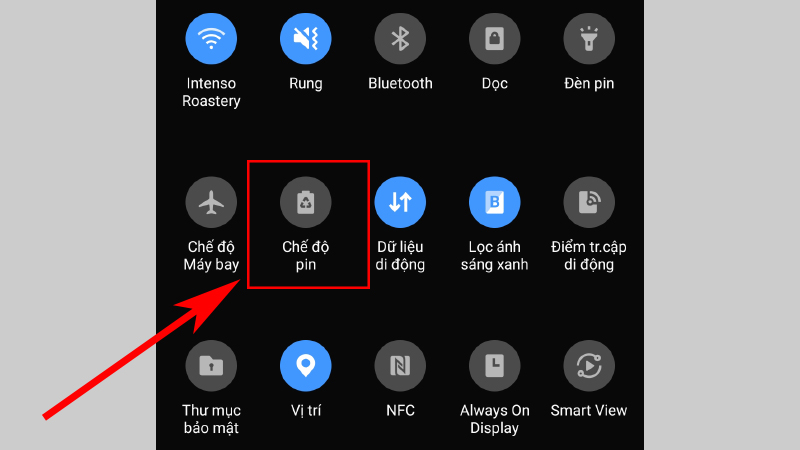
Khi mạng yếu, bắt đầu bằng cách kiểm tra tín hiệu và thử đổi vị trí — bước này hơi bất tiện nhưng nhiều khi hiệu quả ngay. Tắt rồi bật lại WiFi trên điện thoại hoặc khởi động lại máy, tắt chế độ tiết kiệm pin, đăng xuất các thiết bị không cần thiết và quét virus cho điện thoại, laptop.
Ở phía router, khởi động lại modem/router thường xuyên, đặt thiết bị ở vị trí trung tâm, tránh gần đồ điện và tường dày. Nếu nhà rộng, cân nhắc mua repeater hoặc hệ thống mesh; thay cáp mạng hỏng, cập nhật firmware, hoặc nâng cấp router có khả năng chọn kênh tự động để giảm nhiễu.
Quản lý băng thông bằng QoS để ưu tiên ứng dụng quan trọng, giới hạn thiết bị sử dụng video hoặc tải nặng. Thiết lập IP tĩnh hoặc đổi DNS để ổn định kết nối. Nếu đã thử mọi cách mà vẫn yếu, gọi tổng đài nhà mạng để kiểm tra đường truyền hoặc cân nhắc nâng gói cước.
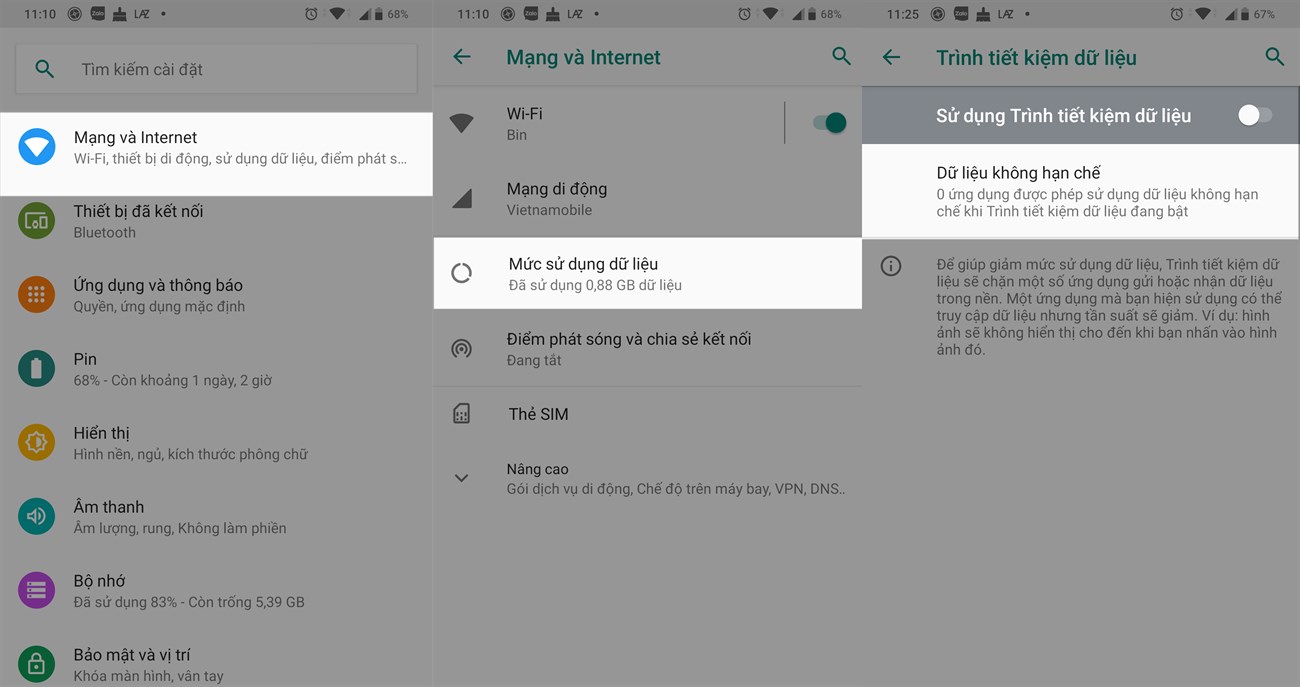
Khi điện thoại mạng yếu, bạn thử khởi động lại máy hoặc bật/tắt chế độ máy bay xem có khá hơn không. Thử tháo rồi lắp lại thẻ SIM — với iPhone nhớ kiểm tra khe SIM — vì đôi khi tiếp xúc kém khiến sóng yếu. Đổi vị trí đứng, ra chỗ thoáng sẽ giúp bắt sóng tốt hơn.
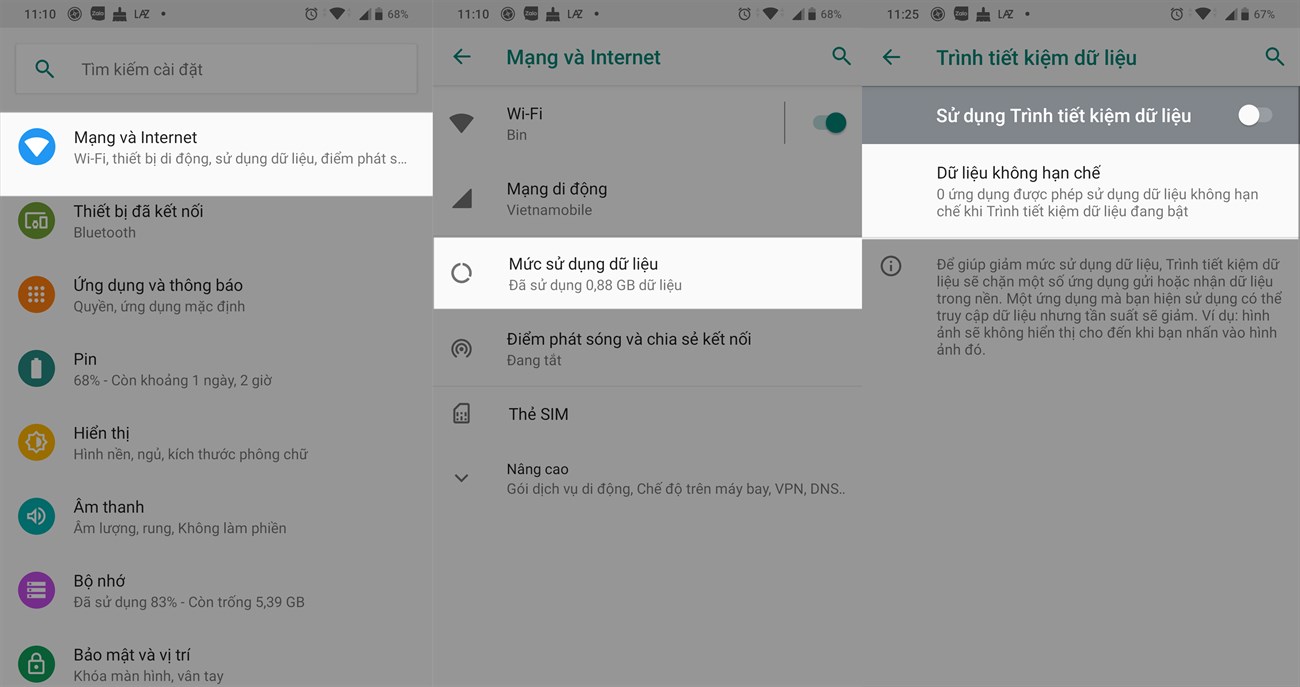
Trong cài đặt, chuyển mạng ưu tiên sang 4G/4G LTE và tắt chế độ tiết kiệm dữ liệu; nhiều lúc máy đang ở 2G nên tốc độ chậm. Với Android, bạn có thể đặt lại cài đặt mạng nếu cần. Ngoài ra, đăng xuất rồi kết nối lại WiFi, ngắt VPN và đổi DNS cũng giúp cải thiện tốc độ.
Xóa các ứng dụng không dùng, tắt cập nhật nền và vô hiệu hóa app ngốn dữ liệu sẽ giúp máy nhẹ hơn. Nếu vẫn chậm, nâng gói data hoặc liên hệ nhà mạng để kiểm tra sự cố phủ sóng. Cuối cùng, đảm bảo hệ điều hành và ứng dụng đều được cập nhật, tránh lỗi kết nối.
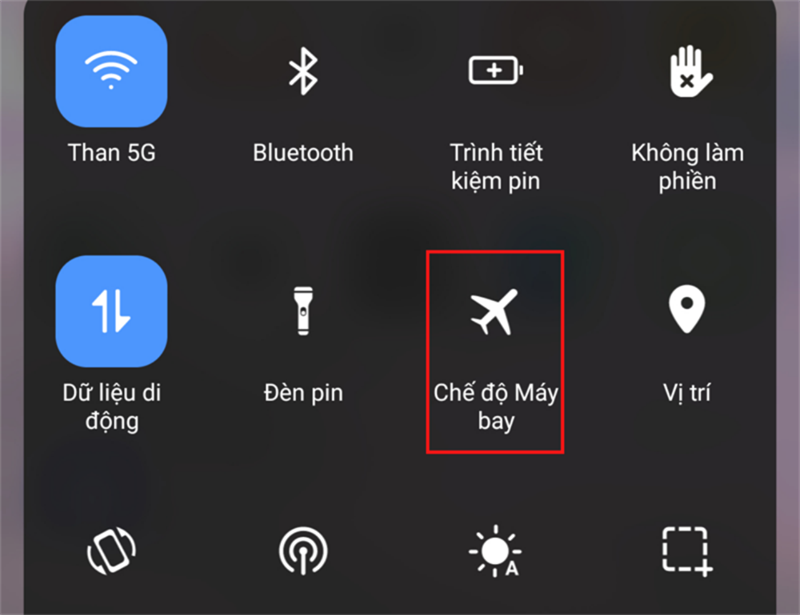
Khi iPhone bắt sóng chập chờn, cách nhanh nhất là khởi động lại máy hoặc bật/tắt chế độ máy bay vài giây để thiết bị tìm lại sóng. Tháo rồi lắp lại thẻ SIM, bật LTE nếu cần, cập nhật iOS lên phiên bản mới nhất và nếu vẫn yếu thì đặt lại cài đặt mạng.
Với Wi-Fi kém, khởi động lại router hoặc đứng gần bộ phát để kiểm tra. Tắt rồi mở lại Wi‑Fi trên iPhone, quên mạng và kết nối lại. Tháo ốp lưng dày, tắt các ứng dụng ngốn băng thông và tắt tự động cập nhật để cải thiện tốc độ nhanh chóng.
Nếu đã thử hết mà vẫn yếu, thử thay SIM hoặc mang máy ra cửa hàng nhà mạng kiểm tra vùng phủ. Trường hợp xấu hơn cần sao lưu rồi khôi phục cài đặt gốc hoặc đưa ra trung tâm bảo hành để kiểm tra phần cứng — thường làm theo các bước trên là đủ để xử lý nhanh.
-1280x1280.jpg)
Điện thoại Samsung mạng yếu, giật lag khi lướt web hay gọi là chuyện ai cũng ghét. Thử tắt nguồn rồi bật lại, bật/tắt chế độ máy bay vài lần, hoặc tháo lắp thẻ SIM để đảm bảo tiếp xúc. Nếu trên Wi‑Fi, đăng xuất rồi nhập lại mật khẩu hoặc đổi vị trí để bắt sóng tốt hơn.
Thử vào Cài đặt > Thông tin điện thoại > Đặt lại > Khôi phục cài đặt mạng để xóa cấu hình lỗi. Khởi động lại router nếu dùng Wi‑Fi, tắt VPN và chế độ tiết kiệm dữ liệu. Cập nhật hoặc vô hiệu hóa ứng dụng ngốn mạng, hoặc cân nhắc dùng repeater Wi‑Fi, nâng gói cước nếu cần.
Cuối cùng, nếu vẫn yếu hãy thử bật/tắt vài lần các bước trên — nhiều khi làm 2–3 lần sẽ ổn định. Kiểm tra lại khe SIM, lau sạch khay với vải mềm. Nếu vẫn không cải thiện, liên hệ nhà mạng hoặc mang máy đến trung tâm sửa chữa để kiểm tra phần cứng.

Đầu tiên kiểm tra tín hiệu và chế độ mạng: Cài đặt > Kết nối > Các mạng di động > Kiểu mạng ưu tiên, chọn 4G (hoặc đổi sang 3G khi 4G chập chờn). Tắt/bật điện thoại, bật/tắt chế độ máy bay. Nếu không ổn, tháo lắp lại SIM hoặc reset cài đặt mạng.
Xóa các ứng dụng không dùng để giải phóng tài nguyên và tắt các ứng dụng chạy nền, đồng thời vô hiệu hóa chế độ tiết kiệm dữ liệu nếu cần. Cập nhật hệ điều hành và firmware modem nếu có bản mới. Kiểm tra gói cước 4G: hết data hoặc gói yếu cũng gây chập chờn, cân nhắc nâng cấp.
Nếu bạn dùng hotspot hoặc ở gần router, lại gần nguồn phát để cải thiện sóng; với mạng di động thì ra ngoài trời hoặc gần cửa sổ để bắt sóng tốt hơn. Cuối cùng, nếu đã thử mọi cách mà vẫn yếu, liên hệ nhà mạng để kiểm tra vùng phủ hoặc mang máy đến trung tâm bảo hành.
Khi mạng máy tính chậm, bước đầu tiên là khởi động lại máy, modem và router. Nhiều lúc chỉ cần reboot là xong. Ngoài ra chạy trình gỡ rối kết nối Windows và kiểm tra tốc độ đường truyền giúp xác định nguồn lỗi, xem vấn đề do mạng hay do thiết bị.
Nếu vẫn chậm, tắt tự động tải cập nhật Windows và đóng các ứng dụng chạy ngầm để giải phóng băng thông. Kiểm tra dây cáp mạng, thay dây mới nếu bị hỏng, và chạy trình gỡ rối kết nối nếu cần. Những thao tác này thường giải quyết được sự cố đơn giản.
Với Wi‑Fi, đổi vị trí router, tránh vật cản và thử đổi kênh phát. Nâng cấp router nếu cần và kiểm tra khoảng cách đến thiết bị. Thử đổi DNS sang Google (8.8.8.8) hoặc Cloudflare (1.1.1.1) và xóa cache trình duyệt để tăng tốc duyệt web.
Cuối cùng, kiểm tra tốc độ sau mỗi thay đổi; nếu vẫn yếu liên hệ nhà mạng để họ kiểm tra đường truyền hoặc hỗ trợ. Nhiều khi chỉ cần khởi động lại, tắt app nền, đổi DNS và thử khởi động lại modem là cải thiện đáng kể.

Có lúc sóng WiFi báo mạnh nhưng vào mạng vẫn chậm, thường do nhiều nguyên nhân: bộ phát yếu hoặc lỗi, modem có vấn đề, dây cáp cũ hay lỏng, hoặc nhà mạng đang nghẽn. Nhiễu sóng từ lò vi sóng, thiết bị Bluetooth hay mạng hàng xóm và vị trí đặt router không hợp lý cũng làm tốc độ thực tế giảm mạnh.
Mẹo nhanh bạn có thể thử là khởi động lại modem và router, tắt bớt thiết bị đang dùng chung mạng, đổi mật khẩu WiFi để chặn thiết bị lạ, kiểm tra dây cáp và đổi kênh sóng nếu bị trùng nhiều mạng xung quanh. Nếu chưa ổn thì gọi ngay cho nhà mạng để họ kiểm tra đường truyền và hỗ trợ.
Nếu thường xuyên quá tải, hãy cân nhắc nâng cấp router phù hợp nhu cầu hoặc thêm repeater/mesh để phủ sóng tốt hơn, đồng thời dùng tính năng quản lý băng thông để ưu tiên ứng dụng quan trọng. Làm vài bước đơn giản này thường khắc phục được tình trạng “sóng mạnh nhưng vào mạng yếu” một cách nhanh chóng.
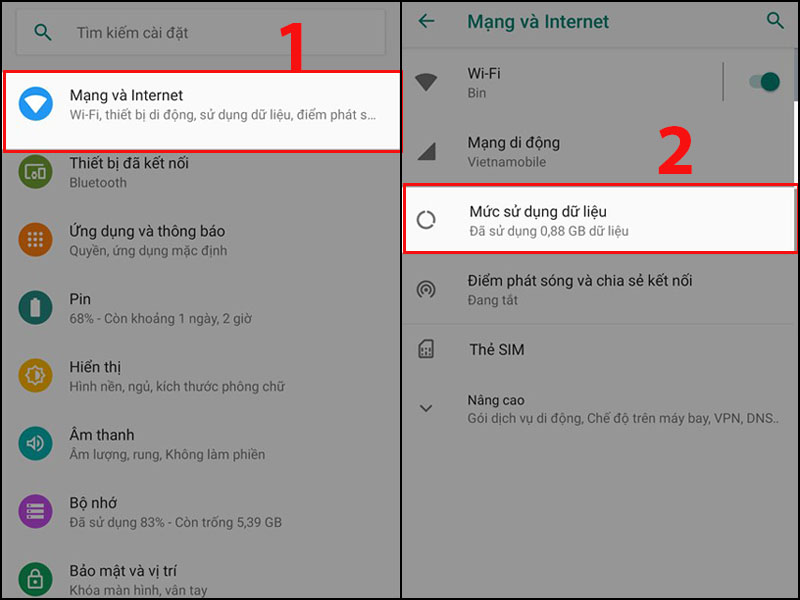
Kết lại, hầu hết sự cố mạng đều có thể khắc phục bằng những bước kiểm tra đơn giản: khởi động lại thiết bị và modem, bật/tắt chế độ máy bay, cập nhật phần mềm, đổi DNS, đặt lại cài đặt mạng hoặc di chuyển gần router. Riêng với iPhone, Samsung hay Android đều áp dụng được các thao tác cơ bản này, còn máy tính bạn nên thử kết nối có dây hoặc kiểm tra driver. Nếu sóng Wi‑Fi mạnh nhưng mạng vẫn yếu, kiểm tra băng thông, thiết bị chiếm dụng hoặc sự cố nhà cung cấp. Khi mọi cách vẫn không ổn, hãy liên hệ tổng đài hoặc kỹ thuật để được hỗ trợ. Chúc bạn sớm có kết nối ổn định — và nếu cần, chia sẻ tình huống cụ thể để mình tư vấn sâu hơn.


