Physical Address
304 North Cardinal St.
Dorchester Center, MA 02124
Physical Address
304 North Cardinal St.
Dorchester Center, MA 02124
Có bao giờ bạn tự hỏi: “Sao nhà mình mạng wifi lúc nhanh lúc chậm thế nhỉ?”. Một trong những “thủ phạm” thầm lặng có thể đến từ chính băng tần wifi mà thiết bị của bạn đang kết nối. Hiểu đơn giản, wifi thường có hai “làn đường” chính: 2.4GHz ổn định, xa nhưng dễ tắc nghẽn và 5GHz tốc độ cao, mượt mà nhưng phạm vi hẹp hơn. Biết được mình đang “chạy” trên làn nào sẽ giúp bạn chủ động tối ưu kết nối, khắc phục những vấn đề như lag, giật khi xem phim hay họp trực tuyến. Bài viết này sẽ hướng dẫn bạn cách kiểm tra băng tần wifi một cách dễ dàng, từ điện thoại đến modem, giúp bạn làm chủ chất lượng mạng trong chính ngôi nhà của mình.
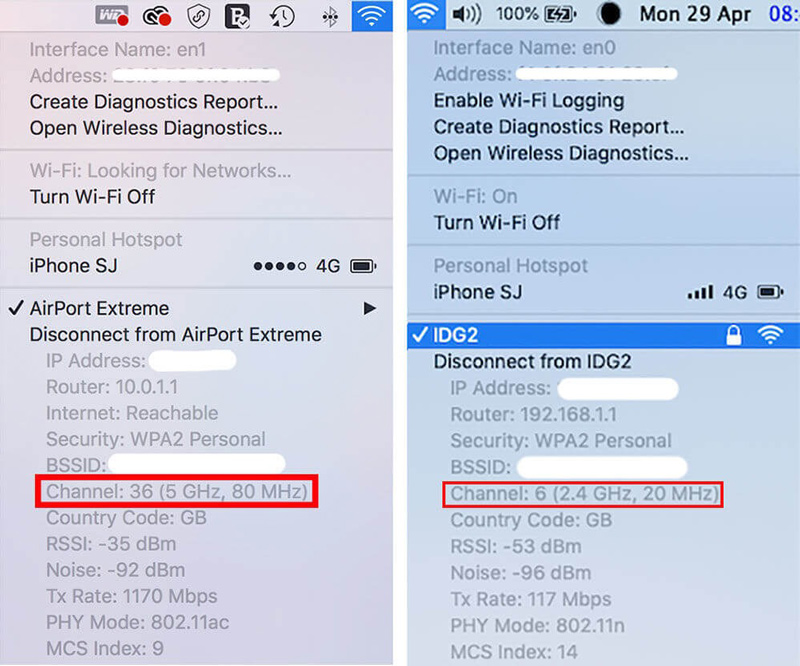
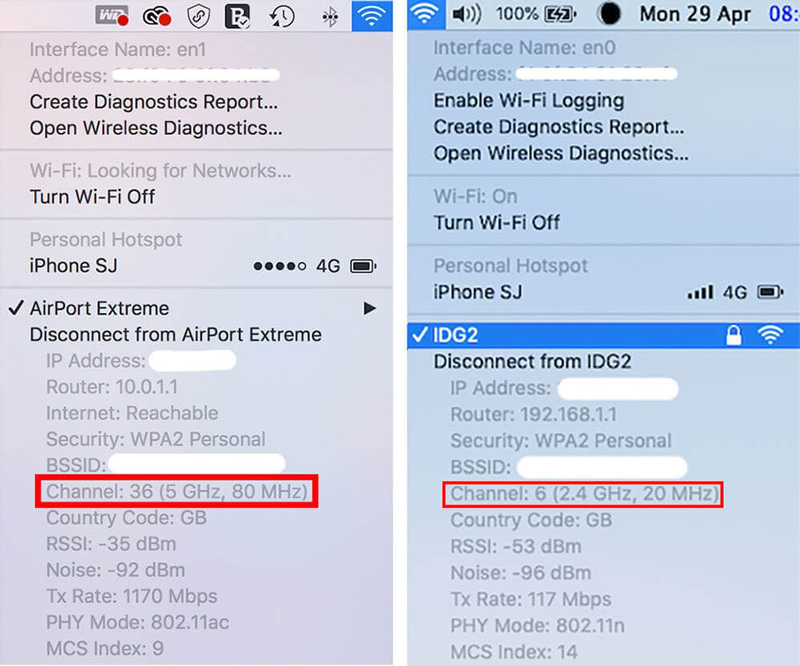
Việc kiểm tra băng tần WiFi đang sử dụng là thao tác rất hữu ích, giúp bạn tối ưu hóa kết nối mạng. Nếu đang dùng gói tốc độ cao mà mạng vẫn chậm, rất có thể bạn đang kết nối nhầm vào băng tần 2.4GHz thay vì 5GHz nhanh hơn.
Trên máy tính Windows, bạn có thể dễ dàng kiểm tra bằng cách nhấp chuột phải vào biểu tượng WiFi ở thanh Taskbar, chọn “Thuộc tính”. Trong cửa sổ hiện ra, thông tin về băng tần sẽ được hiển thị rõ ràng. Một mẹo khác là quan sát tên mạng WiFi từ router, nhiều nhà mạng thường thêm hậu tố như “_5G” hoặc “_24G” để phân biệt.
Với điện thoại, bạn chỉ cần vào phần Cài đặt WiFi, chọn mạng đang kết nối để xem chi tiết. Thao tác này giúp bạn xác định nhanh modem nhà mình đang phát băng tần nào, từ đó có quyết định chuyển đổi phù hợp nếu cần để có trải nghiệm lướt web mượt mà nhất.
Việc kiểm tra băng tần wifi mà điện thoại đang kết nối thực ra khá đơn giản. Bạn có thể dễ dàng thực hiện ngay trong phần cài đặt máy mà không cần ứng dụng phức tạp.
Với điện thoại Android, bạn chỉ cần vào Cài đặt, chọn mục Mạng & Internet hoặc Wifi. Sau khi kết nối với mạng, hãy chạm vào tên mạng đó để xem thông tin chi tiết. Tại đây, bạn sẽ thấy mục tần số hiển thị là 2.4 GHz hay 5 GHz.
Còn với iPhone, giao diện mặc định có thể không hiển thị sẵn thông tin này. Một cách đơn giản là bạn tải ứng dụng AirPort Utility từ App Store. Sau đó vào Cài đặt của máy, tìm ứng dụng này và bật tính năng Wifi Scanner lên. Khi mở ứng dụng, bạn sẽ thấy được băng tần của các mạng xung quanh.
Ngoài ra, bạn cũng có thể sử dụng các ứng dụng bên thứ ba như WiFi Analyzer. Ứng dụng này cung cấp thông tin rất trực quan và chi tiết, giúp bạn không chỉ kiểm tra băng tần mà còn đánh giá chất lượng sóng wifi xung quanh mình một cách dễ dàng.
Việc xác định iPhone đang kết nối với băng tần WiFi 2.4GHz hay 5GHz khá đơn giản. Bạn chỉ cần mở ứng dụng Cài đặt, chọn mục Wi-Fi rồi nhấn vào biểu tượng chữ “i” màu xanh bên cạnh tên mạng đang dùng.
Tại đây, bạn hãy tìm dòng chữ hiển thị tần số. Nếu thấy “2.4GHz” hoặc “5GHz” là bạn đã có câu trả lời. Tuy nhiên, một số nhà mạng không hiển thị rõ thông tin này trên giao diện mặc định.
Trong trường hợp đó, bạn có thể tải ứng dụng AirPort Utility từ App Store. Sau khi cài đặt, vào Cài đặt chung của iPhone, tìm và bật tính năng Wi-Fi Scanner trong mục AirPort Utility. Mở ứng dụng lên, bạn sẽ thấy chi tiết băng tần của mạng WiFi xung quanh. Cách này giúp bạn kiểm tra chính xác và nhanh chóng.

Việc xác định điện thoại Android đang kết nối wifi 2.4 GHz hay 5 GHz khá đơn giản. Bạn chỉ cần thực hiện vài thao tác ngay trong phần cài đặt của máy.
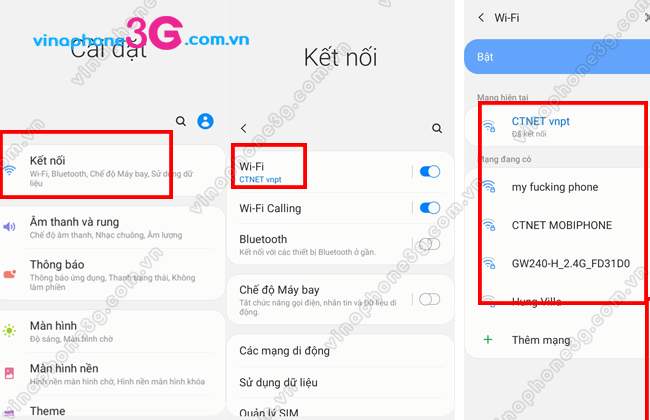
Đầu tiên, hãy đảm bảo điện thoại đã kết nối với mạng wifi cần kiểm tra. Sau đó, bạn vào Cài đặt, chọn mục Mạng & Internet hoặc Kết nối, rồi nhấn vào Wifi.
Tại đây, bạn nhấn chọn vào tên mạng wifi mà mình đang dùng. Thông tin chi tiết về mạng sẽ hiện ra, bạn tìm dòng chữ Tần số. Nếu thấy ghi 2.4 GHz hoặc 5 GHz thì đó chính là băng tần bạn đang sử dụng.
Trong trường hợp không thấy thông tin này, bạn có thể tải ứng dụng bên thứ ba như WiFi Analyzer từ CH Play. Ứng dụng này sẽ hiển thị đầy đủ thông tin kỹ thuật, bao gồm cả băng tần của tất cả mạng wifi xung quanh một cách trực quan và dễ hiểu.
Việc kiểm tra băng tần Wifi trên điện thoại Samsung khá đơn giản và có nhiều cách thực hiện. Phổ biến nhất là bạn vào Cài đặt > Mạng & Internet > Wifi, sau đó chạm vào tên mạng đang kết nối. Tại đây, thông tin chi tiết sẽ hiện ra, bao gồm cả tần số mạng là 2.4GHz hay 5GHz.
Một mẹo thú vị khác là bạn có thể mở trình đơn nâng cao bằng cách bấm vào ba dấu chấm (⋮) trên màn hình Wifi. Sau đó, hãy thử nhấn nhiều lần vào một mục chính giữa nào đó, vì đôi khi các tùy chọn ẩn như “Hiển thị tần số Wifi” sẽ xuất hiện, giúp bạn xem nhanh thông tin.
Nếu cách trên không khả dụng, bạn hoàn toàn có thể tải các ứng dụng bên thứ ba như WiFi Analyzer từ CH Play. Ứng dụng này sẽ cung cấp cho bạn cái nhìn trực quan hơn về tất cả mạng Wifi xung quanh, bao gồm cả băng tần và cường độ tín hiệu, rất hữu ích để tối ưu kết nối tại nhà.
Kiểm tra băng tần wifi Viettel là việc cần thiết để tối ưu hóa kết nối mạng trong nhà bạn. Bạn có thể dễ dàng thực hiện việc này trên nhiều thiết bị khác nhau.
Với điện thoại Android, hãy tải ứng dụng Wifi Analyzer từ Google Play. Ứng dụng này sẽ hiển thị trực quan các mạng xung quanh và băng tần chúng đang sử dụng. Còn trên iPhone, bạn có thể vào App Store tải AirPort Utility, sau đó vào Cài đặt để bật tính năng Wifi Scanner.
Nếu dùng máy tính Windows, bạn chỉ cần nhấp chuột phải vào biểu tượng wifi ở thanh Taskbar, chọn “Properties”. Thông tin về băng tần (2.4GHz hay 5GHz) sẽ hiện ra trong cửa sổ này. Để đánh giá chất lượng đường truyền, bạn nên sử dụng các công cụ kiểm tra tốc độ như i-Speed của VNNIC hoặc SpeedTest.
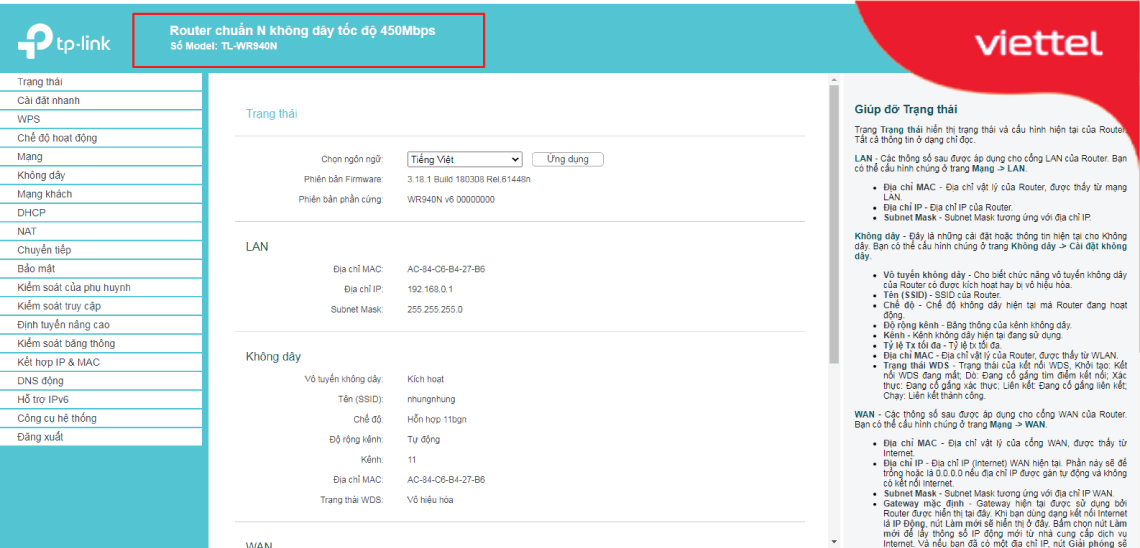
Việc biết router nhà mình có hỗ trợ băng tần kép hay không cũng rất quan trọng. Bạn có thể kiểm tra nhãn dán trên thiết bị có ghi “Dual-band” hoặc “5GHz” không. Nếu chỉ có modem đơn băng, hãy liên hệ tổng đài Viettel để được hỗ trợ nâng cấp, giúp trải nghiệm internet của gia đình được mượt mà hơn.

Việc chuyển đổi thiết bị sang băng tần wifi 5GHz sẽ giúp bạn tận hưởng tốc độ mạng nhanh hơn và ổn định hơn, đặc biệt ở khu vực gần router. Cách thực hiện khá đơn giản, thường bắt đầu từ việc truy cập vào trang quản trị router.
Bạn hãy mở trình duyệt, nhập địa chỉ IP của router (thường là 192.168.1.1 hoặc 192.168.0.1) rồi đăng nhập bằng tài khoản admin. Sau đó, tìm đến mục cài đặt không dây (Wireless/Wi-Fi Settings) để điều chỉnh. Tại đây, bạn có thể bật mạng 5GHz, đặt tên (SSID) và mật khẩu riêng cho nó, hoặc tách biệt hoàn toàn hai băng tần để dễ lựa chọn.
Đối với máy tính Windows, bạn có thể ưu tiên kết nối 5GHz ngay từ thiết bị. Vào Device Manager, tìm Network Adapter, chọn Properties của card wifi và tìm mục Band hoặc Preferred Band để chuyển sang 5GHz. Chỉ với vài bước như vậy, bạn đã có thể nâng cấp trải nghiệm lướt web, xem phim hay chơi game lên một tầm cao mới.

Vậy là chúng ta đã cùng nhau điểm qua những cách đơn giản nhất để kiểm tra và điều chỉnh băng tần Wifi trên các thiết bị phổ biến. Từ điện thoại Android, iPhone đến modem của các nhà mạng như Viettel, việc xác định mạng 2.4GHz hay 5GHz giờ đây không còn là điều phức tạp. Hy vọng những thông tin này sẽ giúp bạn chủ động hơn trong việc lựa chọn băng tần phù hợp, để có được trải nghiệm lướt web mượt mà, ổn định nhất. Hãy thử áp dụng ngay và cảm nhận sự khác biệt nhé!


