Physical Address
304 North Cardinal St.
Dorchester Center, MA 02124
Physical Address
304 North Cardinal St.
Dorchester Center, MA 02124

Bạn có bao giờ rơi vào tình cảnh này không: đang xem phim hay họp trực tuyến thì mạng đột nhiên “đơ”, tốc độ tải trang ì ạch như rùa bò? Điều đó thật sự khó chịu và ảnh hưởng không nhỏ đến công việc, giải trí của chúng ta. Thay vì chỉ biết than phiền hay khởi động lại modem một cách mò mẫm, sao chúng ta không chủ động kiểm tra để biết chính xác “sức khỏe” đường truyền nhà mình?
Bài viết này sẽ cùng bạn đi qua từng bước đơn giản, từ việc xác định loại mạng đang dùng, kiểm tra kết nối trên máy tính, cho đến đo tốc độ wifi, 3G/4G một cách chính xác. Bạn sẽ biết cách tự mình chẩn đoán những vấn đề mạng thường gặp, dù đang dùng dịch vụ của Viettel, VNPT hay bất kỳ nhà mạng nào khác. Cùng bắt đầu nhé!
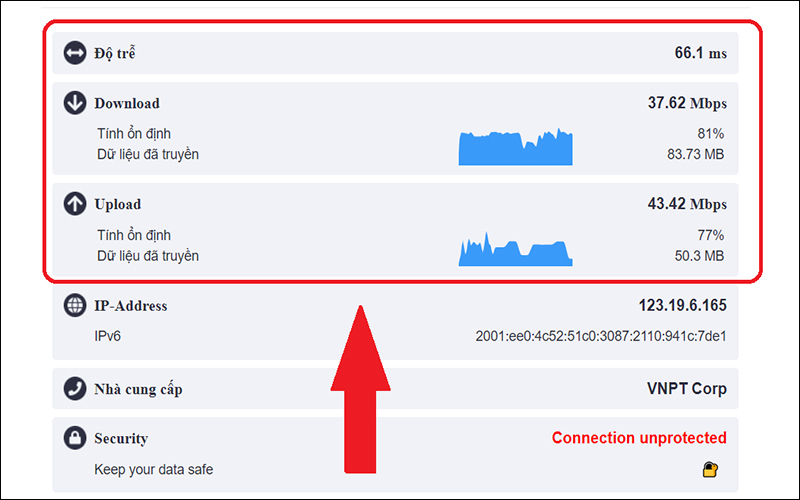
Khi cảm thấy mạng internet nhà mình chậm bất thường, bạn có thể tự kiểm tra tốc độ một cách đơn giản. Công cụ phổ biến và dễ dùng nhất là VNNIC Internet Speed, bao gồm ứng dụng i-Speed hoặc truy cập trực tiếp trang web https://i-speed.vn. Tại đây, bạn sẽ biết được các chỉ số quan trọng như PING (độ trễ), DOWNLOAD (tốc độ tải xuống) và UPLOAD (tốc độ tải lên) tính bằng Mbps.
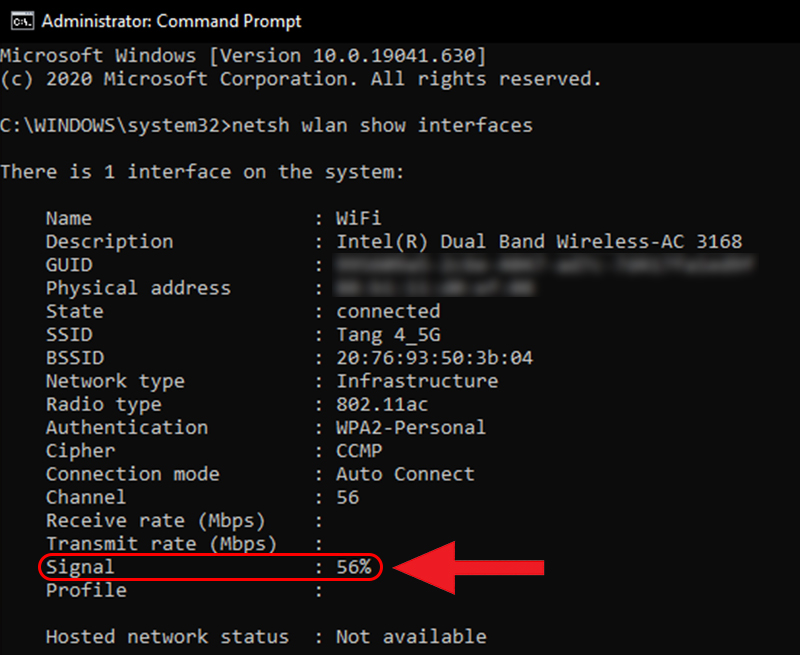
Để kết quả đo được chính xác nhất, hãy đảm bảo chỉ có một thiết bị duy nhất kết nối vào mạng khi thực hiện kiểm tra. Ngoài ra, bạn cũng có thể dùng lệnh “netsh wlan show interfaces” trong Command Prompt (chạy với quyền Administrator) để xem thông tin chi tiết về kết nối Wi-Fi hiện tại.
Nếu nghi ngờ tốc độ thực tế không đúng với gói cước đã đăng ký, bạn hãy liên hệ tổng đài nhà mạng. Ví dụ, số 18008119 là tổng đài miễn phí, nhân viên sẽ hỗ trợ khi bạn cung cấp thông tin cá nhân như tên, số hợp đồng hoặc số điện thoại đăng ký dịch vụ.
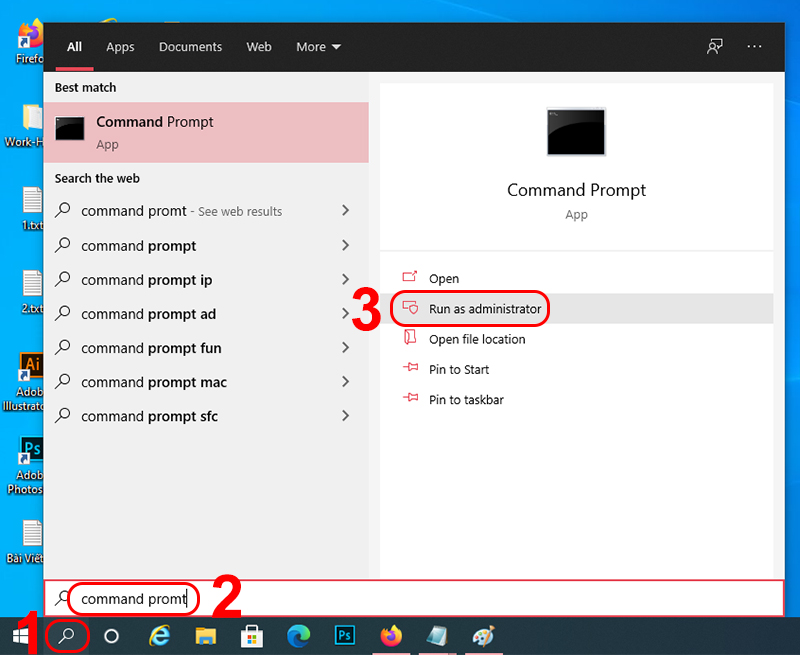
Để kiểm tra đường truyền mạng trên máy tính, bạn có thể sử dụng công cụ Command Prompt (CMD) một cách hiệu quả. Đầu tiên, hãy mở CMD với quyền quản trị viên bằng cách gõ “cmd” vào ô tìm kiếm và chọn “Run as administrator”.
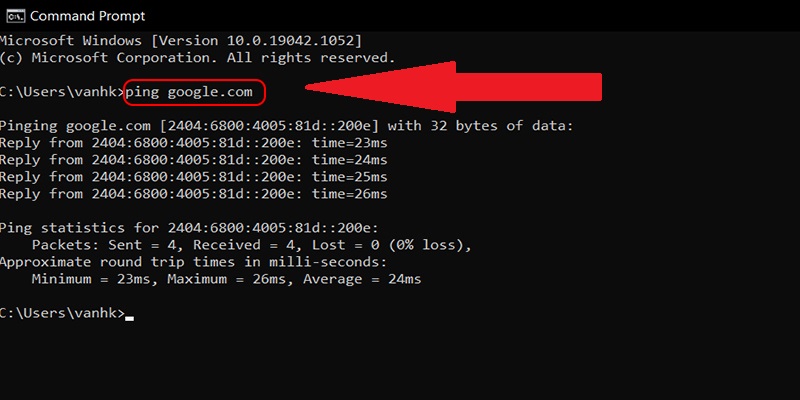
Trong cửa sổ CMD, bạn có thể dùng nhiều lệnh hữu ích. Lệnh “ping” giúp kiểm tra độ trễ và kết nối đến một máy chủ. Lệnh “tracert” sẽ cho bạn thấy đường đi của gói dữ liệu và điểm nào có thể gây chậm mạng.
Ngoài ra, để đo tốc độ thực tế, bạn có thể sử dụng các trang web như Speedtest.net hoặc i-Speed của VNNIC. Chỉ cần truy cập, nhấn nút “Go” và đợi vài giây để có kết quả về tốc độ tải lên, tải xuống và độ trễ. Những công cụ này giúp bạn nhanh chóng đánh giá chất lượng kết nối internet của mình.
Để kiểm tra tốc độ mạng Wifi tại nhà, bạn có thể áp dụng một vài cách đơn giản và nhanh chóng. Phổ biến nhất là sử dụng các trang web như Speedtest.net, i-speed.vn hoặc speedtest.vn. Chỉ cần truy cập, nhấn nút “Go” hoặc “Bắt đầu”, hệ thống sẽ tự động đo các thông số quan trọng như tốc độ tải xuống (download), tải lên (upload) và độ trễ (ping).
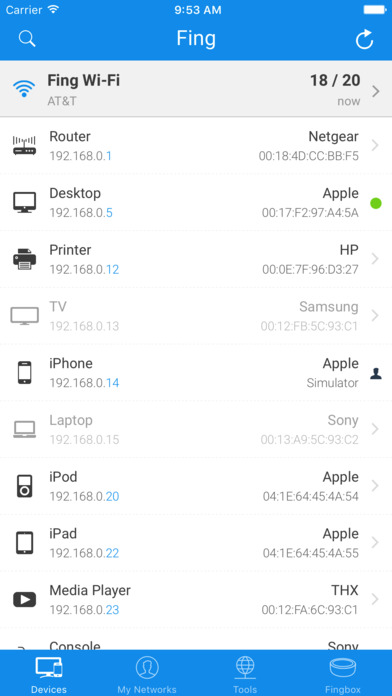
Ngoài ra, bạn có thể dùng ứng dụng trên điện thoại như MyViettel, Fing Network Scanner hay chính ứng dụng Speedtest. Với app của nhà mạng như MyViettel, bạn đăng nhập, vào mục “Quản lý Modem” để kiểm tra và quản lý kết nối. Ứng dụng Fing lại giúp quét mạng, xem các thiết bị đang kết nối.
Đối với người dùng máy tính, bạn có thể dùng lệnh PowerShell hoặc Command Prompt để kiểm tra tốc độ mạng cơ bản. Những công cụ này cho bạn cái nhìn trực quan về chất lượng đường truyền, giúp bạn biết được liệu Wifi nhà mình có đang hoạt động ổn định hay cần điều chỉnh.

Kiểm tra tốc độ mạng Wifi là việc cần thiết để đánh giá chất lượng kết nối của bạn. Các công cụ phổ biến như Speedtest.vn hay Speedtest.net hoạt động bằng cách kết nối đến các máy chủ đo lường đặt tại các trạm trung chuyển Internet quốc gia (VNIX) hoặc tại các nhà cung cấp dịch vụ (ISP). Khi bạn nhấn nút “Thực hiện đo” hay “Go”, hệ thống sẽ kiểm tra tốc độ tải xuống, tải lên và độ trễ.
Một công cụ khác là nPerf Speed Test, ra mắt từ năm 2014, cũng hoạt động trên nguyên tắc tương tự. Nó đo lường lượng dữ liệu tối đa mà kết nối của bạn có thể nhận từ máy chủ nPerf trong một giây, cho bạn thấy tốc độ thực tế. Giá trị đo càng cao chứng tỏ đường truyền càng mạnh và ổn định.
Bạn cũng có thể dùng các ứng dụng di động tiện lợi như SpeedTest Master Lite, với ưu điểm nhẹ và nhanh. Ngoài ra, để kiểm tra chi tiết hơn, bạn có thể dùng Command Prompt trên máy tính để xem cường độ tín hiệu Wifi. Việc thường xuyên kiểm tra sẽ giúp bạn chủ động hơn trong việc sử dụng và khắc phục các sự cố mạng.
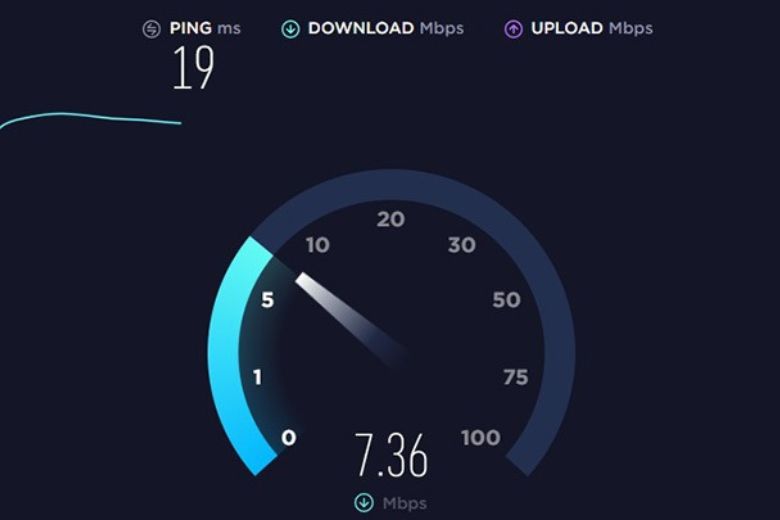
Bạn có bao giờ cảm thấy mạng nhà mình chậm bất thường, hay bị lag khi đang chơi game? Lúc đó, việc kiểm tra tốc độ mạng online sẽ giúp bạn có cái nhìn rõ ràng về chất lượng kết nối. Các công cụ phổ biến như Speedtest hay nPerf hoạt động bằng cách kết nối thiết bị của bạn đến các máy chủ đo lường đặt tại VNIX hoặc tại chính các nhà mạng.
Khi bạn nhấn nút “Bắt đầu”, hệ thống sẽ gửi và nhận các gói dữ liệu để đo đạc. Chỉ sau vài giây, kết quả sẽ hiện ra, cho bạn biết tốc độ tải xuống, tải lên và độ trễ (ping). Tốc độ tải xuống chính là lượng dữ liệu tối đa bạn có thể nhận từ internet mỗi giây, giá trị này càng cao thì xem phim hay tải file càng nhanh.
Những con số này giúp bạn đánh giá xem nhà mạng có đang cung cấp đúng gói dịch vụ đã cam kết hay không. Bạn có thể dễ dàng thực hiện việc này trên cả máy tính lẫn điện thoại thông qua website hoặc ứng dụng miễn phí, mọi lúc mọi nơi.
Bạn có thể sử dụng Speedtest trên mọi thiết bị nhờ các ứng dụng miễn phí cho máy tính và điện thoại. Đây là công cụ quen thuộc để kiểm tra tốc độ internet một cách nhanh chóng. Ngoài ra, tại Việt Nam còn có VNNIC Internet Speed với tên gọi i-Speed, cho phép bạn đo trực tiếp trên website chính thức.
Khi thực hiện kiểm tra, đôi khi bạn sẽ gặp thông báo “Mạng của bạn không ổn định”. Con số hiển thị chỉ là ước tính và hiệu suất thực tế có thể thay đổi. Ứng dụng cũng tích hợp tính năng Down Detector, giúp bạn chẩn đoán và khắc phục sự cố kết nối hiệu quả hơn.
Tuy nhiên, cần lưu ý về vấn đề riêng tư. Một số dữ liệu từ ứng dụng có thể được dùng để theo dõi hoạt động của bạn trên các nền tảng khác. Dù vậy, với giao diện đơn giản và kết quả tức thì, Speedtest vẫn là lựa chọn hàng đầu để đánh giá chất lượng mạng, giúp bạn có trải nghiệm trực tuyến mượt mà hơn.
Kiểm tra tốc độ Wifi Viettel là việc cần thiết để đảm bảo đường truyền internet bạn đang sử dụng đạt đúng chất lượng như cam kết. Bạn có thể thực hiện điều này một cách dễ dàng và nhanh chóng ngay trên ứng dụng My Viettel. Ứng dụng này có sẵn tính năng đo tốc độ, giúp bạn kiểm tra chính xác tốc độ tải xuống (download) và tải lên (upload) của gói cước.
Ngoài ra, bạn có thể sử dụng các công cụ trực tuyến phổ biến và uy tín khác. Trang web Speedtest.net là một lựa chọn hàng đầu được nhiều người tin dùng. Chỉ cần mở trình duyệt, truy cập trang này và nhấn “Go”, hệ thống sẽ tự động đo lường và trả về kết quả chi tiết trong vài chục giây.
Để có kết quả khách quan hơn, bạn cũng nên thử với nền tảng i-Speed do VNNIC cung cấp tại website speedtest.vn. Lưu ý nhỏ là trước khi tiến hành kiểm tra, bạn nên tắt các ứng dụng đang ngốn băng thông để có con số chính xác nhất, từ đó đánh giá đúng chất lượng dịch vụ mình đang sử dụng.
Vậy là chúng ta đã cùng nhau điểm qua những cách kiểm tra mạng internet đơn giản và hiệu quả nhất, từ việc xác định nhà mạng đang dùng cho đến kiểm tra tốc độ wifi hay 4G. Hy vọng với những mẹo nhỏ này, bạn sẽ không còn bối rối mỗi khi đường truyền mạng có dấu hiệu “trục trặc”. Hãy chủ động kiểm tra để có thể sử dụng internet một cách mượt mà nhất, phục vụ cho công việc, học tập và giải trí của bạn nhé. Chúc bạn luôn có một kết nối ổn định và nhanh chóng!


