Physical Address
304 North Cardinal St.
Dorchester Center, MA 02124
Physical Address
304 North Cardinal St.
Dorchester Center, MA 02124
Có bao giờ bạn cảm thấy bực mình vì mạng wifi nhà mình chậm rì rì, xem video cứ giật lag, hay họp trực tuyến bị ngắt quãng chưa? Đó là lúc chúng ta cần kiểm tra xem “sức khỏe” đường truyền đang thế nào. Tốc độ wifi bao nhiêu là đủ dùng? Làm sao để biết nó mạnh hay yếu một cách chính xác? Bài viết này sẽ cùng bạn đi tìm câu trả lời, từ những cách kiểm tra đơn giản trên điện thoại, máy tính cho đến việc xác định mạng internet bạn đang sử dụng. Cùng khám phá để có trải nghiệm lướt web mượt mà hơn nhé!
Tốc độ wifi bao nhiêu là mạnh không có một con số cố định, mà phụ thuộc vào nhu cầu và số lượng người dùng. Với cá nhân hoặc gia đình nhỏ chỉ lướt web, gửi email, tốc độ từ 15-30 Mbps đã được xem là ổn định.
Nếu gia đình bạn có từ 3-5 thành viên, nhu cầu cao hơn như xem phim HD, học trực tuyến hay làm việc tại nhà, mức 50-100 Mbps sẽ đảm bảo mọi thiết bị hoạt động trơn tru. Đây cũng là ngưỡng tốc độ phổ biến và được nhiều hộ gia đình lựa chọn.
Đối với những yêu cầu cao cấp hơn như chơi game online, tải file dung lượng lớn, livestream hay văn phòng công ty, bạn cần tốc độ từ 100 Mbps trở lên. Tốc độ wifi mạnh thực sự là khi nó đáp ứng đúng và ổn định nhu cầu thực tế của bạn, giúp mọi trải nghiệm trực tuyến đều mượt mà.
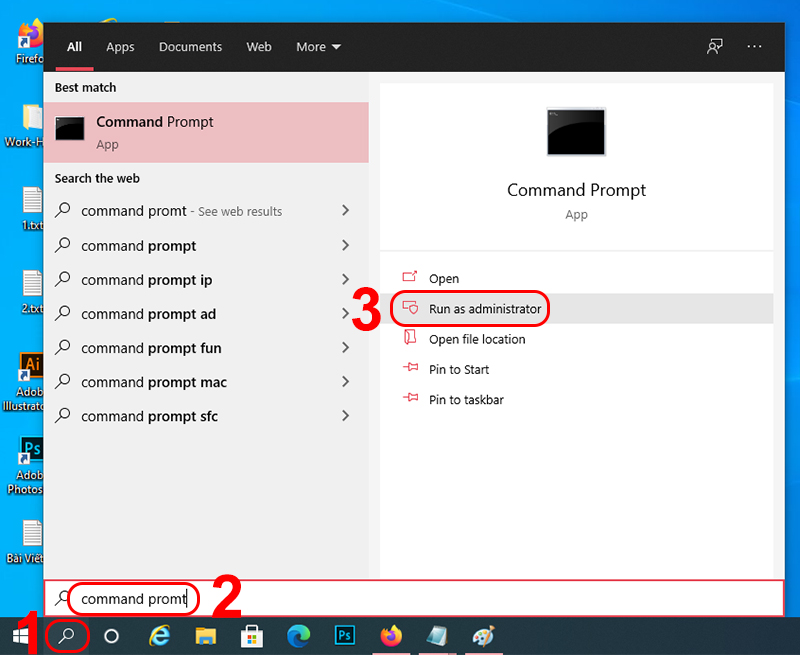
Để biết wifi nhà mình mạnh hay yếu, bạn có thể thực hiện kiểm tra tốc độ mạng một cách dễ dàng. Cách phổ biến nhất là sử dụng các trang web hoặc ứng dụng chuyên dụng như Speedtest, Fast.com hoặc i-Speed của VNNIC. Chỉ cần truy cập và bắt đầu kiểm tra, công cụ sẽ đo lường ba chỉ số quan trọng: tốc độ tải xuống (Download), tốc độ tải lên (Upload) và độ trễ (Ping).
Sau khi có kết quả, hãy so sánh với gói cước bạn đã đăng ký. Nếu tốc độ thực tế thấp hơn nhiều, có thể mạng đang gặp vấn đề. Ngoài ra, bạn nên kiểm tra cường độ tín hiệu, đặc biệt nếu gặp “vùng chết” – nơi không có sóng dù vẫn trong phạm vi phát. Trên điện thoại, ứng dụng như WiFi Analyzer sẽ hiển thị mức dBm; tín hiệu từ -50 dBm là tốt nhất, còn dưới -70 dBm thường đã khá yếu.
Những bước kiểm tra này giúp bạn đánh giá chính xác chất lượng kết nối, từ đó có hướng khắc phục như di chuyển vị trí router hoặc liên hệ nhà mạng để được hỗ trợ kịp thời.
Kiểm tra tốc độ mạng Wifi là việc cần thiết để đánh giá chất lượng kết nối internet bạn đang sử dụng. Các công cụ phổ biến như Speedtest.vn hay nPerf sẽ giúp bạn thực hiện điều này một cách dễ dàng. Bạn chỉ cần truy cập trang web, nhấn nút bắt đầu đo và chờ kết quả.
Các máy chủ đo lường thường được đặt tại các trung tâm internet quốc gia hoặc tại nhà cung cấp dịch vụ. Chúng không chỉ kiểm tra Wifi mà còn hỗ trợ đánh giá nhiều loại kết nối khác như cáp quang, 4G hay 5G. Kết quả sẽ cho bạn biết về tốc độ tải xuống, tải lên và độ trễ của mạng.
Ngoài trình duyệt, bạn có thể dùng ứng dụng di động như SpeedTest Master Lite để kiểm tra mọi lúc. Việc này giúp bạn xác định xem tốc độ thực tế có đúng như gói cước đã đăng ký hay không, từ đó có cơ sở để liên hệ với nhà mạng nếu cần.

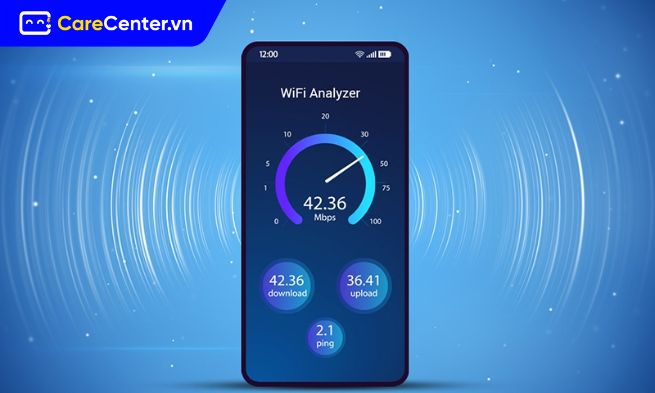
Việc kiểm tra tốc độ wifi trên điện thoại giờ đây thật đơn giản và nhanh chóng. Bạn có thể sử dụng các ứng dụng chuyên dụng như Speedtest by Ookla, một công cụ phổ biến và dễ dùng. Chỉ cần tải ứng dụng về, mở lên và nhấn nút “Bắt đầu”, hệ thống sẽ tự động đo tốc độ tải xuống, tải lên và độ trễ mạng cho bạn.
Ngoài ra, bạn cũng có lựa chọn khác là i-Speed của VNNIC, một công cụ đo lường chuẩn hóa tại Việt Nam. Bạn có thể truy cập trực tiếp trang web speedtest.vn trên trình duyệt điện thoại mà không cần cài đặt. Giao diện thân thiện sẽ hướng dẫn bạn thực hiện bài kiểm tra chỉ với một cú chạm.
Để có kết quả chính xác nhất, hãy đảm bảo bạn đang kết nối trực tiếp với mạng wifi cần kiểm tra. Tạm ngừng các tác vụ nặng như tải file hay xem video trực tuyến trong lúc đo. So sánh kết quả nhận được với gói cước internet bạn đã đăng ký để biết đường truyền có đạt yêu cầu không nhé.

Khi mạng wifi nhà bạn đột nhiên chậm bất thường, việc đầu tiên là kiểm tra tốc độ thực tế để xác định nguyên nhân. Trên iPhone, bạn có thể dễ dàng thực hiện điều này thông qua các ứng dụng chuyên dụng.
Một trong những cách đơn giản và được nhiều người sử dụng là tải ứng dụng Speed Test từ App Store. Chỉ cần mở app và nhấn “Bắt đầu”, bạn sẽ có ngay kết quả về tốc độ tải xuống, tải lên và độ trễ mạng một cách trực quan.
Ngoài ra, bạn cũng có thể sử dụng công cụ trực tuyến như i-Speed của VNNIC bằng cách truy cập trình duyệt Safari vào địa chỉ speedtest.vn. Phương pháp này không cần cài đặt app mà vẫn cho kết quả khách quan, đáng tin cậy.
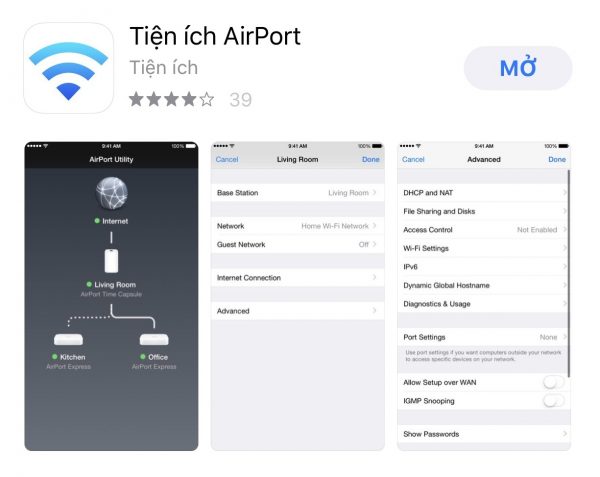
Để kiểm tra chi tiết hơn về cường độ tín hiệu wifi, hãy cài đặt AirPort Utility. Sau đó vào Cài đặt, bật tùy chọn “Scanner” trong phần AirPort Utility. Khi quét, bạn sẽ thấy chỉ số dBm, giúp đánh giá chính xác chất lượng sóng tại vị trí của mình.
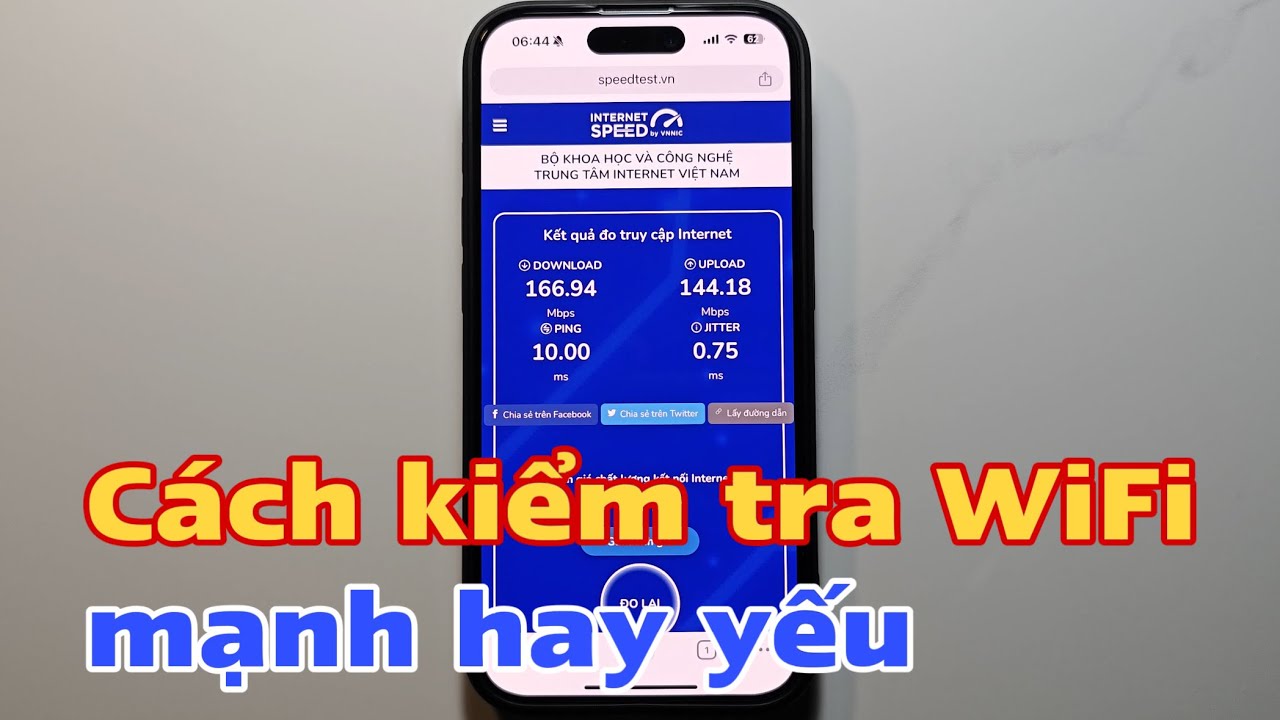
Để kiểm tra tốc độ Wifi Viettel một cách chính xác và nhanh chóng, bạn có thể lựa chọn một trong những cách phổ biến sau đây. Phương thức đơn giản và chính thức nhất là sử dụng ứng dụng My Viettel. Bạn chỉ cần mở app, tìm đến mục kiểm tra tốc độ mạng và thực hiện phép đo để biết được thông số upload, download của gói cước nhà mình.
Ngoài ra, bạn có thể truy cập các trang web đo tốc độ độc lập uy tín như Speedtest.net hoặc i-Speed của VNNIC. Chỉ cần mở trình duyệt, vào trang web và nhấn nút bắt đầu kiểm tra, hệ thống sẽ tự động phân tích và hiển thị kết quả về ping, tốc độ tải xuống và tải lên chỉ trong vài chục giây. Nhớ ngắt kết nối các thiết bị không cần thiết và đứng gần modem để có kết quả chuẩn xác nhất nhé. Việc kiểm tra định kỳ giúp bạn đánh giá chất lượng dịch vụ và có cơ sở để phản ánh nếu đường truyền chưa đạt như cam kết.

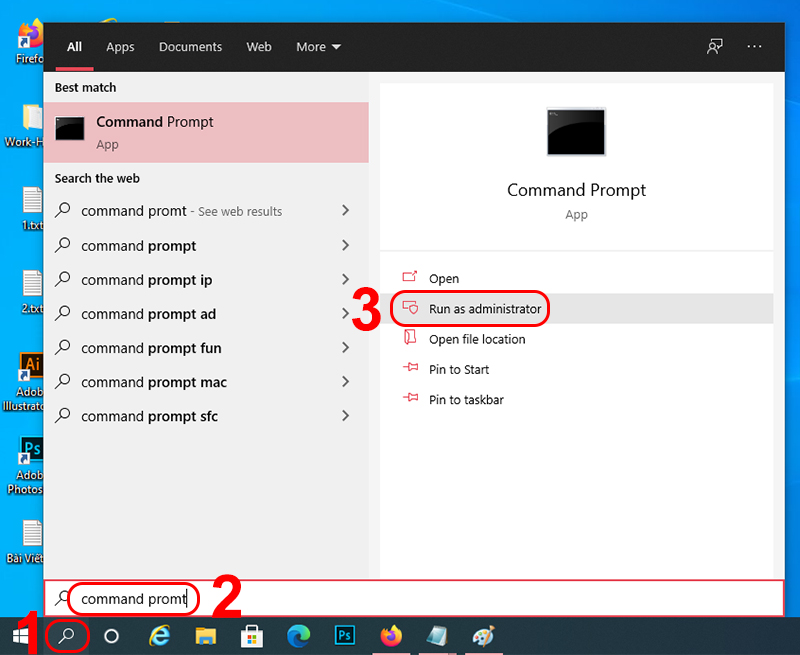
Để kiểm tra xem WiFi nhà bạn mạnh hay yếu trên máy tính, bạn có thể áp dụng vài phương pháp đơn giản. Trước tiên, hãy thử dùng lệnh Ping trong Command Prompt để kiểm tra độ ổn định kết nối. Bạn chỉ cần mở Command Prompt với quyền quản trị viên, gõ lệnh “ping google.com” và nhấn Enter. Kết quả sẽ cho bạn biết về thời gian phản hồi và tình trạng mất gói tin.
Một cách trực quan hơn là nhìn vào biểu tượng WiFi ngay trên thanh Taskbar của Windows. Số vạch sóng hiển thị càng nhiều thường cho thấy tín hiệu càng mạnh, nhưng đây chỉ là ước lượng tương đối. Để có con số chính xác về tốc độ thực tế, bạn nên sử dụng các trang web kiểm tra tốc độ mạng.
Các công cụ như Speedtest by Ookla, Fast.com hay Speedcheck.org đều rất tiện lợi và miễn phí. Bạn chỉ việc truy cập trang web và bắt đầu bài kiểm tra. Hệ thống sẽ tự động đo tốc độ tải xuống, tải lên và độ trễ. Sau đó, hãy so sánh kết quả này với gói cước Internet bạn đã đăng ký để đánh giá chất lượng dịch vụ. Những bước kiểm tra này sẽ giúp bạn có cái nhìn rõ ràng để điều chỉnh vị trí router hoặc liên hệ nhà mạng nếu cần.
Vậy là chúng ta đã cùng nhau điểm qua những cách kiểm tra tốc độ wifi đơn giản và hiệu quả nhất rồi đấy. Từ việc xác định tốc độ bao nhiêu là đủ dùng, đến cách kiểm tra trên điện thoại, máy tính hay mạng cụ thể như Viettel, hy vọng bạn đã có đủ “công cụ” trong tay để tự mình chủ động đánh giá chất lượng mạng. Hãy nhớ, một kết nối mạnh và ổn định chính là chìa khóa để mọi trải nghiệm trực tuyến của bạn trở nên trơn tru và hiệu quả. Thử ngay những cách trên để “bắt mạch” cho đường truyền nhà mình, bạn nhé!


