Physical Address
304 North Cardinal St.
Dorchester Center, MA 02124
Physical Address
304 North Cardinal St.
Dorchester Center, MA 02124

Ngày nay wifi gần như là mạch máu của cuộc sống số — chậm một chút thôi cũng đủ làm bực mình. Trong bài viết này mình sẽ cùng bạn đi từ những bước cơ bản để kiểm tra wifi, phân biệt tín hiệu mạnh hay yếu, đến cách đo tốc độ ngay trên iPhone, và cả mẹo phát hiện có bao nhiêu thiết bị đang dùng mạng. Ngoài ra mình sẽ hướng dẫn cụ thể cho người dùng Viettel và VNPT, cách kiểm tra ai đang “xài ké” và làm sao biết wifi bạn đang dùng thuộc nhà mạng nào. Các bước sẽ đơn giản, dễ làm và áp dụng ngay được — đọc tiếp nhé!
Muốn kiểm tra Wi‑Fi nhanh, trước hết kết nối điện thoại hoặc máy tính vào mạng rồi vào Cài đặt > Wi‑Fi để xem thông tin cơ bản. Muốn đo tốc độ, dùng trang Speedtest (speedtest.net hoặc speedtest.vn) hoặc công cụ i‑Speed của VNNIC (i-speed.vn): nhấn bắt đầu, chờ vài giây là có kết quả download, upload và độ trễ.
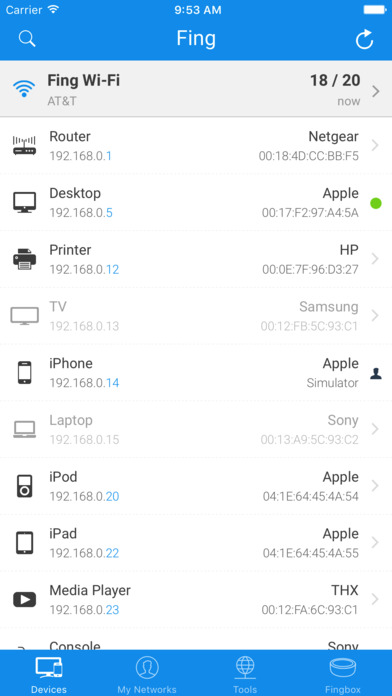
Để biết có bao nhiêu thiết bị đang dùng chung mạng, cài app Fing rồi bấm Scan để liệt kê các thiết bị kèm địa chỉ IP/MAC; nhiều nhà mạng cũng có app quản lý modem, ví dụ MyViettel cho phép vào mục Quản lý Modem để xem và chặn thiết bị lạ. Với VNPT cũng có công cụ hoặc hướng dẫn tương tự trên app.
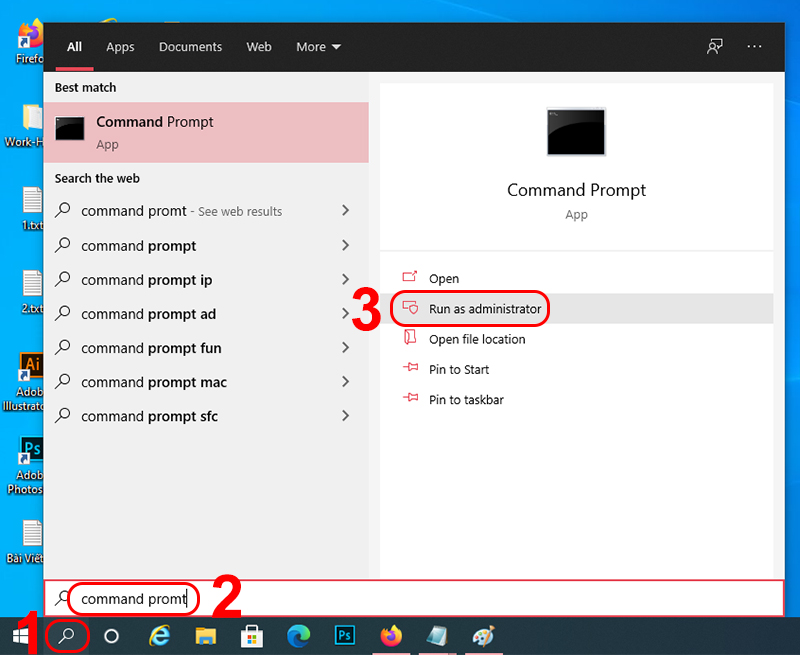
Nếu muốn kiểm tra sâu hơn lịch sử truy cập hoặc cấu hình, trên Windows nhấn Win+R rồi gõ cmd, chạy ipconfig để lấy Default Gateway, mở địa chỉ đó trên trình duyệt và đăng nhập vào router. Từ giao diện modem bạn có thể xem lịch sử, đổi mật khẩu, bật/ tắt Wi‑Fi hoặc khởi động lại để bảo mật mạng.
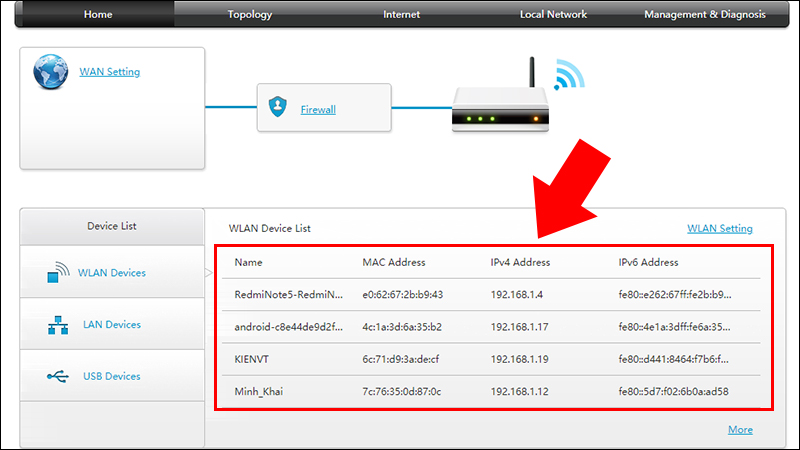
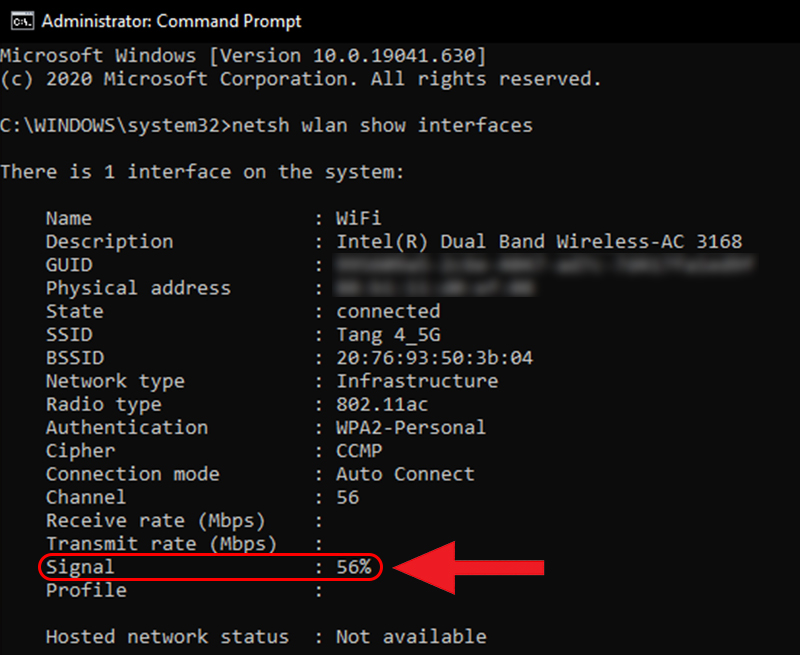
Muốn biết WiFi mạnh hay yếu, trước hết nhìn vào cột sóng trên điện thoại hoặc máy tính; nếu thấy gần đầy thì OK, còn đo chính xác hơn dùng giá trị dBm: khoảng -50 dBm là tốt nhất, -55 đến -60 dBm vẫn ổn. Lưu ý vùng chết là nơi có sóng yếu dù nằm trong phạm vi phát.
Đo tốc độ bằng Speedtest, Fast, nPerf hoặc công cụ của VNNIC (i-Speed và trang i-speed.vn hoặc speedtest.vn) để kiểm tra ping, download và upload trên cả máy tính lẫn điện thoại. Người dùng Windows có thể dùng PowerShell để kiểm tra nhanh, còn nPerf tương thích nhiều loại kết nối.
Tốc độ còn phụ thuộc chuẩn WiFi của router và nhiễu từ thiết bị khác hoặc tường, đồ đạc. Thử thay đổi vị trí, tắt nguồn khởi động lại, cập nhật firmware, hoặc dùng mesh/extender nếu có điểm chết. Nên đo ở nhiều vị trí vào các thời điểm khác nhau để có kết luận chính xác.
Bạn thấy mạng chậm mà không biết do iPhone hay đường truyền? Kiểm tra tốc độ Wi‑Fi rất đơn giản — giúp biết download, upload và độ trễ. Có kết quả rồi bạn sẽ dễ quyết định đổi vị trí, khởi động lại router hoặc gọi nhà mạng để được hỗ trợ.
Bạn có thể dùng Speedtest by Ookla hoặc i-Speed của VNNIC (app và trang i-speed.vn hoặc speedtest.vn). Ứng dụng khác như Speed của Fuentech cũng dùng được. Chạy vài lần vào thời điểm khác nhau và so sánh kết quả giữa điện thoại và máy tính.
Muốn kiểm tra cường độ sóng, tải AirPort Utility từ App Store và bật Wi‑Fi Scanner trong Cài đặt AirPort Utility. Bạn cũng có thể mở Trung tâm điều khiển, nhấn vào ô Wi‑Fi để xem thông tin mạng và biết gần đúng băng tần 2.4 hay 5 GHz.
Nếu tốc độ vẫn thấp, thử test bằng thiết bị khác, tiến gần router, khởi động lại modem hoặc cập nhật iOS. Ghi lại kết quả để khi cần hỗ trợ kỹ thuật bạn có dữ liệu so sánh và liên hệ nhà cung cấp nếu cần.

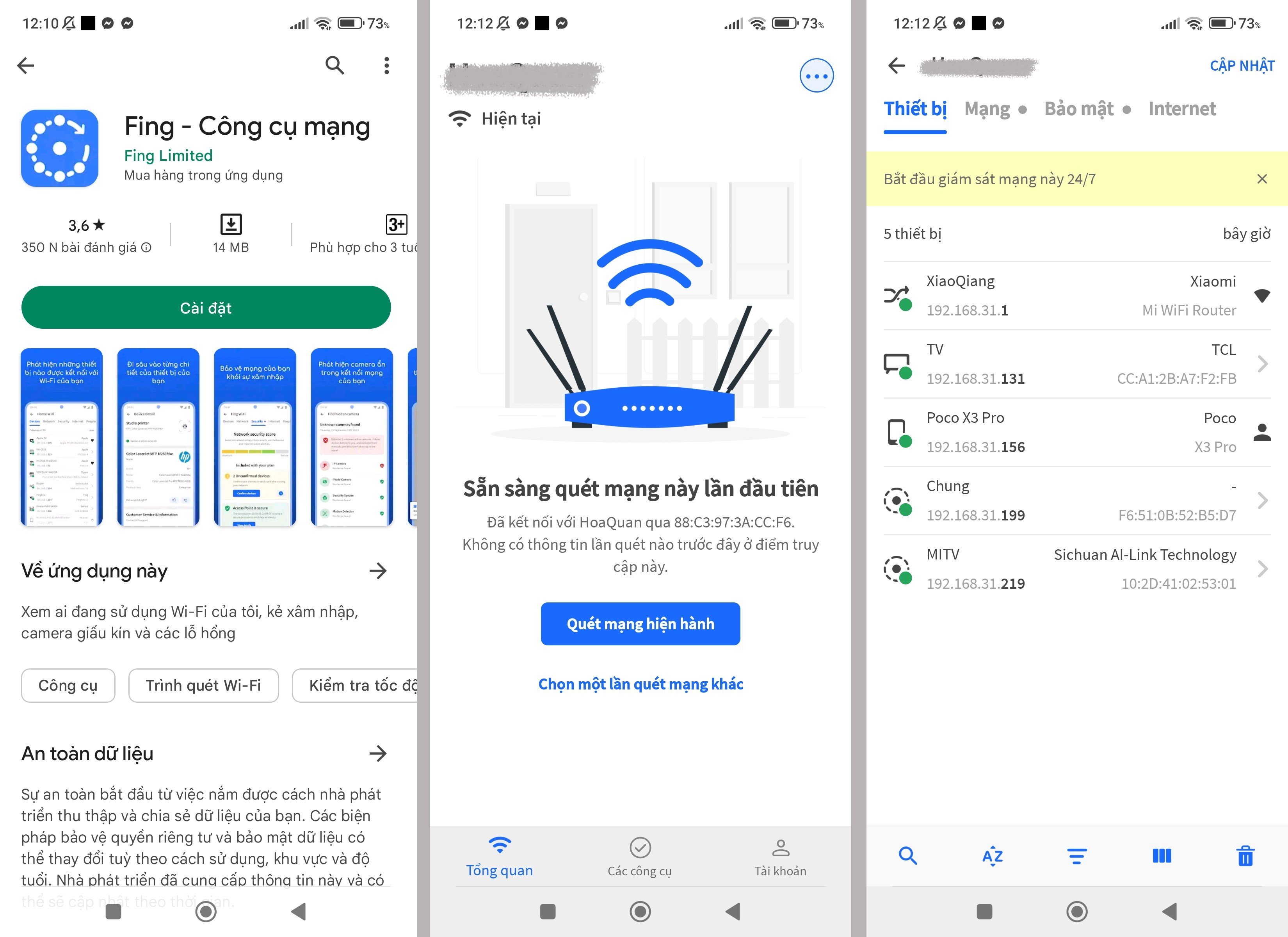
Muốn biết có bao nhiêu người đang xài Wi‑Fi, cách nhanh nhất là dùng app Fing. Tải Fing về điện thoại, kết nối vào mạng cần kiểm tra, mở app và nhấn “Scan” — nó sẽ liệt kê tất cả thiết bị đang online, kèm IP, MAC và đôi khi cả tên thiết bị. Ứng dụng này miễn phí và dễ dùng.
Bạn cũng có thể vào trang quản trị router bằng trình duyệt (thường là 192.168.1.1 hoặc 192.168.2.1), đăng nhập và xem danh sách thiết bị kết nối hoặc nhật ký truy cập. Nếu không biết địa chỉ này, mở Command Prompt (Win+R → gõ cmd) rồi nhập ipconfig để tìm “Default Gateway” — đó chính là IP của router.
Ở máy tính, sau khi biết Default Gateway, mở cmd và gõ arp -a để liệt kê các địa chỉ đã kết nối vào mạng. Ngoài ra, nếu thấy thiết bị lạ, đổi ngay mật khẩu Wi‑Fi, bật WPA2/WPA3 và chặn hoặc gỡ thiết bị không quen để tránh bị xài ké.
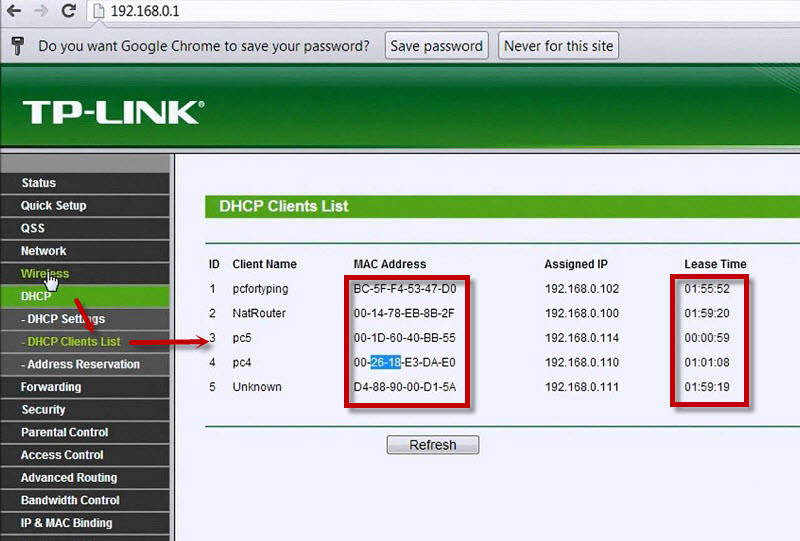
Muốn biết có bao nhiêu thiết bị đang dùng Wi‑Fi Viettel, cách nhanh nhất là truy cập trang quản trị của router. Mở trình duyệt gõ 192.168.1.1, đăng nhập bằng username và mật khẩu được cung cấp trên hợp đồng hoặc tem modem, sau đó vào mục danh sách thiết bị (Attached Devices/Client List) để xem số lượng và tên thiết bị.
Nếu không muốn vào router trực tiếp, bạn có thể dùng phần mềm như Wireless Network Watcher trên máy tính hoặc app kiểm tra mạng trên điện thoại để liệt kê các thiết bị đang kết nối. Trang 192.168.1.1 còn cho phép đổi pass, chặn MAC hoặc tắt Wi‑Fi khách; những thao tác này giúp nhanh chóng loại bỏ thiết bị lạ.
Nếu gặp khó khăn bạn có thể gọi tổng đài Viettel 1800 8119 để được hỗ trợ kiểm tra tài khoản và hướng dẫn. Nên đặt pass mạnh, bật mã hóa WPA2/WPA3 và cập nhật firmware modem thường xuyên. Làm vài bước đơn giản này sẽ bảo vệ mạng nhà bạn khỏi truy cập trái phép và ổn định trải nghiệm Internet.
Bạn thấy wifi chậm và nghi ngờ có người xài ké? Kiểm tra bằng điện thoại rất đơn giản: tải Fing từ cửa hàng ứng dụng, mở app rồi nhấn Scan for devices để Fing quét toàn bộ mạng. Sau vài giây sẽ hiện danh sách thiết bị đang kết nối, giúp bạn biết thiết bị lạ hay không.
Bạn cũng có thể dùng app khác như “Ai đang dùng WiFi của tôi?” hoặc Advanced WiFi Manager. Nếu thích cách truyền thống, mở trình duyệt và nhập 192.168.1.1 (hoặc 192.168.0.1/192.168.2.1 tùy modem) để vào giao diện quản trị xem danh sách thiết bị kết nối.
Khi thấy thiết bị lạ, hãy đổi mật khẩu Wi‑Fi ngay, bật mã hóa WPA2/WPA3, hoặc chặn thiết bị qua router hoặc ứng dụng. Thỉnh thoảng quét lại để theo dõi, và nếu cần hãy khởi động lại modem. Các app miễn phí này giúp bạn kiểm soát mạng nhanh và an toàn hơn.
Mình chưa thấy phần “nội dung sau” mà bạn muốn mình dựa vào — bạn có thể dán nội dung đó hoặc cho mình biết chủ đề cụ thể được không? Nếu bạn chưa có nội dung, bạn có thể chọn một trong các đề xuất sau để mình viết: bảo vệ môi trường, thói quen buổi sáng, du lịch một thành phố, tình bạn, hoặc công nghệ và cuộc sống.
Khi bạn trả lời, mình sẽ viết đoạn văn khoảng 150–200 từ, bằng tiếng Việt, giọng tự nhiên, gần gũi như đang chia sẻ, và chia thành các đoạn ngắn khoảng 40–60 từ như bạn yêu cầu. Bạn muốn mình viết luôn theo một trong các đề xuất trên không, hay sẽ gửi nội dung chi tiết trước?
Tóm lại, với những cách kiểm tra vừa chia sẻ — từ đo cường độ sóng, kiểm tra tốc độ trên iPhone, đến phát hiện ai đang dùng WiFi của Viettel, VNPT hay nhà mạng khác — bạn đã có bộ công cụ đủ để nắm rõ tình hình mạng nhà mình. Hãy bắt đầu bằng những bước đơn giản: đo tốc độ, kiểm tra thiết bị kết nối, đổi mật khẩu hoặc kênh phát nếu cần, và liên hệ nhà mạng khi sự cố phức tạp. Chủ động bảo mật và quản lý băng thông sẽ giúp trải nghiệm Internet mượt mà hơn. Nếu bạn cần hướng dẫn cụ thể hơn, đừng ngại hỏi — mình sẵn sàng hỗ trợ!


