Physical Address
304 North Cardinal St.
Dorchester Center, MA 02124
Physical Address
304 North Cardinal St.
Dorchester Center, MA 02124

Bạn đã từng tức tối vì video dừng hình, cuộc gọi giật hay tải file mãi không xong chỉ vì Wi‑Fi yếu? Bài viết này sẽ là hướng dẫn thực tế, giúp bạn tăng sức mạnh sóng Wi‑Fi trong mọi tình huống — từ cách bố trí và tối ưu router trong nhà, mẹo tăng sóng cho laptop và PC, đến những thủ thuật riêng cho Android và iPhone. Mình cũng sẽ giới thiệu vài ứng dụng hữu ích để kiểm tra, tìm kênh tốt nhất và cải thiện tín hiệu. Những cách chia sẻ đều dễ làm, nhiều phương án không tốn kém, phù hợp cả người mới bắt đầu lẫn người muốn tinh chỉnh sâu hơn.
Muốn WiFi mạnh hơn thì vị trí đặt router rất quan trọng. Đặt bộ phát ở chỗ cao, trung tâm nhà, tránh góc tối, tủ kín hay gần tường dày. Cố gắng để xa lò vi sóng, điện thoại không dây và các thiết bị điện tử khác vì chúng sẽ gây nhiễu. Thỉnh thoảng khởi động lại hoặc đổi vị trí cũng giúp cải thiện tín hiệu.
Chọn băng tần và kênh phù hợp để có tốc độ và phạm vi tốt hơn: 5 GHz cho tốc độ nhanh gần thiết bị, 2.4 GHz cho phạm vi xa hơn. Nếu router có chức năng tự chọn kênh, bật lên; nếu không, thử đổi kênh thủ công hoặc nâng cấp firmware. Đổi mật khẩu, kiểm tra và ngắt bớt thiết bị lạ cũng cần thiết.
Nếu đã tối ưu vẫn yếu, cân nhắc lắp thêm bộ mở rộng sóng hoặc hệ thống mesh để phủ sóng rộng và đều hơn. Dùng anten công suất cao, bật QoS để ưu tiên thiết bị quan trọng và hạn chế ứng dụng ngốn băng thông là những giải pháp đơn giản mà hiệu quả.
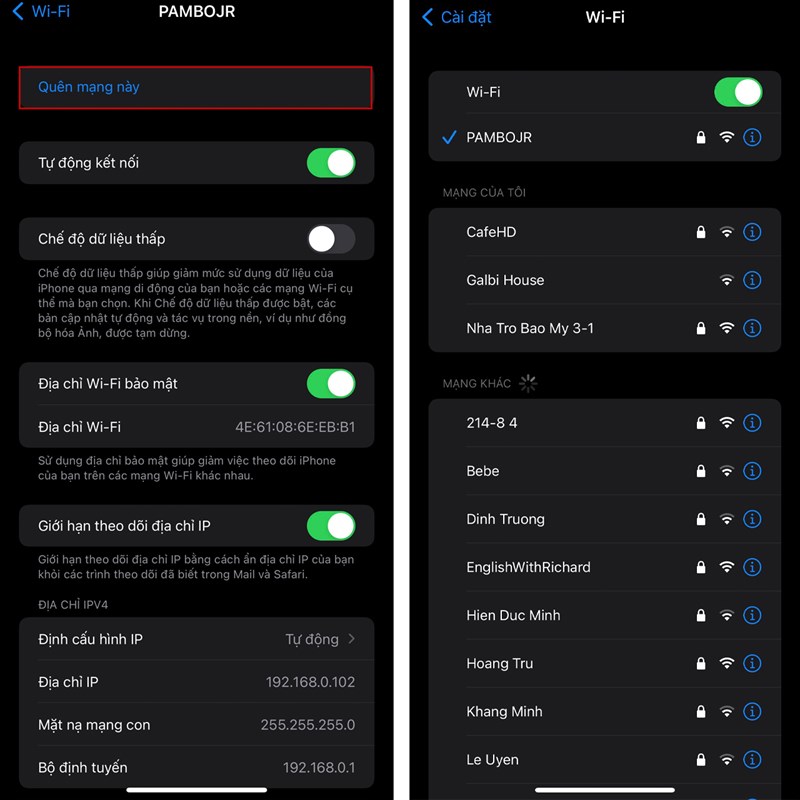
Muốn sóng WiFi mạnh, trước hết hãy đặt router ở vị trí trung tâm của nhà, cao lên (trên kệ, tủ cao) và tránh để trong tủ hoặc dưới sàn. Vị trí mở, ít vật cản giúp sóng lan đều hơn — đừng giấu router sau thiết bị điện tử hay đồ kim loại lớn.
Kích hoạt band steering để thiết bị tự chuyển giữa 2.4GHz và 5GHz phù hợp, hoặc chọn kênh ít nhiễu trong phần quản trị. Tránh đặt gần lò vi sóng, điện thoại không dây hay các thiết bị gây nhiễu; xoay anten theo chiều phù hợp nếu router có anten ngoài và cập nhật firmware thường xuyên.
Nếu vẫn yếu, cân nhắc lắp thêm access point, mesh WiFi hoặc extender, tốt nhất dùng cáp LAN (wired backhaul) để kết nối giữa các điểm phát. Một switch có dây đặt ở vùng sóng yếu nối từ modem-router giúp mở rộng vùng phủ hiệu quả hơn là chỉ dùng repeater.
Cuối cùng, nếu router quá cũ, nâng cấp thiết bị hoặc mua anten độ lợi cao; dùng QoS để ưu tiên ứng dụng quan trọng, giới hạn thiết bị kết nối không cần thiết và khởi động lại định kỳ. Những mẹo nhỏ này thường cải thiện đáng kể trải nghiệm mạng tại nhà.
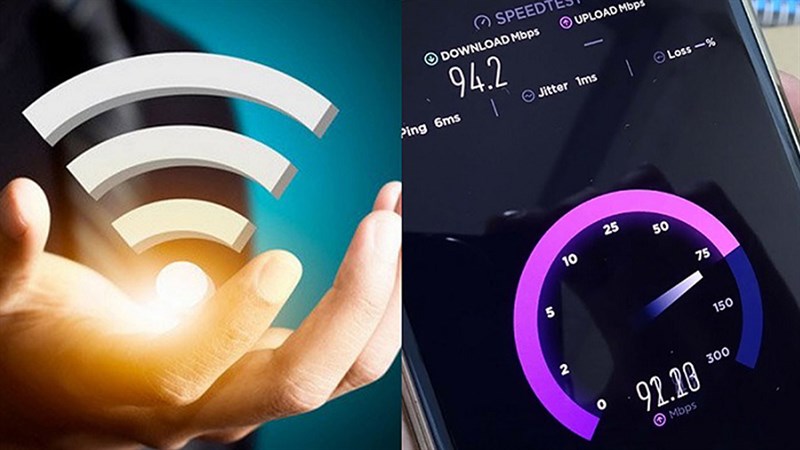
Muốn bắt sóng mạnh ngay, trước hết bạn thử đưa laptop lại gần router hoặc nếu được thì dùng dây mạng Ethernet để ổn định. Nếu vị trí cố định, cân nhắc di chuyển router đến chỗ cao, thoáng hoặc dùng WiFi repeater/kích sóng để mở rộng vùng phủ. Đừng quên khởi động lại modem/router khi thấy chập chờn.
Ở máy tính, dọn dẹp cache và cookies của trình duyệt, tắt các ứng dụng nền, Windows Delivery Optimization hay Windows Update tạm thời sẽ nhường băng thông. Bạn cũng có thể giới hạn băng thông cho cập nhật, đổi DNS sang DNS nhanh hơn và cập nhật driver card WiFi để cải thiện tốc độ và ping.
Kiểm tra vị trí đặt router tránh gần lò vi sóng, tường dày hoặc nhiều thiết bị điện tử gây nhiễu; thử đổi kênh WiFi, bật chế độ hiệu năng cao trong Power Options của Windows và khởi động lại laptop định kỳ. Nếu vẫn yếu, mang máy đi bảo trì card mạng hoặc cân nhắc nâng cấp router để có sóng mạnh, ổn định hơn.
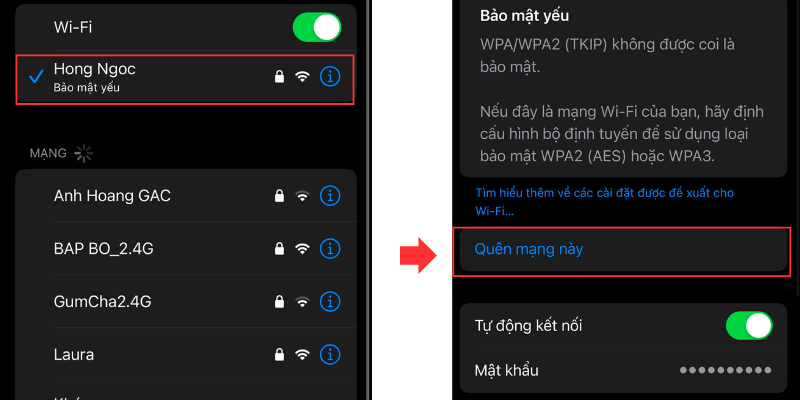
Nếu WiFi trên PC chập chờn, bắt đầu bằng mẹo đơn giản: đặt router ở chỗ thoáng, cao và gần PC hơn, hoặc di chuyển PC lại gần. Khởi động lại modem/router sau khi thay đổi vị trí để thiết bị chọn kênh ổn hơn.
Cập nhật firmware router và driver mạng trên PC để ổn định. Đổi DNS sang Google hoặc Cloudflare, xóa cache trình duyệt và tắt ứng dụng ngầm, Delivery Optimization hay Windows Update khi cần. Kiểm soát Limit Reservable Bandwidth giúp ưu tiên băng thông cho tác vụ thiết yếu.
Nếu chỗ làm việc quá xa router, dùng repeater, extender hoặc hệ thống mesh để mở rộng vùng phủ. Chuyển sang dây Ethernet khi cần băng thông ổn định. Nếu thiết bị hỗ trợ, kết nối 5 GHz để ít nhiễu hơn và đổi kênh tránh trùng mạng lân cận.
Giảm nhiễu từ lò vi sóng, điện thoại không dây và thiết bị Bluetooth; xoay ăng-ten router về hướng PC và chỉnh Power Plan trong Windows để không giới hạn mạng. Thử từng cách và đo tốc độ sau mỗi thay đổi để biết giải pháp nào hiệu quả nhất với bạn.
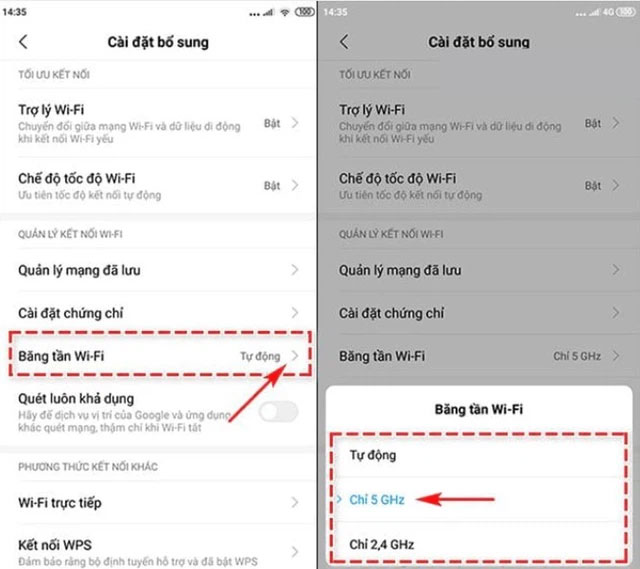
Nếu muốn Wi‑Fi trên Android mạnh hơn, bắt đầu bằng những bước đơn giản: nhấn “quên” mạng rồi kết nối lại, chọn mạng có cường độ sóng cao nhất và đổi băng tần sang 5 GHz nếu có. Cởi ốp lưng dày khi cần và đứng gần vị trí phát sẽ thấy khác biệt ngay.
Đặt router ở vị trí cao, thông thoáng giữa nhà, tránh góc kín và các thiết bị điện tử gây nhiễu để sóng đạt tốt nhất. Dùng ứng dụng Wi‑Fi Analyzer để đổi kênh ít tắc, thử đổi DNS nhanh hơn và cập nhật firmware router định kỳ để sửa lỗi, tăng ổn định.
Giới hạn thiết bị truy cập, tắt ứng dụng chạy nền khi cần và khởi động lại router nếu mạng chậm. Nếu diện tích lớn, cân nhắc repeater hoặc hệ thống mesh; với modem có ăng-ten, điều chỉnh hướng cho phủ rộng. Một vài app tối ưu hóa kết nối cũng hữu ích, nhưng chọn nguồn đáng tin cậy.
Nếu wifi trên iPhone chậm, cách đơn giản nhất là khởi động lại cả iPhone và bộ định tuyến — nhiều lúc máy và router bị tạm treo. Tắt chế độ tiết kiệm pin cũng giúp vì nó giới hạn kết nối nền. Ngoài ra, cập nhật iOS mới giúp sửa lỗi mạng và tăng ổn định.
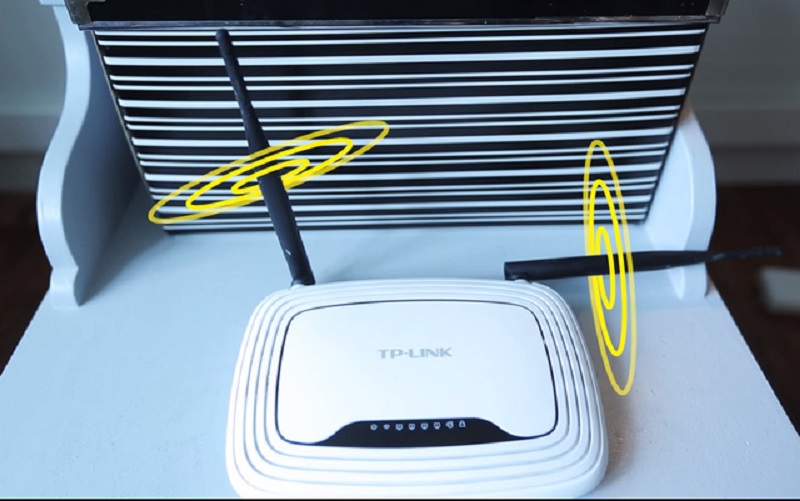
Đặt bộ phát ở vị trí thoáng, cao và tránh vật cản, tường dày hay thiết bị điện tử gây nhiễu để sóng mạnh hơn. Cập nhật firmware cho router hoặc nâng cấp sang bộ phát wifi tốt hơn nếu cần. Nếu nhà rộng, cân nhắc mua bộ khuếch đại tín hiệu hoặc mesh để phủ sóng ổn định.
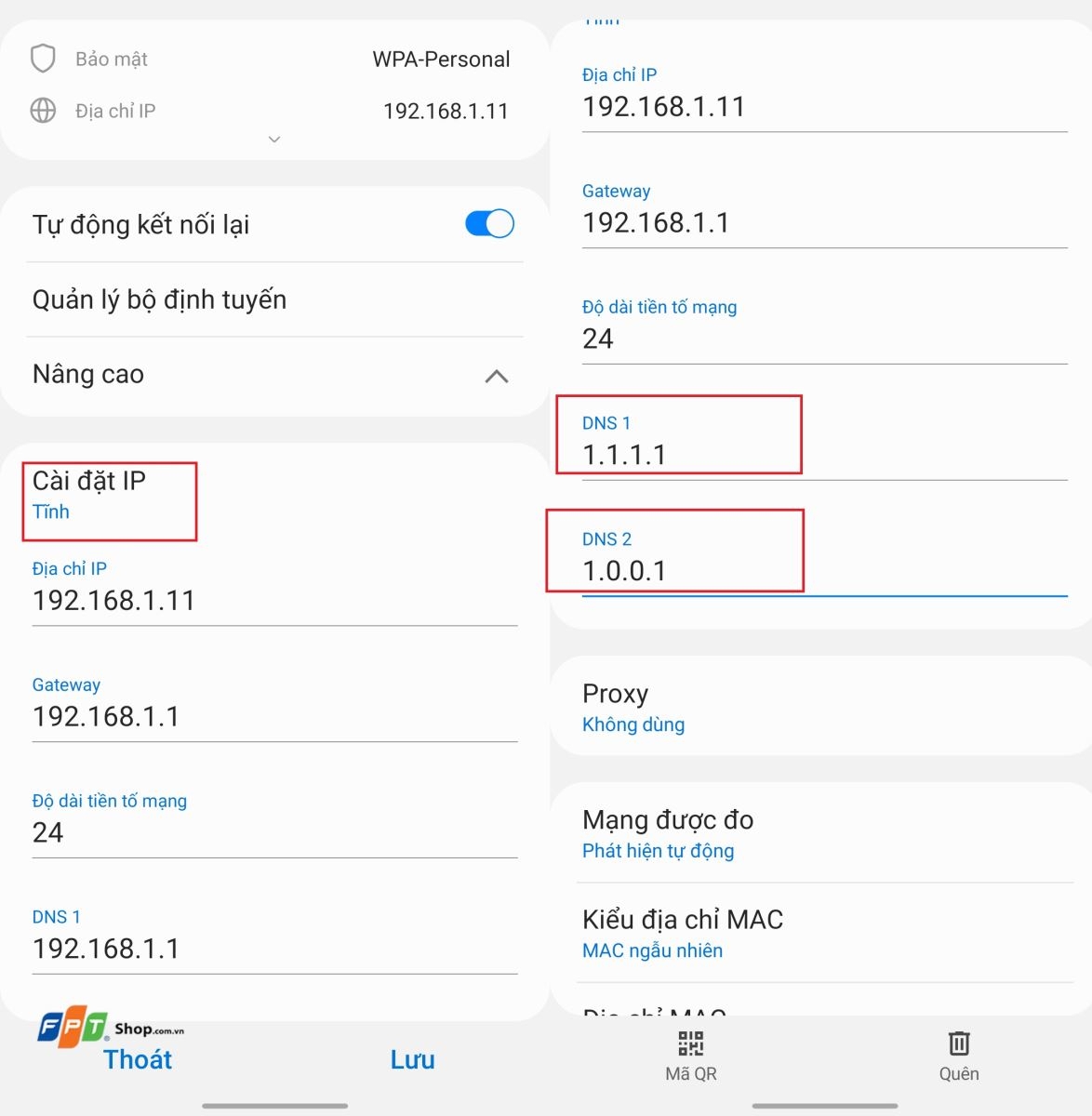
Bạn có thể thử đổi DNS trên iPhone để cải thiện tốc độ truy cập một số dịch vụ, hoặc đặt lại cài đặt mạng khi gặp lỗi liên tục. Nếu vẫn yếu, kiểm tra anten thu sóng, gỡ app khả nghi hoặc cập nhật/khôi phục phần mềm. Khi cần, gọi nhà cung cấp để kiểm tra đường truyền.
App “hút WiFi mạnh” là những ứng dụng tối ưu và phân tích sóng giúp thiết bị bắt tín hiệu ổn định hơn. Một số app phổ biến như Internet Speed Booster, Wi‑Fi Analyzer, WiFi Overview 360 và Network Analyzer có thể phân tích kênh, đo tốc độ và phát hiện lỗi nối để gợi ý cải thiện.
Những app này dùng thuật toán để tối ưu kết nối, hiển thị thông tin về tốc độ, độ mạnh sóng và kênh đang dùng. Để hiệu quả hơn, bạn nên đặt điện thoại gần router trong phạm vi khoảng 5m, di chuyển hoặc khởi động lại bộ định tuyến để làm mới kết nối.
Dù vậy, phần mềm như Connection Stabilizer Booster hay Telstra Wifi maximiser và Easy Wifi chỉ hỗ trợ tối ưu chứ không thể vượt giới hạn phần cứng; khi cần, bạn vẫn nên cân nhắc bộ khuếch đại (extender) hoặc cập nhật firmware router. Tránh các app hứa “hack” mạng; an toàn và hợp pháp luôn quan trọng.

Vậy là bạn đã có cả bộ công cụ để làm Wi‑Fi mạnh hơn: từ bố trí và nâng cấp thiết bị, đến tinh chỉnh cài đặt cho laptop, PC, Android hay iPhone, cùng những app hỗ trợ hữu ích. Bí quyết là thử từng bước, theo dõi kết quả và kết hợp giải pháp phần cứng lẫn phần mềm. Đừng quên cập nhật firmware, kiểm soát thiết bị truy cập và liên hệ nhà cung cấp khi cần. Hy vọng những mẹo nhỏ này giúp internet nhà bạn ổn định và nhanh hơn — nếu bạn có thủ thuật riêng hoặc thắc mắc, chia sẻ nhé, mình sẵn sàng hỗ trợ thêm.


