Physical Address
304 North Cardinal St.
Dorchester Center, MA 02124
Physical Address
304 North Cardinal St.
Dorchester Center, MA 02124
Không may xóa nhầm ảnh quan trọng luôn khiến tim thắt lại — đừng vội hoảng, vẫn có nhiều cách để lấy lại hoặc xóa hẳn ảnh trên iCloud và iPhone. Bài viết này sẽ hướng dẫn bạn từ cơ bản đến nâng cao: dùng iCloud và iCloud.com để khôi phục ảnh vừa xóa, xử lý khi ảnh đã bị xóa vĩnh viễn, chọn phần mềm phục hồi uy tín (gồm hướng dẫn với Disk Drill), và cách xóa ảnh vĩnh viễn trên iCloud hoặc xóa bớt bằng điện thoại. Mình sẽ trình bày từng bước rõ ràng, dễ làm để bạn yên tâm quản lý bộ sưu tập ảnh.
iCloud Ảnh là kho lưu trữ hình ảnh và video của Apple, giúp bạn đồng bộ, sao lưu và chia sẻ dễ dàng giữa iPhone, iPad và MacBook. Bạn có thể đăng nhập bằng Apple ID hoặc tạo tài khoản mới để bắt đầu truy cập ảnh, mail, ghi chú, tài liệu và nhiều tiện ích khác.
Trên máy tính, mở trình duyệt và vào icloud.com, sau đó nhấn ‘Đăng nhập’ bằng Apple ID. Chọn mục Ảnh để xem toàn màn hình, tải xuống, chia sẻ hoặc quản lý album. Giao diện web cho phép bạn truy xuất nhanh mọi ảnh và video mà bạn đã sao lưu lên iCloud.
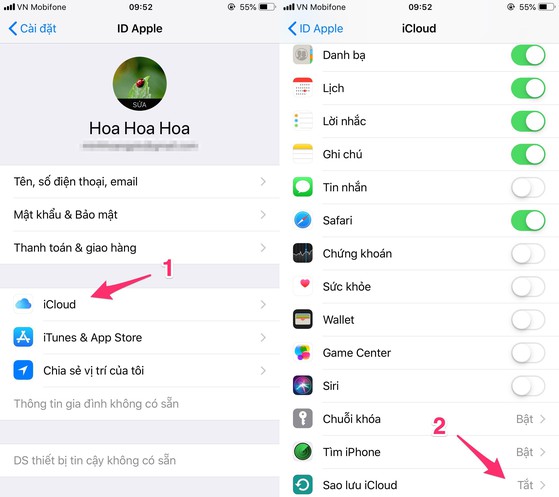
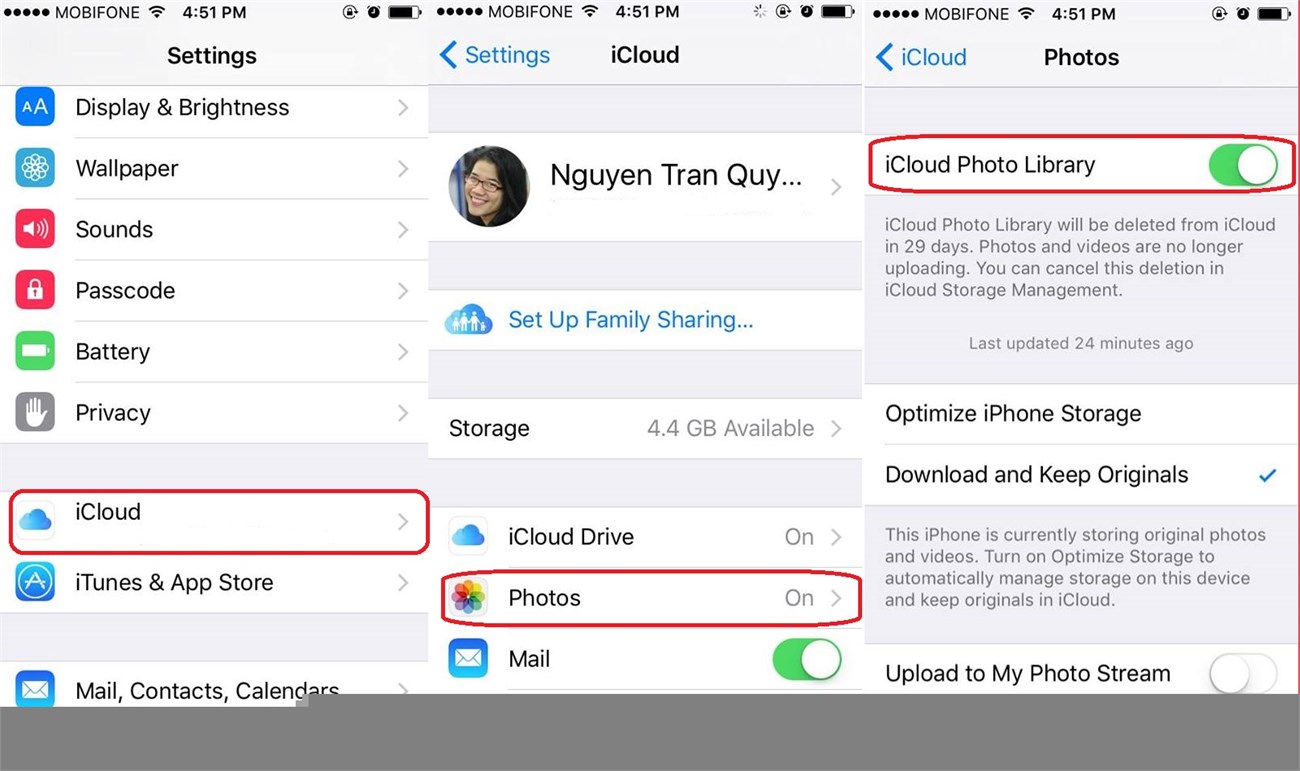
Để tự động đồng bộ trên iPhone/iPad, mở Cài đặt, chạm vào tên/Apple ID, vào iCloud rồi bật ‘Ảnh iCloud’ (iCloud Photos). Muốn xem trên Android hoặc điện thoại khác, mở icloud.com rồi đăng nhập và chọn Ảnh. Nếu cần chuyển ảnh về iPhone hay cần hướng dẫn từng bước, mình sẵn sàng giúp.
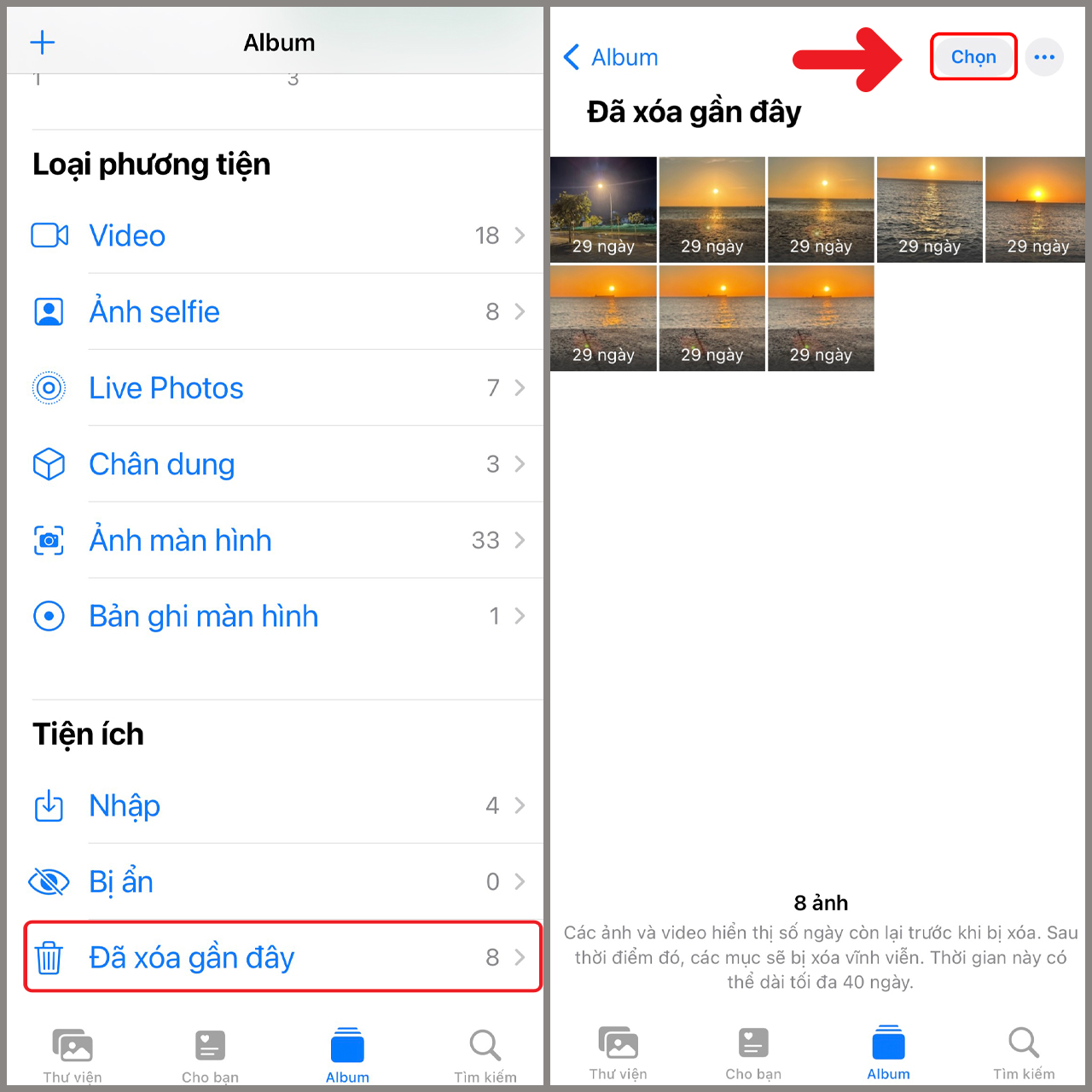
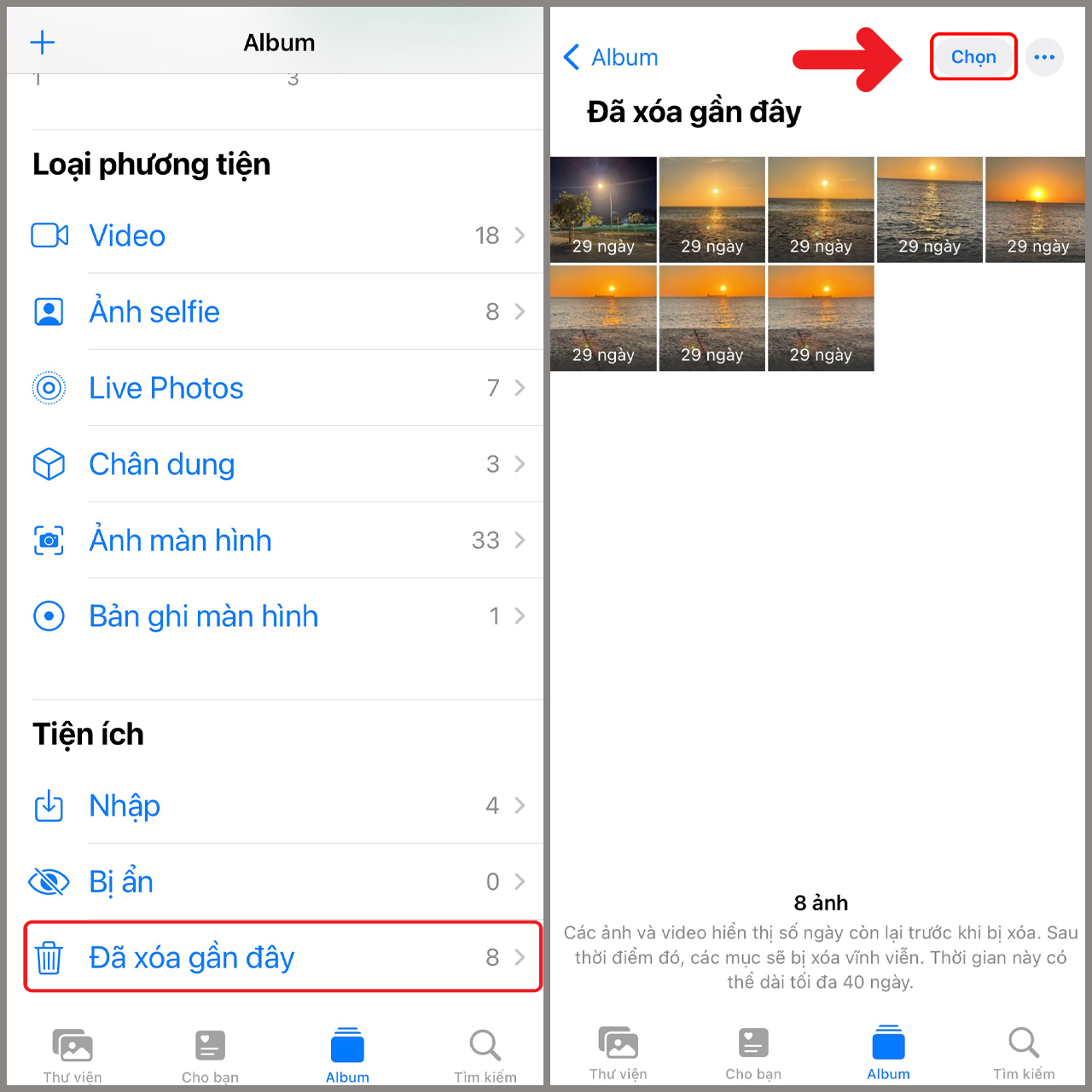
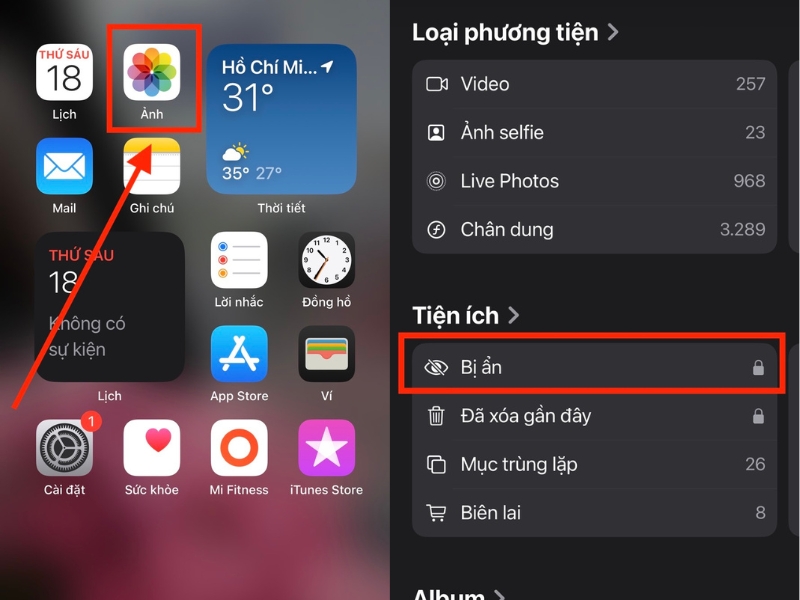
Nếu lỡ xoá ảnh trên iPhone, cách nhanh nhất là mở ứng dụng Ảnh, vào mục Đã xoá gần đây, chọn ảnh cần lấy lại rồi nhấn Khôi phục — ảnh sẽ trở về album gốc. Bạn cũng có thể mở icloud.com/photos, đăng nhập bằng Apple ID, vào Đã xóa gần đây ở thanh bên để chọn và phục hồi ảnh hoặc video ngay trên trình duyệt.
Nếu ảnh không có trong mục đó, kiểm tra icloud.com/icloud-drive và mục Đã xóa gần đây của iCloud Drive. Một cách khác là dùng bản sao lưu: mở iTunes trên máy Mac/Windows, kết nối iPhone, vào mục Summary và chọn Restore Backup để phục hồi toàn bộ dữ liệu từ bản sao lưu trước đó (lưu ý việc này sẽ ghi đè dữ liệu hiện tại).
Nếu những cách trên không hiệu quả, bạn có thể thử phần mềm khôi phục như Disk Drill, dr.fone hoặc PhoneRescue — nhiều công cụ cho phép dùng thử miễn phí và có thể quét sâu thiết bị hoặc sao lưu để lấy lại ảnh đã xoá vĩnh viễn. Hãy hành động sớm vì mục Đã xoá gần đây chỉ giữ ảnh trong khoảng 30 ngày.
Bạn có thể xóa ảnh và video trực tiếp trên iCloud bằng cách truy cập icloud.com/photos và đăng nhập vào tài khoản Apple của mình. Chọn ảnh hoặc video cần xóa rồi bấm nút Xóa — mọi thay đổi sẽ được đồng bộ trên các thiết bị dùng chung iCloud. Nếu vô tình xóa nhầm, đừng lo lắng quá.
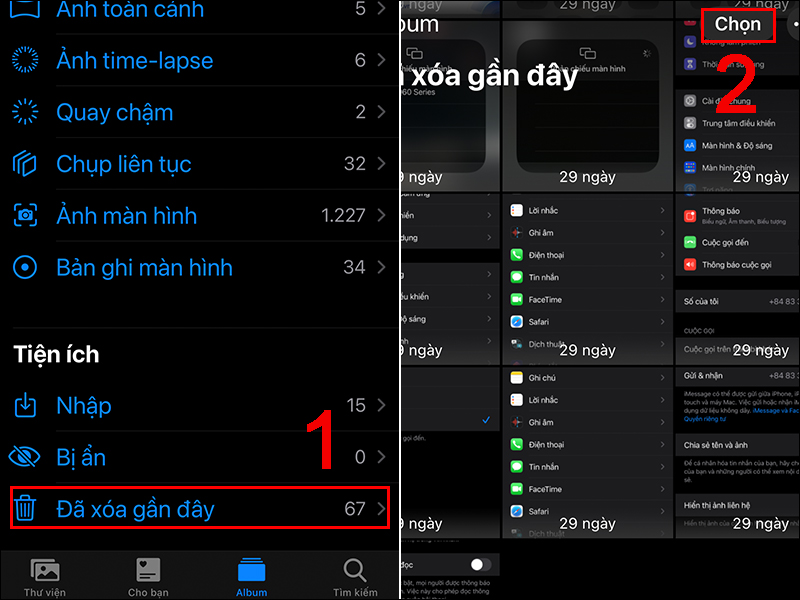
Trong vòng 30 ngày, ảnh sẽ nằm trong mục Đã xóa gần đây (Recently Deleted). Trên iPhone mở ứng dụng Ảnh, vào Đã xóa gần đây để chọn và phục hồi; hoặc đăng nhập iCloud.com > Ảnh > Recently Deleted, chọn hình cần lấy lại rồi khôi phục. Với tệp khác, bạn có thể truy cập icloud.com/iclouddrive để phục hồi dữ liệu đã xóa từ iCloud Drive hoặc các tài liệu iWork.
Nếu mất máy hay cần khôi phục toàn bộ, bạn còn có thể dùng bản sao lưu: kết nối iPhone với máy tính, mở iTunes hoặc Finder rồi chọn Restore Backup để phục hồi ảnh từ bản sao lưu trước đó. Nhớ đăng nhập đúng Apple ID, kiểm tra mục Đã xóa gần đây sớm và cân nhắc sao lưu thường xuyên để tránh mất dữ liệu.
Bạn có thể truy cập icloud.com/photos, đăng nhập Apple ID rồi chọn album Đã xóa gần đây để tìm ảnh hoặc video cần khôi phục. Trên iPhone mở Photos → Album → Recently Deleted, nhấn Select, chọn ảnh rồi nhấn Recover để đưa ảnh về lại bộ sưu tập.
Nếu ảnh không có trong “Đã xóa gần đây”, đừng vội—iCloud giữ mục đã xóa tạm trong vòng 30 ngày và bạn còn có thể kiểm tra icloud.com/iclouddrive. Nếu vẫn không, có thể khôi phục từ iCloud Backup hoặc dùng phần mềm bên thứ ba như Primo iPhone Data Recovery hay iToolab RecoverGo để tìm ảnh đã xóa vĩnh viễn.
Để tăng khả năng khôi phục, hãy bật iCloud Photos và sao lưu thường xuyên: vào Settings → chọn tên → iCloud Backup → Backup Now. Sao lưu kịp thời giúp bạn lấy lại ảnh nhanh hơn. Nếu còn thắc mắc, thử phần mềm hỗ trợ hoặc nhờ chuyên gia xử lý.

Hiện có khá nhiều phần mềm giúp lấy lại ảnh đã xóa vĩnh viễn trên iPhone, trong đó EaseUS MobiSaver được nhiều người đánh giá là giải pháp hiệu quả để khôi phục ảnh trên iPhone, iPad hay iPod touch. Nếu lỡ tay xóa ảnh quan trọng, công cụ này thường tìm và phục hồi nhanh các mục bị mất mà không quá phức tạp.
Bên cạnh EaseUS còn có những lựa chọn khác như Disk Drill, Dr.Fone, iMobie PhoneRescue hay Stellar Data Recovery. Disk Drill hoạt động khi bạn kết nối iPhone với máy tính và chạy quét để tìm file đã mất; PhoneRescue nổi bật vì không yêu cầu jailbreak hoặc root, còn Stellar được xem là lựa chọn chuyên nghiệp cho khôi phục sâu.
Ngoài chức năng khôi phục, một số ứng dụng còn tích hợp tính năng dọn dẹp như Smart Cleaner để xóa ảnh, video hay liên hệ trùng lặp và lịch sử vị trí, giúp tiết kiệm dung lượng. Mình khuyên nên thử bản miễn phí trước, chọn phần mềm phù hợp với máy tính và thói quen sao lưu để giảm rủi ro mất dữ liệu sau này.
Nếu lỡ xóa ảnh trên iPhone, Disk Drill là một lựa chọn đáng thử. Trước hết tải và cài Disk Drill trên máy tính, kết nối iPhone bằng cáp USB rồi mở phần mềm. Ở giao diện đầu tiên nhấn Get started hoặc chọn Search for lost data để bắt đầu quét thiết bị.
Khi phần mềm liệt kê iPhone, chọn thiết bị và nhấn Search/Scan, chờ quá trình quét hoàn tất. Disk Drill cho phép xem trước ảnh tìm được; bạn chỉ cần đánh dấu những ảnh muốn khôi phục rồi nhấn Recover để lưu về máy tính. Quá trình này thường nhanh hơn nếu làm ngay sau khi xóa.
Ngoài Disk Drill còn có các cách khác như khôi phục từ iTunes/Finder hoặc iCloud, thậm chí dùng phần mềm như Dr.Fone, EaseUS nếu cần. Lời khuyên là hành động càng sớm càng tốt và luôn sao lưu định kỳ để tránh mất mát dữ liệu về sau.

Để xóa ảnh vĩnh viễn ngay trên iPhone hoặc iPad, mở ứng dụng Ảnh, vào Thư viện > Tất cả ảnh, nhấn Chọn (góc trên bên phải) rồi chạm vào từng ảnh muốn xóa. Nhấn biểu tượng thùng rác dưới màn hình và xác nhận. Sau đó nhớ vào album “Đã xóa gần đây” để xoá hoàn toàn và giải phóng dung lượng.
Nếu muốn quản lý bằng máy tính, truy cập icloud.com/photos và đăng nhập bằng Apple ID. Chọn ảnh hoặc video bạn muốn xóa, bấm nút Xóa rồi xác nhận. Trên Windows có thể giữ phím Ctrl để chọn nhiều ảnh cùng lúc; trên Mac dùng lệnh chọn. Cuối cùng vào mục “Đã xóa gần đây” trên web để xoá vĩnh viễn.
Bạn cũng có thể vào Cài đặt > Tài khoản Apple > iCloud để quản lý dung lượng và kiểm tra mục Ảnh. Lưu ý: khi xoá ảnh khỏi iCloud, ảnh đó sẽ bị gỡ trên tất cả thiết bị đang đăng nhập cùng Apple ID. Nếu chưa chắc, hãy sao lưu trước khi xoá để tránh mất dữ liệu quan trọng.
Nếu gặp sự cố, thử đăng xuất rồi đăng nhập lại iCloud hoặc dùng trình duyệt khác. Một video hướng dẫn cụ thể trên YouTube sẽ giúp bạn thao tác từng bước bằng máy tính. Chúc bạn xoá ảnh dễ dàng và an toàn!
Kết lại, việc lấy lại hay xoá ảnh trên iCloud và iPhone không hề phức tạp nếu bạn nắm rõ các bước: kiểm tra “Đã xoá gần đây”, dùng iCloud.com, hoặc chuyển sang phần mềm phục hồi như Disk Drill khi cần — nhưng luôn cẩn trọng với công cụ bên thứ ba. Nếu muốn xoá vĩnh viễn, hãy thực hiện đúng thao tác trên iCloud để giải phóng dung lượng và tránh mất dữ liệu quan trọng. Lời khuyên cuối cùng: thường xuyên sao lưu và kiểm tra thiết lập iCloud để an tâm hơn. Thử qua các cách trên, và nếu còn băn khoăn, mình sẵn sàng giúp bạn chi tiết hơn.


