Physical Address
304 North Cardinal St.
Dorchester Center, MA 02124
Physical Address
304 North Cardinal St.
Dorchester Center, MA 02124

Quên mật khẩu camera là chuyện ai cũng có thể gặp, nhất là khi ta thêm thiết bị, đổi điện thoại hay lâu ngày không vào xem. Bài viết này sẽ giúp bạn bình tĩnh lấy lại quyền truy cập mà không cần loay hoay: từ cách chung để khôi phục mật khẩu camera, cách thực hiện ngay trên điện thoại, cách xem mật khẩu lưu sẵn, đến hướng dẫn cho camera có dây và từng thương hiệu phổ biến như Ezviz, Imou, 70mai, Yoosee hay Kbvision. Mình sẽ dẫn bạn từng bước, rõ ràng và dễ hiểu, kèm mẹo an toàn để tránh lộ thông tin. Bắt đầu nào!
Khi quên mật khẩu camera, cách nhanh nhất là dùng chức năng “Quên mật khẩu” trong app quản lý (Imou, Ezviz hoặc phần mềm của nhà sản xuất). Mở ứng dụng trên điện thoại hoặc máy tính, chọn “Quên mật khẩu”, nhập email, số điện thoại hoặc tên đăng ký rồi làm theo hướng dẫn để nhận mã xác thực qua SMS hoặc email.
Nếu app không giúp được, bạn có thể reset thiết bị. Tháo camera ra vị trí thoáng, tìm nút có chữ “Reset” (thường ở dưới đáy hoặc mặt sau), dùng que nhỏ ấn giữ trong khoảng 5–30 giây rồi thả. Chờ camera khởi động lại khoảng 1–2 phút trước khi tiếp tục cài đặt lại.
Sau khi reset, mở lại ứng dụng, thêm camera vào và đặt mật khẩu mới thật an toàn. Nếu vẫn gặp khó khăn, liên hệ trung tâm hỗ trợ hoặc nhà sản xuất, cung cấp mã serial và thông tin đăng ký để họ hỗ trợ lấy lại quyền truy cập. Nên lưu mật khẩu ở nơi an toàn để tránh lặp lại sự cố.
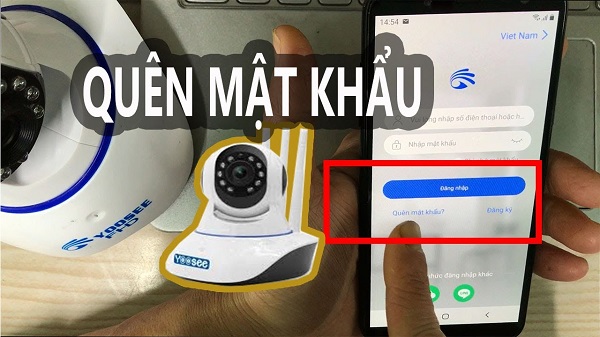
Nếu quên mật khẩu camera thì có hai cách nhanh gọn: reset cứng trên thiết bị hoặc lấy lại qua ứng dụng. Mình thường khuyên thử chức năng “Quên mật khẩu” trên app (Imou Life, Yoosee, Ezviz…) trước vì tiện lợi, nhanh. Nếu không thành công thì mới tiến hành bấm nút Reset trên thân camera để khôi phục mặc định.
Cách reset cứng: tìm chỗ có chữ “Reset” (thường nằm dưới đáy), nhấn giữ nút khoảng 5–30 giây tùy model rồi thả. Sau đó đợi camera khởi động lại trong 1–2 phút cho đến khi đèn báo ổn. Lưu ý sau khi reset mọi thiết lập cũ sẽ bị xóa và bạn cần cài lại từ đầu.
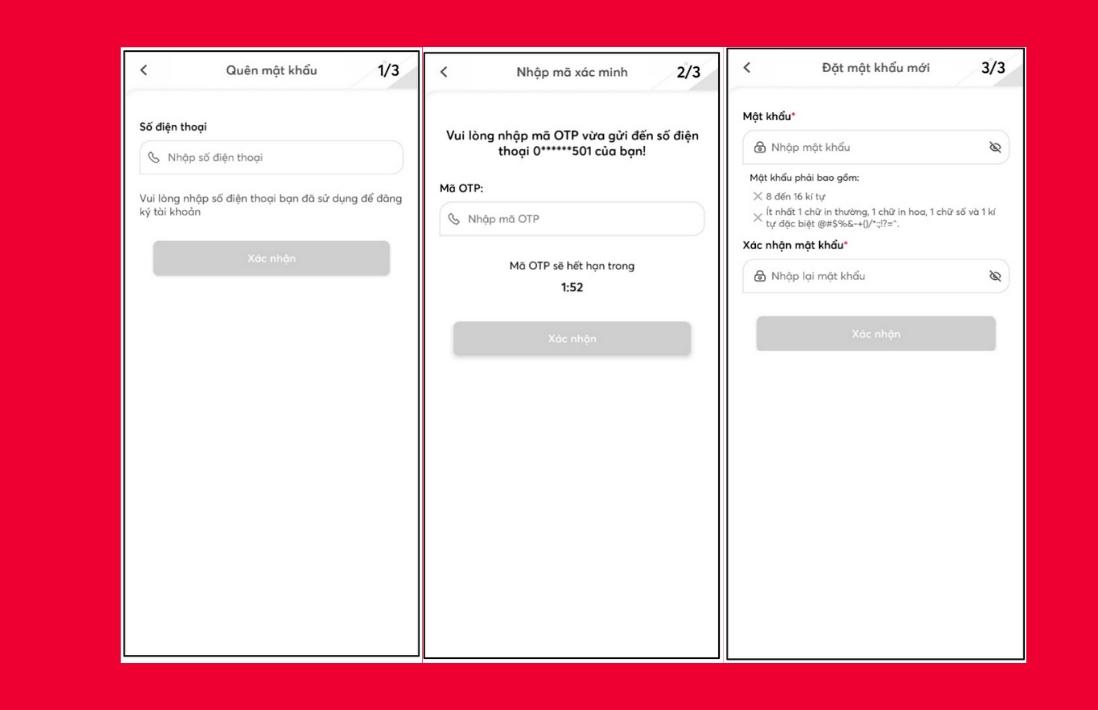
Cách qua app: mở ứng dụng theo dõi, chọn “Quên mật khẩu”, nhập số điện thoại hoặc email đã đăng ký rồi làm theo hướng dẫn xác minh để đặt mật khẩu mới. Hoặc vào mục Edit Camera, chọn ID camera gặp lỗi và nhập mật khẩu mới rồi lưu. Cuối cùng đăng nhập lại và kiểm tra kết nối Wi‑Fi để đảm bảo hoạt động bình thường.

Khi muốn xem hoặc lấy lại mật khẩu camera trên điện thoại, trước hết bạn mở ứng dụng quản lý camera đã cài (ví dụ gDMSS/iDMSS cho Dahua) để vào giao diện quản lý thiết bị. Ứng dụng sẽ hiện danh sách camera, thông tin kết nối và các tùy chọn cấu hình — từ đây bạn có thể kiểm tra tài khoản đang đăng nhập hoặc tiến hành khôi phục.
Nếu quên mật khẩu, hầu hết app đều có mục “Quên mật khẩu” hoặc “Thay đổi mật khẩu”. Với IMOU Life, mở app (hoặc tải từ App Store/CH Play), chọn “Quên mật khẩu”, nhập số điện thoại hoặc email rồi làm theo bước xác minh. Ứng dụng KBView Lite/KBVision Pro cũng tương tự: chọn quên mật khẩu rồi nhập thông tin để nhận mã xác thực.
Trong trường hợp không thể khôi phục trên app, bạn có thể reset camera về mặc định (kết nối lại Wi‑Fi mặc định) rồi cấu hình lại qua app đã tải. Lưu ý luôn đăng nhập bằng tài khoản quản trị hợp lệ, đổi mật khẩu mạnh và lưu trữ an toàn để tránh mất quyền truy cập sau này.
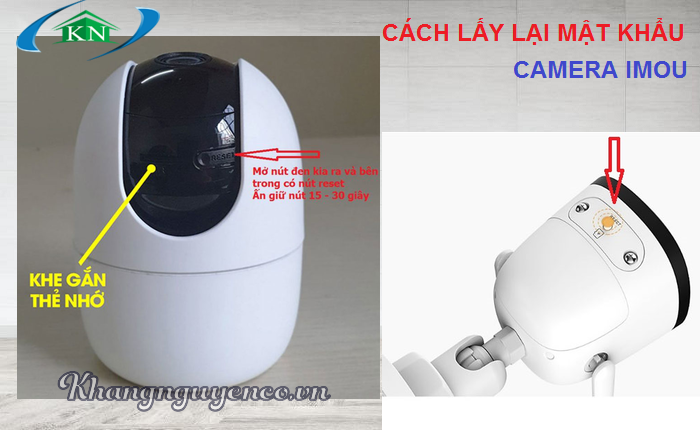
Để lấy lại mật khẩu camera có dây, bước đầu tiên là reset thiết bị. Tháo camera khỏi tường hoặc trần, cắm điện rồi tìm nút “Reset” (thường ở đáy). Nhấn và giữ khoảng 30 giây; khi đèn LED nhấp nháy hoặc tắt, thả nút. Chờ camera khởi động lại trong 1–2 phút rồi tiếp tục các bước sau.
Mở phần mềm xem camera trên điện thoại hoặc máy tính (ví dụ KBVIEW, IMOU Life). Trên KBVIEW vào trang chủ => nhiều hơn => “đặt lại mật khẩu thiết bị” rồi quét mã trên màn hình máy tính, hoặc trên IMOU chọn “Quên mật khẩu” và xác minh số điện thoại. Sau khi xác thực, tiến hành cài đặt lại và thiết lập mật khẩu mới cho camera.
Với một số model chuyên dụng, có thể phải mở vỏ để nhấn chân J1/J16 trên mainboard hoặc lấy Serial No để dùng công cụ Super Password (thường cho đầu ghi HIKVISION) — nếu không chắc, liên hệ hỗ trợ kỹ thuật. Cuối cùng, đăng nhập lại bằng mật khẩu mới, kiểm tra kết nối và lưu trữ thông tin để tránh quên lần nữa.

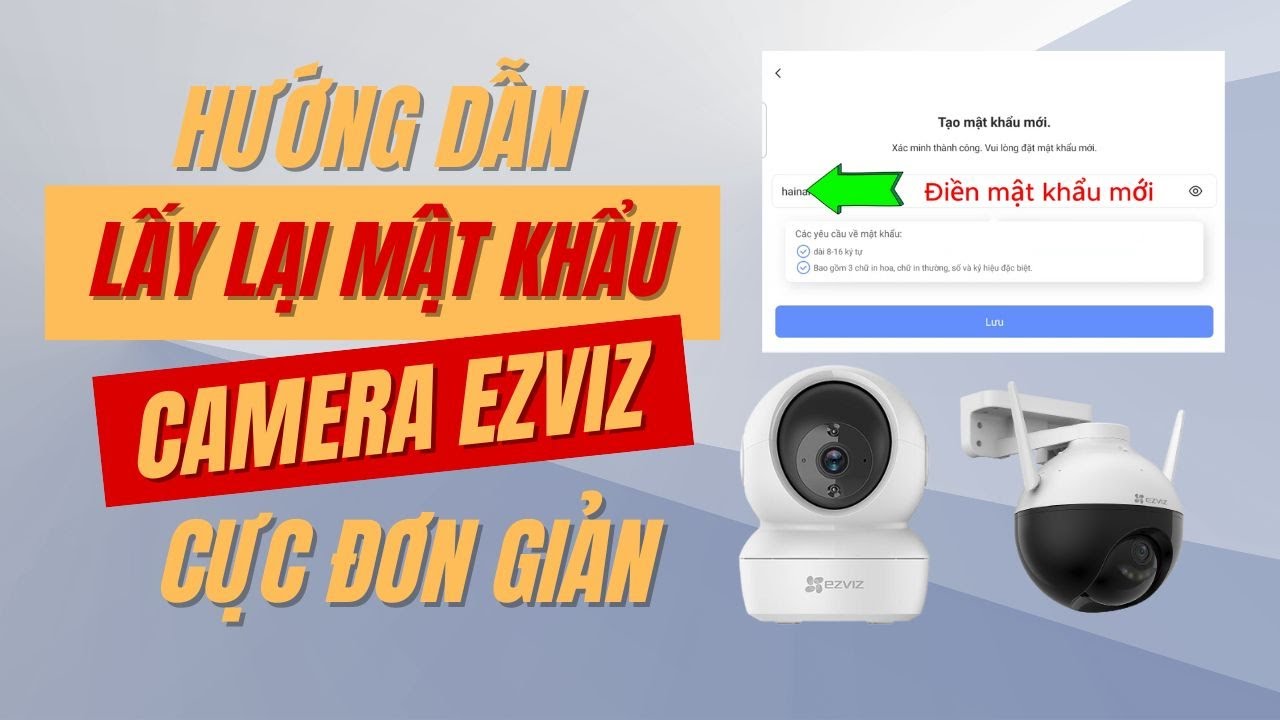
Bạn chỉ cần mở ứng dụng EZVIZ trên điện thoại, đến màn hình đăng nhập và chọn “Quên mật khẩu”. Nhập tên tài khoản, email hoặc số điện thoại đã đăng ký rồi nhấn gửi. Hệ thống sẽ yêu cầu bạn xác minh để tiếp tục lấy lại quyền truy cập cho camera.
Bạn có thể chọn phương thức xác minh bằng SMS hoặc email. Nhập số điện thoại hoặc email, nhấn Gửi mã rồi điền mã xác thực nhận được từ hệ thống. Sau khi xác minh thành công, đặt mật khẩu mới, xác nhận lại và lưu — vậy là xong, bạn có thể đăng nhập lại để xem camera.
Nếu dùng ứng dụng, bạn có thể vào tab Khác, chạm vào tên tài khoản rồi chọn Thay đổi mật khẩu để cập nhật trực tiếp. Nếu không nhận mã, kiểm tra lại thông tin đăng ký, thử gửi lại hoặc liên hệ hỗ trợ EZVIZ. Có nhiều video hướng dẫn ngắn, dễ xem khi cần.

Nếu bạn quên mật khẩu camera Imou, đừng lo — cách lấy lại rất đơn giản. Mở app Imou Life (hoặc tải về nếu chưa có), chạm vào “Quên mật khẩu”, rồi chọn nhập SĐT hoặc email mà bạn đã dùng đăng ký. Sau đó hệ thống sẽ gửi mã xác minh để bạn nhập và tiếp tục.
Nếu trước đây bạn đăng ký bằng số điện thoại thì bấm mục SĐT, còn dùng email thì chọn email — thao tác giống nhau. Nhập mã xác thực nhận được, rồi đặt mật khẩu mới. Thủ tục này chỉ mất vài phút và bạn có thể đăng nhập lại xem camera ngay sau khi hoàn tất.
Nếu không thể khôi phục từ app, bạn có thể reset camera về mặc định: cấp nguồn, tìm nút Reset trên thân máy rồi nhấn giữ khoảng 10 giây cho đến khi đèn đổi trạng thái. Sau khi reset, mật khẩu về mặc định kèm theo thiết bị, bạn chỉ việc thêm lại camera vào app và tạo mật khẩu mới.
Đừng lo nếu bạn quên mật khẩu camera hành trình 70mai — có cách lấy lại nhanh gọn. Trước hết, mật khẩu mặc định của điểm phát WiFi trên camera thường là “12345678”. Để bắt đầu, bật camera, nhấn nút reset nếu cần rồi kết nối điện thoại vào mạng WiFi do camera phát ra trước khi đổi mật khẩu.
Muốn reset, bạn nhấn và giữ nút reset khoảng 10–15 giây cho đến khi đèn LED thay đổi hoặc có tín hiệu xác nhận. Mở ứng dụng 70mai trên điện thoại, vào phần cài đặt camera, tìm mục WiFi và đặt tên cùng mật khẩu mới. Làm xong thì kết nối lại điện thoại bằng mật khẩu vừa tạo.
Nếu quên cả tài khoản, bạn có thể đăng ký lại bằng Gmail; bấm “Get security code” để ứng dụng gửi mã xác thực rồi đặt mật khẩu mới. Sau khi thiết lập xong, kiểm tra lại kết nối WiFi và ứng dụng, lưu mật khẩu ở chỗ an toàn — lần sau sẽ dễ dàng hơn nhiều.
Với những hướng dẫn ở trên — từ cách lấy lại mật khẩu camera chung, trên điện thoại, camera có dây đến từng thương hiệu như Ezviz, Imou, 70mai, Yoosee hay Kbvision — hy vọng bạn đã nắm được các bước cần thiết để khôi phục quyền truy cập một cách an toàn và hiệu quả. Hãy nhớ sao lưu thông tin, đặt mật khẩu mạnh và khác biệt cho mỗi thiết bị, cập nhật firmware đều đặn và liên hệ hỗ trợ chính hãng khi gặp khó khăn để tránh mất dữ liệu. Kiểm tra quyền truy cập thường xuyên sẽ giúp bạn yên tâm hơn về an ninh gia đình và nơi làm việc. Nếu cần, mình luôn sẵn sàng hỗ trợ thêm.


