Physical Address
304 North Cardinal St.
Dorchester Center, MA 02124
Physical Address
304 North Cardinal St.
Dorchester Center, MA 02124

Chắc hẳn đã không ít lần bạn rơi vào tình cảnh dở khóc dở cười: điện thoại hết data, cần gấp wifi để làm việc mà lại… quên mất mật khẩu. Hoặc đơn giản là bạn đang ở nơi công cộng, rất cần kết nối internet nhưng không biết làm sao để vào mạng. Đừng lo, những tình huống “khẩn cấp” về wifi này hoàn toàn có giải pháp.
Bài viết này sẽ cùng bạn khám phá một cách an toàn và hợp lý những mẹo nhỏ, từ cách xem lại mật khẩu wifi đã lưu trên chính điện thoại của mình, cho đến một số kinh nghiệm để kết nối ở những nơi công cộng. Hãy cùng bắt đầu nhé!
Có nhiều cách để lấy lại hoặc tìm mật khẩu wifi một cách hợp pháp, chẳng hạn như khi bạn lỡ quên. Trên máy tính Windows, bạn có thể vào Control Panel, chọn Network and Internet rồi View network status để xem mật khẩu đã lưu.
Với điện thoại iPhone, bạn vào phần Cài đặt Wi-Fi, nhấn vào biểu tượng chữ ‘i’ cạnh mạng đang dùng. Tại đây, bạn có thể sao chép địa chỉ IP của Router, dán vào trình duyệt để truy cập trang quản trị.
Một cách khác là sử dụng mã QR. Trong cài đặt Wi-Fi trên iPhone, mạng đang kết nối thường có sẵn mã QR chứa thông tin mật khẩu. Bạn chỉ cần chụp lại mã này và dùng ứng dụng quét mã trên thiết bị khác để kết nối.
Ngoài ra, bạn cũng có thể truy cập trực tiếp vào bộ định tuyến (Router) thông qua địa chỉ IP phổ biến như 192.168.1.1. Sau khi đăng nhập bằng tài khoản quản trị, bạn vào mục Wireless Security để xem hoặc đổi mật khẩu wifi.
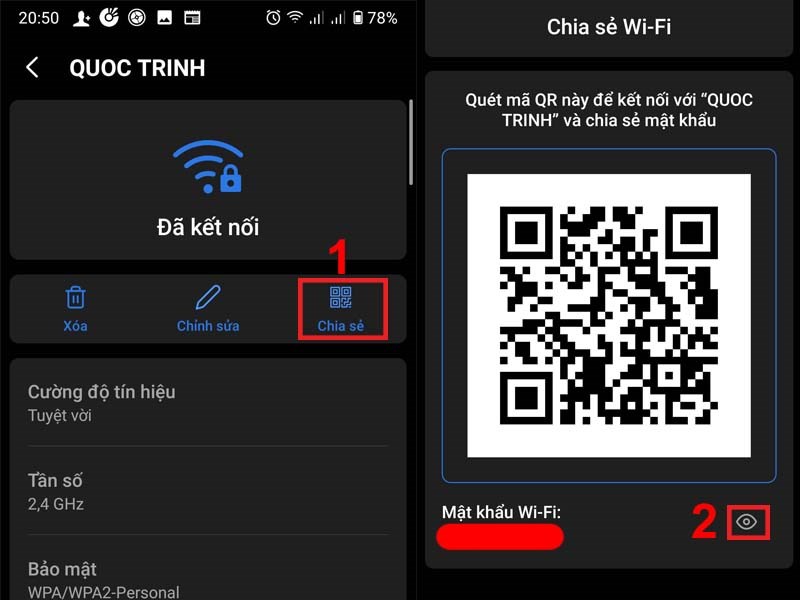
Việc quên mật khẩu wifi đã lưu trên điện thoại là điều khá phổ biến. May mắn thay, bạn hoàn toàn có thể lấy lại mật khẩu một cách dễ dàng. Với điện thoại Android từ phiên bản 10 trở lên, cách làm khá đơn giản và trực quan.
Bạn chỉ cần vào Cài đặt, chọn mục Wi-Fi hoặc Kết nối. Sau đó, nhấn chọn vào tên mạng wifi mà bạn đang kết nối. Lúc này, trên màn hình sẽ xuất hiện một mã QR.
Bạn hãy chụp ảnh màn hình lại mã QR này. Tiếp theo, mở ứng dụng quét mã vạch có sẵn trên điện thoại hoặc tải từ kho ứng dụng. Dùng ứng dụng đó để quét lại bức ảnh mã QR vừa chụp.
Ngay lập tức, thông tin mạng wifi sẽ hiện ra, trong đó có phần mật khẩu được hiển thị rõ ràng. Thật tiện lợi phải không nào? Cách này vừa nhanh chóng lại không cần đến bất kỳ thao tác phức tạp hay phần mềm bên ngoài nào.

Việc quên mật khẩu wifi đã kết nối trên iPhone thật sự khá phiền toái. Nhưng bạn đừng lo, vì chiếc điện thoại của mình đã lưu sẵn những thông tin này và bạn hoàn toàn có thể xem lại một cách dễ dàng.
Đầu tiên, bạn hãy mở ứng dụng Cài đặt và chọn vào mục Wi-Fi. Tại đây, hãy tìm mạng wifi mà bạn đang sử dụng hoặc đã từng kết nối trước đó. Sau đó, chạm vào biểu tượng chữ i màu xanh ngay bên cạnh tên mạng để xem thông tin chi tiết.
Trong giao diện thông tin hiện ra, bạn hãy kéo xuống và tìm đến trường Mật khẩu. Khi chạm vào đây, hệ thống sẽ yêu cầu bạn xác thực bằng mật mã, Face ID hoặc Touch ID để đảm bảo tính bảo mật. Ngay sau khi xác thực thành công, mật khẩu wifi sẽ hiện ra rõ ràng, cho phép bạn sao chép và chia sẻ một cách nhanh chóng. Thật đơn giản phải không nào?
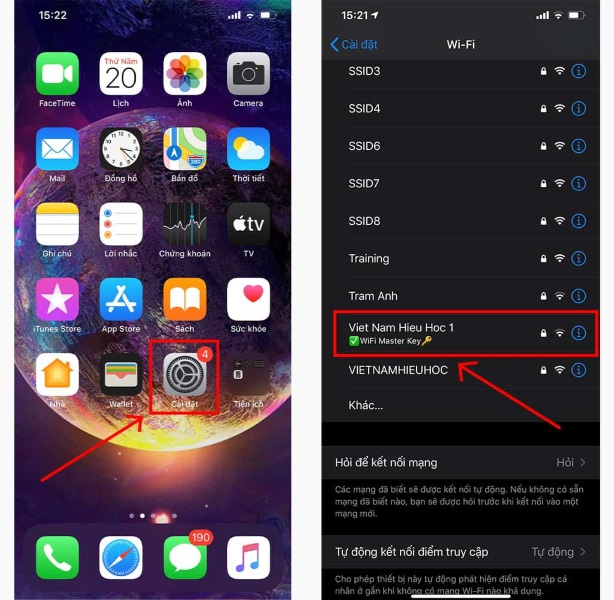
Trong cuộc sống hiện đại, việc cần kết nối internet khẩn cấp nhưng lại không có mật khẩu wifi là tình huống khá phổ biến. May mắn thay, hiện nay có những giải pháp thông minh giúp bạn vượt qua vấn đề này một cách dễ dàng.
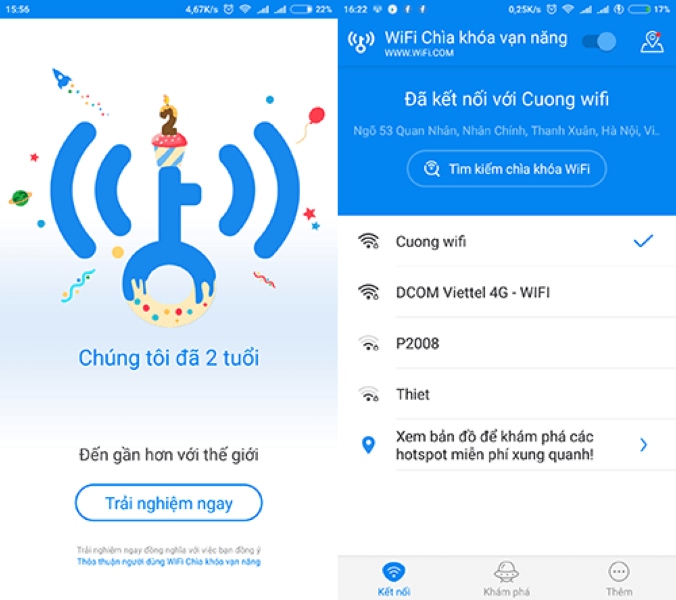
Một trong những công cụ được nhắc đến nhiều nhất chính là WiFi Master, hay còn gọi là WiFi Chìa khóa vạn năng. Ứng dụng này hoạt động dựa trên nền tảng chia sẻ wifi cộng đồng lớn, cho phép bạn kết nối vào các điểm phát sóng mở hoặc được người dùng khác chia sẻ một cách an toàn. Nó thực sự tiện ích khi bạn hết dung lượng 4G hay đang ở nơi công cộng.
Cách sử dụng cũng rất đơn giản. Bạn chỉ cần tải ứng dụng về điện thoại, mở lên và quét tìm các mạng wifi xung quanh. Ứng dụng sẽ tự động nhận diện và kết nối giúp bạn vào những mạng có sẵn trong cơ sở dữ liệu chia sẻ. Tuy nhiên, cần lưu ý rằng không phải mọi mạng đều có thể truy cập được, vì vẫn phụ thuộc vào việc chủ sở hữu đã chia sẻ hay chưa.
Nhìn chung, đây là một giải pháp hữu hiệu, giúp bạn chủ động hơn trong việc kết nối mạng mà không cần phải hỏi mật khẩu. Hãy thử trải nghiệm và cảm nhận sự tiện lợi mà công nghệ mang lại cho cuộc sống của chúng ta.
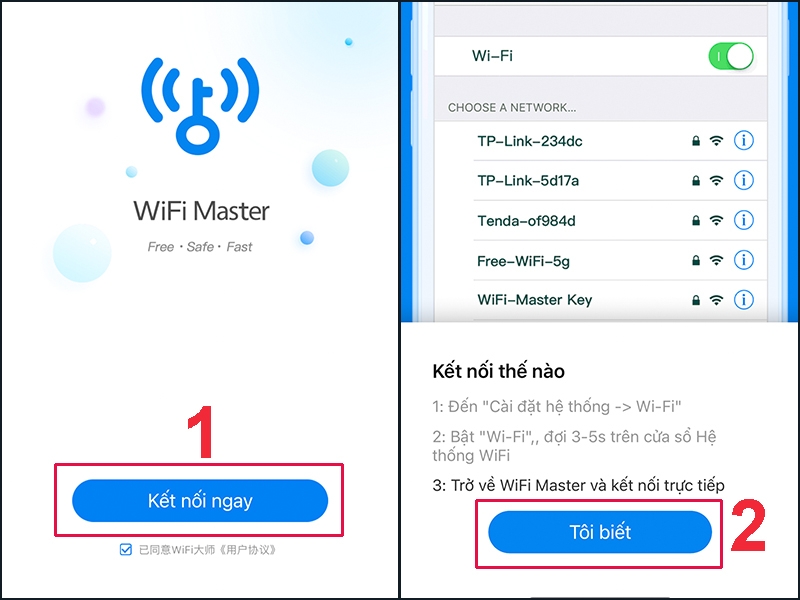
Trong cuộc sống hiện đại, việc cần kết nối internet khẩn cấp khi hết 4G là điều thường gặp. Lúc này, nhiều người thường nghĩ ngay đến việc tìm “wifi chùa”, tức những mạng wifi miễn phí được cộng đồng chia sẻ mật khẩu. Đây không phải là hành vi hack hay xâm nhập trái phép, mà dựa trên tinh thần chia sẻ lẫn nhau.
Cách phổ biến và dễ dàng nhất là sử dụng các ứng dụng chuyên dụng như Wifi Master Key hay Instabridge. Các app này hoạt động như một kho dữ liệu khổng lồ, nơi người dùng đóng góp mật khẩu wifi công cộng hoặc cá nhân một cách tự nguyện. Bạn chỉ cần tải app, bật định vị và ứng dụng sẽ quét, hiển thị các điểm phát sóng khả dụng xung quanh.
Một số thủ thuật khác như dùng trang web bản đồ wifi mở cũng có thể tham khảo. Tuy nhiên, tinh thần cốt lõi vẫn là sự chung tay đóng góp. Khi bạn đã kết nối được vào một mạng wifi nhờ sự chia sẻ của người khác, hãy cân nhắc việc cập nhật dữ liệu để đóng góp ngược lại cho cộng đồng. Như vậy, vòng kết nối nhân văn này mới có thể tiếp tục lan tỏa và giúp đỡ nhiều người hơn trong những lúc cần thiết.
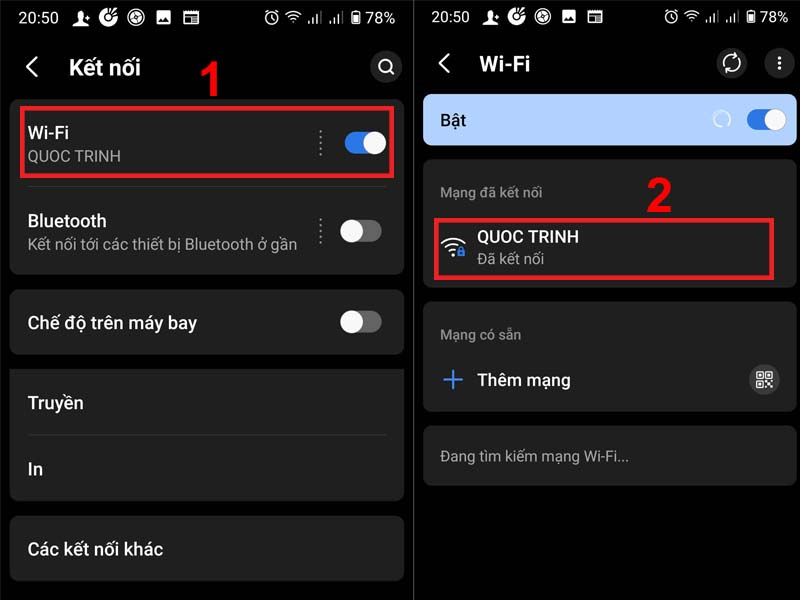
Việc xem lại mật khẩu wifi đã lưu bằng địa chỉ IP là một thủ thuật khá hữu ích. Về cơ bản, bạn cần tìm địa chỉ IP của bộ định tuyến (router) mà mình đang kết nối. Trên điện thoại Android, bạn vào Cài đặt > WLAN, nhấn vào mạng đang dùng và sao chép dãy số ở mục IP. Với iPhone, bạn cũng vào phần Wi-Fi, chạm vào biểu tượng “i” và tìm địa chỉ IPv4.
Sau khi có địa chỉ IP (thường là 192.168.1.1 hoặc 192.168.0.1), bạn hãy mở trình duyệt web như Chrome hay Safari lên, dán dãy số này vào thanh địa chỉ và nhấn truy cập. Lúc này, một trang đăng nhập quản trị router sẽ hiện ra. Thông tin đăng nhập thường được in ngay trên nhãn dán ở mặt dưới hoặc sau thiết bị modem wifi nhà bạn.
Khi đã vào được giao diện quản trị, bạn tìm đến mục có tên như “Wireless”, “Wi-Fi Settings” hoặc “Security”. Tại đây, mật khẩu wifi hiện tại (thường ở dạng WPA/WPA2 Key) sẽ được hiển thị. Bạn có thể xem và ghi chú lại nếu cần. Cách này giúp bạn chủ động kiểm tra và chia sẻ mật khẩu một cách dễ dàng.

Trong thời đại số hiện nay, việc quản lý danh sách mật khẩu WiFi là điều nhiều người quan tâm. Trên điện thoại Android, bạn có thể sử dụng các ứng dụng như WiFi Password Recovery để khôi phục mật khẩu đã lưu, hoặc xem trực tiếp qua tệp tin cấu hình hệ thống.
Tuy nhiên, thói quen đặt mật khẩu đơn giản như dãy số dễ đoán vẫn còn phổ biến, tiềm ẩn nhiều rủi ro bảo mật. Các chuyên gia khuyến cáo nên tránh những chuỗi ký tự yếu để bảo vệ mạng gia đình.
Với thiết bị iOS, bạn có thể chia sẻ mật khẩu dễ dàng thông qua tính năng mã QR. Còn trên máy tính Windows, thao tác truy cập vào phần Thuộc tính của mạng Wi-Fi trong Control Panel cũng giúp bạn xem lại mật khẩu.
Dù có nhiều cách để lưu trữ và xem lại, việc tạo một mật khẩu mạnh, độc đáo vẫn là ưu tiên hàng đầu. Điều này giúp bảo vệ thông tin cá nhân và ngăn chặn sự xâm nhập trái phép vào mạng lưới của bạn.
Vậy là mình đã chia sẻ với bạn khá nhiều cách để “giải cứu” tình trạng mất kết nối mạng, từ việc lấy lại mật khẩu wifi đã lưu trên điện thoại, máy tính cho đến những mẹo tiếp cận wifi ở nơi công cộng. Hy vọng những thông tin này thực sự hữu ích, giúp bạn luôn online mượt mà khi cần. Hãy nhớ sử dụng mạng một cách có trách nhiệm và tôn trọng quy định của chủ mạng nhé. Chúc bạn luôn có những trải nghiệm internet thuận lợi và an toàn!


