Physical Address
304 North Cardinal St.
Dorchester Center, MA 02124
Physical Address
304 North Cardinal St.
Dorchester Center, MA 02124
Bạn có bao giờ muốn biến ngay chiếc máy tính bàn thành một điểm phát Wi‑Fi để chia sẻ internet cho điện thoại, laptop hoặc khách đến chơi? Trong bài viết này, mình sẽ hướng dẫn bạn từng bước — từ cách bật phát Wi‑Fi trên máy tính PC nói chung, cụ thể cho Windows 10, 11 và cả Windows 7, đến những phần mềm hữu ích, cách chia sẻ qua cáp USB, và những thiết bị/USB phát Wi‑Fi phù hợp cho máy bàn. Mình sẽ trình bày rõ ràng, dễ làm theo, kèm mẹo khắc phục sự cố thường gặp để bạn nhanh chóng có kết nối ổn định. Cùng bắt đầu nhé!
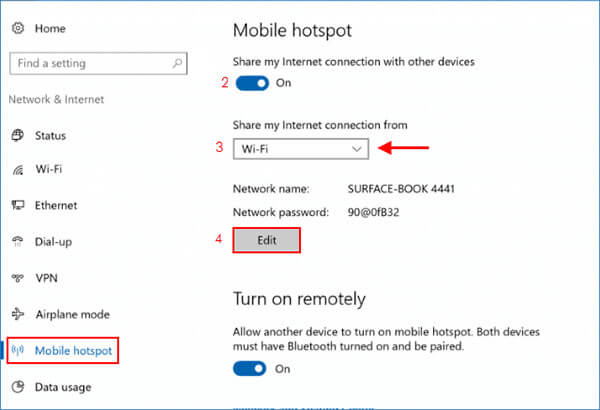
Để phát Wi‑Fi từ PC rất đơn giản: nhấn Windows + I mở Settings, chọn Network & Internet rồi vào Mobile hotspot. Bật công tắc Share my Internet, đặt tên và mật khẩu nếu muốn. Sau đó thiết bị khác sẽ thấy mạng và có thể kết nối ngay — không cần phần mềm phức tạp.
Cách này áp dụng cho Windows 8, 10, 11 đều được và khá an toàn vì dùng tính năng mặc định. Với máy cũ như Windows XP bạn mở Control Panel → Network Connections rồi chia sẻ kết nối. Nếu dùng máy bàn không có Wi‑Fi, gắn USB Wi‑Fi adapter là cách nhanh gọn.
Nếu cần chức năng nâng cao hoặc muốn kiểm soát kết nối, có nhiều phần mềm như MyPublicWiFi (miễn phí), Maryfi (miễn phí) hoặc Connectify (có phí). Lưu ý cài driver Wi‑Fi đầy đủ và giữ mạng chính ổn định trước khi phát, vậy là bạn có thể chia sẻ Internet cho điện thoại, máy tính khác dễ dàng.
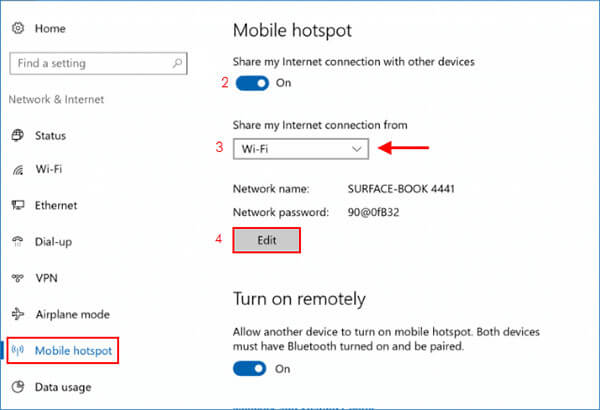
Nếu bạn cần phát WiFi từ máy tính Windows 10, có hai cách đơn giản: dùng tính năng Mobile Hotspot trong Settings hoặc dùng Command Prompt chạy dưới quyền admin. Cả hai đều nhanh, phù hợp khi không có bộ phát, chỉ cần laptop có card Wi‑Fi hỗ trợ hosted network.
Để bật Mobile Hotspot, nhấn Windows + I mở Settings, chọn Network & Internet rồi vào mục Mobile hotspot. Hoặc click Start rồi gõ “mobile hotspot” để mở nhanh. Bật công tắc Share my Internet hoặc chuyển Off thành On, điều chỉnh tên và mật khẩu nếu cần.
Muốn dùng Command Prompt, mở Start, tìm Command Prompt (admin) và chạy dưới quyền quản trị. Nhập các lệnh netsh để tạo hosted network và start host — cách này hữu ích khi bạn cần kiểm soát sâu hơn. Lưu ý kiểm tra driver Wi‑Fi hỗ trợ hosted network trước khi thực hiện.
Sau khi bật, bạn có thể kết nối điện thoại hoặc máy khác bằng tên và mật khẩu đã đặt. Khi không dùng nữa nhớ tắt để tiết kiệm pin và bảo mật. Nếu gặp lỗi, thử cập nhật driver Wi‑Fi hoặc khởi động lại máy là cách khắc phục nhanh.
Trên Windows 10 có nhiều phần mềm phát WiFi hữu ích như Connectify Hotspot, MyPublicWiFi, mHotspot, Maryfi, Virtual Router, OSTotoHotspot hay HostedNetworkStarter. Những công cụ này dễ dùng, giúp biến laptop thành điểm phát WiFi chia sẻ mạng cho điện thoại, máy tính bảng hoặc bạn bè khi cần, mỗi phần mềm có ưu — nhược riêng.
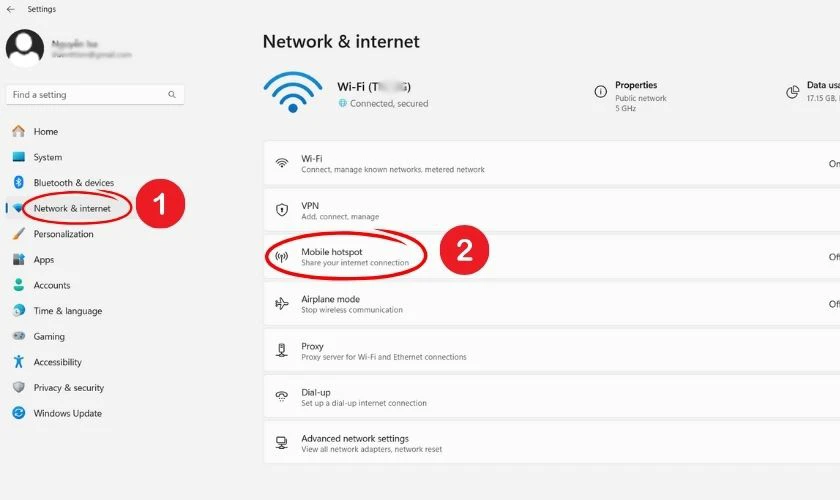
Nếu muốn nhanh chóng, bạn có thể dùng Wlan launcher hoặc Connectify để thiết lập tên và mật khẩu, chia sẻ mạng dễ dàng; Connectify còn có giao diện trực quan và tùy chọn quản lý người dùng. Ngoài ra Win 10 có sẵn Mobile Hotspot: nhấn Windows + I → Network & Internet → Mobile Hotspot để bật.
Lưu ý khi phát WiFi: kiểm tra card mạng có hỗ trợ hosted network, đặt mật khẩu mạnh, giới hạn số thiết bị nếu cần và tránh truyền dữ liệu nhạy cảm qua mạng công cộng. Một số phần mềm miễn phí đủ dùng, nhưng phiên bản trả phí thường có tính năng bảo mật và quản lý tốt hơn.
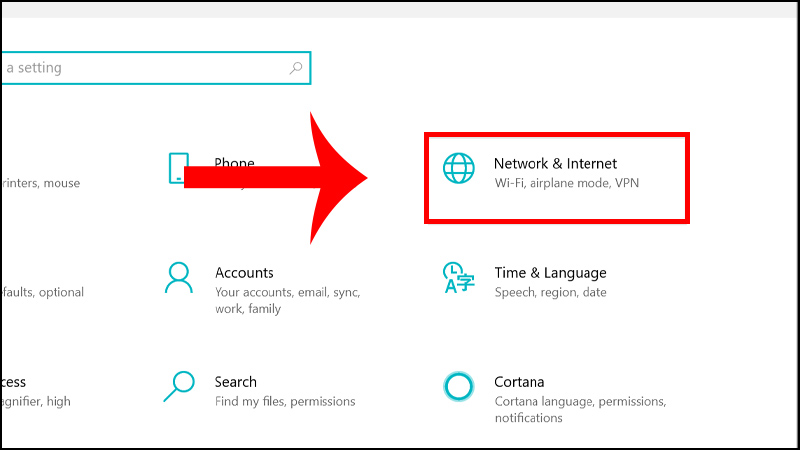
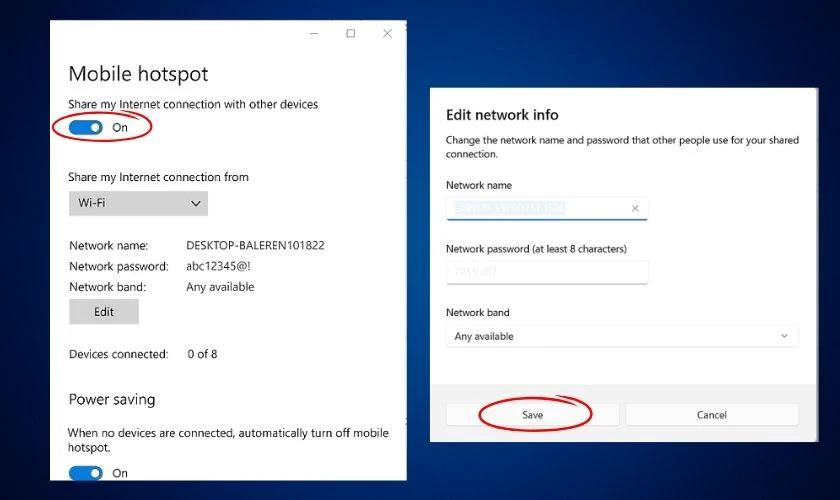
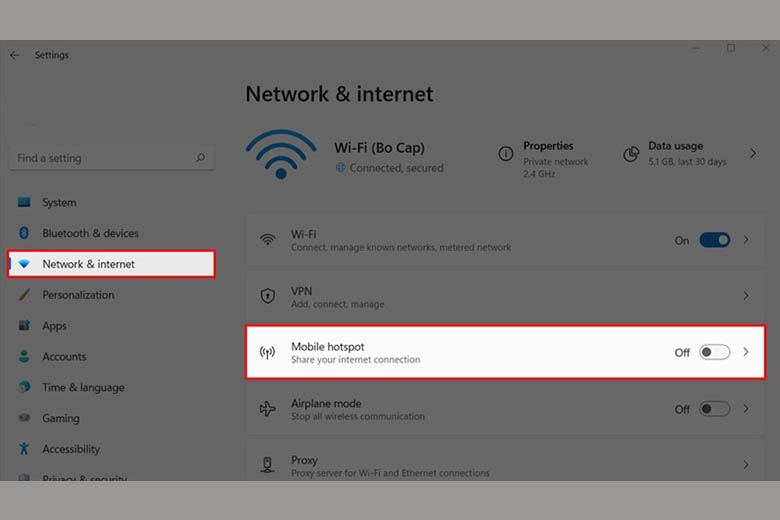
Bạn có thể bật phát Wi‑Fi trên Windows 11 rất nhanh: nhấn Windows + I hoặc nhấp phải vào Start rồi chọn Settings. Trong cửa sổ Settings vào Network & internet, sau đó chọn Mobile hotspot. Nếu muốn gọi nhanh, bạn cũng có thể gõ “mobile hotspot” vào thanh tìm kiếm Start để mở thẳng mục này.
Khi đã vào Mobile hotspot, gạt công tắc sang ON để phát. Ở mục Share my internet connection from, chọn nguồn mạng bạn muốn chia sẻ (Wi‑Fi, Ethernet…). Nhấn Edit để đổi tên mạng (SSID) và mật khẩu cho dễ nhớ trước khi kết nối thiết bị khác.
Sau đó trên điện thoại, tablet hay laptop khác tìm mạng vừa tạo, nhập mật khẩu và kết nối như bình thường. Khi không dùng nữa nhớ tắt Mobile hotspot để tiết kiệm pin và giữ an toàn mạng. Cách này đơn giản, nhanh và phù hợp khi bạn cần chia sẻ Internet cho nhiều thiết bị.
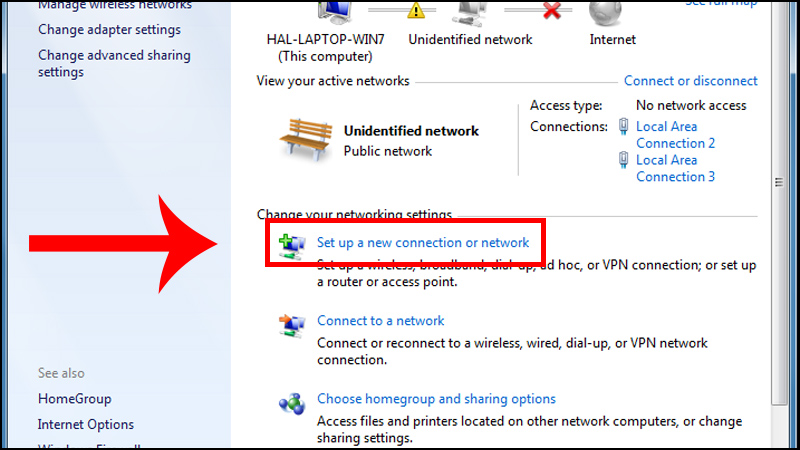
Muốn phát Wi‑Fi từ máy tính Win 7, bạn bắt đầu bằng cách nhấp chuột phải vào biểu tượng mạng ở góc phải màn hình hoặc vào Start chọn Network, rồi mở Open Network and Sharing Center. Từ đó chọn “Set up a new connection or network” để khởi tạo một mạng không dây ad‑hoc (máy tính‑đến‑máy tính).
Nếu thích chi tiết hơn, vào Change adapter settings, chọn Wireless Network Connection, và dùng tab Sharing để chia sẻ kết nối mạng hiện có cho mạng ảo. Bạn cũng có thể dùng lệnh Command Prompt với netsh wlan set hostednetwork mode=allow ssid=Tên key=MậtKhẩu rồi netsh wlan start hostednetwork để bật hotspot ngay lập tức.
Ngoài ra có nhiều phần mềm hỗ trợ rất tiện như MyPublicWiFi, Maryfi (miễn phí) hoặc Connectify (có phí) — tốt khi bạn cần giao diện dễ dùng hoặc chia sẻ cho bạn bè chơi game. Khi đã thiết lập xong lần đầu, những lần sau bạn chỉ mất vài cú nhấp là có Wi‑Fi để dùng ngay.
Bạn có thể phát Wi‑Fi từ máy tính sang điện thoại rất đơn giản và an toàn vì không cần phần mềm thứ ba. Mình chia sẻ cách nhanh gọn: dùng Settings trên Windows hoặc Internet Sharing trên macOS, còn nếu bạn quen lệnh, có thể dùng Command Prompt để khởi tạo điểm phát.
Trên Windows, nhấn Windows + I để mở Settings, chọn Network & Internet rồi vào Mobile Hotspot. Bật chế độ Share my Internet, đặt tên và mật khẩu cho điểm phát, chọn nguồn kết nối (Wi‑Fi hoặc Ethernet) rồi bật On là xong — điện thoại sẽ thấy và kết nối như mạng Wi‑Fi bình thường.
Nếu muốn dùng lệnh, mở Command Prompt bằng quyền admin, cấu hình hosted network và dùng netsh wlan start hostednetwork để khởi phát. Lưu ý một số bản Windows mới ưu tiên Mobile Hotspot nên cách lệnh có thể không luôn cần thiết.
Trên macOS, vào System Preferences > Sharing > Internet Sharing để chia sẻ kết nối, chọn nguồn và giao diện chia sẻ, bật Internet Sharing. Mẹo nhỏ: luôn đặt mật khẩu mạnh và kiểm tra chọn đúng adapter để tránh chia sẻ nhầm kết nối, giữ an toàn cho thiết bị của bạn.

Nếu muốn chia mạng từ máy tính sang điện thoại, cách đơn giản và an toàn là phát Wi‑Fi từ Windows (Windows 10/11 có Mobile hotspot). Vào Cài đặt → Mạng & Internet → Điểm truy cập di động rồi bật, điện thoại sẽ kết nối qua Wi‑Fi mà không cần phần mềm thứ ba.
Nếu bắt buộc phải dùng cáp USB, chuẩn bị một dây cáp tốt và bật USB debugging trên Android. Kết nối điện thoại với máy tính; nhiều trường hợp cần cài driver hoặc dùng ADB/reverse tethering tool để máy tính cấp mạng cho điện thoại. Với iPhone, thử cắm vào máy và chọn “Cho phép/Trust” khi xuất hiện hộp thoại.
Trước khi làm, đảm bảo máy tính đã có mạng, điện thoại còn pin và bạn chấp nhận kết nối khi được hỏi. Nếu gặp khó, chuyển sang phát Wi‑Fi từ máy tính hoặc ghép nối tạm bằng Bluetooth. Làm từng bước, cần mình hướng dẫn chi tiết hơn thì cứ hỏi nhé.
Kết lại, từ cách bật tính năng chia sẻ mạng sẵn có trên Windows 7/10/11, dùng phần mềm hỗ trợ, đến chia sẻ qua USB hay dùng USB/thiết bị phát riêng — đều là những giải pháp thực tế giúp bạn biến máy tính thành điểm phát Wi‑Fi cho điện thoại và thiết bị khác. Hãy chọn phương pháp phù hợp với cấu hình máy và nhu cầu của bạn, luôn bật bảo mật bằng mật khẩu mạnh và tắt khi không dùng để tiết kiệm pin, tránh truy cập trái phép. Hy vọng hướng dẫn này giúp bạn kết nối dễ dàng hơn — nếu cần, cứ thử và hỏi thêm, mình sẵn sàng hỗ trợ.


