Physical Address
304 North Cardinal St.
Dorchester Center, MA 02124
Physical Address
304 North Cardinal St.
Dorchester Center, MA 02124
Bạn đang gặp rắc rối với mạng wifi FPT nhà mình? Mạng chập chờn, tốc độ ì ạch, hay thậm chí là quên mất mật khẩu đăng nhập? Đừng lo lắng, vì giải pháp thường rất đơn giản: reset lại thiết bị. Thao tác này giống như một “làn gió mới” cho modem, giúp khởi động lại hệ thống và đưa mọi thứ về trạng thái ban đầu. Trong bài viết này, mình sẽ cùng bạn tìm hiểu chi tiết các cách reset wifi FPT, từ thao tác cơ bản nhất cho đến những bước xử lý khi gặp sự cố, để bạn có thể tự tin khắc phục và lấy lại kết nối mạng ổn định cho cả gia đình.
Khi gặp sự cố mạng, việc reset modem wifi FPT là giải pháp đơn giản và hiệu quả. Bạn có thể thực hiện theo hai cách chính.
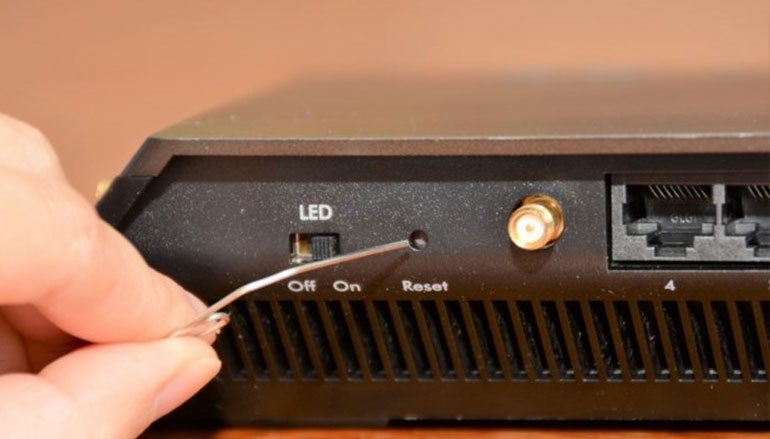
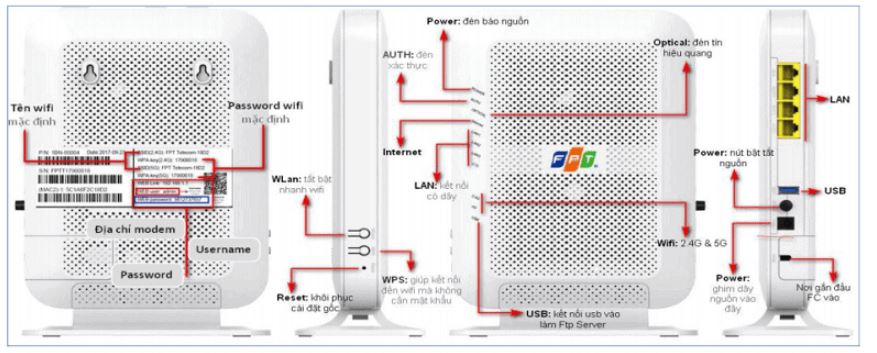
Cách phổ biến nhất là dùng nút reset vật lý trên thiết bị. Hãy tìm một lỗ nhỏ có chữ “Reset” ở mặt sau modem, thường nằm gần cổng cáp. Dùng một chiếc tăm hoặc vật nhọn giữ nút này trong khoảng 7-10 giây cho đến khi tất cả đèn trên modem tắt rồi sáng lại. Lưu ý, cách này sẽ đưa modem về cài đặt gốc, xóa mọi thay đổi trước đó.
Ngoài ra, bạn có thể reset mềm qua giao diện quản trị. Truy cập địa chỉ 192.168.1.1 từ trình duyệt, đăng nhập bằng thông tin được cung cấp. Sau đó, bạn vào mục “Maintenance” và chọn “SysRestart” để khởi động lại modem mà không làm mất cấu hình cơ bản. Hãy nhớ rằng sau khi reset cứng, bạn sẽ cần thông tin quang mạng để cấu hình lại hoặc gọi tổng đài 1900 6600 để được hỗ trợ thiết lập.
Khi mạng wifi FPT gặp sự cố, bạn hoàn toàn có thể tự reset lại modem một cách nhanh chóng ngay trên chiếc điện thoại của mình. Có hai cách phổ biến để bạn thực hiện.
Cách đầu tiên là reset mềm qua giao diện web. Bạn chỉ cần mở trình duyệt trên điện thoại, truy cập địa chỉ 192.168.1.1, sau đó đăng nhập vào modem. Tiếp theo, bạn chọn mục “Maintenance” rồi tìm đến tính năng “SysRestart” để khởi động lại hệ thống. Cách này giúp modem khởi động lại mà vẫn giữ nguyên các cài đặt hiện có.
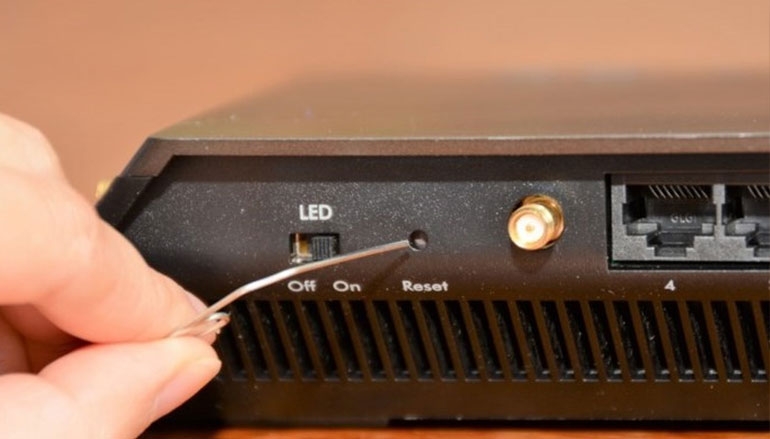
Nếu không thể đăng nhập, bạn có thể dùng cách thứ hai là reset cứng. Hãy tìm nút Reset nhỏ thường nằm ở mặt sau modem, dùng một chiếc tăm hoặc vật nhọn nhấn giữ nút này khoảng 10-15 giây. Lưu ý, cách này sẽ đưa modem về cài đặt gốc, bao gồm cả tên và mật khẩu wifi mặc định. Ngoài ra, bạn cũng có thể tải ứng dụng “Hi FPT” chính thức, đăng nhập và tìm các tính năng hỗ trợ quản lý modem một cách tiện lợi.
.png)
Khi gặp tình trạng wifi FPT không vào được mạng, việc đầu tiên bạn nên làm là kiểm tra lại các kết nối vật lý. Hãy đảm bảo tất cả dây cáp từ modem tới router và nguồn điện đều được cắm chặt chẽ, đúng vị trí. Đôi khi, chỉ một sự tiếp xúc kém ở dây mạng cũng có thể khiến kết nối bị gián đoạn hoàn toàn.
Sau bước kiểm tra cơ bản, hãy thử khởi động lại modem. Bạn chỉ cần tắt nguồn hoặc rút phích cắm điện, chờ khoảng 1-2 phút rồi cắm lại. Đây là cách đơn giản nhưng hiệu quả để modem giải phóng bộ nhớ tạm và thiết lập lại kết nối với nhà mạng.
Nếu vẫn không được, bạn có thể thử reset modem về cài đặt gốc. Hầu hết modem đều có một nút reset nhỏ. Bạn dùng vật nhọn nhấn giữ nút này khoảng 10 giây cho đến khi đèn báo hiệu thay đổi. Lưu ý quan trọng: thao tác này sẽ xóa mọi cấu hình hiện có, bao gồm cả tên và mật khẩu wifi cũ, nên hãy chắc chắn bạn đã biết thông tin đăng nhập PPPoE để cài đặt lại.
Một phương án khác là reset qua giao diện web. Bạn truy cập địa chỉ 192.168.1.1 trên trình duyệt, tìm đến mục “Maintenance” hoặc “Hệ thống”, rồi chọn “SysRestart”. Trong trường hợp mọi cách tự khắc phục đều không hiệu quả, hãy liên hệ tổng đài hỗ trợ 1900 6600 của FPT để được kỹ thuật viên hướng dẫn chi tiết và chuyên nghiệp hơn.
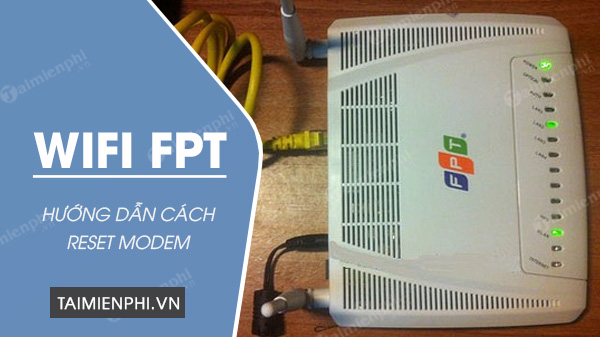
Khi mạng wifi FPT gặp trục trặc, việc đầu tiên và đơn giản nhất bạn nên thử chính là khởi động lại modem. Hãy đảm bảo thiết bị đang được bật nguồn trước khi thực hiện. Bạn chỉ cần tắt nút nguồn ở mặt sau modem hoặc rút dây điện ra, chờ khoảng một đến hai phút rồi cắm lại và bật lên.
Thao tác đơn giản này giúp modem giải phóng bộ nhớ, làm mới kết nối và có thể khắc phục ngay các vấn đề như mạng chập chờn hay xung đột IP. Nếu cách trên không hiệu quả, bạn có thể khởi động lại modem từ xa thông qua ứng dụng Hi FPT. Chỉ cần vào mục “Internet”, chọn “Quản lý Modem” và nhấn vào biểu tượng khởi động lại là xong.
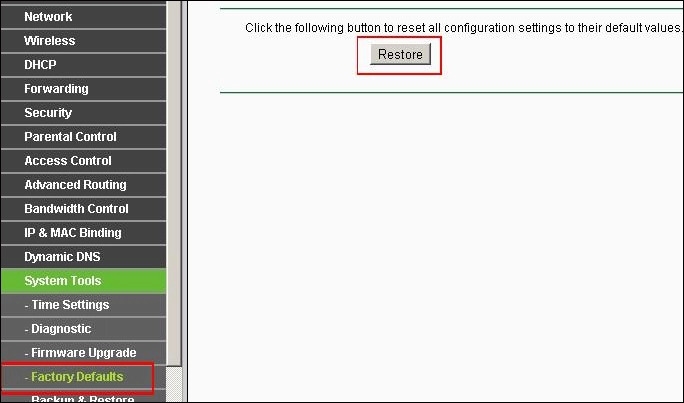
Trong trường hợp nghiêm trọng hơn, bạn có thể cần đặt lại modem về cài đặt gốc. Hãy truy cập trang quản trị bằng địa chỉ IP như 192.168.1.1, tìm đến phần “Maintenance” hoặc “SysRestart” để thực hiện. Nhớ rằng, khởi động lại là giải pháp tạm thời, còn reset sẽ xóa mọi cài đặt cá nhân trước đó của bạn.
Khi cần reset mật khẩu wifi FPT, bạn có thể thực hiện theo một trong hai cách chính. Cách đầu tiên là reset cài đặt gốc modem. Bạn hãy tìm nút reset nhỏ ở mặt sau thiết bị, thường nằm trong một lỗ nhỏ. Dùng que tăm hoặc vật nhọn nhấn và giữ nút này trong khoảng 10-15 giây cho đến khi các đèn trên modem nhấp nháy báo hiệu hoàn tất.
Sau khi reset, modem sẽ trở về cài đặt mặc định. Lúc này, bạn cần cấu hình lại wifi. Hãy kết nối máy tính với modem bằng dây LAN, mở trình duyệt và truy cập địa chỉ 192.168.1.1. Tại giao diện quản trị, bạn tìm đến mục thiết lập wifi để đặt tên mạng và mật khẩu mới, lưu ý mật khẩu nên có độ dài từ 8-20 ký tự và có thể bao gồm chữ cái, số và một số ký tự đặc biệt.
Nếu gặp khó khăn, bạn có thể liên hệ tổng đài hỗ trợ của FPT hoặc sử dụng ứng dụng Hi FPT để được hướng dẫn chi tiết hơn. Việc reset modem là giải pháp hữu hiệu khi bạn quên mật khẩu quản trị hoặc modem gặp sự cố bất thường.

Việc reset modem wifi VNPT là thao tác cần thiết khi bạn quên mật khẩu hoặc gặp sự cố kết nối. Đầu tiên, hãy tìm nút Reset thường nằm ở mặt sau hoặc dưới đáy thiết bị, được thiết kế nhỏ và khuất.
Bạn cần chuẩn bị một vật nhọn như đầu tăm hoặc ngòi bút bi. Sau đó, nhấn và giữ chặt nút này trong khoảng 10 đến 15 giây. Hãy kiên nhẫn đợi cho đến khi thấy tất cả đèn tín hiệu trên modem nhấp nháy cùng lúc rồi tắt đi.
Trong suốt quá trình này, lưu ý quan trọng là không được rút nguồn điện của modem. Việc ngắt điện đột ngột có thể gây hư hỏng phần cứng. Sau khi reset, modem sẽ khởi động lại và trở về cài đặt gốc của nhà mạng.
Lúc này, bạn có thể đăng nhập vào trang quản trị bằng thông tin mặc định in trên modem. Từ đây, hãy tiến hành cấu hình lại mạng wifi và mật khẩu mới theo ý muốn để sử dụng.
Vậy là mình đã chia sẻ với bạn những cách reset wifi FPT phổ biến và chi tiết nhất rồi đấy. Từ việc sử dụng nút vật lý, thao tác bằng điện thoại cho đến xử lý các sự cố sau reset, hy vọng bạn đã có đủ “bí kíp” trong tay. Hãy nhớ, reset là giải pháp mạnh mẽ, nên chỉ dùng khi thực sự cần thiết. Sau khi hoàn tất, đừng quên cài đặt lại mạng wifi với tên và mật khẩu mới để đảm bảo an toàn và tiện lợi cho bạn nhé. Chúc bạn thao tác thành công và luôn có một đường truyền internet ổn định!


