Physical Address
304 North Cardinal St.
Dorchester Center, MA 02124
Physical Address
304 North Cardinal St.
Dorchester Center, MA 02124
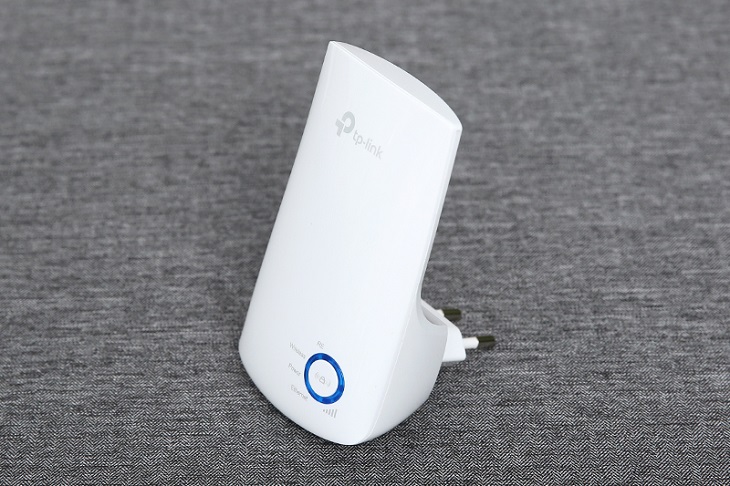
Mạng chập chờn, cài đặt rối rắm hay chỉ muốn mở rộng sóng nhanh gọn — nếu bạn từng bối rối trước mớ thiết bị TP-Link, bài viết này dành cho bạn. Mình sẽ dẫn bạn qua từng bước: từ cách sử dụng cơ bản, cài đặt router không dây và trên máy tính, đến thiết lập extender, kích sóng và cả cục phát 4G. Mọi hướng dẫn đều trình bày cụ thể, dễ hiểu, kèm mẹo khắc phục sự cố thực tế để bạn làm xong trong ít phút. Hãy bắt đầu để mạng nhà bạn ổn định, phủ sóng rộng và tốc độ mượt mà hơn nhé!
Khi bắt đầu, việc đầu tiên là cắm nguồn cho bộ phát Wi‑Fi TP‑Link và chờ đèn nguồn sáng; lưu ý ở bước này chưa cắm dây mạng. Trên điện thoại vào Cài đặt > Wifi, chọn tên thiết bị TP‑Link hiển thị rồi đăng nhập mật khẩu giống mật khẩu mạng chính hoặc mật khẩu mặc định.
Để cấu hình sâu hơn, mở trình duyệt trên máy tính, vào giao diện quản trị rồi vào Advanced ⇒ Wireless ⇒ Basic Setting để đổi tên Wi‑Fi và đặt mật khẩu mới. Với bộ kích sóng (ví dụ RE205) làm theo hướng dẫn để mở rộng vùng phủ, còn router 4G như TL‑MR series có thêm bước chuyển chế độ trước khi kết nối.
Khi dùng làm repeater hoặc bridge, vào Network > LAN để đổi địa chỉ IP trùng với dải mạng của modem và tắt DHCP, sau đó vào System Tools > Reboot để khởi động lại. Nếu cần, chuyển router sang chế độ Bridging, kết nối với Wi‑Fi chính và cấu hình lại IP cho hợp lý — như vậy là xong, mạng sẽ được mở rộng dễ dàng.
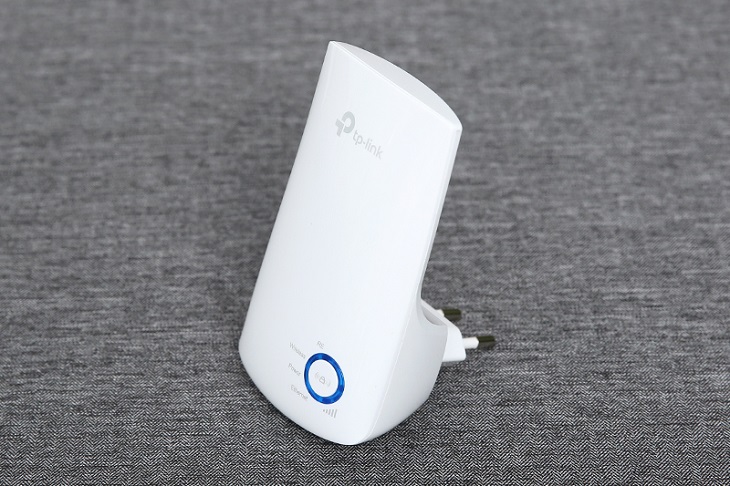
Khi bắt đầu, cắm nguồn cho cục phát TP‑Link và chờ vài chục giây cho thiết bị khởi động. Nếu cần thiết, bạn hãy nhấn giữ nút reset khoảng 10 giây để trả về mặc định. Dùng một sợi dây mạng nối cổng LAN của router với máy tính nếu muốn cấu hình qua máy.
Mở điện thoại hoặc máy tính, vào trình duyệt và nhập địa chỉ IP (thường là 192.168.0.1, 192.168.1.1) hoặc tplinkwifi.net để vào trang quản trị. Đăng nhập bằng tài khoản quản trị (xem tem máy nếu chưa đổi). Trong mục Wireless chọn băng tần, đặt tên Wi‑Fi và mật khẩu rồi lưu cấu hình.
Nếu muốn mở rộng sóng, chuyển chế độ sang Repeater/Range Extender hoặc Bridge theo hướng dẫn, còn khi dùng làm Access Point thì chọn chế độ tương ứng. Sau khi lưu, khởi động lại router và kiểm tra bằng điện thoại. Với dòng như TL‑WR840N, thao tác này đơn giản và nhanh chóng, chỉ mất vài phút.

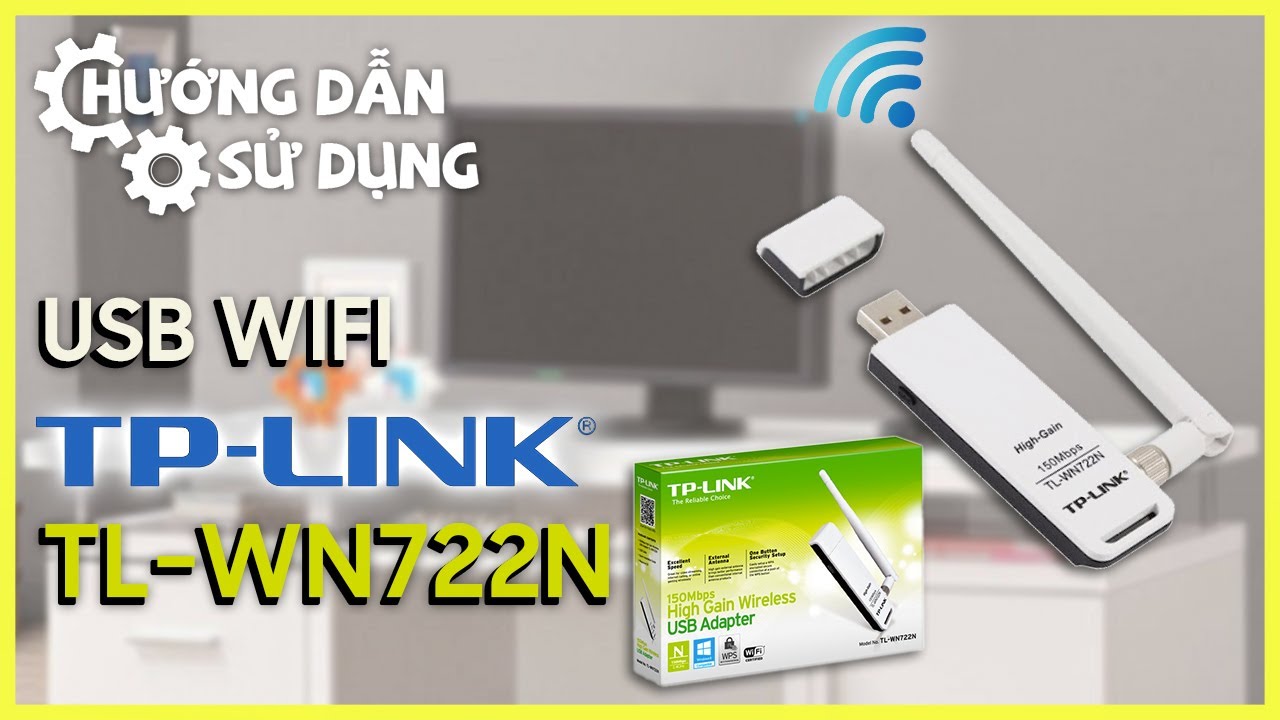
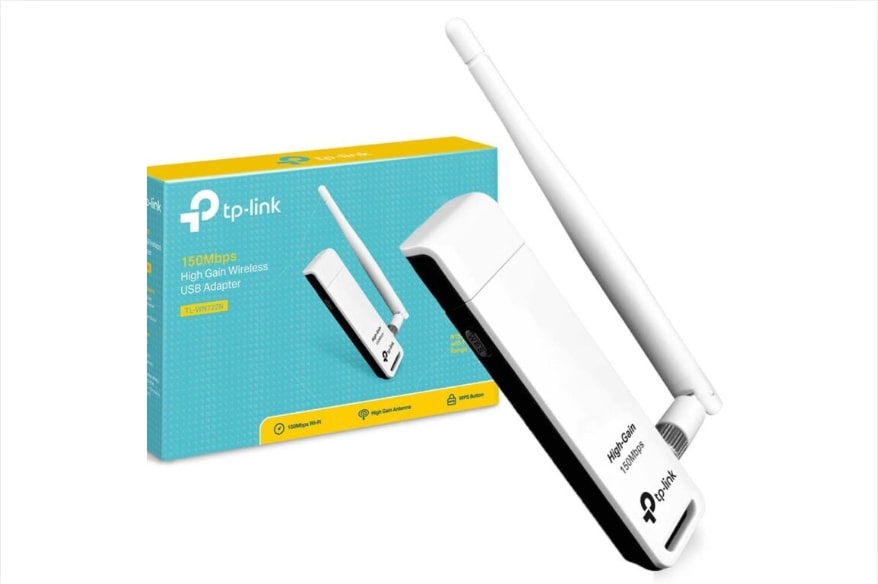
Khi cài TP‑Link trên máy tính, trước hết dùng một đoạn dây mạng có sẵn, cắm một đầu vào cổng LAN trên cục phát Wi‑Fi TP‑Link và đầu còn lại vào máy tính. Nếu bạn sử dụng USB thu sóng (ví dụ TL‑WN722N hoặc TL‑WN725N) thì chỉ cần cắm vào cổng USB, sau đó tắt Wi‑Fi để tránh xung đột.
Tiếp theo, vào trang hỗ trợ của TP‑Link để tải driver phù hợp với hệ điều hành: https://www.tp-link.com/vn/support/download/tl-wn725n/#Driver. Chọn model và phiên bản OS rồi tải về, chạy file cài đặt theo hướng dẫn. Với một số máy Windows, hệ điều hành sẽ tự nhận và cài driver mà không cần làm gì thêm.
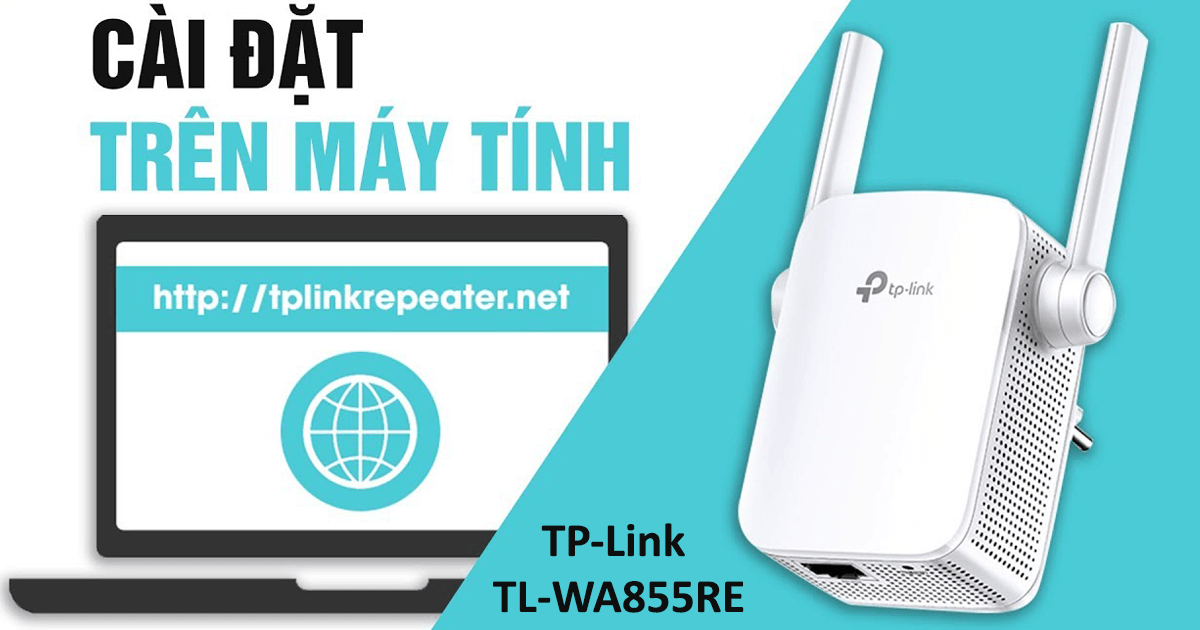
Để cấu hình router, mở trình duyệt rồi nhập http://tplinkwifi.net hoặc 192.168.0.1 (hoặc 192.168.1.1). Đăng nhập bằng admin/admin hoặc xem thông tin trên nhãn sau router. Nếu cần thay IP, vào Network > LAN để chỉnh; bạn cũng có thể đăng ký TP‑Link ID để kích hoạt tính năng đám mây. Sau đó kiểm tra kết nối.
Để bắt đầu, cắm bộ mở rộng sóng TP‑Link (ví dụ TL‑WA850RE, TL‑WA854RE hoặc RE205) vào ổ điện gần router chính. Nếu trước đây đã cấu hình thì nhấn Reset cho đến khi đèn sáng đều. Đặt trong cùng phòng với router để thiết bị quét sóng tốt, chờ vài chục giây cho nó khởi động ổn định.
Trên điện thoại hoặc máy tính, vào phần Wi‑Fi và kết nối với mạng tên TP‑Link_Extender, rồi mở trình duyệt (Chrome, Edge, Safari…). Đăng nhập bằng tài khoản quản trị mặc định (username và password đều là admin nếu chưa đổi). Vào Cài đặt > Wifi, chọn tên mạng (SSID) của router chính và nhập mật khẩu để bộ mở rộng kết nối.
Sau khi cài xong, rút thiết bị và đặt ở vị trí trung gian giữa router và khu vực cần phủ sóng. Nếu lo trùng IP, vào Network > LAN để đổi địa chỉ (ví dụ router chính 192.168.1.1 thì đặt TP‑Link thành 192.168.1.2). Kiểm tra tín hiệu và điều chỉnh vị trí cho ổn định.
Khi dùng cục kích sóng Wi‑Fi TP‑Link, đầu tiên bạn cắm thiết bị vào ổ điện gần router chính, nếu đã cấu hình trước thì hãy reset. Thiết bị hoạt động bằng cách nhận sóng từ modem rồi khuếch đại phát lại, nên ban đầu đặt gần router để quá trình kết nối ổn định, sau đó di chuyển đến vị trí cần mở rộng.
Trên điện thoại vào Cài đặt > Wifi, chọn tên thiết bị bộ phủ sóng TP‑Link hiển thị rồi nhập mật khẩu wifi giống mạng chính (hoặc điền vào ô mật mã máy chủ 2.5GHz nếu có). Nhấp TIẾP/Next, sau đó đặt tên tài khoản và mật khẩu cho bộ mở rộng và bấm Xác nhận để hoàn tất. Thiết bị sẽ hiển thị lại tên mới khi cấu hình xong.
Nếu muốn thao tác nhanh hơn, bạn có thể dùng WPS: nhấn nút WPS trên router trong 3–5 giây rồi nhấn WPS trên repeater, đợi đèn báo ổn định. Hoặc cắm dây mạng từ cổng LAN của repeater vào máy tính để cấu hình bằng giao diện web. Models phổ biến như TL‑WA850RE hay RE205 đều làm tương tự và khá dễ dùng.
Bạn bắt đầu bằng cách tải và cài đặt ứng dụng tpMiFi từ App Store (iPhone) hoặc CH Play (Android). Mở ứng dụng, kéo sang trang cuối rồi nhấp BẮT ĐẦU để vào hướng dẫn cơ bản. Tiếp theo, lắp SIM 4G vào khe của cục phát TP‑Link (ví dụ M7200), lắp pin và nhấn giữ nút nguồn để bật máy.
Trên điện thoại dò tìm tên WiFi do thiết bị phát, mật khẩu mặc định thường in trên thân máy. Mở tpMiFi để đổi tên mạng, mật khẩu và xem dung lượng sử dụng. Nếu cần cấu hình nâng cao, mở trình duyệt và truy cập tplinkmifi.net hoặc 192.168.0.1 để vào giao diện quản trị và tùy chỉnh.
Để biến router 4G thành router WiFi thông thường, cắm dây mạng từ modem vào cổng WAN của bộ phát và cấp điện cho modem. Cấu hình APN nếu cần, đặt tên và mật khẩu WiFi rồi kiểm tra kết nối. Xem video hướng dẫn hoặc bài viết chi tiết để làm theo các bước.
Hy vọng qua bài viết bạn đã nắm được những bước cơ bản để sử dụng và cài đặt các thiết bị TP‑Link: từ thiết lập Wi‑Fi không dây, cấu hình trên máy tính, đến cài đặt extender, cục kích sóng và cục phát 4G. Những thao tác này thực ra không quá phức tạp nếu bạn làm theo từng bước và để ý vài mẹo nhỏ: đổi mật khẩu mặc định, cập nhật firmware, đặt thiết bị ở vị trí thông thoáng. Hãy thử từng phần một, quan sát thay đổi về sóng và tốc độ. Nếu cần hỗ trợ thêm, cứ để lại câu hỏi — mình sẵn sàng giúp. Chúc bạn có mạng ổn định và trải nghiệm tốt!


