Physical Address
304 North Cardinal St.
Dorchester Center, MA 02124
Physical Address
304 North Cardinal St.
Dorchester Center, MA 02124

Bạn có bao giờ bực mình vì sóng Wi‑Fi yếu, chập chờn giữa nhà hoặc khi ra sân ban công, trong khi cần gửi mail hay gọi video? Không riêng bạn đâu — chuyện này khiến ai cũng khó chịu. Trong bài viết này mình sẽ chia sẻ những mẹo thực tế, dễ làm nhưng hiệu quả để tăng sóng và tốc độ Wi‑Fi cho mọi thiết bị: điện thoại (Android, iPhone), laptop, PC, cùng một số phần mềm và ứng dụng hỗ trợ. Không cần kiến thức chuyên sâu hay chi nhiều tiền, chỉ vài điều chỉnh đơn giản là bạn có thể cải thiện trải nghiệm mạng ngay lập tức. Cùng khám phá nhé!
Để tăng sóng WiFi trong nhà, đầu tiên bạn nên đặt router ở vị trí trung tâm và cao hơn sàn, tránh góc kín. Cố gắng để thiết bị ở giữa modem chính và khu vực cần sóng mạnh, không để cạnh tường dày, tủ kim loại hoặc những vật chắn lớn làm cản sóng.
Nếu nhà rộng, dùng repeater, bộ kích sóng hoặc thêm access point có dây để mở rộng vùng phủ. Kéo cáp RJ45 tới một switch ở khu vực yếu rồi treo thêm AP sẽ cho tín hiệu ổn định hơn. Bật chế độ band steering để router tự điều hướng thiết bị giữa 2.4GHz và 5GHz phù hợp.
Giảm nhiễu từ các thiết bị điện tử như lò vi sóng, điện thoại không dây, TV; để router xa nguồn điện lớn. Điều chỉnh ăng-ten hướng về nơi cần sóng, khởi động lại router khi nó lag hoặc quá tải, và cập nhật firmware định kỳ để hiệu năng tốt hơn.
Nếu router quá cũ, cân nhắc nâng cấp hoặc chuyển sang hệ thống mesh cho nhà nhiều tầng. Thử thay kênh WiFi nếu khu vực bị nhiễu từ mạng hàng xóm và kiểm tra tốc độ sau mỗi điều chỉnh để biết đâu là giải pháp tối ưu cho gia đình bạn.
.png)
Trước hết bạn có thể vào Cài đặt > WiFi > Nâng cao và bật tính năng “Tránh kết nối kém” để điện thoại tự ngắt mạng yếu và ưu tiên mạng ổn định hơn. Dùng thêm ứng dụng đo cường độ sóng WiFi cũng rất hữu ích, giúp bạn biết vị trí nào bắt được sóng tốt để di chuyển hợp lý.
Nếu cần bắt sóng xa hơn, chọn băng tần 2.4 GHz (sóng xa hơn nhưng tốc độ chậm và dễ nhiễu hơn). Nâng cấp router, lắp anten mạnh hoặc dùng bộ kích sóng sẽ cải thiện phạm vi. Đặt router lên cao, tránh tường và đổi kênh sóng để giảm nhiễu; mẹo DIY như úp vỏ lon bia làm phản xạ cũng có thể giúp trong trường hợp cần.
Khi điện thoại bắt WiFi kém, nhớ tắt chế độ tiết kiệm pin và “Nguồn điện thấp”, đổi DNS hoặc thay mật khẩu để hạn chế thiết bị lạ kéo băng thông. Kết hợp các giải pháp — chỉnh vị trí, chuyển băng tần, thêm thiết bị khuếch đại hoặc nâng cấp modem — sẽ giúp bạn bắt sóng ở xa hiệu quả hơn.
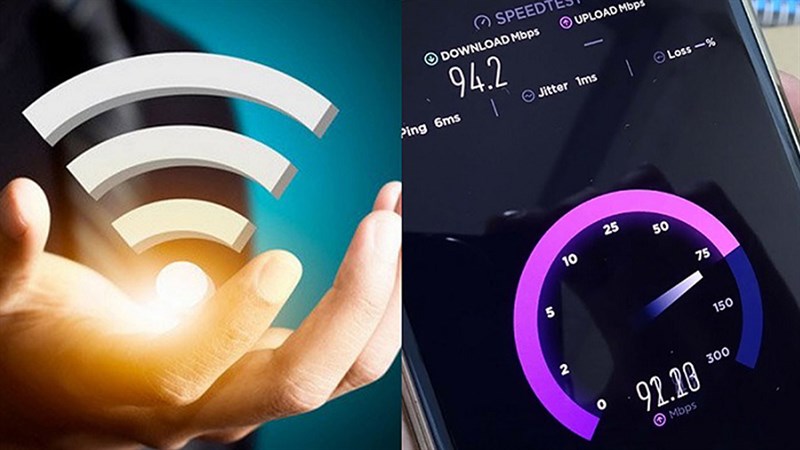
Muốn tăng tốc wifi trên điện thoại, trước hết chọn chỗ bắt sóng thật phù hợp: đến gần cửa phòng, tránh tường dày và những vật cản. Cầm điện thoại đúng cách, không che khu vực ăng-ten bằng tay hay ốp dày, và nếu cần thì đổi sang ốp lưng mỏng hơn để sóng vào mạnh hơn, tín hiệu ổn định hơn.
Vị trí đặt router rất quan trọng — để càng cao, thoáng và tránh gặp đồ đạc, tường dày thì sóng phát ra sẽ mạnh hơn. Bạn còn có thể tự chế “chảo thu sóng” đơn giản bằng miếng nhôm uốn làm phản xạ để hướng sóng về một khu vực cần dùng. Khi lag, nhớ quên kết nối Wifi rồi kết nối lại để thiết bị nhận cấu hình mới.
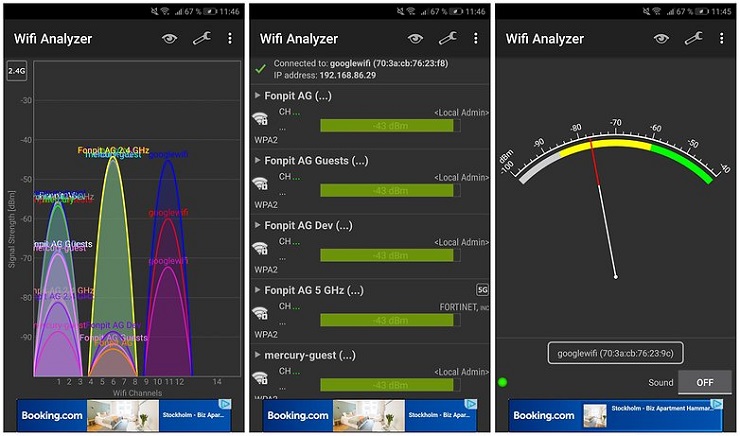
Dùng công cụ như Wi‑Fi Analyzer để tìm kênh ít nhiễu và chuyển sang băng tần 5 GHz trong Cài đặt > Wi‑Fi > Nâng cao nếu có, sẽ cho tốc độ cao hơn ở khoảng cách gần. Đổi DNS sang dịch vụ nhanh (ví dụ Cloudflare hoặc Google) cũng giúp truy cập web mượt hơn. Nếu cần, dùng bộ phát di động hoặc chọn mạng wifi mạnh nhất có sẵn.
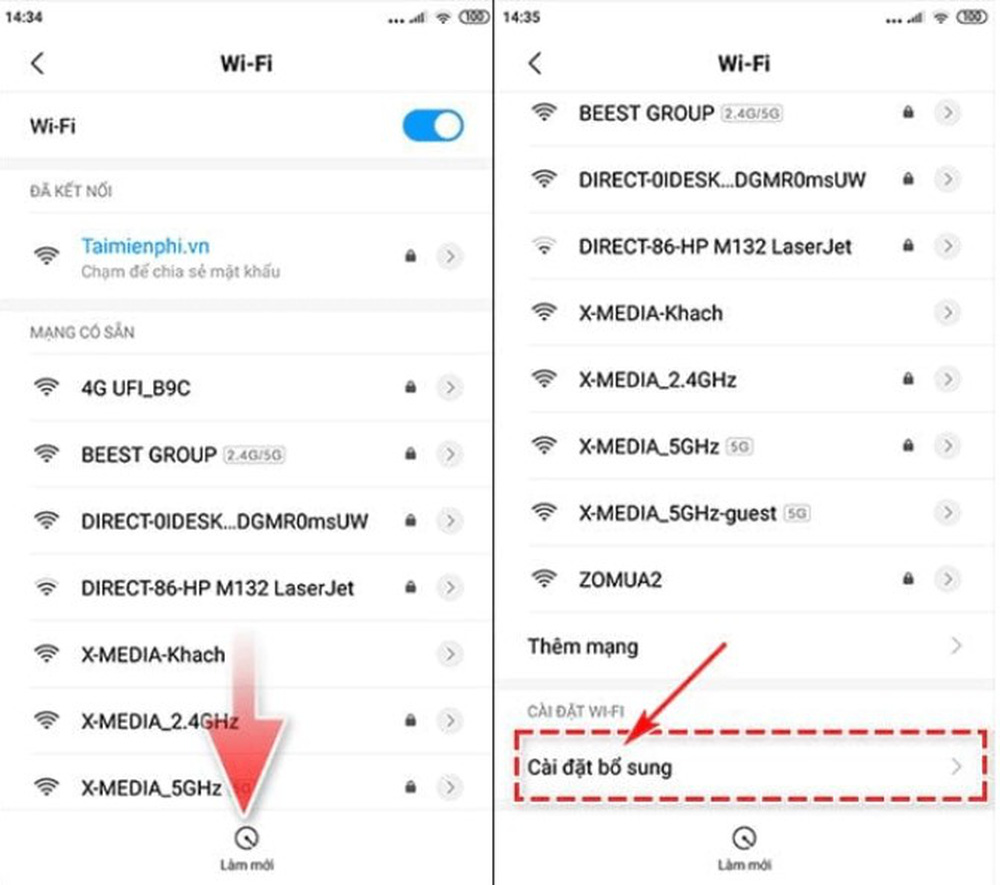
Muốn Wi‑Fi mạnh hơn trên Android thì chủ động kết nối với mạng có tín hiệu mạnh, tránh mấy Wi‑Fi yếu, và khi cần thì quên kết nối rồi kết nối lại. Dùng app WiFi Analyzer để kiểm tra kênh và đổi DNS để tăng tốc. Thay ốp lưng dày bằng loại mỏng, và cầm điện thoại đúng cách để ít chắn anten.
Nếu máy và router hỗ trợ, chuyển băng tần sang 5 GHz sẽ giảm nhiễu và tăng tốc. Vào Cài đặt > Wi‑Fi, chọn mạng và nhấn Cài đặt nâng cao, kiểm tra tùy chọn băng tần 5GHz. Bạn cũng có thể đổi băng tần nhận sóng của smartphone trong mục mạng nếu có tùy chọn.
Bố trí router cao, thoáng, tránh tường và đồ cản; giảm nhiễu từ lò vi sóng, Bluetooth, hoặc thiết bị điện khác. Nếu cần, dùng bộ phát Wi‑Fi di động hoặc repeater; làm “chảo thu sóng” tự chế cũng giúp tập trung tín hiệu. Di chuyển tới nơi tốt nhất để bắt Wi‑Fi để trải nghiệm ổn định hơn.

Trên Android có khá nhiều phần mềm giúp tăng tốc Wi‑Fi, ví dụ Net Optimizer, Speedify, OpenSignal, Hola hay 1.1.1.1. Một số app như Speedify còn dùng công nghệ gộp nhiều kết nối (VPN bonding) để ổn định và tăng băng thông, còn Net Optimizer tối ưu DNS để giảm độ trễ khi duyệt web.
Những công cụ như Internet Speed Booster, WiFi Analyzer, Wi‑Fi Overview 360 hay Connection Stabilizer Booster thường tập trung vào phân tích kênh, giảm nhiễu và giữ kết nối ổn định. WiFiman còn giúp quản lý thiết bị đang dùng Wi‑Fi, phát hiện ai đang “ăn” mạng. Nhiều app miễn phí, giao diện dễ dùng, phù hợp để kiểm tra và tối ưu nhanh.
Ngoài phần mềm, điều nhỏ mà hiệu quả là chọn vị trí bắt sóng tốt, đặt router ở chỗ thoáng, cầm điện thoại đúng cách, quên kết nối rồi nối lại hoặc thậm chí dùng “chảo thu sóng” tự chế. Kết hợp app kiểm tra với vài mẹo vật lý thường đem lại trải nghiệm mạng mượt mà hơn.
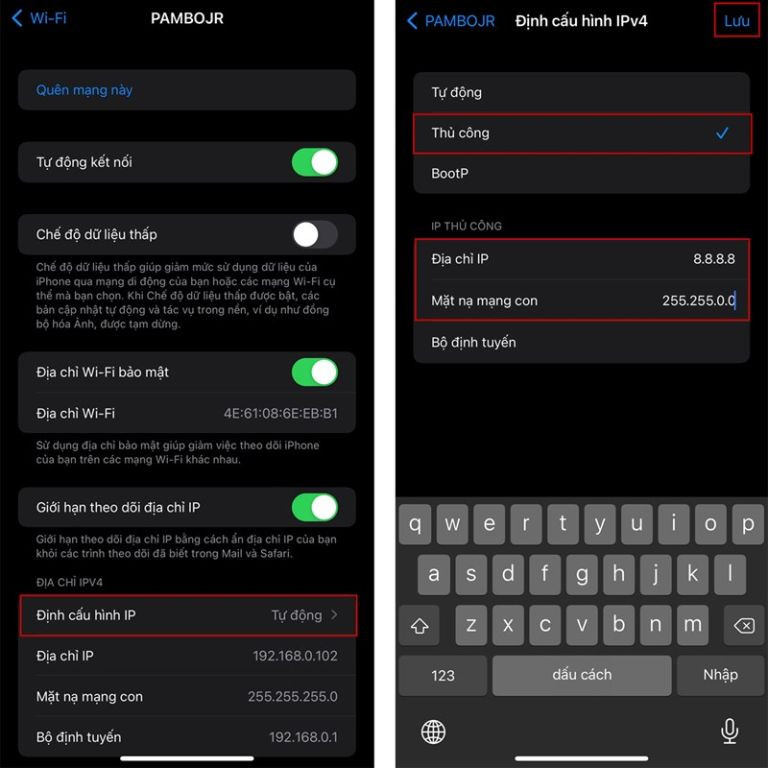
Nếu Wi‑Fi trên iPhone yếu, bắt đầu bằng những mẹo đơn giản: khởi động lại iPhone và router, bật rồi tắt chế độ máy bay vài lần, tắt chế độ tiết kiệm pin và tắt VPN khi không cần. Làm đi làm lại 2–3 lần thường giúp kết nối ổn định hơn ngay lập tức.
Vào Cài đặt > Wi‑Fi để quên mạng rồi kết nối lại hoặc đặt lại cài đặt mạng; đổi DNS sang Google/Cloudflare để cải thiện tốc độ. Cập nhật iOS và firmware router, đổi mật khẩu nếu nhiều thiết bị lạ, và để iPhone gần router, tránh tường dày hoặc thiết bị điện tử.
Muốn nhanh hơn nữa, thử dùng Siri để bật/tắt Wi‑Fi hoặc ra lệnh kiểm tra kết nối; nếu nhà lớn, cân nhắc bộ kích sóng hoặc mesh Wi‑Fi. Sau mọi thay đổi, thử vài lần kết nối để ổn định — thường chỉ vài thao tác đơn giản là đủ để mạng mạnh hơn.

Muốn WiFi mạnh hơn cho laptop, việc đơn giản nhất là đặt laptop gần router hơn hoặc ngược lại di chuyển router đến vị trí thông thoáng, cao, tránh tường dày và các thiết bị phát sóng khác. Thỉnh thoảng khởi động lại modem/router cũng giúp “làm mới” kết nối, khắc phục nhiều sự cố bất ngờ.
Trên laptop, xóa bộ nhớ cache và cookies của trình duyệt giúp tải trang nhanh hơn, đồng thời tắt các ứng dụng chạy nền và Windows Delivery Optimization để giải phóng băng thông. Nếu cần, tạm hoãn Windows Update, cập nhật driver card WiFi và cân nhắc đổi DNS để có phản hồi nhanh hơn khi duyệt web.
Nếu muốn nâng cấp, chuyển sang kết nối dây Ethernet, dùng USB thu sóng tốt hơn hoặc thay router mạnh hơn sẽ cải thiện rõ rệt. Chọn băng tần 5GHz, kênh ít người dùng và thường xuyên bảo trì, kiểm tra tốc độ sẽ giúp bạn ổn định đường truyền và tránh mất kết nối giữa chừng.
Tóm lại, không có “mẹo vạn năng” cho mọi thiết bị — nhưng với vài bước đơn giản như đặt lại vị trí modem, cập nhật firmware, dùng repeater/mesh khi cần, tối ưu cài đặt trên Android/iPhone, và tận dụng các app kiểm tra/điều chỉnh (không kích hoạt hành vi xâm nhập), bạn hoàn toàn có thể cải thiện sóng và tốc độ Wi‑Fi đáng kể. Thử từng cách, đo tốc độ trước-sau để biết hiệu quả, và luôn bảo mật mạng bằng mật khẩu mạnh. Nếu vẫn yếu, hãy liên hệ nhà cung cấp hoặc cân nhắc nâng cấp thiết bị. Chúc bạn nhanh chóng có kết nối ổn định, mượt mà hơn!


