Physical Address
304 North Cardinal St.
Dorchester Center, MA 02124
Physical Address
304 North Cardinal St.
Dorchester Center, MA 02124

Bạn có bao giờ cảm thấy mình cần một khoảng lặng trên mạng xã hội, một không gian riêng tư mà không phải lo lắng về việc ai đó biết mình đang online? Đôi khi, chúng ta chỉ muốn lướt Facebook hay nhắn tin một cách thầm lặng, không để lại dấu vết “đang hoạt động”. Thế nhưng, việc tắt trạng thái online tưởng chừng đơn giản lại có thể gây chút bối rối, nhất là khi thao tác trên các thiết bị khác nhau. Bài viết này sẽ đồng hành cùng bạn, từng bước một, để bạn có thể dễ dàng kiểm soát “dấu chân” trực tuyến của mình trên cả Facebook và Messenger, từ điện thoại đến máy tính. Hãy cùng khám phá nhé!
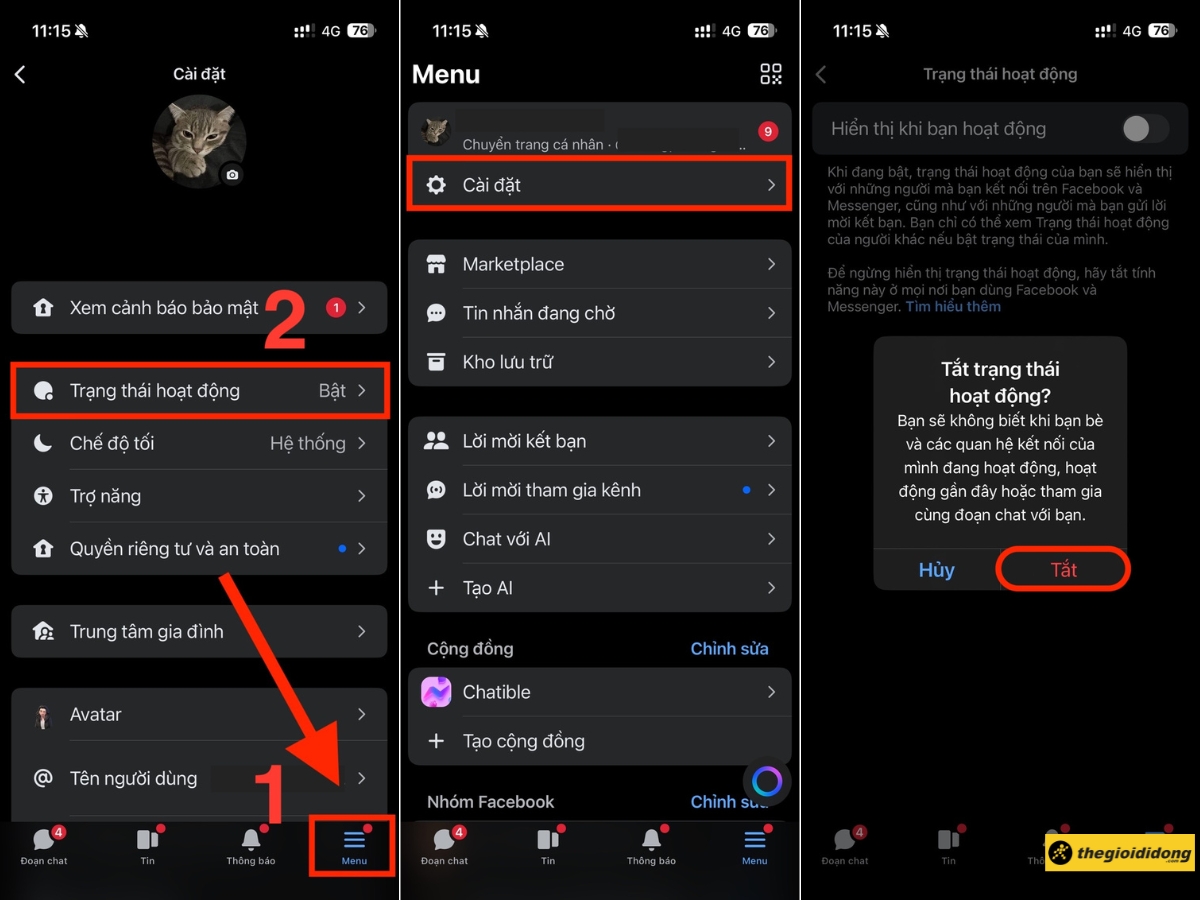
Bạn có bao giờ cảm thấy phiền vì dấu chấm xanh hiển thị trạng thái online trên Facebook? Đừng lo, việc ẩn đi thông tin này trên điện thoại thực sự rất đơn giản.
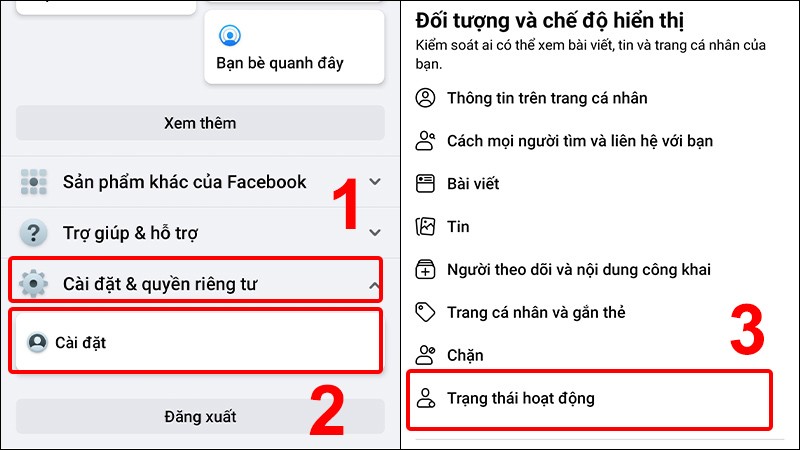
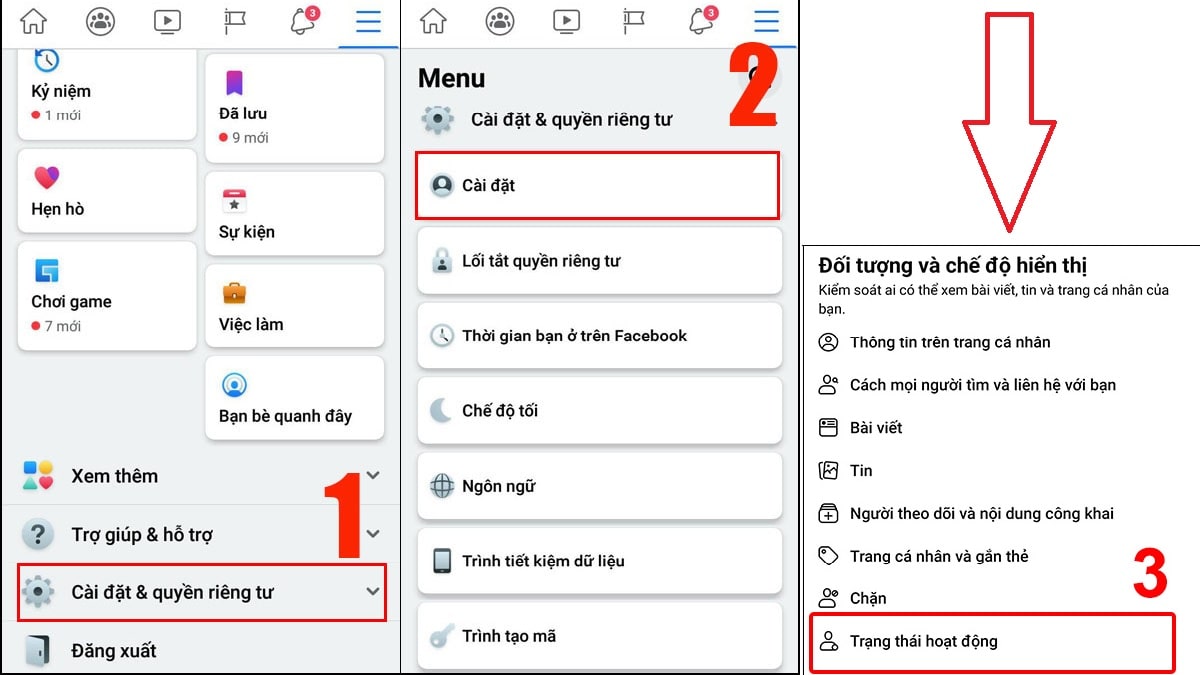
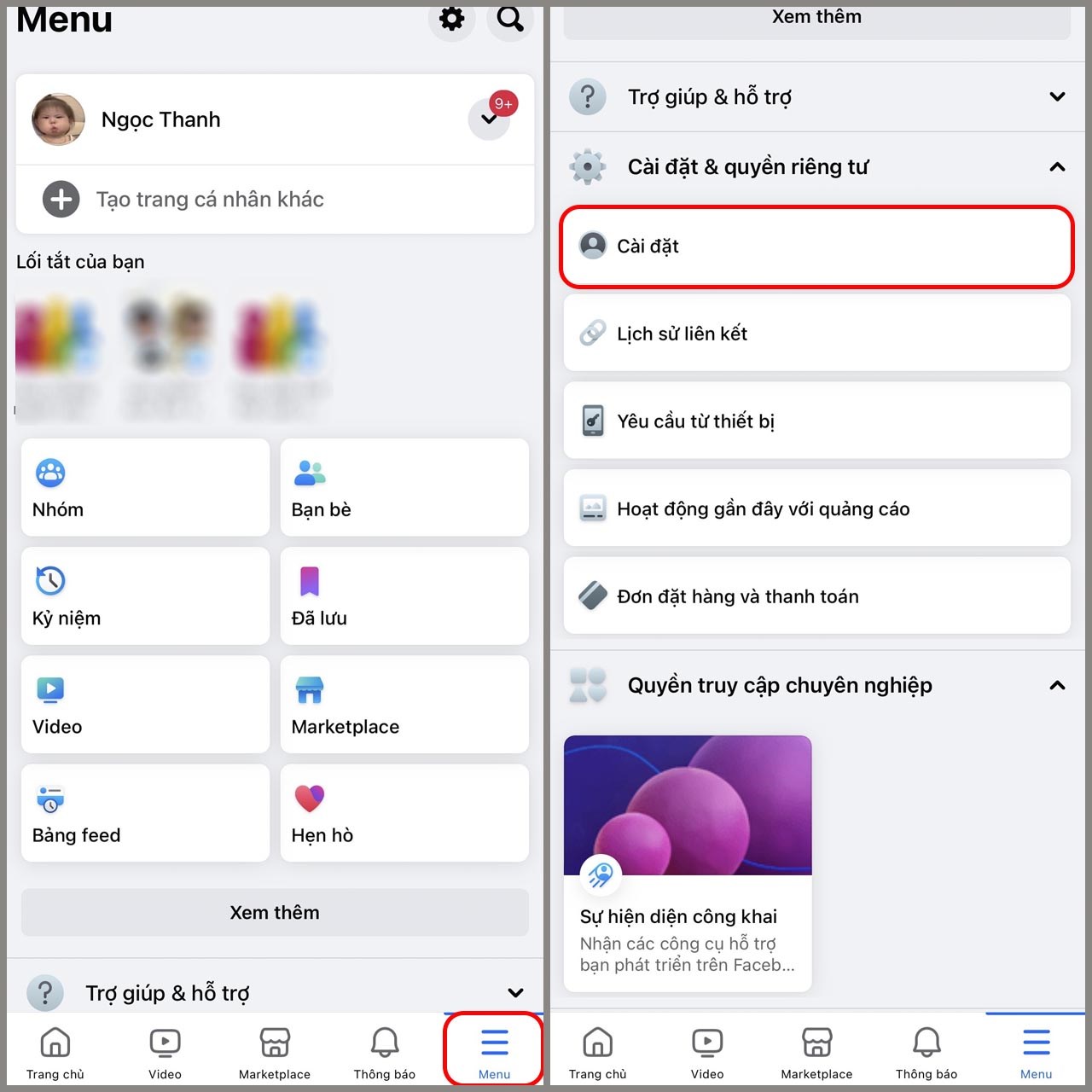
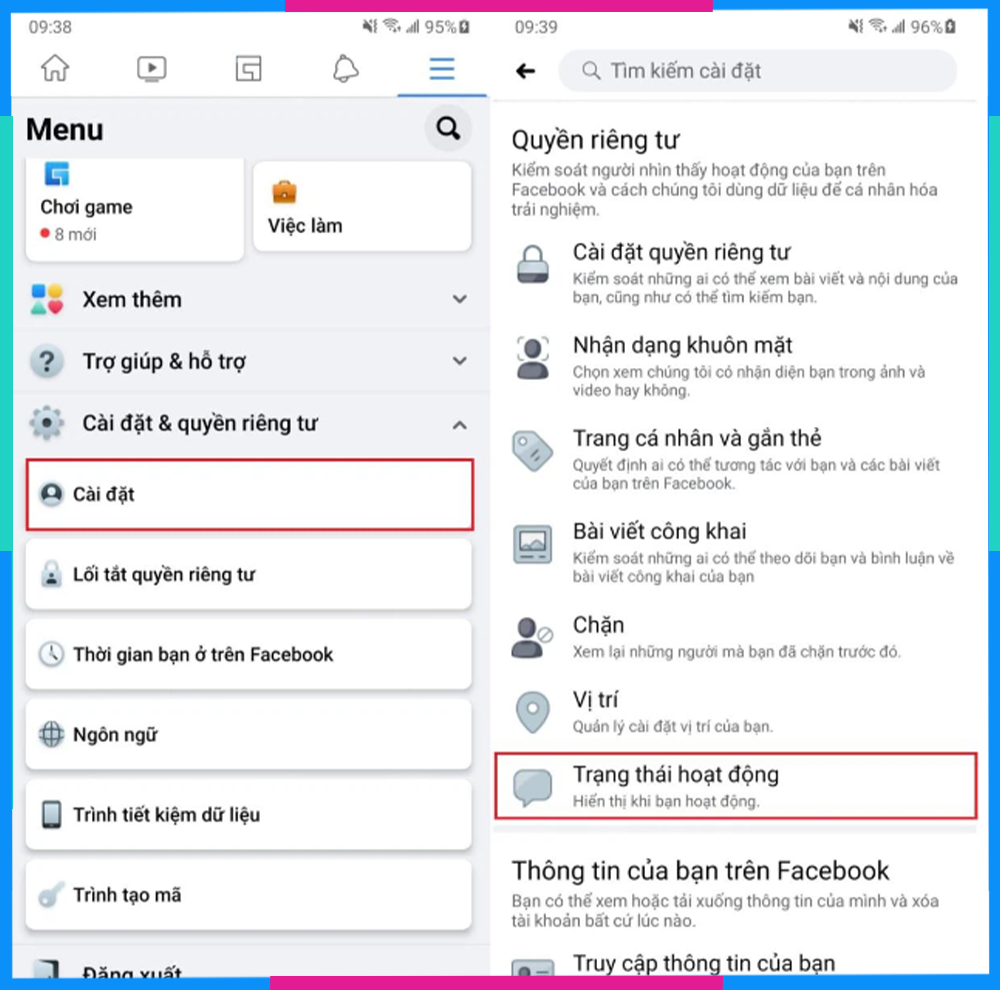
Chỉ cần mở ứng dụng Facebook, nhấn vào biểu tượng ba gạch ngang để mở menu. Tiếp theo, bạn chọn mục “Cài đặt & quyền riêng tư”, rồi chọn tiếp “Cài đặt”. Cuộn xuống một chút, bạn sẽ thấy mục “Trạng thái hoạt động”.
Tại đây, bạn chỉ cần gạt công tắt bên cạnh dòng “Hiển thị khi bạn hoạt động” sang trái để tắt chế độ này đi. Thao tác này sẽ áp dụng cho cả Facebook và Messenger, giúp bạn thoải mái lướt mạng mà không ai biết mình đang online.
Như vậy, chỉ với vài bước ngắn, bạn đã có thể kiểm soát hoàn toàn việc hiển thị trạng thái của mình, tận hưởng sự riêng tư và tránh những cuộc trò chuyện ngoài ý muốn.
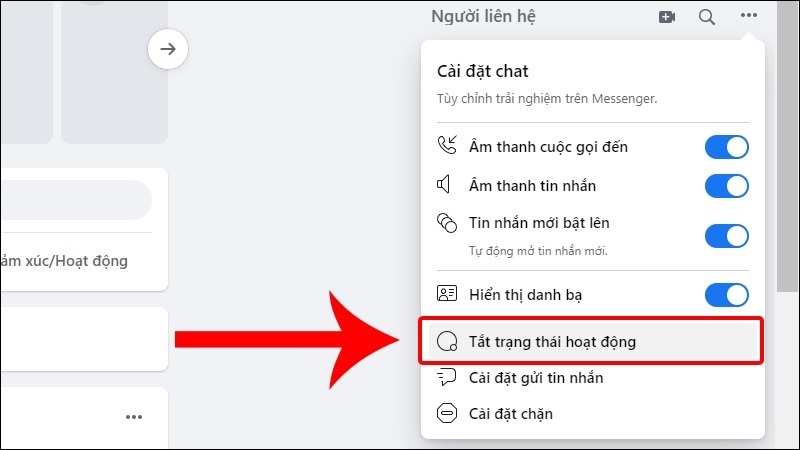
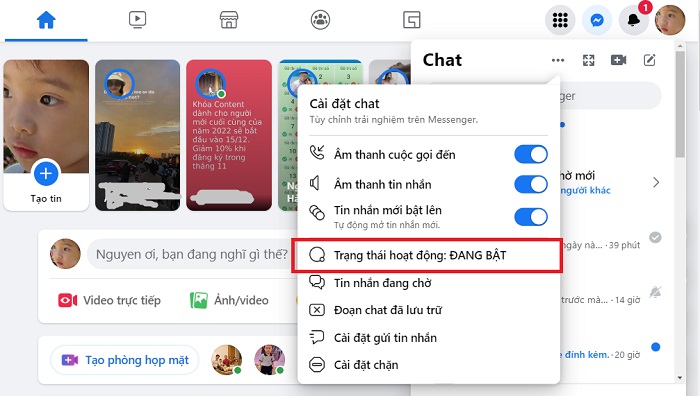
Đôi khi chúng ta muốn lướt Facebook một cách yên tĩnh mà không muốn người khác biết mình đang online. Thật may, việc ẩn trạng thái hoạt động trên máy tính khá đơn giản. Bạn chỉ cần đăng nhập vào Facebook.com, sau đó nhấn vào biểu tượng Messenger hình tia chớp ở góc trên bên phải màn hình.
Tại đây, bạn hãy tìm và nhấn vào dấu ba chấm (…) để mở cài đặt. Một menu sẽ hiện ra, bạn chọn mục “Trạng thái hoạt động”. Bạn sẽ thấy tùy chọn “Trạng thái hoạt động: Đang bật”.
Công việc cuối cùng thật dễ dàng: chỉ cần gạt công tắc này sang vị trí “Tắt”. Thế là xong! Từ giờ, biểu tượng chấm xanh hiển thị bạn đang online sẽ biến mất. Bạn có thể thoải mái đọc báo, xem video mà không lo bị làm phiền.
Lưu ý nhỏ là khi tắt tính năng này, bạn cũng sẽ không thể nhìn thấy trạng thái online của người khác. Đây là cách để bạn cân bằng giữa kết nối và không gian riêng tư cho mình trên mạng xã hội.
Bạn đã bao giờ rơi vào tình huống dù đã tắt trạng thái online trên Facebook nhưng biểu tượng vẫn sáng xanh chưa? Điều này thường khiến nhiều người bối rối và lo lắng về quyền riêng tư.
Nguyên nhân phổ biến nhất là do bạn đăng nhập tài khoản trên nhiều thiết bị khác nhau. Chỉ cần một thiết bị như máy tính bảng hay laptop vẫn đang mở ứng dụng, trạng thái của bạn sẽ tiếp tục hiển thị là đang hoạt động.
Một lý do khác đến từ tính năng riêng biệt giữa Facebook và Messenger. Việc tắt trạng thái trên Messenger không đồng nghĩa với việc tắt nó trên ứng dụng Facebook chính, và ngược lại.
Đôi khi, ứng dụng chạy ngầm trên điện thoại hoặc lỗi đồng bộ dữ liệu cũng có thể gây ra hiện tượng này. Để khắc phục, hãy chắc chắn bạn đã đăng xuất hoàn toàn khỏi tất cả thiết bị không dùng đến.
Đồng thời, kiểm tra kỹ cài đặt “Trạng thái hoạt động” trong cả hai ứng dụng để đảm bảo bạn đã tắt tính năng này một cách triệt để nhất.
Đôi khi chúng ta cần một khoảng thời gian riêng tư trên mạng xã hội mà không muốn người khác biết mình đang trực tuyến. Rất may, Facebook và Messenger cho phép bạn dễ dàng tắt trạng thái hoạt động này.
Trên ứng dụng Facebook chính, bạn hãy mở menu, chọn mục Cài đặt. Sau đó, tìm đến phần “Trạng thái hoạt động” và chuyển trạng thái “Hiển thị khi bạn hoạt động” sang chế độ tắt. Lưu ý quan trọng là việc tắt tính năng này trên Facebook sẽ áp dụng cho cả tài khoản Messenger của bạn.
Nếu chỉ muốn điều chỉnh trên Messenger, bạn có thể vào phần cài đặt riêng trong ứng dụng này. Nhấn vào ảnh đại diện hoặc menu, tìm mục “Trạng thái hoạt động” và gạt công tắc để tắt. Như vậy, dấu chấm xanh biểu thị bạn đang online sẽ biến mất, giúp bạn thoải mái lướt mạng mà không bị làm phiền. Thao tác này giúp bạn kiểm soát tốt hơn sự hiện diện và quyền riêng tư của mình trên nền tảng.
Bạn có cảm thấy phiền phức khi dấu chấm xanh hiển thị trạng thái online trên Messenger liên tục làm bạn mất đi sự riêng tư? Đừng lo, việc ẩn trạng thái hoạt động trên máy tính thực sự rất đơn giản.
Đầu tiên, bạn hãy truy cập vào trang web Messenger.com và đăng nhập tài khoản. Ở góc dưới bên trái giao diện, bạn sẽ thấy biểu tượng hồ sơ cá nhân hoặc biểu tượng ba dấu chấm, hãy nhấn vào đó.
Một menu tùy chọn sẽ hiện ra, bạn chọn mục “Trạng thái hoạt động”. Tại đây, bạn chỉ cần gạt công tắc từ màu xanh sang màu xám để tắt tính năng này đi.
Sau khi thực hiện, tất cả bạn bè sẽ không còn thấy biểu tượng cho biết bạn đang online nữa. Bạn có thể thoải mái sử dụng Messenger mà không sợ bị làm phiền, tận hưởng sự riêng tư trọn vẹn. Thật tiện lợi phải không nào?
Bạn có muốn “tàng hình” trên Messenger để người khác không biết mình đang online không? Việc này thực sự rất đơn giản và chỉ mất vài giây thôi.
Đầu tiên, bạn hãy mở ứng dụng Messenger trên điện thoại. Sau đó, nhấn vào ảnh đại diện của mình ở góc trên bên trái màn hình. Một menu sẽ hiện ra, bạn tìm và chọn mục “Trạng thái hoạt động”.
Tại đây, bạn sẽ thấy một tùy chọn như “Hiển thị khi bạn hoạt động”. Bạn chỉ cần gạt công tắc này sang trái để tắt nó đi. Vậy là xong! Từ giờ, biểu tượng chấm xanh báo hiệu bạn đang online sẽ không còn xuất hiện với bạn bè nữa.
Tính năng này giúp bạn có được sự riêng tư, tránh bị làm phiền khi không muốn trò chuyện. Bạn vẫn có thể nhắn tin và sử dụng ứng dụng bình thường, nhưng sẽ “ẩn mình” trong mắt người khác. Thật tiện lợi phải không nào?
Đôi khi bạn muốn giữ sự riêng tư và không muốn một người cụ thể nào đó biết mình đang online trên Messenger. Thao tác này khá đơn giản và có thể thực hiện ngay trên điện thoại của bạn.
Đầu tiên, hãy mở ứng dụng Messenger và tìm đến cuộc trò chuyện với người bạn muốn ẩn trạng thái. Tiếp theo, bạn nhấn vào ảnh đại diện của họ ở góc trên cùng màn hình. Một trang thông tin sẽ hiện ra, bạn hãy vuốt xuống dưới một chút.
Tại đây, bạn sẽ thấy tùy chọn “Hạn chế”. Chỉ cần bật tính năng này lên là xong. Khi đó, bạn sẽ không còn hiện chấm xanh hoạt động với riêng người đó nữa. Điều thú vị là bạn vẫn có thể nhắn tin bình thường, chỉ là họ không biết bạn có đang online hay không.
Tính năng này thực sự hữu ích khi bạn cần tập trung làm việc hoặc đơn giản là muốn nghỉ ngơi mà không bị làm phiền. Nó giúp bạn kiểm soát tốt hơn sự hiện diện trực tuyến của mình, mang lại cảm giác thoải mái và chủ động trong các tương tác mạng xã hội.
Vậy là mình đã chia sẻ với bạn những cách chi tiết nhất để quản lý trạng thái online trên Facebook và Messenger, từ điện thoại đến máy tính. Hy vọng những hướng dẫn này thực sự hữu ích, giúp bạn chủ động hơn trong không gian mạng của mình. Dù bạn chọn “tàng hình” hoàn toàn hay chỉ ẩn với một ai đó, thì điều quan trọng nhất vẫn là sự thoải mái và riêng tư bạn cảm thấy. Hãy thử áp dụng và tận hưởng những khoảng lặng đúng nghĩa nhé! Nếu có thắc mắc gì, đừng ngại quay lại đây để cùng trao đổi thêm.


