Physical Address
304 North Cardinal St.
Dorchester Center, MA 02124
Physical Address
304 North Cardinal St.
Dorchester Center, MA 02124

Bạn có bao giờ cần lấy nhanh một đoạn video từ camera an ninh về điện thoại mà không biết bắt đầu từ đâu? Bài viết này sẽ hướng dẫn bạn từng bước — từ cách trích xuất camera chung trên điện thoại, đến hướng dẫn cụ thể cho iPhone và Samsung, rồi đến các hãng phổ biến như Imou và Yoosee. Ngoài ra mình cũng chỉ rõ cách tải video từ camera về điện thoại, cách cắt bớt đoạn cần thiết ngay trên máy, kèm mẹo tiết kiệm thời gian và lưu trữ an toàn. Đọc tiếp để làm chủ quy trình một cách đơn giản, nhanh chóng và ít rắc rối nhất.
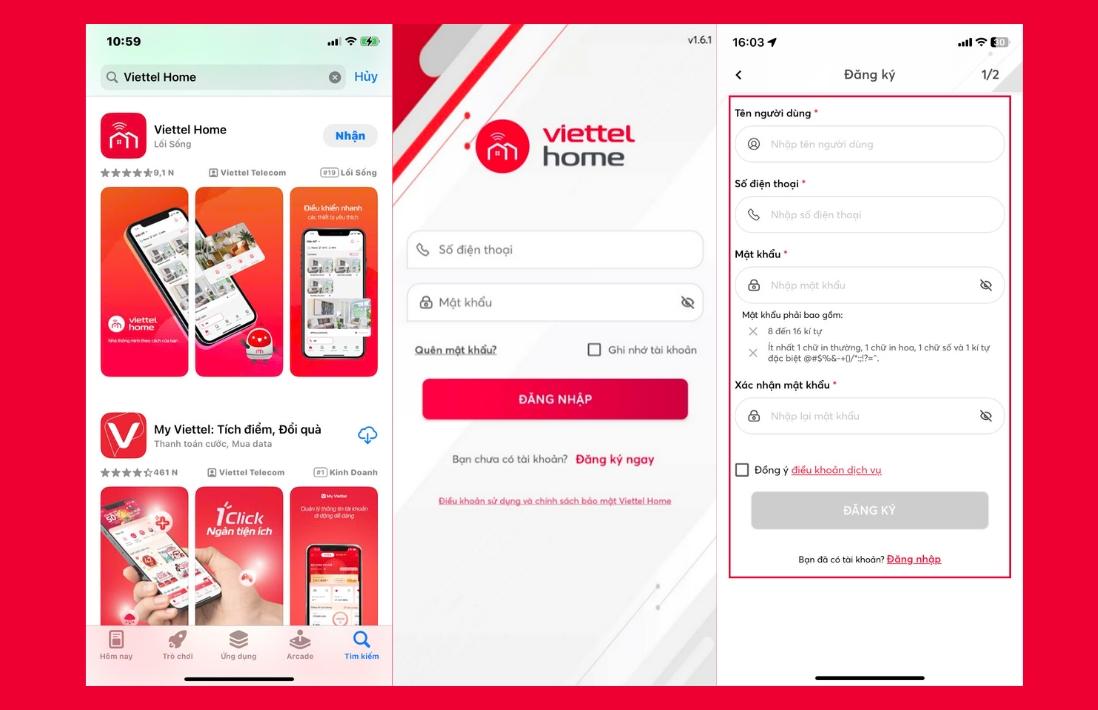
Nếu bạn cần trích xuất camera từ điện thoại thì các bước cơ bản khá giống nhau. Với Viettel Home bạn đăng nhập vào ứng dụng, vào mục “Thiết bị”, chọn camera hoặc file cần xuất, rồi nhấn vào file và chọn lưu trữ vào bộ nhớ điện thoại. Như vậy video sẽ được lưu trong thư viện.
Với Kbvision bạn cài và mở phần mềm Kbivms, vào mục “Xem lại” rồi chọn camera cần trích xuất, chọn khoảng thời gian và xuất file. Ứng dụng Yoosee và Ezviz cũng tương tự: đăng nhập, vào lịch sử video hoặc “Xem lại từ xa”, chọn ngày giờ rồi tải về là xong.
Bạn cũng có thể tìm các mục như DVR, Playback, Video hoặc File Manager trong giao diện để xem danh sách file. Khi tải nên chọn theo ngày để dễ tìm, kiểm tra dung lượng trước khi lưu và mở thư viện ảnh để kiểm tra file vừa xuất. Nếu cần, chia sẻ hoặc sao lưu sang máy tính.

Trên iPhone, việc trích xuất video từ camera thường giống nhau: mở ứng dụng quản lý (Dahua, Viettel Home, Yoosee, Ezviz, Imou), đăng nhập, chọn camera cần xem. Ở giao diện chính tìm mục như “Thiết bị”, “DVR”, “Video” hoặc “Playback” để vào phần xem lại.
Khi vào phần xem lại, chọn thời gian cần trích xuất rồi bấm video để xem. App thường có nút “Xem lại” hoặc biểu tượng quay phim để trích xuất; chọn file cần lưu, nhấn “Xuất” hoặc tải về để lưu vào iPhone.
Ví dụ trên Viettel Home bạn đăng nhập, vào mục “Thiết bị” để chọn camera; Yoosee đặt mục xem lại ngay trang chủ; Ezviz có “lịch sử video” để chọn thời gian; Dahua và đầu ghi thường có mục DVR hoặc File Manager để truy xuất file.
Lưu ý một số camera lưu file ở định dạng DAV hoặc định dạng riêng, khi đó bạn cần chuyển sang MP4 để xem. Có thể dùng Format Factory trên máy tính hoặc phần mềm chuyển đổi. Cuối cùng kiểm tra quyền lưu ảnh/phim để file vào album iPhone thành công.

Điểm xếp hạng 4,9 (89) chứng tỏ nhiều người thấy cách trích xuất camera từ điện thoại khá tiện lợi. Chỉ với vài bước đơn giản bạn có thể tải về hình ảnh, video chất lượng để xem, chia sẻ hoặc lưu trữ. Mình xin chia sẻ cách làm chung dễ thực hiện trên điện thoại Samsung.
Đầu tiên mở ứng dụng quản lý camera tương ứng: Viettel Home, Yoosee hoặc ứng dụng nhà sản xuất. Đăng nhập tài khoản, vào mục “Thiết bị” hoặc “Xem lại/Playback”, chọn camera và danh sách file. Với một số camera còn có tùy chọn Camera Connect — bật Wi‑Fi trên camera rồi chọn “Connect to smartphone” để kết nối trực tiếp.
Khi phát lại video muốn lưu, nhấn quay lại/record trong giao diện hoặc chọn “Lưu video/Export”. Trên Samsung nhớ cấp phép lưu trữ cho ứng dụng và kiểm tra bộ nhớ còn trống. Cách này rất đơn giản, nhanh chóng để tải video an ninh về máy và chia sẻ khi cần.
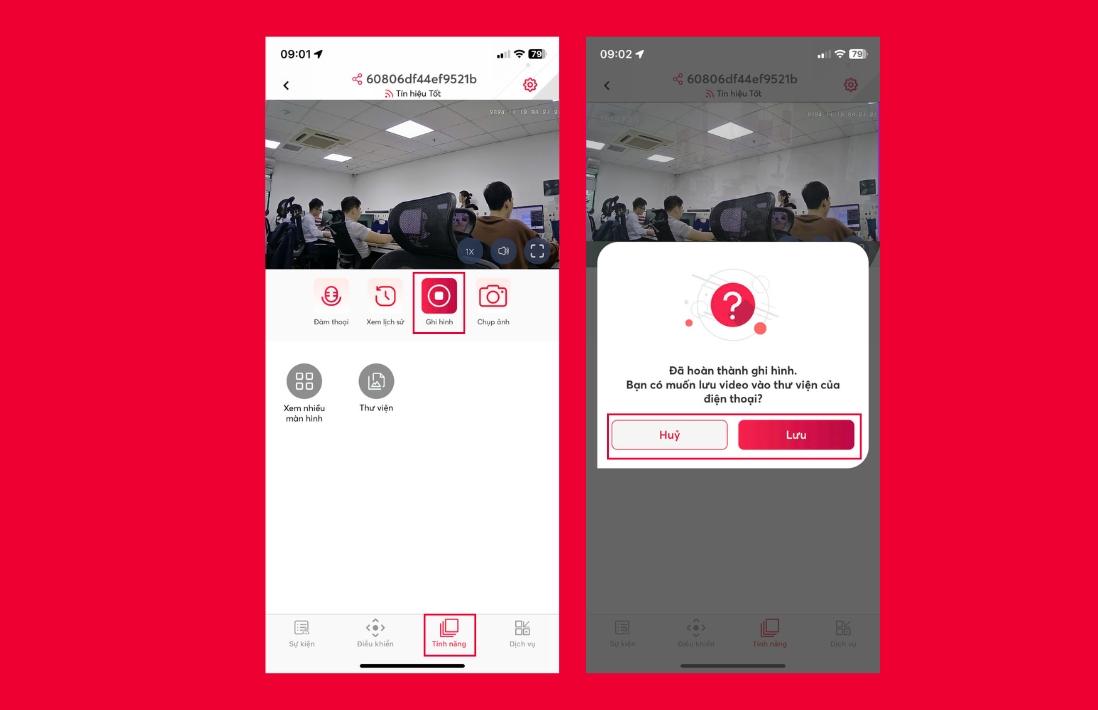
Mình thường trích xuất video từ camera iMOU bằng app Imou Life trên điện thoại. Mở app, đăng nhập, chọn camera cần lấy video. Vào mục “Phát lại” (Playback & Record) để truy cập thư viện — đây là nơi lưu tất cả các đoạn quay, tiện nếu bạn muốn xem lại theo ngày hoặc theo khung giờ cụ thể.
Khi xem lại, chọn ngày cần trích xuất rồi chuyển sang chế độ xem lại toàn thời gian. Kéo thanh thời gian đến vị trí bắt đầu của đoạn muốn lưu, bấm biểu tượng quay video để bắt đầu ghi. Khi xong, bấm lại nút đó để dừng — video sẽ được lưu trực tiếp về bộ nhớ điện thoại.
Nếu muốn lấy file gốc lớn hơn hoặc khi app không trích xuất được, tắt nguồn camera, tháo thẻ nhớ rồi cắm vào đầu đọc thẻ trên điện thoại hoặc máy tính để copy file. Mình hay làm cách này khi cần đoạn dài hoặc chất lượng cao. Nếu gặp khó, có nhiều video hướng dẫn cụ thể trên YouTube rất hữu ích.
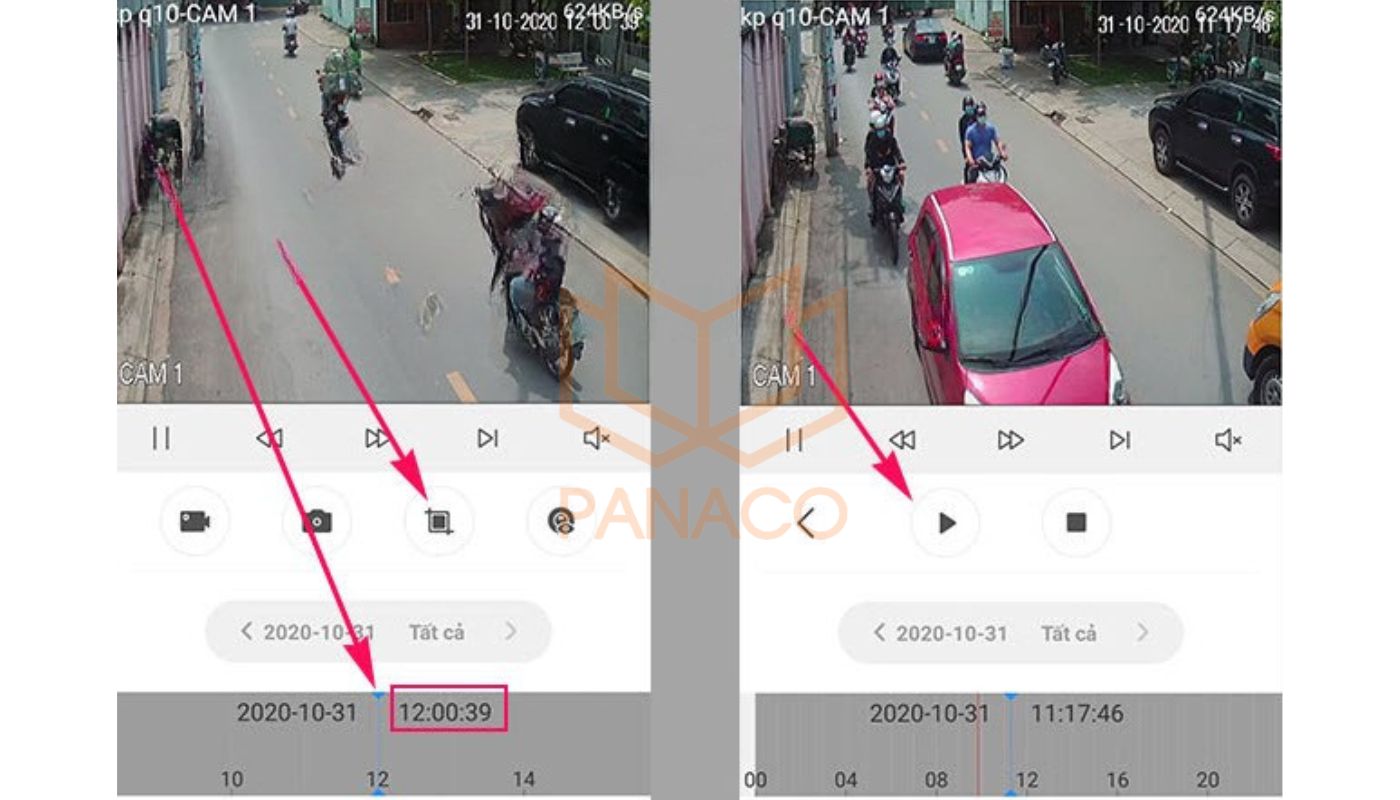
Nếu bạn cần trích xuất video từ camera Yoosee qua điện thoại, trước hết mở ứng dụng Yoosee và đăng nhập bằng tài khoản đã đăng ký. Trên trang chủ chọn đúng thiết bị (ví dụ camera 2 mắt hoặc ZOOM) và kiểm tra camera đang online để có thể truy cập lịch sử ghi hình mà không gặp lỗi.
Tiếp theo vào mục “Xem lại” hoặc phát lại lịch sử, kéo timeline đến khoảng thời gian cần lưu và chọn đoạn muốn trích xuất. Nhấn biểu tượng “Ghi”, “Lưu” hoặc “Tải” trên giao diện — một số phiên bản hiện nút “Tải về” trong menu. Chọn thời gian bắt đầu/kết thúc nếu cần rồi xác nhận để bắt đầu quay/ tải file.
Cuối cùng chờ ứng dụng xử lý rồi mở thư viện/album trên điện thoại để kiểm tra file (thường là định dạng MP4). Nếu không thấy, kiểm tra quyền lưu ảnh, dung lượng bộ nhớ và kết nối mạng. Mẹo nhỏ: cập nhật app Yoosee và firmware camera khi cần, và để điện thoại không khóa trong quá trình tải để tránh gián đoạn.
Bạn có thể lấy video từ camera về điện thoại bằng vài cách đơn giản: dùng app chính hãng qua Wi‑Fi để tải trực tiếp, lấy thẻ nhớ ra chuyển dữ liệu, cắm cáp OTG, hoặc xuất file qua phần mềm CMS trên máy tính rồi copy vào điện thoại. Quay màn hình là cách dự phòng.
Mở ứng dụng camera trên điện thoại, vào mục Xem lại/Playback, chọn camera và thời điểm bắt đầu của đoạn muốn tải. Nhấn biểu tượng quay/Record (hình tròn đỏ) để quay lại đoạn đang phát, chờ hoàn tất rồi nhấn Stop. Ứng dụng thường sẽ lưu file vào thư viện hoặc mục Download của app.
Nên dùng app tương thích như Ezviz, iMou để thao tác mượt, đảm bảo Wi‑Fi đủ mạnh khi tải trực tuyến. Nếu dùng thẻ nhớ, tháo ra đọc bằng adapter để copy nhanh hơn. Với file lớn, xuất ra máy tính rồi truyền qua cáp sẽ ổn định hơn. Luôn kiểm tra lại video sau khi lưu.

Muốn lấy video từ camera về iPhone, trước hết mở ứng dụng xem camera trên điện thoại và đăng nhập vào tài khoản của bạn. Vào mục Phát lại (Play back), chọn khoảng thời gian bắt đầu của đoạn ghi hình cần tải rồi phát lại để kiểm tra chính xác phần muốn lưu.
Nếu ứng dụng cho phép tải trực tiếp, vào Menu → Chọn “Quản lý tệp” → tìm video cần lưu rồi bấm nút “Tải về” để lưu vào điện thoại. Nếu không có tùy chọn này, bạn có thể dùng tính năng quay lại màn hình khi phát video rồi lưu file quay màn hình vào thư viện ảnh của iPhone.
Ngoài ra còn vài cách khác: tải video về máy tính rồi chuyển sang iPhone, lấy thẻ nhớ hoặc dùng cáp OTG nếu thiết bị hỗ trợ, hoặc dùng app hãng (ví dụ iMOU, Ezviz) qua Wi‑Fi để tải trực tiếp. Mỗi cách đều tùy thuộc vào mẫu camera và ứng dụng đi kèm.
Lưu ý nhỏ: đảm bảo iPhone có đủ dung lượng và kết nối mạng ổn định, cấp quyền lưu trữ cho ứng dụng, và giữ bản sao lưu phòng khi cần. Thao tác quen dần sẽ nhanh và dễ dàng hơn.

Hy vọng sau bài viết này bạn đã nắm rõ từng bước trích xuất và xử lý video từ camera — từ cách lấy file trực tiếp trên iPhone, Samsung đến hướng dẫn cụ thể với camera Imou và Yoosee. Bạn cũng đã biết cách chuyển video về điện thoại, giữ chất lượng và cắt sửa nhanh gọn ngay trên máy, cả với iPhone. Những mẹo nhỏ về quyền truy cập, dung lượng và sao lưu sẽ giúp quá trình thuận tiện hơn. Hãy thử thao tác từng bước một, lưu lại bản gốc trước khi chỉnh sửa, và nếu cần, bạn cứ hỏi — mình sẵn sàng hỗ trợ thêm để mọi thứ thật dễ dàng với bạn.


