Physical Address
304 North Cardinal St.
Dorchester Center, MA 02124
Physical Address
304 North Cardinal St.
Dorchester Center, MA 02124

Bạn muốn xem lại camera an ninh ngay trên màn hình TV mà không cần máy tính hay điện thoại? Trong bài viết này mình sẽ hướng dẫn chi tiết, dễ hiểu từng bước để xem lại camera trên tivi — từ cách dùng điều khiển, kết nối qua Wi‑Fi đến những mẹo riêng cho các hãng phổ biến như Samsung, LG, Sony và TCL. Mình cũng giới thiệu các app hữu ích giúp bạn bật ngay xem lại video lưu trữ. Dù bạn là người mới bắt đầu hay đã quen dùng camera, những hướng dẫn thực tế và mẹo nhỏ sau sẽ giúp bạn thao tác nhanh, bảo vệ an toàn cho gia đình và tiết kiệm thời gian. Cùng bắt đầu nhé!
Trước tiên bạn cần kiểm tra tivi có tương thích xem camera không — tivi màn hình mỏng hoặc SmartTV thường là tốt nhất. Kết nối camera với tivi bằng cáp phù hợp: nếu qua cáp AV thì chuyển tivi sang chế độ AV, còn dùng HDMI thì chọn ngõ vào HDMI. Nếu là đầu ghi hoặc camera IP, đảm bảo dây mạng và nguồn ổn định.
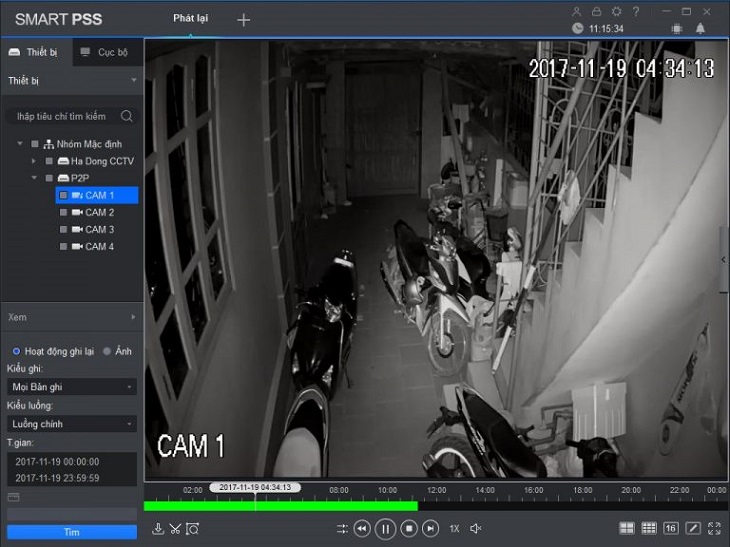
Khi đã kết nối, cắm chuột vào cổng USB của tivi để điều khiển. Mở phần mềm SmartPSS (hoặc giao diện xem của đầu ghi) trên tivi, click chuột phải chọn Menu rồi vào mục Playback/Phát lại. Chọn camera cần xem, thiết lập ngày giờ hoặc dùng mũi tên trên màn hình từ chế độ xem trực tiếp để vào lịch sử, sau đó tìm và phát đoạn mong muốn.
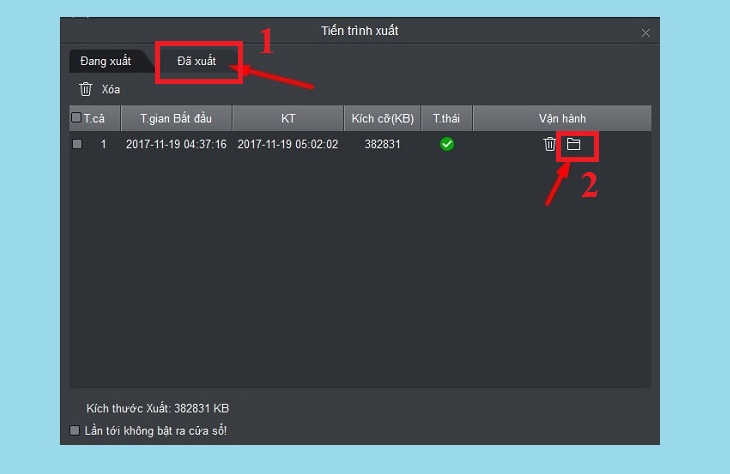
Một vài mẹo nhỏ: sử dụng chức năng Search trên thanh công cụ để lọc nhanh theo ngày giờ, nhớ chọn đúng kênh camera nếu bạn có nhiều camera, và nếu cần trích xuất thì dùng tùy chọn xuất/video save. Làm vài lần sẽ quen, thao tác khá đơn giản và tiện khi giám sát tại chỗ.
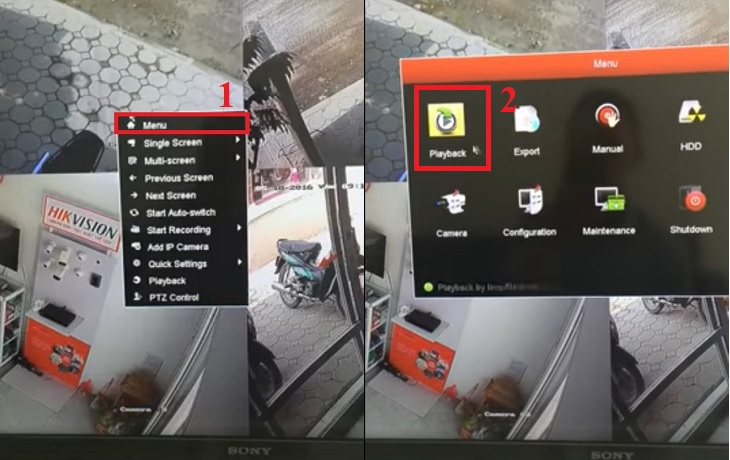
Trước hết bạn cần chuẩn bị: tích hợp các camera Wi‑Fi vào đầu ghi hình tương thích rồi nối đầu ghi với tivi bằng cáp HDMI hoặc VGA. Cắm chuột vào cổng USB 2.0 phía sau tivi và bật nguồn. Việc này giúp bạn dễ thao tác trên giao diện tivi hoặc dùng điều khiển khi cần chuyển nguồn vào bằng nút Source.
Khi màn hình hiển thị tín hiệu từ đầu ghi, dùng chuột nhấp chuột phải lên màn hình và chọn Main Menu, hoặc nhấn Menu trên điều khiển. Vào mục Playback (Phát lại) hoặc trên một số đầu ghi như Dahua chọn Search trong thanh Operation, sau đó chọn camera muốn xem. Dùng phím lên/xuống/trái/phải trên điều khiển để chọn ngày, giờ và nhấn OK để phát video đã lưu.
Mẹo nhỏ: nếu không có chuột bạn vẫn có thể điều hướng hoàn toàn bằng điều khiển. Chú ý chọn đúng cổng đầu vào bằng nút Source trên remote trước khi vào menu phát lại. Làm theo các bước này bạn sẽ dễ dàng xem lại camera trên tivi bằng điều khiển mà không rối.
Việc xem camera trên tivi qua Wi‑Fi giờ rất tiện: nếu bạn có đầu ghi NVR, chỉ cần một sợi cáp HDMI nối từ NVR tới tivi là xem được mọi cảnh quay ngay trên màn hình lớn. Với cách này bạn dễ theo dõi nhà cửa mà không phải canh điện thoại suốt ngày.
Nếu dùng smart TV, chỉ cần kết nối tivi và camera cùng mạng Wi‑Fi, vào kho ứng dụng (ví dụ LG Content Store trên tivi LG) và tải app giám sát phù hợp như Hik‑Connect, iDMSS hay KBView. Nếu tivi thường không cài được app, bạn có thể dùng bộ giải mã/set‑top box để chạy ứng dụng và xem camera như trên smart TV.
Một điểm hay là khi camera đã kết nối với tivi và NVR thì nó có thể hoạt động không cần Internet — phát trực tiếp và lưu hình vào đầu ghi ngay tại chỗ. Ngoài ra bạn vẫn có thể xem từ xa qua mạng 3G/4G hoặc Internet, điều khiển cơ bản và xem lại đoạn ghi. Các thương hiệu phổ biến như Ezviz, Imou, Hikvision đều hỗ trợ cài đặt dễ dàng, chỉ vài bước đơn giản ai cũng làm được tại nhà.
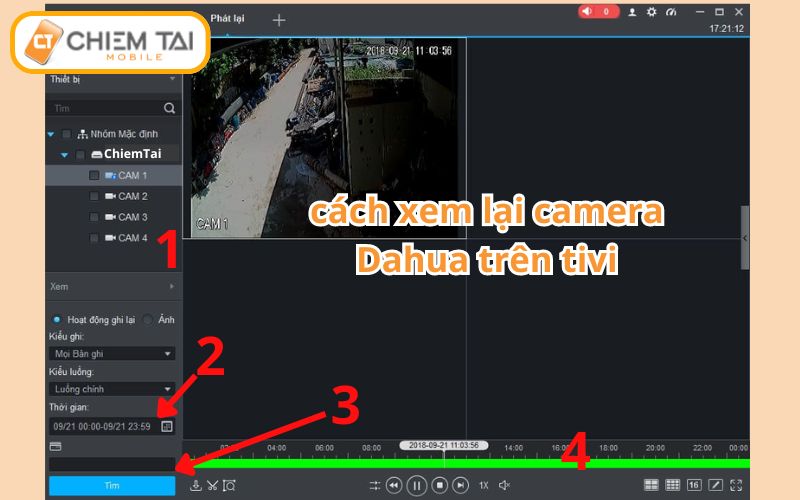
Khi muốn xem lại camera trên tivi Samsung, bạn bắt đầu bằng cách cắm chuột vào cổng USB của tivi rồi nhấp chuột phải trên màn hình, chọn Main Menu. Vào mục Operation chọn Search hoặc vào giao diện chính của phần mềm chọn Phát lại > Chọn Camera, sau đó chọn khoảng thời gian để tìm dữ liệu cần xem.
Giao diện xem lại thường hiển thị ngày tháng, số khung hình và danh sách file ghi hình; bạn chỉ việc chọn ngày giờ hoặc kéo thanh thời gian để tua, tạm dừng hay phóng to đoạn cần kiểm tra. Khi các camera đã kết nối, tivi hoạt động giống một máy tính mini nên thao tác bằng chuột rất tiện.
Nếu bạn đang dùng camera Vantech, hãy tải app QMEye về thiết bị hoặc cài ứng dụng tương thích trên tivi để xem dễ dàng. Lưu ý tivi phải là Smart TV hoặc màn hình mỏng hỗ trợ xem camera; với một số dòng có thể cần cài thêm ES Duyệt tập tin (ES File Explorer) để mở và quản lý file ghi hình. Chạy thử vài lần là quen ngay.
Nếu bạn dùng camera Vantech, hãy tải app QMEye để dễ dàng xem camera trên tivi Samsung qua Wi‑Fi. Ứng dụng cho phép kết nối và hiển thị trực tiếp hình ảnh từ đầu ghi hoặc camera lên màn hình lớn, rất tiện để giám sát nhà cửa mà không phải ôm điện thoại suốt ngày.
Trước hết cần tích hợp các camera Wi‑Fi vào đầu ghi hình (NVR) tương thích, rồi dùng 1 sợi cáp HDMI nối đầu ghi với tivi. Với camera Yoosee bạn có thể add vào đầu ghi NVR rồi bật lên tivi. Camera analog chạy bằng cáp đồng trục có thể ra tivi qua AV, HDMI hoặc VGA — nhớ chọn đúng chế độ kết nối trên remote (HDMI1, AV…).
Mở app camera trên điện thoại hoặc đầu ghi, làm theo hướng dẫn, nhập ID hoặc quét mã QR để kết nối. Nếu không lên hình, kiểm tra nguồn camera, cáp HDMI/AV, chọn đúng nguồn tín hiệu trên tivi và khởi động lại thiết bị. Làm vài bước đơn giản này thường giải quyết được hầu hết lỗi, giúp bạn theo dõi an ninh nhanh chóng và ổn định.
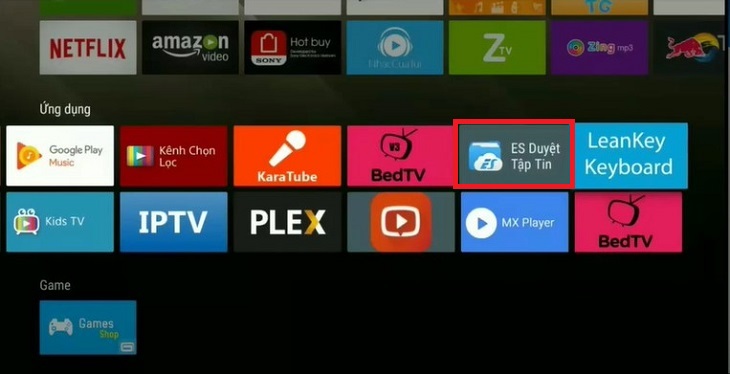
Nếu bạn muốn xem lại camera trên tivi LG, trước hết kiểm tra đầu ghi có cổng HDMI hoặc AV. Dùng cáp HDMI (hoặc AV) nối từ đầu ghi vào tivi, bật cả hai và chuyển nguồn đầu vào tương ứng. Với SmartTV, bạn còn có thể mở ứng dụng Smart PSS hoặc ES Duyệt tập tin để truy cập dữ liệu qua mạng.
Để thao tác thuận tiện, cắm chuột vào cổng USB của tivi, nhấp chuột phải và chọn Main Menu. Vào mục Operation > Search, giao diện xem lại sẽ hiện ra; chọn Phát lại, chọn camera muốn xem, rồi chọn ngày giờ để tìm dữ liệu. Trên màn hình sẽ hiển thị ngày tháng, số khung hình và danh sách file để bạn chọn.
Nếu camera hỗ trợ kết nối mạng, mở ứng dụng camera trên tivi, nhập ID hoặc quét mã QR theo hướng dẫn để kết nối và phát lại. Khi cần trích xuất video, dùng chức năng Phát lại của Smart PSS. Lưu ý giữ đầu ghi và tivi cùng bật nguồn, kết nối chắc và dùng chuột để điều khiển dễ dàng.
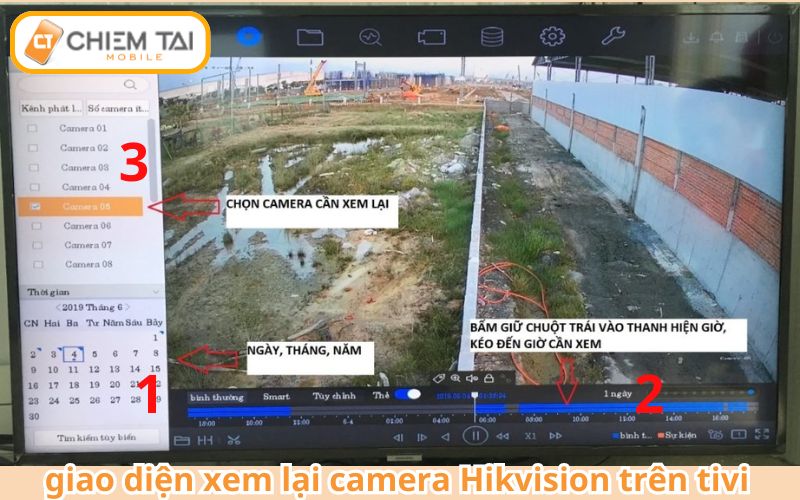
Khi muốn xem lại camera trên tivi Sony, thao tác khá đơn giản. Trước hết bạn cắm chuột vào cổng USB ở phía sau tivi và bật nguồn, sau đó nhấp chuột phải chọn Menu hoặc Main Menu, vào mục Playback hoặc Phát lại rồi chọn Camera. Tiếp tục chọn thời gian cần xem, hệ thống sẽ hiển thị danh sách dữ liệu theo ngày giờ để bạn chọn và phát lại.
Nếu tivi là Smart TV, bạn cũng có thể cài ứng dụng hỗ trợ bằng cách vào mục Ứng dụng, dùng ES Duyệt tập tin để tải và cài app xem camera; với đầu ghi như Hikvision hay Dahua, vào Operation > Search để lọc theo ngày, khung hình và kênh. Sau khi kết nối, giao diện trên tivi hoạt động giống một máy tính, dễ dàng tua nhanh hoặc chuyển kênh.
Trường hợp tivi thường (không cài được app), bạn cần dùng Smart BOX hoặc kết nối đầu ghi với tivi qua HDMI để hiển thị trực tiếp. Nhớ kiểm tra các dây kết nối và quyền truy cập từ đầu ghi để đảm bảo xem lại mượt mà.
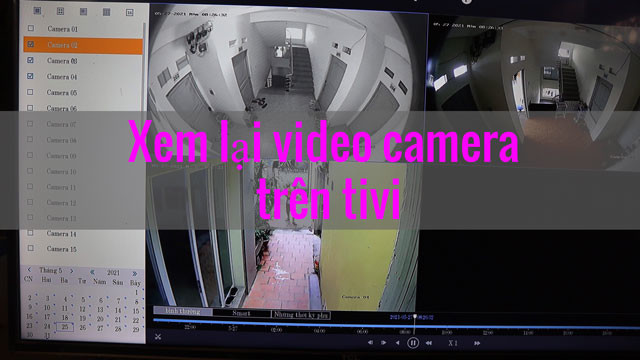
Tóm lại, việc xem lại camera trên tivi giờ đã không còn là chuyện phức tạp — bạn có thể dùng trực tiếp bằng điều khiển, kết nối qua Wi‑Fi hoặc qua các ứng dụng tương thích tùy từng hãng như Samsung, LG, Sony hay TCL. Điều quan trọng là kiểm tra tương thích giữa đầu ghi/camera và tivi, cập nhật phần mềm, cấu hình mạng đúng và đảm bảo bảo mật (đổi mật khẩu, bật mã hóa). Hãy thử từng cách theo hướng dẫn ở trên, tinh chỉnh cho phù hợp với thiết bị của bạn và đừng ngại hỏi nếu cần hỗ trợ chi tiết hơn. Chúc bạn cài đặt thành công và an tâm hơn với hệ thống camera!


