Physical Address
304 North Cardinal St.
Dorchester Center, MA 02124
Physical Address
304 North Cardinal St.
Dorchester Center, MA 02124

Trong thời đại kết nối mọi lúc mọi nơi, biết được tốc độ mạng mình đang dùng không chỉ giúp bạn lướt web mượt mà mà còn tiết kiệm thời gian khi khắc phục sự cố. Bài viết này sẽ hướng dẫn bạn từng bước cách xem và kiểm tra tốc độ mạng trên máy tính, bao gồm Windows 11, trên điện thoại, kiểm tra riêng cho Wifi hoặc 4G, cùng cách dùng Speedtest và các phương pháp đơn giản để biết mạng hiện tại có đạt chuẩn hay không. Dù bạn là người dùng phổ thông hay muốn tối ưu trải nghiệm, hãy theo dõi để nắm rõ tình hình kết nối và biết tốc độ bao nhiêu là “mạnh”.
Có nhiều cách xem tốc độ mạng. VNNIC cung cấp ứng dụng i‑Speed và công cụ đo trực tiếp trên https://i-speed.vn hoặc https://speedtest.vn, rất tiện để kiểm tra nhanh. Nên đo nhiều lần vào những thời điểm khác nhau để có kết quả khách quan hơn.
Bạn có thể dùng Speedtest của Ookla: tải app Speedtest từ App Store (iOS) hoặc CH Play (Android) tùy thiết bị, hoặc mở https://www.speedtest.net/ trên máy tính. Nhấn GO và chờ một vài phút để biết ping, tốc độ tải xuống và tải lên.
Ngoài ra còn nPerf, Speedcheck.org, Fast của Netflix và Speed Test Light — đều hỗ trợ kiểm tra trên điện thoại. Chỉ cần tải app từ CH Play/App Store rồi chạy thử, so sánh kết quả giữa các ứng dụng để yên tâm hơn về tình trạng mạng.
Muốn kiểm cường độ WiFi trên PC, bạn có thể dùng PowerShell hoặc Command Prompt để xem mức tín hiệu, hoặc chạy nhiều lần ở các vị trí khác nhau. Mẹo nhỏ: thử tắt/bật router và chọn server đo khác nhau để kết quả phản ánh chính xác hơn.
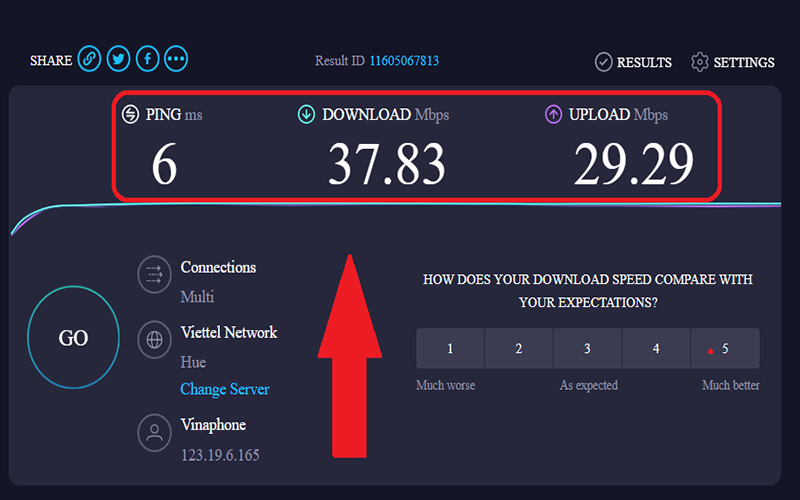
Muốn kiểm tra tốc độ mạng nhanh, bạn có thể dùng các trang web đo trực tuyến như Speedtest.net: truy cập rồi nhấn nút “Go”, chờ vài giây để hệ thống đo và xem kết quả. Ngoài ra còn có Speedcheck.org (bấm Start Test), nPerf, và các công cụ của VNNIC tại i-speed.vn hoặc speedtest.vn.
Nếu thích dùng ứng dụng, Speedtest by Ookla là lựa chọn phổ biến trên máy tính và điện thoại, còn i-Speed của VNNIC có cả app lẫn đo trực tiếp trên web. Trước khi test, tắt các ứng dụng đang dùng mạng, thử vài lần khác khung giờ để có kết quả chính xác hơn.
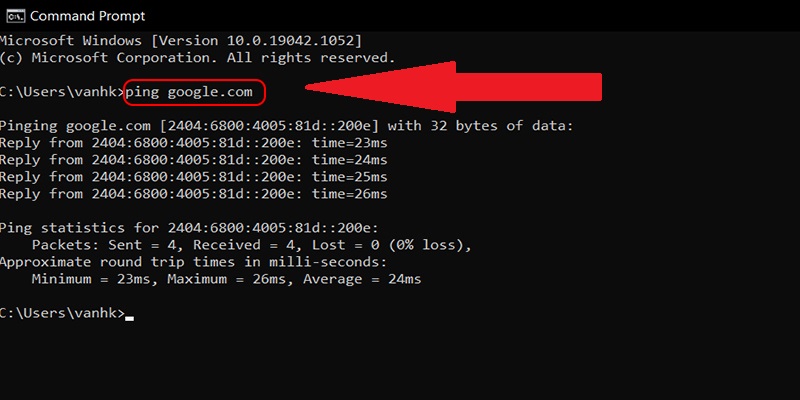
Bạn cũng có thể kiểm tra bằng lệnh: nhấn Windows + R, gõ cmd rồi Enter, dùng ping
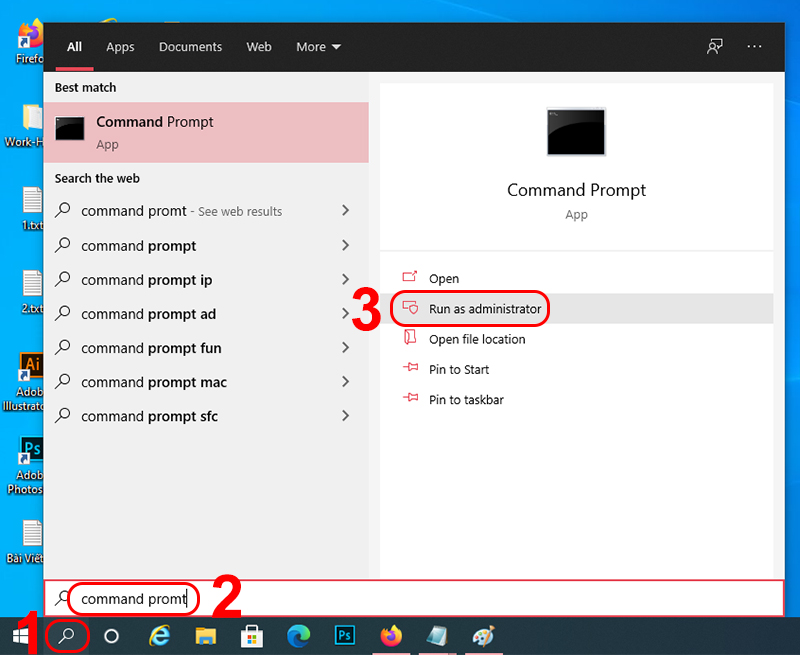
Cách nhanh nhất để biết cường độ tín hiệu Wi‑Fi trên Windows 11 là nhìn vào thanh tác vụ, bấm biểu tượng Wi‑Fi ở góc để xem mức sóng. Bạn có thể vào Control Panel (Network and Sharing Center) để kiểm tra kết nối hoặc mở Command Prompt và gõ netsh wlan show interfaces để xem tín hiệu.
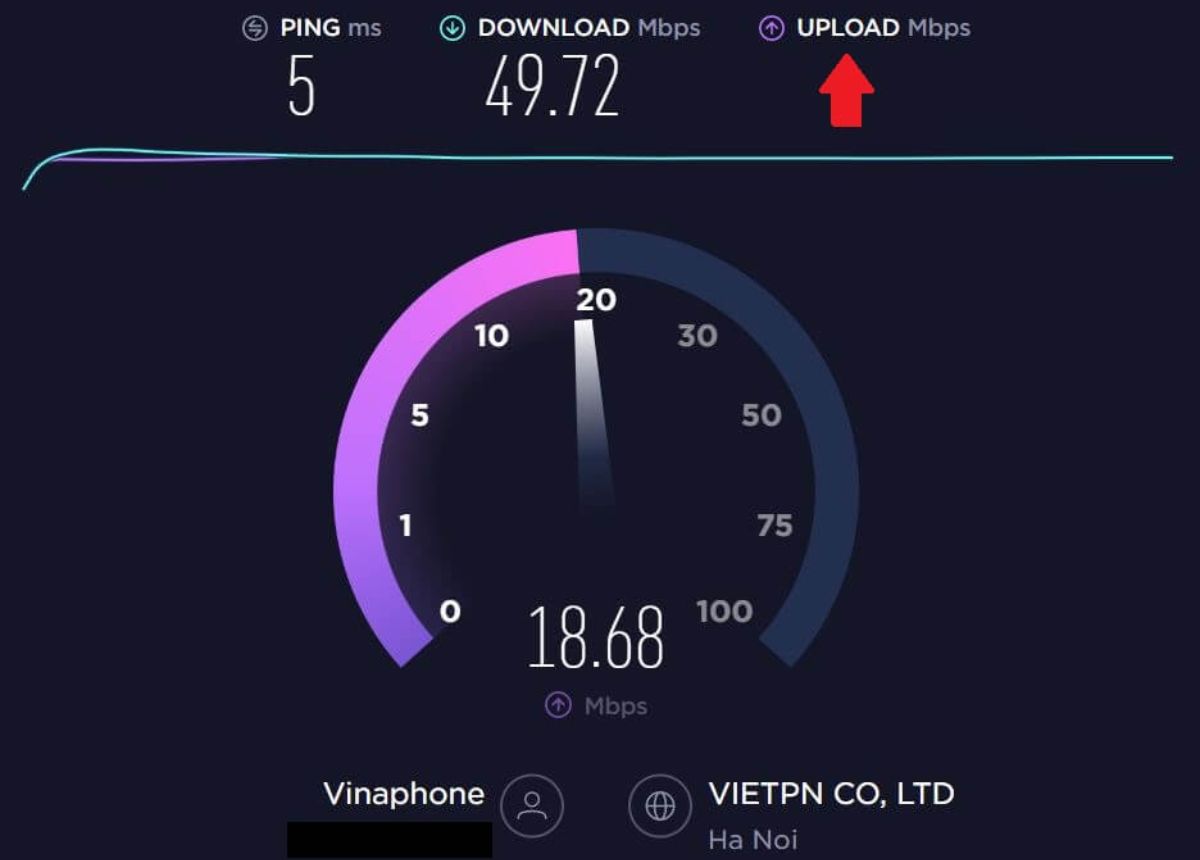
Để kiểm tra tốc độ upload/download, truy cập Speedtest.net, Speedtest.vn hoặc Fast.com rồi nhấn nút GO (hoặc Start) — chờ vài phút để kết quả hiện ra. Nếu muốn theo dõi liên tục trên máy, cài NetSpeedMonitor hoặc Net Speed Meter để hiển thị tốc độ ngay trên thanh Taskbar, rất tiện và dễ dùng.
Một cách khác là mở Resource Monitor từ Task Manager hoặc nhấn Win+R, gõ resmon và Enter, vào tab Network để xem tốc độ kết nối theo tiến trình và ứng dụng. Hy vọng những mẹo này giúp bạn nhanh chóng kiểm tra và theo dõi mạng trên Windows 11 mà không mất nhiều thời gian.
Muốn kiểm tra tốc độ mạng trên điện thoại, bước đầu bạn tải ứng dụng Speedtest (hoặc các app phổ biến như SpeedCheck, Speed Smart, Speed Test Light) từ CH Play/App Store. Ngoài ra VNNIC có bộ công cụ i-Speed (trên i-speed.vn hoặc speedtest.vn) và nhà mạng cũng có app riêng như Speed Test của Viettel.
Sau khi cài xong, mở app rồi bấm nút bắt đầu/Go để đo, ứng dụng sẽ hiển thị tốc độ download, upload và độ trễ. Bạn cũng có thể đo trực tiếp trên web (Fast.com, Google Fiber Speed Test hoặc i-speed.vn). Muốn theo dõi liên tục thì dùng Internet Speed Meter Lite hoặc app Hi FPT.
Mẹo: tắt app dùng mạng khi đo, kiểm tra vài lần vào những thời điểm khác nhau và chọn server gần để kết quả chính xác hơn. Bạn cũng có thể bật hiển thị tốc độ mạng theo thời gian thực trong Cài đặt > Thanh thông báo và trạng thái để dễ theo dõi. Chỉ vài bước đơn giản là biết ngay chất lượng mạng của mình.
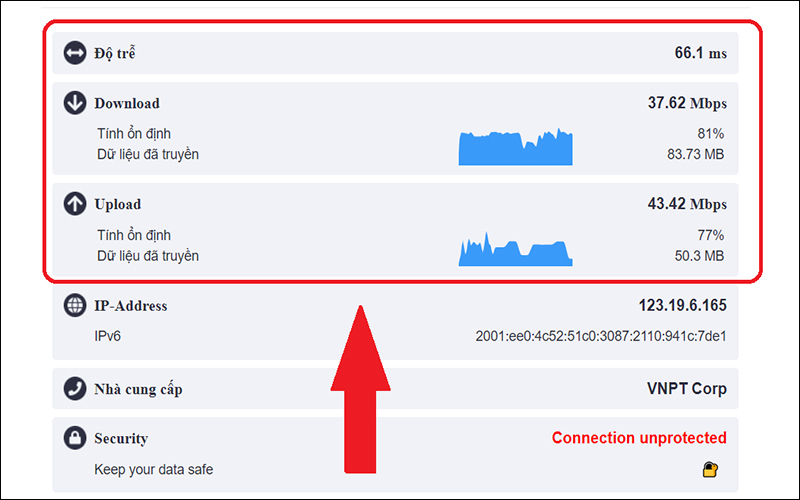
Kiểm tra tốc độ mạng Wifi giờ đây rất dễ dàng với VNNIC Internet Speed: bạn có thể tải ứng dụng i-Speed by VNNIC hoặc đo trực tiếp trên trang web https://i-speed.vn hoặc https://speedtest.vn. Người dùng được khuyến khích thử nhiều lần vào các thời điểm khác nhau để đánh giá sát thực chất lượng kết nối.
Bạn cũng có thể dùng nPerf, tương thích với mọi loại kết nối băng thông rộng và di động như ADSL, VDSL, cáp quang FTTH/FTTB, vệ tinh, WiFi, Wimax hay 2G/3G/4G/5G. Trên máy tính, bốn công cụ phổ biến là SpeedTest.net, Speedtest.vn, Fast và Speedcheck.org — tiện lợi, nhanh và dễ dùng.
Nếu muốn thông số sâu hơn, tải app Speedtest: nó đo thêm metric, kiểm tra video và bản đồ phủ sóng di động. Cách nhanh: vào https://www.speedtest.net, bấm GO và chờ vài phút để hoàn tất. Ngoài ra có Openspeedtest và ứng dụng kiểm tra của nhà mạng như ứng dụng Viettel hoặc Spring Tech.
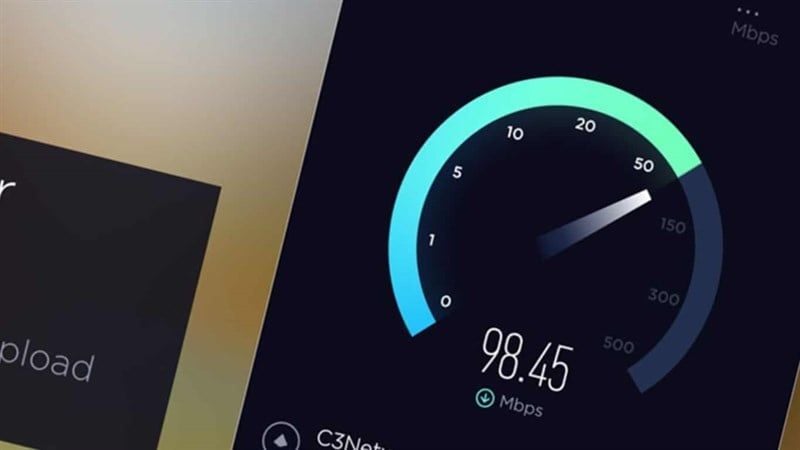
Nếu bạn muốn kiểm tra tốc độ mạng 4G nhanh gọn, có nhiều công cụ sẵn có. VNNIC cung cấp i-Speed (ứng dụng i-Speed by VNNIC) và công cụ đo trực tiếp trên i-speed.vn hoặc speedtest.vn, nơi còn công bố thống kê tốc độ của các ISP để bạn tham chiếu. Ứng dụng Speedtest của Ookla cũng rất phổ biến: tải về, mở app và nhấn nút “Bắt đầu kiểm tra” để đo ngay tốc độ tải xuống, tải lên và độ trễ. nPerf dùng thuật toán riêng để cho kết quả chính xác về bitrate và latency, còn Speed Test Light hay Internet Speed Meter Lite là lựa chọn nhẹ, chạy được cả trên Android và iOS.
Trên máy tính bạn có thể dùng phiên bản web của Speedtest hoặc truy cập nPerf, speedcheck.org để đo trực tiếp. Một số nhà cung cấp còn tích hợp mục tiện ích trên cổng khách hàng — vào phần Tiện ích Internet truyền hình, chọn icon “Kiểm tra tốc độ mạng” và bấm Thực hiện để kiểm tra nhanh trên mạng của họ. Ngoài ra, nếu cần kiểm tra độ mạnh yếu của Wi‑Fi cục bộ, có công cụ và lệnh PowerShell trên Windows để tham khảo. Chọn công cụ phù hợp với thiết bị và chạy vài lần vào giờ khác nhau để có kết quả đáng tin cậy.
Speedtest thật sự tiện hơn khi dùng app — mình thấy vậy vì app cho nhiều chỉ số hơn, có kiểm tra chất lượng video và bản đồ phủ sóng di động giúp bạn biết vùng nào bắt sóng tốt. Bạn có thể tải Speedtest trên Google Play hoặc App Store để đo nhanh, lưu kết quả và so sánh dễ dàng.
Ở Việt Nam còn có VNNIC với ứng dụng i-Speed và công cụ đo trực tiếp trên trang i-speed.vn hoặc speedtest.vn, rất hữu ích khi muốn so sánh nhiều nguồn. Ngoài ra, FAST.com cho phép kiểm tra tốc độ download trong vài giây để ước lượng tốc độ từ nhà mạng của bạn một cách đơn giản.
Về kỹ thuật, phép đo download và upload thường thực hiện bằng cách truyền các khối dữ liệu qua yêu cầu HTTP, rồi tính băng thông từ lượng payload thực tế chuyển đi. Mình khuyên thử vài công cụ khác nhau để có cái nhìn chính xác hơn về tốc độ Internet ở thời điểm bạn cần.
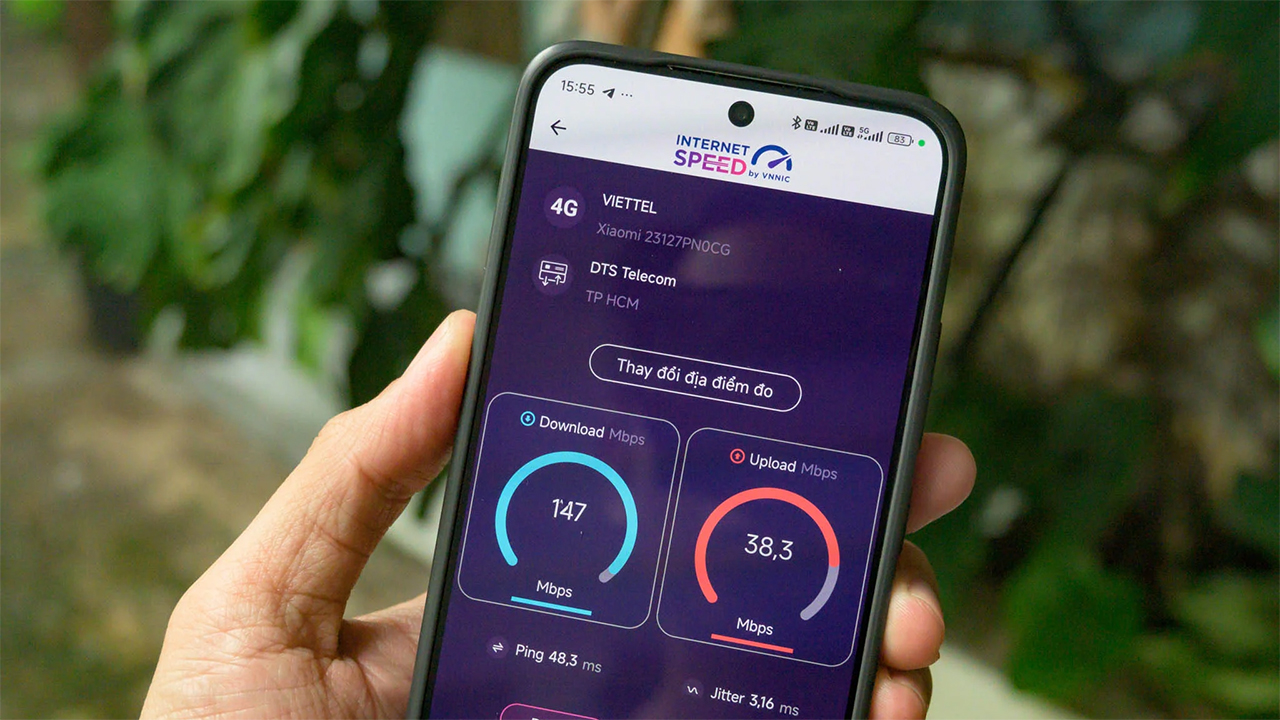
Tóm lại, việc kiểm tra tốc độ mạng không phức tạp như bạn nghĩ — dù trên máy tính (Windows 11 hay các phiên bản khác), điện thoại, Wi‑Fi hay 4G, bạn chỉ cần vài thao tác và công cụ như Speedtest để biết chính xác kết nối mình đang dùng. Hiểu được tốc độ “mạnh” hay “yếu” giúp bạn chọn gói cước phù hợp và xử lý sự cố kịp thời. Hãy thử kiểm tra ngay, so sánh với nhu cầu sử dụng và nếu cần, điều chỉnh thiết bị hoặc liên hệ nhà cung cấp. Một kết nối ổn định sẽ giúp mọi trải nghiệm trực tuyến của bạn suôn sẻ hơn.


