Physical Address
304 North Cardinal St.
Dorchester Center, MA 02124
Physical Address
304 North Cardinal St.
Dorchester Center, MA 02124

Trong thế giới ai cũng mang theo điện thoại, việc quản lý và xóa dữ liệu từ camera an ninh trở nên quan trọng hơn bao giờ hết — vừa để bảo vệ quyền riêng tư, vừa để giải phóng dung lượng. Bài viết này sẽ cùng bạn đi qua những cách đơn giản, dễ thực hiện để xóa dữ liệu camera ngay trên điện thoại, áp dụng cho nhiều ứng dụng phổ biến: Imou, Ezviz, Hik Connect, KBView, DMSS và Yoosee. Mình sẽ hướng dẫn từng bước một, kèm lưu ý nhỏ để tránh xoá nhầm hoặc mất bằng chứng quan trọng. Hãy bắt đầu để làm gọn kho lưu trữ và an tâm hơn với hệ thống camera của bạn.
Đầu tiên bạn mở ứng dụng quản lý camera trên điện thoại, đăng nhập và chọn camera muốn xóa dữ liệu. Từ màn hình xem liveview, nhấn vào biểu tượng mũi tên quay ngược chiều kim đồng hồ “Xem lịch sử”, sau đó chọn “Xem thêm” để hiển thị các đoạn ghi và xóa từng mục mình không cần.
Với Ezviz, mở app, chọn camera và chạm biểu tượng cài đặt hình lục giác góc phải để quản lý video; IMOU Life làm tương tự. Để xóa toàn bộ bản ghi trên ổ cứng, vào Device Setting → Driver → HDD info rồi chọn format hoặc xóa theo tùy chọn.
Bạn cũng có thể xóa camera hoàn toàn qua ứng dụng hoặc trên đầu ghi hình, hoặc reset camera nếu muốn khôi phục cài đặt gốc. Lưu ý sao lưu những đoạn cần giữ trước khi xóa, và kiểm tra kỹ thiết bị đúng để tránh mất dữ liệu ngoài ý muốn.

Mở ứng dụng Imou Life trên điện thoại, chọn camera bạn muốn xóa dữ liệu. Vào danh sách video, chọn các file cần xóa rồi nhấn Xóa và xác nhận. Cách này phù hợp khi bạn chỉ muốn xóa từng clip hoặc đoạn ghi cụ thể mà không ảnh hưởng dữ liệu khác.
Nếu muốn xóa toàn bộ video đã ghi, vào Cài đặt trong ứng dụng, chọn Lưu trữ cục bộ rồi định dạng thẻ nhớ (Format SD card). Đây là cách duy nhất để xóa toàn bộ dữ liệu đã ghi. Ngoài ra bạn có thể chọn “Remove Device” để gỡ camera khỏi tài khoản.
Muốn dọn sạch ứng dụng, vào Cài đặt điện thoại > Ứng dụng > chọn Imou Life > Lưu trữ > Xóa bộ nhớ đệm (Clear Cache). Nếu dùng thẻ nhớ, tắt camera và tháo thẻ ra trước khi gắn lại hoặc format. Nhớ sao lưu các video quan trọng trước khi xóa để tránh mất dữ liệu.
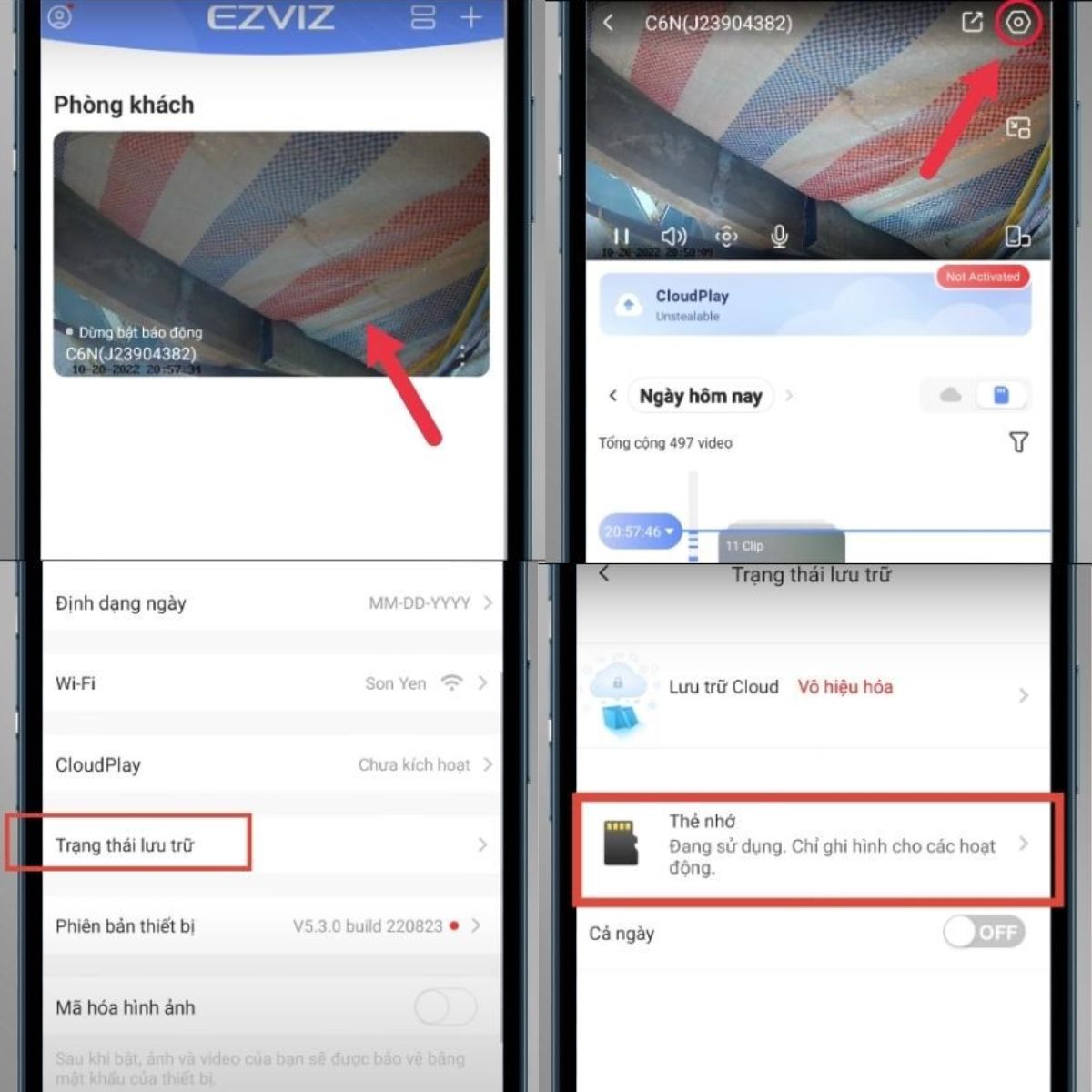
Muốn xóa đoạn video trên camera Ezviz bằng điện thoại, bạn mở app Ezviz, chọn camera cần thao tác rồi nhấn biểu tượng cài đặt (bánh răng) ở góc phải trên. Vào “Trạng thái lưu trữ”, chọn thẻ nhớ rồi thực hiện định dạng (Format). Lưu ý là thao tác này xóa toàn bộ dữ liệu trên thẻ chứ không xoá từng đoạn riêng lẻ.
Nếu bạn đã lưu video vào Album của tôi hoặc lên mây, có thể xoá từng file: đăng nhập tài khoản, vào ảnh hồ sơ ở góc trên bên trái, chọn “Album của tôi”, tìm video cần xóa và xóa trực tiếp. Những video tải về điện thoại thì xóa như file bình thường trong thư viện.
Mách nhỏ: trước khi format thẻ nhớ hãy sao lưu những đoạn quan trọng, đảm bảo camera không đang ghi hoặc xem trực tiếp để tránh lỗi. Nếu cần quản lý chi tiết hơn trên máy tính, có thể dùng phần mềm iVMS-4200, nhưng thao tác trên điện thoại như trên là nhanh nhất. Nếu còn băn khoăn, chụp màn hình phần cài đặt gửi mình xem, mình hướng dẫn cụ thể hơn.
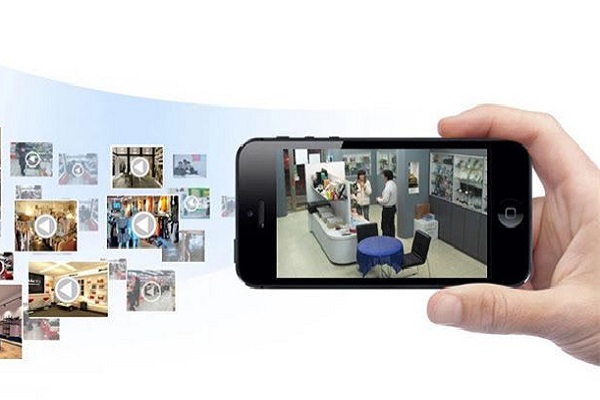
Đầu tiên mở ứng dụng Hik‑Connect trên điện thoại và đăng nhập bằng tài khoản của bạn. Chọn camera muốn xóa dữ liệu, vào mục Cài đặt (biểu tượng bánh răng), rồi tìm phần Lịch sử/Video hoặc lưu trữ. Tại đó duyệt tới đoạn cần xoá, chọn xóa (hoặc biểu tượng thùng rác) để gỡ từng file hoặc đoạn ghi.
Nếu muốn xóa toàn bộ dữ liệu trong đầu ghi (DVR/NVR), cách nhanh nhất là dùng phần mềm iVMS‑4200 trên máy tính hoặc truy cập địa chỉ IP LAN của đầu ghi để format ổ cứng hoặc đặt lại. Ngoài ra bạn có thể dùng SADP Tool để tìm và xóa thiết bị khỏi mạng hoặc tài khoản.
Nếu muốn giải phóng bộ nhớ trên điện thoại, vào Cài đặt > Ứng dụng > chọn Hik‑Connect > Lưu trữ rồi Xóa bộ nhớ đệm. Để gỡ thiết bị khỏi tài khoản, vào quản lý thiết bị và chọn xóa/thu hồi chia sẻ. Lưu ý sao lưu trước khi xóa vì thường không thể khôi phục.

Bạn có thể dùng điện thoại để xoá dữ liệu camera KBVIEW rất nhanh. Mở ứng dụng KBVIEW trên điện thoại, vào Device Setting (Cài đặt thiết bị), tìm tùy chọn Delete hoặc Xoá để gỡ camera khỏi ứng dụng. Việc này giúp bạn dễ quản lý camera ở bất kỳ đâu; các app khác như Hik‑Connect hay Onecam cũng làm tương tự.
Với camera IP, có thể đăng nhập vào địa chỉ IP của thiết bị qua trình duyệt trên điện thoại để vào phần lưu trữ. Muốn xoá thẻ nhớ, vào Cài đặt → Trạng thái lưu trữ → chọn thẻ SD rồi chọn chế độ FAT32, nhấn “Bắt đầu” để định dạng; sau khi hoàn tất tất cả video trên thẻ sẽ bị xoá.
Nếu camera lưu trên cloud (ví dụ Viettel Home), bạn cần đăng nhập tài khoản trong ứng dụng để xoá các sự kiện đã lưu. Sau khi xoá dữ liệu vật lý, tốt nhất hãy reset camera về mặc định (nhấn giữ nút Reset) để xóa cấu hình còn sót lại. Nhớ sao lưu dữ liệu quan trọng trước khi xóa.

Nếu bạn muốn xóa camera trên DMSS, trước hết mở ứng dụng DMSS/DMSS Lite và đăng nhập vào tài khoản quản lý. Vào mục Device Setting, chọn thiết bị hoặc driver camera cần xóa. Ở đó thường có tùy chọn Remove/Unbind để gỡ camera khỏi tài khoản — nhấn xác nhận để hoàn tất.
Muốn xóa dữ liệu ghi hình thay vì gỡ thiết bị, vào phần Playback hoặc Video History, chọn đoạn video cần xóa rồi bấm Delete. Nếu cần xóa sạch toàn bộ dữ liệu ở đầu ghi, vào phần quản lý lưu trữ/HDD trong Device Setting và chọn Format hoặc Erase ổ cứng — thao tác này sẽ xóa vĩnh viễn mọi bản ghi, nên sao lưu nếu cần.
Trường hợp ứng dụng gặp lỗi, bạn có thể vào cài đặt điện thoại → Ứng dụng → DMSS và Xóa dữ liệu/Clear data để khôi phục trạng thái ban đầu, rồi đăng nhập lại. Lưu ý giao diện có thể khác nhau giữa DMSS, DMSS Lite và IMOU Life, và bạn phải là người quản trị thiết bị mới có quyền xóa hoặc định dạng. Hãy luôn xác nhận kỹ trước khi xóa để tránh mất dữ liệu quan trọng.

Để xóa một video trên điện thoại rất đơn giản: mở ứng dụng Yoosee và đăng nhập, vào mục Playback rồi chọn Cloud. Chọn đúng đoạn video hoặc khoảng thời gian muốn xóa (bằng cách chọn ngày hoặc clip cụ thể), nhấn nút Xóa (Delete) và xác nhận để hoàn tất. Video sẽ bị xóa khỏi lưu trữ bạn đã chọn.
Nếu muốn xóa nhiều clip hoặc toàn bộ dữ liệu, vào Playback, chọn ngày hoặc kéo chọn khoảng thời gian rồi bấm Xóa. Muốn xóa hết trên thẻ nhớ thì vào Cài đặt → Trạng thái lưu trữ, chọn thẻ nhớ và Format/xóa tất cả. Bạn có thể lấy thẻ ra cắm vào máy tính để xóa hoặc sao lưu trước khi xóa.
Lưu ý nhỏ: hãy sao lưu những đoạn quan trọng trước khi xóa vì thao tác là không thể hoàn tác trên cloud hoặc thẻ đã format. Kiểm tra camera có đang được chia sẻ và quyền trên tài khoản, cập nhật app nếu gặp lỗi. Nếu không xóa được, khởi động lại ứng dụng hoặc liên hệ bộ phận hỗ trợ để được hướng dẫn.

Hy vọng bài viết đã giúp bạn nắm rõ cách xóa dữ liệu camera trên điện thoại với các ứng dụng phổ biến như Imou, Ezviz, Hik-Connect, KBVIEW, DMSS, Yoosee. Trước khi xóa, hãy kiểm tra và sao lưu những đoạn video quan trọng, đăng xuất tài khoản khi cần và đảm bảo bạn thao tác trên thiết bị chính chủ. Cập nhật ứng dụng thường xuyên để tránh lỗi và theo dõi quyền truy cập lưu trữ để bảo vệ riêng tư. Nếu gặp trục trặc, tham khảo hướng dẫn chính thức hoặc liên hệ hỗ trợ kỹ thuật. Quản lý dữ liệu hợp lý giúp giải phóng bộ nhớ và bảo vệ thông tin cá nhân.


