Physical Address
304 North Cardinal St.
Dorchester Center, MA 02124
Physical Address
304 North Cardinal St.
Dorchester Center, MA 02124
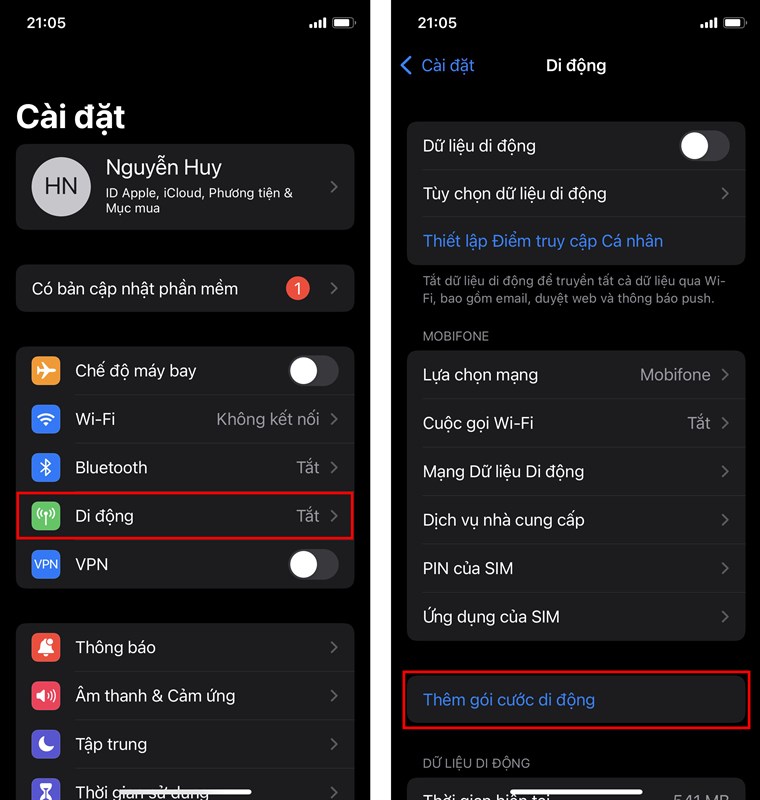
Bạn đang muốn chuyển sang eSIM nhưng băn khoăn không biết bắt đầu từ đâu? Bài viết này sẽ là người bạn đồng hành giúp bạn cài đặt eSIM trên iPhone một cách nhanh gọn, từ hướng dẫn chung đến chi tiết cho từng đời máy: iPhone 11, 12 Pro Max, 13, 14, 14 Pro Max, 15 Pro Max và iPhone 16. Mình cũng sẽ chỉ rõ cách cài eSIM của Viettel — thao tác phổ biến ở Việt Nam — kèm mẹo khắc phục sự cố thường gặp. Dù bạn là người mới lần đầu dùng eSIM hay đang chuyển đổi sang máy mới, đọc xong là tự tin làm được ngay.
Khi muốn cài eSIM trên iPhone, mở Cài đặt > Di động, rồi chọn “Setup cellular” hoặc “Thêm eSIM”. Bạn có thể chọn gói cước để chuyển từ SIM vật lý hoặc dùng “Chuyển sang eSIM” nếu nhà mạng hỗ trợ. Trên iPhone 15 thao tác tương tự, rất nhanh và tiện.
Nếu nhà mạng gửi mã QR, mở Cài đặt → Di động → Thêm eSIM và chọn “Sử dụng mã QR”, quét mã rồi làm theo hướng dẫn. Nhiều nhà mạng cũng hỗ trợ qua ứng dụng (ví dụ My MobiFone) để “Đổi sang eSIM” và kích hoạt chỉ trong vài phút, phù hợp khi đi du lịch.
Sau khi thêm, vào Cài đặt > Di động, chạm vào biểu tượng eSIM mới, chọn tên mặc định rồi đổi tên cho dễ quản lý và lưu lại. iPhone đời mới như XS, XR, 12 hay 15 đều hỗ trợ dùng 2 SIM (1 vật lý + 1 eSIM). Nhớ kiểm tra nhà mạng trước khi chuyển.
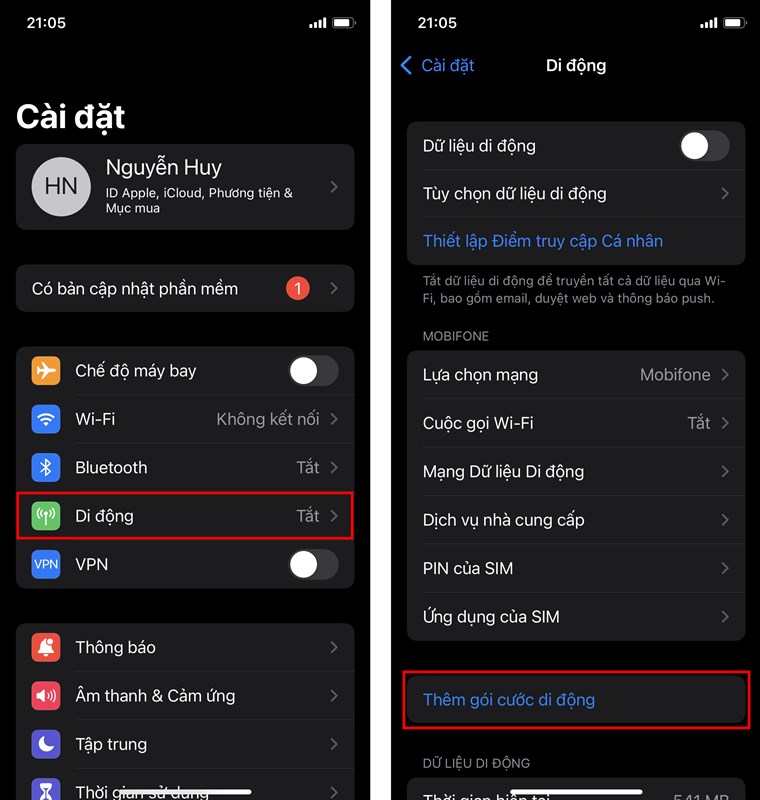
Bạn có thể mua và đăng ký eSIM Viettel ngay tại nhà rất tiện. Mở app My Viettel, vào mục Tiện ích rồi chọn Đổi sim → Đổi eSIM, làm theo hướng dẫn để up thông tin cá nhân. Hoặc vào My Viettel → Tất cả tiện ích → Đăng ký SIM online. Nhớ kiểm tra thiết bị hỗ trợ eSIM và cập nhật phần mềm mới nhất.
Trên iPhone, vào Cài đặt → Di động (Cellular) → Thêm gói cước di động (Add Cellular Plan) và quét QR code Viettel gửi. Sau khi thêm, vào Cài đặt → Di động, chọn biểu tượng eSIM vừa thêm, nhấn tên mặc định để đổi tên và lưu. Nếu là eSIM du lịch, bật dòng này và bật tính năng Data roaming cho eSIM đó.
Trên Android, mở Settings → Connections → SIM Card Manager → Thêm eSIM (Add eSIM) rồi chọn quét QR code. My Viettel bản mới nhất sẽ hướng dẫn chi tiết từng bước và quá trình kích hoạt thường tự động sau khi quét. Nếu gặp lỗi, liên hệ tổng đài Viettel hoặc đến cửa hàng để được hỗ trợ.
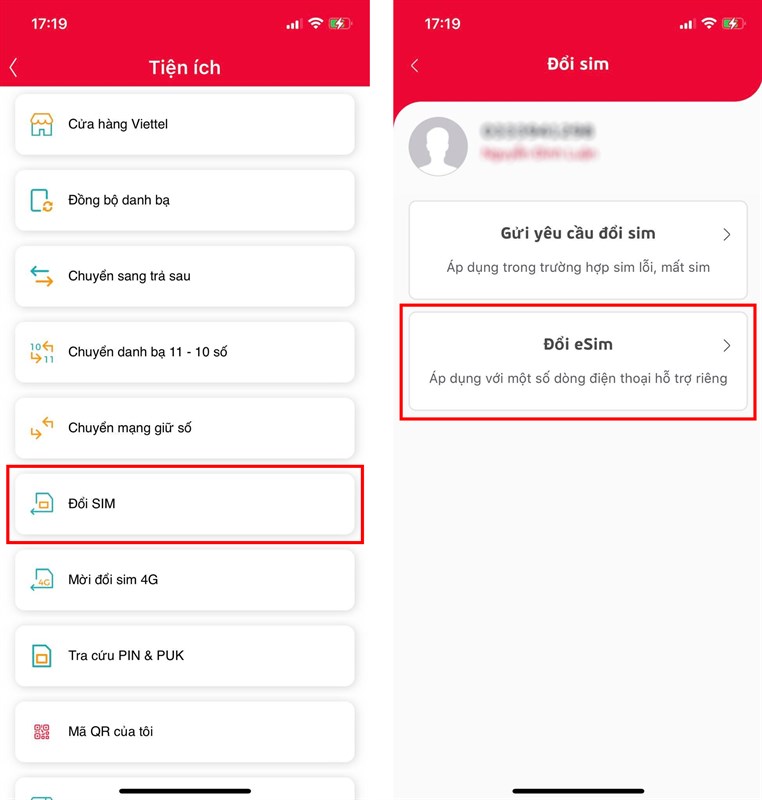
Để cài eSIM trên iPhone 11, mở Cài đặt, chọn Di động (hoặc Dữ liệu di động) rồi chạm Thêm gói cước di động. Bạn có thể quét mã QR do nhà mạng cung cấp hoặc chọn Nhập chi tiết thủ công nếu cần, tùy vào cách nhà mạng gửi thông tin cho bạn.
Nếu nhà mạng hỗ trợ, bạn có thể chuyển SIM vật lý sang eSIM trong Cài đặt > Di động bằng lệnh Chuyển sang eSIM. Sau khi thêm, iPhone hiển thị gói cước mới và bạn dễ quản lý bật/tắt hoặc chọn gói mặc định cho dữ liệu và cuộc gọi.
Để đổi tên eSIM, vào Cài đặt > Di động, chọn eSIM vừa thêm, chạm tên mặc định rồi đổi tên và lưu. iPhone 11 hỗ trợ dùng song song 1 eSIM và 1 SIM vật lý, nên bạn có thể dùng hai số trên cùng một máy rất tiện lợi.
Mẹo nhỏ: kiểm tra trước với nhà mạng xem họ cung cấp mã QR hoặc hỗ trợ chuyển đổi, giữ mạng khi quét và khởi động lại máy nếu cần. Gặp lỗi thì liên hệ nhà mạng hoặc Trung tâm dịch vụ Apple để được hỗ trợ.
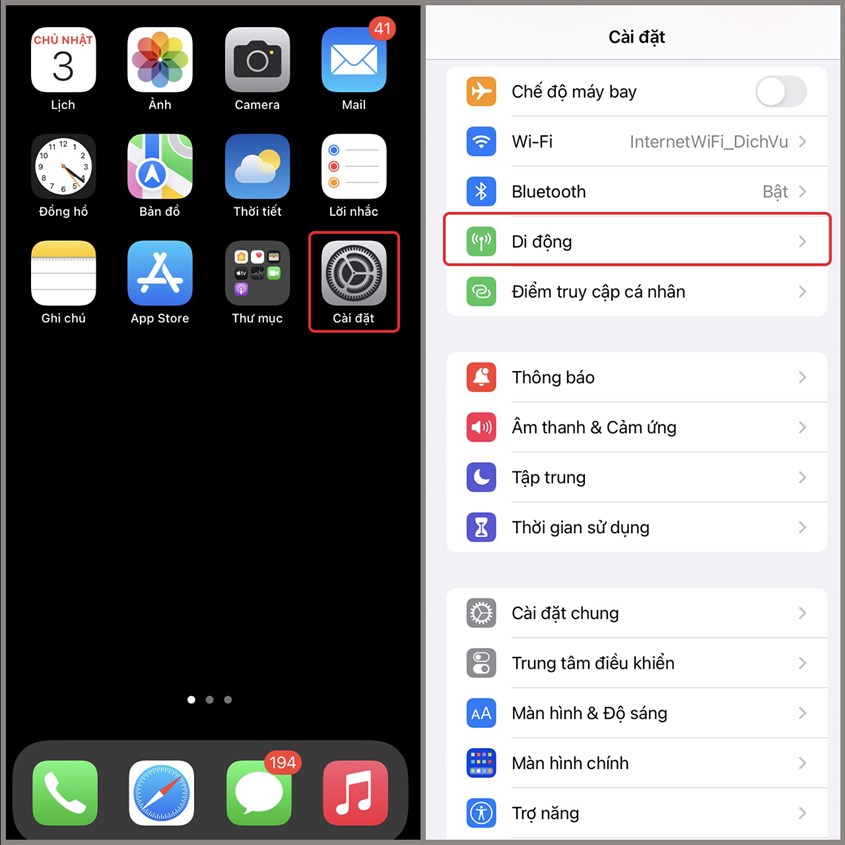
Đầu tiên bạn mở Cài đặt trên iPhone 12 Pro Max, vào mục Di động (hoặc Mạng di động) rồi chọn Thêm gói cước di động / Thêm eSIM. Nhà mạng sẽ cung cấp mã QR tại điểm giao dịch hoặc qua ứng dụng — bạn chỉ cần bật camera và quét mã trong khung để kích hoạt.
Trước khi cài, hãy kết nối Internet bằng 3G/4G hoặc Wi‑Fi vì máy cần tải cấu hình. Nếu nhà mạng hỗ trợ, bạn còn có thể chuyển SIM vật lý thành eSIM trong Cài đặt > Di động > Chuyển sang eSIM. iPhone 12 Pro Max dùng được 2 SIM nhưng thường là 1 eSIM cộng 1 nano‑SIM.
Để tiện quản lý, vào Cài đặt > Di động đổi tên từng gói (ví dụ Công việc, Cá nhân) và chọn gói mặc định cho dữ liệu di động hoặc cuộc gọi. Nếu gặp trục trặc, liên hệ tổng đài nhà mạng để lấy QR hoặc hướng dẫn chuyển đổi — thủ tục thường nhanh, chỉ mất vài phút.
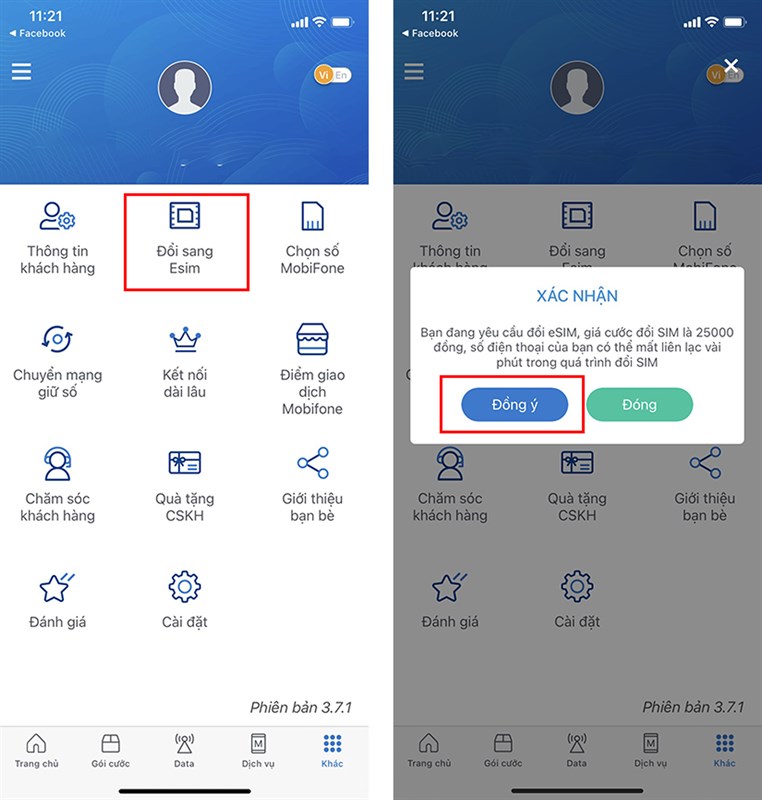
Trước khi bắt tay vào cài, bạn nên kết nối iPhone 13 với Wi‑Fi hoặc 3G để quá trình kích hoạt diễn ra suôn sẻ. Cách đơn giản nhất là vào Cài đặt > Di động (Cellular) rồi chọn Setup Cellular hoặc Thêm gói cước di động. Nếu nhà mạng gửi mã QR, dùng chức năng này để quét và thêm gói eSIM vào máy, hoặc chọn gói cước vừa hiển thị để kích hoạt.
Với Viettel, bạn cũng có thể tải ứng dụng My Viettel, vào Menu > Tiện ích > Đổi SIM > Đổi eSIM và làm theo hướng dẫn trong app để chuyển sang eSIM. Nếu đang dùng SIM vật lý, một số nhà mạng hỗ trợ tính năng Chuyển sang eSIM (Convert to eSIM) trong Cài đặt > Di động — dùng mục này để chuyển trực tiếp nếu có tùy chọn.
Sau khi thêm eSIM, vào Cài đặt > Di động, chọn biểu tượng eSIM vừa thêm để đổi tên cho dễ phân biệt và lưu lại. Thử tắt mở máy nếu chưa thấy sóng, và giữ SIM cũ trong máy đến khi eSIM hoạt động ổn định. Nếu gặp lỗi, liên hệ tổng đài nhà mạng để được hỗ trợ.
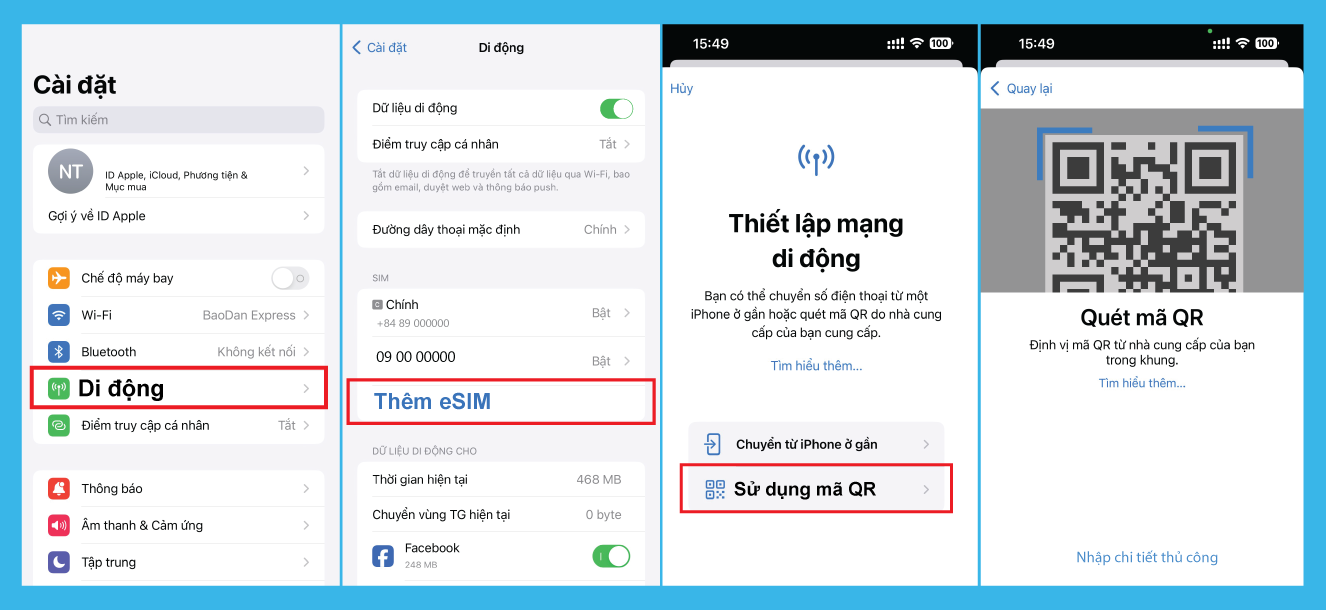
Đầu tiên bạn mở Cài đặt trên iPhone 14, vào mục Di động (hoặc Dữ liệu di động). Chọn Thêm gói cước di động, Thêm eSIM hoặc Setup cellular tùy phiên bản iOS. Bạn có thể quét mã QR do nhà mạng cung cấp hoặc nhập thủ công thông tin gói cước, hoặc dùng Chuyển từ iPhone ở gần để chuyển eSIM.
Nếu muốn chuyển SIM vật lý sang eSIM, vào Cài đặt > Di động > Chuyển sang eSIM (nếu nhà mạng hỗ trợ), nhấn Chuyển đổi gói di động và xác nhận. Sau khi thêm nhà cung cấp chính, vào Di động để thêm gói hoặc nhà mạng khác và chọn số dùng truy cập mạng.
Sau kích hoạt, bạn có thể chọn ưu tiên dữ liệu di động, bật/tắt từng dòng hoặc đặt mặc định gọi/nhắn tin trong phần Di động. Nếu quét QR, cho phép camera hoặc có Wi‑Fi ổn định; nếu gặp lỗi hãy liên hệ nhà mạng để lấy thông tin kích hoạt. Khởi động lại máy khi cần để hoàn tất.
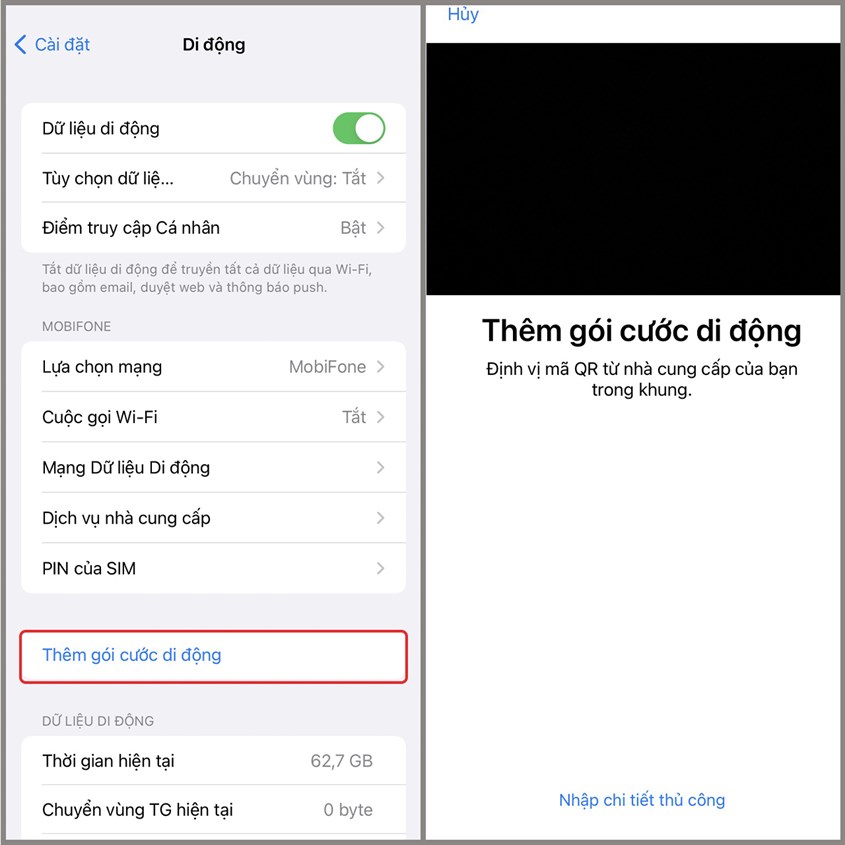
Để cài eSIM trên iPhone 14 Pro Max thật tiện: mở Cài đặt, vào Di động rồi chọn Chuyển sang eSIM hoặc Thêm gói cước di động nếu nhà mạng hỗ trợ. Các bước này giúp bạn chuyển giữa các nhà mạng mà không cần tháo SIM vật lý, rất phù hợp khi đi công tác hoặc đổi nhà cung cấp.
Dùng mã QR: vào Cài đặt > Di động > Thêm gói cước, chọn quét mã QR hoặc nhập thủ công thông tin. Trên iPhone mới bạn cũng thấy Setup cellular hoặc Thêm eSIM, chỉ cần quét, xác nhận và chờ kích hoạt — thường chỉ vài phút là xong.
Nếu chuyển từ iPhone khác, chọn Chuyển từ iPhone để di chuyển gói, làm theo hướng dẫn trên cả hai máy và xác nhận. Sau khi thêm nhà cung cấp chính, bạn có thể vào Cài đặt > Di động để thêm gói khác hoặc quản lý các nhà mạng đã lưu.
Vào Cài đặt > Di động để chọn dòng mặc định, gán nhãn, bật/tắt dữ liệu hoặc chọn dòng dùng dữ liệu di động. Nếu có vấn đề, kiểm tra nhà mạng có hỗ trợ eSIM, khởi động lại iPhone hoặc liên hệ nhà mạng để được trợ giúp nhanh.
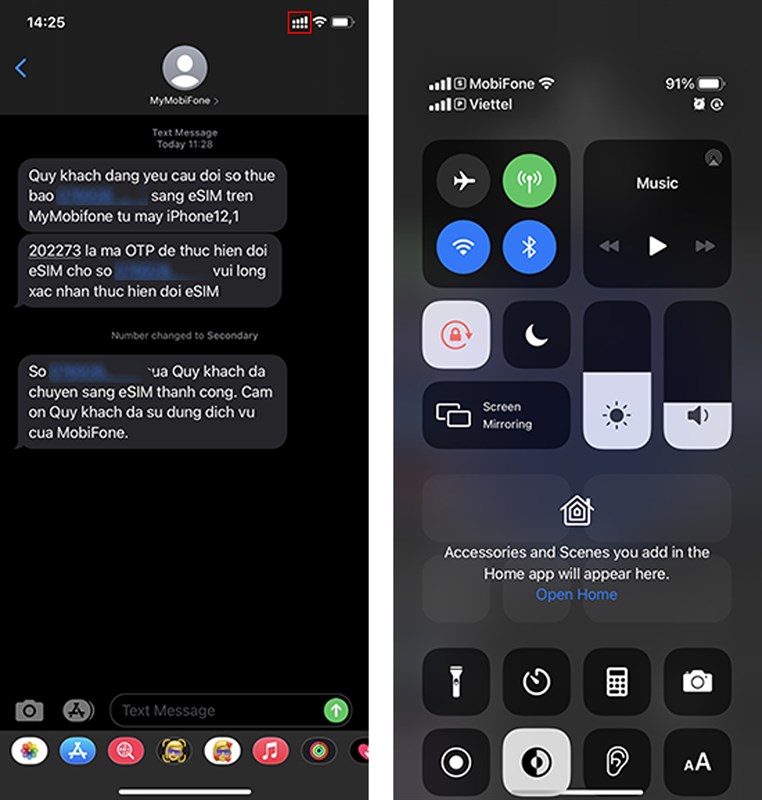
Hy vọng hướng dẫn trên đã giúp bạn tự tin cài eSIM trên mọi đời iPhone — từ iPhone 11, 12 Pro Max, 13, 14, 14 Pro Max, 15 Pro Max đến iPhone 16 — và cả cách kích hoạt eSIM Viettel. Về cơ bản các bước khá giống nhau: kiểm tra tương thích, quét mã QR hoặc nhập thủ công, đặt tên dòng thuê bao và khởi động lại máy nếu cần. Nếu gặp sự cố, liên hệ tổng đài nhà mạng hoặc ghé cửa hàng để được hỗ trợ nhanh. Chỉ vài phút là bạn có thể tận hưởng kết nối gọn nhẹ, tiện lợi — thử ngay và chia sẻ trải nghiệm nhé!


