Physical Address
304 North Cardinal St.
Dorchester Center, MA 02124
Physical Address
304 North Cardinal St.
Dorchester Center, MA 02124

Bạn dùng camera an ninh mà bỗng báo “thiết bị ngoại tuyến”? Đừng lo — tình trạng này tưởng chừng đơn giản nhưng có thể gây nhiều phiền toái, từ mất kết nối tạm thời đến việc không ghi hình hay không xem lại được. Bài viết này sẽ giúp bạn hiểu rõ: thiết bị ngoại tuyến là gì, lý do camera Imou và Ezviz hay gặp lỗi, và cách khắc phục nhanh gọn để đưa camera trở lại hoạt động. Ngoài ra còn giải đáp liệu camera đang ngoại tuyến có còn ghi hình hay xem lại được không — những thông tin thực tế, dễ làm theo để bạn yên tâm bảo vệ ngôi nhà.
Camera ngoại tuyến là khi một hoặc nhiều camera trong hệ thống không kết nối được với mạng hoặc máy chủ đám mây. Nói nôm na, camera của bạn đang không liên lạc với mạng gia đình hay internet, nên không xem được hình ảnh trực tiếp, không nhận cảnh báo hoặc lưu trữ lên đám mây.
Nguyên nhân thường gặp gồm: Wi‑Fi yếu hoặc không ổn định, mất nguồn, dây LAN lỏng, thay đổi địa chỉ IP, lỗi phần mềm hoặc firmware, thậm chí hư hỏng phần cứng. Chú ý đèn LED trên thân camera để biết trạng thái kết nối; nhiều hãng như Yoosee, Ezviz cũng hay gặp lỗi tương tự.
Cách khắc phục đơn giản: khởi động camera bằng cách tắt nguồn, đợi khoảng 30 giây rồi bật; khởi động router, kiểm tra cáp LAN, đưa camera gần bộ phát nếu Wi‑Fi yếu. Cập nhật firmware/app, kiểm tra IP hoặc xóa và thêm thiết bị; nếu phần cứng hỏng, liên hệ kỹ thuật.
-800x450.jpg)
Đôi khi camera bị treo hay mất kết nối chỉ vì lỗi phần mềm nhỏ; trước tiên bạn có thể khởi động lại camera và modem. Nếu không được, reset về cài đặt gốc thường giúp khắc phục. Với camera Hikvision, nhấn và giữ nút reset khoảng 10–15 giây cho đến khi máy khởi động lại.
Lưu ý kiểm tra kết nối Wi‑Fi, vị trí đặt camera và tín hiệu đèn LED — đôi khi đèn màu xanh nhưng app vẫn báo ngoại tuyến do sóng yếu. Kiểm tra dây cáp mạng LAN, cổng mạng và nguồn điện; thay adapter hoặc kéo camera gần modem nếu cần để ổn định kết nối.
Nếu đã thử mọi cách mà camera vẫn ngoại tuyến, reset về mặc định và cài đặt lại từ đầu. Cập nhật ứng dụng, kiểm tra firmware nếu có thể, hoặc liên hệ hỗ trợ kỹ thuật/đổi thiết bị nếu phần cứng hỏng. Những bước đơn giản này thường giúp bạn xem lại hình ảnh nhanh chóng.
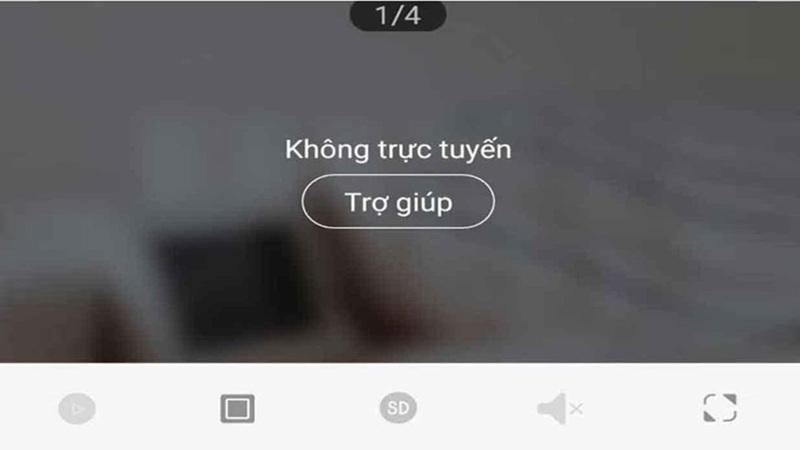
Khi thấy camera Imou bị ngoại tuyến, đầu tiên hãy kiểm tra kết nối Internet và nguồn điện. Khởi động lại router bằng cách rút nguồn, đợi khoảng một phút rồi cắm lại, đồng thời tắt bật camera. Kiểm tra đèn modem để chắc Wi‑Fi đang hoạt động, và nếu cần đặt camera gần router hơn để tăng tín hiệu.
Nếu vẫn ngoại tuyến, tiến hành reset: giữ nút reset trên camera khoảng 10–15 giây đến khi đèn đổi màu rồi thả. Mở ứng dụng Imou Life, vào Cài đặt thiết bị và Xóa thiết bị đang lỗi. Sau đó thêm thiết bị mới theo hướng dẫn, quét mã QR hoặc nhập thông tin Wi‑Fi để thiết lập lại.
Không quên kiểm tra kỹ dây nguồn, cập nhật firmware mới nhất qua ứng dụng và thử chuyển băng tần Wi‑Fi (2.4GHz thường ổn định hơn). Thử khởi động lại cả camera và router một lần nữa — nhiều lỗi ngoại tuyến được khắc phục bằng cách này. Nếu sau tất cả vẫn không được, liên hệ bộ phận hỗ trợ kỹ thuật Imou để được trợ giúp chi tiết.
Camera ngoại tuyến là tình trạng khi một hoặc nhiều camera trong hệ thống giám sát không còn duy trì kết nối với mạng, máy chủ đám mây hoặc hệ thống trung tâm. Nói cách khác, camera không thể đồng bộ hóa với server, nên hệ thống không nhận được dữ liệu hình ảnh hay trạng thái thiết bị.
Khi camera ngoại tuyến, bạn không thể xem hình ảnh trực tiếp qua ứng dụng trên điện thoại hoặc truy cập bản ghi trên đám mây. Thiết bị có thể vẫn lưu cục bộ vào thẻ nhớ, nhưng mọi cảnh báo và khả năng giám sát từ xa sẽ bị gián đoạn, làm mất tính tiện lợi và an toàn.
Nếu gặp tình trạng ngoại tuyến, kiểm tra kết nối internet, nguồn điện, dây cáp hoặc khởi động lại camera và router. Đôi khi do máy chủ của nhà cung cấp hoặc lỗi phần mềm — không hẳn là thiết bị hỏng. Sau khi khôi phục kết nối, chức năng giám sát và thông báo sẽ hoạt động trở lại.
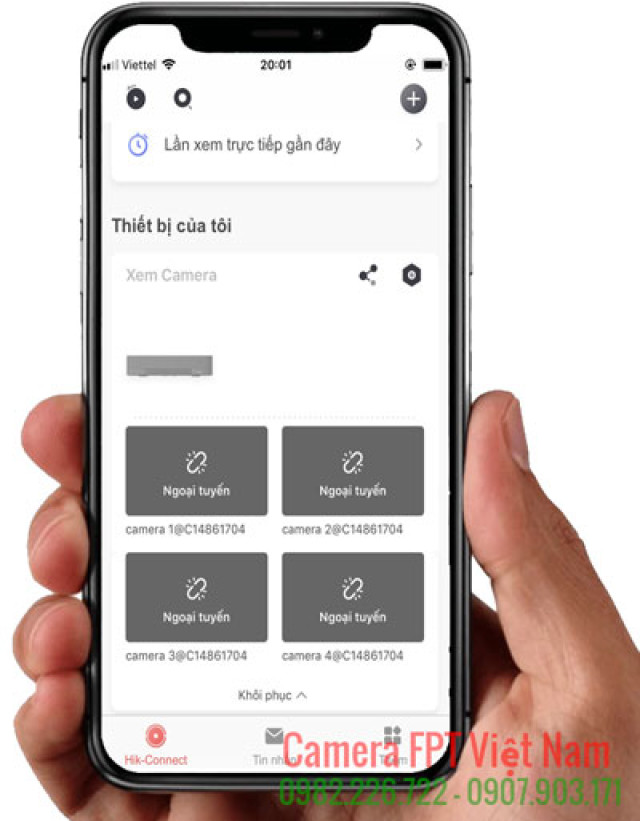
Khi camera Imou báo “ngoại tuyến” tức là thiết bị không thể kết nối với mạng hoặc dịch vụ đám mây, nên bạn không xem được hình ảnh trực tiếp. Nguyên nhân thường gặp là mạng yếu, đổi mật khẩu Wi‑Fi, lỗi sóng 2.4GHz/5GHz, vấn đề phần mềm hoặc mất nguồn. Hiểu nhanh nguyên nhân giúp xử lý gọn hơn.
Cách làm nhanh thường chỉ mất vài phút: kiểm tra kết nối Internet và nguồn điện, đặt camera gần router hơn, đảm bảo kết nối vào băng tần 2.4GHz nếu mạng nhà bạn tách băng, hoặc bật chế độ thiết bị 2.4GHz trên bộ phát. Nếu cần, vào app Imou chọn cấu hình lại mạng, nhấn nút reset rồi kết nối lại.
Nếu vẫn lỗi, thử xóa thiết bị trên ứng dụng rồi thêm lại, cập nhật firmware/app, hoặc kiểm tra cấu hình mesh/router (một số bộ như Tenda MW6 cần điều chỉnh). Nếu đã thử hết mà vẫn không ổn, liên hệ hỗ trợ kỹ thuật để được hướng dẫn chi tiết. Chỉ cần kiên nhẫn và làm theo từng bước, thường sẽ khắc phục được nhanh chóng.
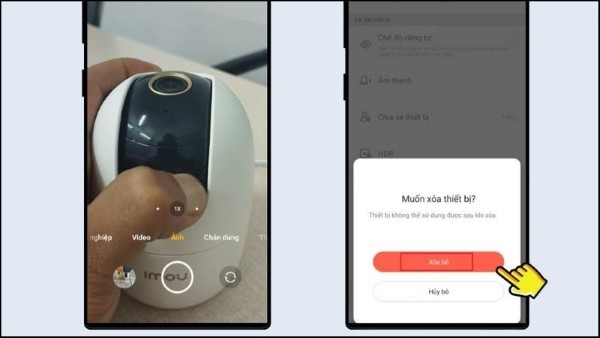
Khi thấy camera Ezviz báo ngoại tuyến, bước đơn giản nhất là rút phích cắm, đợi khoảng 10–30 giây rồi cắm lại để xem có khôi phục kết nối không. Nếu vẫn ngoại tuyến, bạn có thể thử reset thiết bị — thao tác này thường giúp đưa camera về trạng thái ban đầu và giải quyết các lỗi cấu hình nhỏ.
Nguyên nhân thường gặp là sóng WiFi yếu khiến đường truyền không ổn định, hoặc modem gặp vấn đề. Bạn nên kiểm tra lại mạng, khởi động lại modem, kiểm tra nguồn và adapter của camera, hoặc tạm thời đặt camera gần modem để thử. Ngoài ra lỗi firmware, thay đổi mật khẩu WiFi hoặc địa chỉ IP cũng có thể làm camera mất kết nối.
Khi thay modem hoặc đổi mật khẩu, đừng quên cập nhật lại cài đặt WiFi trên camera hoặc thực hiện reset bằng cách nhấn giữ nút reset trong khoảng 10–15 giây. Nếu đã thử hết mà vẫn chưa được, liên hệ nhà cung cấp hoặc trung tâm hỗ trợ để kiểm tra phần cứng hoặc cập nhật firmware.
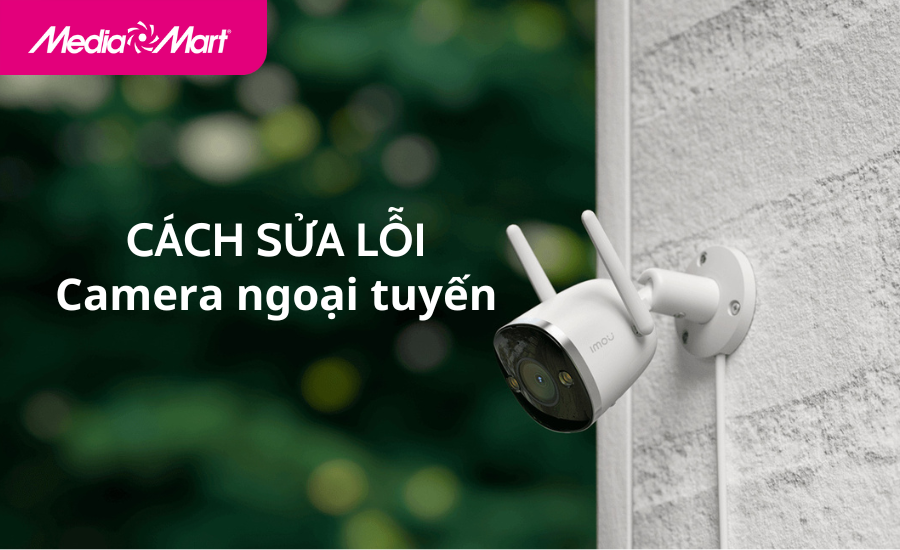
Khi camera báo ngoại tuyến nghĩa là nó không còn duy trì kết nối với máy chủ đám mây hoặc mạng internet, nên bạn sẽ không thể quan sát từ xa. Tuy nhiên, nếu camera có bộ nhớ cục bộ như thẻ microSD hay ổ cứng, nó vẫn có thể ghi hình tại chỗ dù mất Wi‑Fi, theo kinh nghiệm của nhiều nhà sản xuất.
Mất Wi‑Fi thường ảnh hưởng đến camera không dây hoặc camera IP khi không có đầu ghi, vì hình thường chỉ lưu trên thẻ nhớ. Ngoài ra các nguyên nhân phần cứng như dây kết nối, cáp mạng, nguồn không ổn định và lỗi phần mềm/firmware hay thay đổi địa chỉ IP cũng dễ khiến thiết bị báo ngoại tuyến.
Khi Wi‑Fi tắt, bạn vẫn có thể dùng kết nối Ethernet để ghi hình và truy cập qua mạng dây. Nhớ rằng nếu không có điện thì camera sẽ hoàn toàn ngưng hoạt động dù Internet mạnh đến đâu. Tốt nhất là kiểm tra nguồn, cập nhật firmware và cân nhắc lưu trữ cục bộ hoặc đầu ghi để đảm bảo ghi hình liên tục.
Kết lại, khi gặp tình trạng “camera ngoại tuyến”, đừng vội lo — trước hết hãy hiểu nguyên nhân (mạng, nguồn, phần mềm hoặc thẻ nhớ), rồi thử những bước khắc phục cơ bản: kiểm tra kết nối, khởi động lại, cập nhật firmware hoặc reset theo hướng dẫn. Với các dòng Imou, Ezviz có nhiều hướng dẫn cụ thể trên app; còn việc camera ngoại tuyến có ghi hình hay xem lại được phụ thuộc vào cấu hình lưu trữ (thẻ nhớ hoặc cloud). Thói quen kiểm tra định kỳ, sao lưu và cập nhật sẽ giảm rủi ro. Nếu vẫn khó xử lý, liên hệ kỹ thuật để đảm bảo an toàn và hoạt động ổn định cho hệ thống.


