Physical Address
304 North Cardinal St.
Dorchester Center, MA 02124
Physical Address
304 North Cardinal St.
Dorchester Center, MA 02124

Bạn đã từng đứng trước camera mà thông báo “không nhận thẻ nhớ” hiện lên, dù đã thử tháo lắp nhiều lần và tim thì như muốn rớt xuống? Chuyện này nghe có vẻ nhỏ nhưng lại gây bực mình không ít, nhất là khi cần xem lại hình ảnh quan trọng. Bài viết này sẽ cùng bạn mổ xẻ nguyên nhân khiến camera không nhận thẻ nhớ, đồng thời hướng tới các tình huống cụ thể với các dòng phổ biến như Yoosee, Ezviz, Imou, Tiandy và cả lỗi trên điện thoại. Cũng sẽ giải đáp liệu camera không có thẻ có xem lại được không, và cách xử lý khi thẻ bị lỗi không định dạng được. Hãy đọc tiếp để tìm cách khắc phục đơn giản, dễ làm tại nhà.
Bạn sẽ thấy camera không nhận thẻ nhớ vì nhiều lý do: thẻ kém chất lượng hoặc không tương thích với loại camera, tốc độ ghi không đủ, lắp sai cách, khe cắm bị hư hỏng hoặc chân tiếp xúc bị bẩn/oxi hóa. Đôi khi xung đột phần mềm hay firmware cũ cũng khiến camera không nhận thẻ.
Khắc phục đơn giản: mua thẻ chính hãng, kiểm tra chuẩn và tốc độ ghi phù hợp với camera, format thẻ trên máy trước khi dùng, tháo ra lắp lại đúng chiều. Vệ sinh khe cắm và chân tiếp xúc bằng tăm nhỏ hoặc khăn giấy mềm, khởi động lại camera và cập nhật firmware khi cần.
Nếu đã thử hết mà vẫn không nhận, hãy thay thẻ khác chính hãng để loại trừ lỗi thẻ; nếu khe cắm bị cong, rỉ sét hoặc hỏng phần cứng thì đem bảo hành hoặc sửa chữa. Thường xuyên vệ sinh và dùng thẻ phù hợp giúp tránh mất dữ liệu và tăng độ ổn định của camera.

Nhiều người gặp tình trạng camera Yoosee không nhận thẻ nhớ vì thẻ không tương thích hoặc vượt mức dung lượng mà camera hỗ trợ. Một số mẫu chỉ nhận tối đa 64GB hoặc 128GB và yêu cầu định dạng FAT32, nên nếu mua nhầm thẻ lớn hơn hoặc định dạng khác thì camera sẽ không đọc được.
Thẻ nhớ kém chất lượng hoặc bị lỗi cũng là nguyên nhân rất phổ biến. Thẻ giả, thẻ class thấp hoặc thẻ đã bị hỏng sau thời gian dùng có thể không ghi được dữ liệu nên khi xem lại sẽ trống. Bạn nên kiểm tra thẻ trên máy tính, format lại về FAT32 hoặc thay thẻ mới để thử.
Khe cắm thẻ nhớ bẩn, lỏng hoặc bị lỗi cơ học cũng khiến camera không nhận. Hãy tắt nguồn, thổi bụi hoặc lau nhẹ, tháo lắp lại cẩn thận. Nếu vẫn không được, chọn thẻ của thương hiệu uy tín (Class 10, U1/U3), mua nơi có bảo hành hoặc liên hệ kỹ thuật Yoosee để được hỗ trợ.

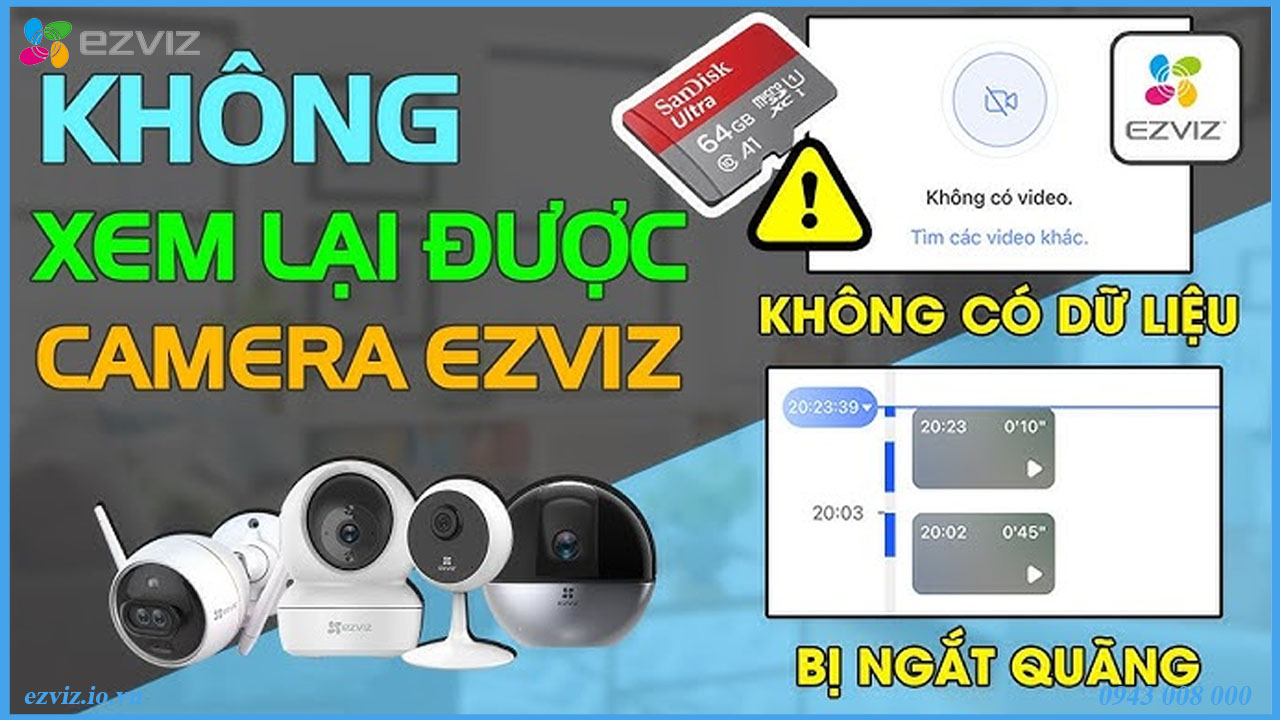
Khi camera Ezviz không nhận thẻ nhớ, bạn đừng quá lo — đây là lỗi thường gặp và có vài nguyên nhân rõ ràng. Thường là do thẻ không tương thích, thẻ đã hỏng, hoặc khe cắm bị bụi bẩn. Đôi khi do thẻ lỏng, tiếp xúc kém hoặc camera bị nóng khi dùng lâu dẫn tới lỗi lưu trữ.
Cách xử lý đơn giản là tháo thẻ ra và gắn lại cho chắc, thử thẻ trên máy tính để kiểm tra còn hoạt động hay không. Bạn cũng nên dùng thẻ chính hãng, định dạng lại thẻ nếu cần, và vệ sinh khe cắm nhẹ nhàng. Cập nhật phần mềm/app Ezviz hoặc khởi động lại camera cũng giúp khắc phục nhiều lỗi phần mềm.
Nếu đã làm tất cả mà vẫn không được, hãy thử reset lại camera theo hướng dẫn, hoặc thay thẻ mới phù hợp với danh sách tương thích của Ezviz. Khi cần, mang thiết bị tới trung tâm bảo hành hoặc liên hệ hỗ trợ kỹ thuật để được kiểm tra chuyên sâu.
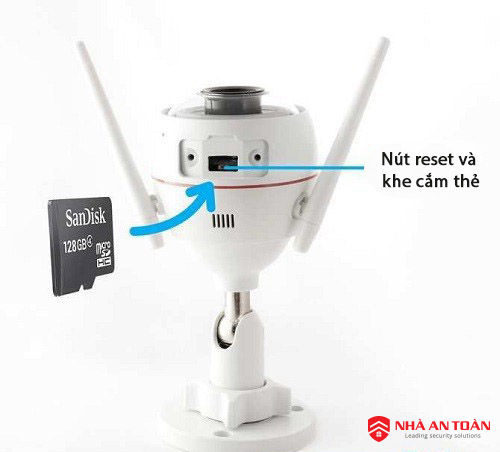
Khi camera Imou không nhận thẻ nhớ, đừng quá lo: nguyên nhân thường là thẻ kém chất lượng, không tương thích, bị hỏng, đầy hoặc chưa được định dạng. Trước hết kiểm tra xem thẻ có được cắm chặt không, thử rút ra gắn lại, hoặc kiểm tra trên máy tính để biết thẻ có hoạt động hay không.
Nếu vẫn không được, vào ứng dụng Imou, nhấn biểu tượng bánh răng góc phải trên màn hình, chọn Lưu trữ cục bộ rồi xem thông số thẻ nhớ. Nếu hiển thị màu xanh là ổn; nếu không hãy thử định dạng thẻ trong ứng dụng, hoặc tháo ra, vệ sinh khe và thẻ bằng khăn mềm rồi gắn lại.
Bạn cũng nên khởi động lại camera, cập nhật firmware mới nhất và dùng thẻ nhớ đạt chuẩn (hãy tránh thẻ rẻ, kém chất lượng). Nếu thẻ vẫn lỗi sau mọi cách, thay thẻ mới khá đơn giản và khỏi mất tiền oan; trước khi thay nhớ sao lưu dữ liệu quan trọng.

Camera Tiandy không nhận thẻ nhớ có thể do nhiều nguyên nhân: bản thân camera không có khe thẻ hoặc firmware chưa bật tính năng lưu; khe cắm hoặc chân tiếp xúc bị bụi bẩn/oxi hóa; thẻ nhớ kém chất lượng hoặc tốc độ ghi không phù hợp; hoặc chức năng đọc thẻ của camera yếu. Khi gặp lỗi, bạn nên thử thẻ trên máy tính hoặc thiết bị khác để loại trừ thẻ hỏng, cập nhật firmware camera và kiểm tra danh sách thẻ tương thích.
Các bước lắp thẻ nhớ vào camera (chi tiết): 1) Tắt nguồn hoàn toàn, rút adapter và đợi khoảng 1 phút để điện hết. 2) Mở vỏ camera cẩn thận bằng tua-vít (2–3 phút). 3) Vệ sinh khe và chân thẻ bằng cồn isopropyl hoặc thổi bụi nhẹ. 4) Gắn thẻ theo chiều đúng, nhấn nhẹ tới khi khớp. 5) Đóng vỏ và cấp nguồn lại, kiểm tra xem có nghe tiếng khởi động hay tín hiệu nhận thẻ không.
Định dạng và kiểm tra thẻ: đăng nhập vào ứng dụng hoặc giao diện web camera, vào phần cài đặt thiết bị → Storage/SD Card (hoặc tương tự) → chọn Format/Initialize để định dạng theo chuẩn camera. Nếu app yêu cầu, quét mã QR hoặc chọn camera WIFI để truy cập. Nếu vẫn lỗi, thử thẻ Class 10/UHS-I khác, kiểm tra khe xem có hư cơ học, hoặc liên hệ kỹ thuật để sửa khe/gửi bảo hành.
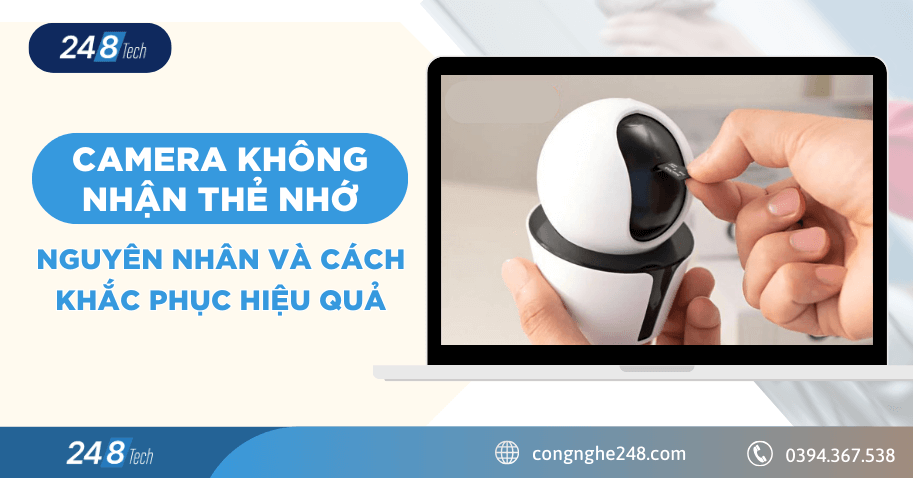
Đừng lo, camera có dây không gắn thẻ nhớ vẫn xem lại được bình thường vì nó thường lưu trực tiếp vào đầu ghi (DVR/NVR). Còn camera không dây thì thường có hai cách lưu: lưu nội bộ bằng thẻ nhớ gắn vào camera hoặc lưu qua đám mây nếu có kết nối mạng.
Trong nhiều trường hợp camera vẫn xem lại được dù không gắn thẻ miễn là dữ liệu được đẩy lên bộ nhớ khác. Nếu camera không có Wi‑Fi vẫn có thể ghi thẳng vào thẻ nhớ khi cần, còn thiếu Internet chỉ khiến không thể tải lên đám mây chứ dữ liệu trên thẻ vẫn an toàn.
Sử dụng thẻ nhớ giúp dữ liệu chỉ lưu cục bộ, khó bị truy cập nếu không có thẻ hoặc ổ cứng. Nếu camera không đọc được thẻ thường do lắp ngược hoặc thẻ hỏng — thử rút thẻ, cắm lại hoặc khởi động lại camera. Với camera IP, kiểm tra xem đầu ghi có nhận thẻ không.
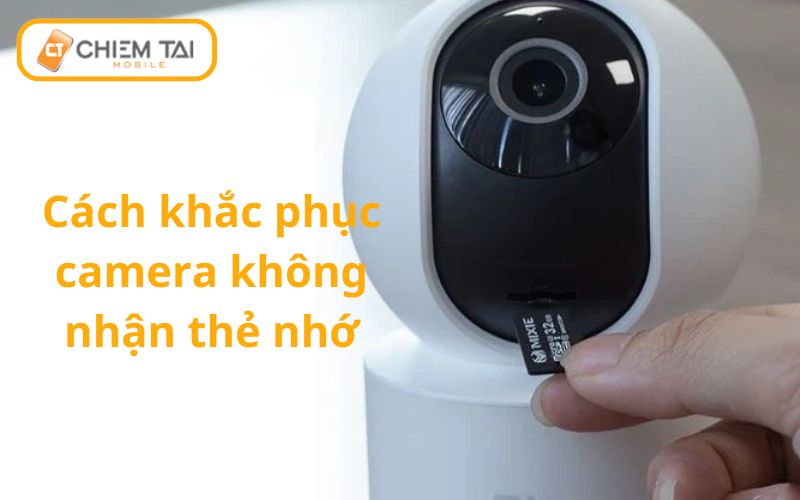
Thẻ nhớ camera bị lỗi không định dạng được thường do vài nguyên nhân đơn giản: cần gạt chống ghi ở cạnh thẻ bị bật, chân tiếp xúc bị bẩn hoặc oxy hóa, thẻ nhiễm virus, hoặc firmware camera quá cũ không tương thích. Trước khi làm gì, tắt camera, mở cần gạt và lau nhẹ chân tiếp xúc bằng cồn.
Bạn có thể cắm thẻ vào đầu đọc rồi kết nối với máy tính. Mở This PC, tìm ổ đĩa thẻ, chuột phải chọn Format hoặc dùng Disk Management để định dạng. Thử chuyển sang NTFS hoặc định dạng về FAT32 theo yêu cầu camera. Ngoài ra có thể chạy lệnh chkdsk để sửa lỗi hệ thống tệp.
Trước khi format nhớ sao lưu dữ liệu. Nếu thẻ có nhiều bad sector hoặc không sửa được bằng phần mềm, tốt nhất là thay thẻ mới. Sau khi định dạng, để camera cấu hình lại thẻ về mặc định. Nếu vẫn gặp vấn đề, cập nhật firmware camera hoặc đem thẻ tới trung tâm bảo hành.
Kết lại, dù gặp phải lỗi “camera không nhận thẻ nhớ” ở Yoosee, Ezviz, Imou, Tiandy hay ở camera điện thoại, bước xử lý cơ bản luôn giống nhau: kiểm tra loại và dung lượng thẻ, format đúng định dạng, cập nhật firmware, tháo lắp lại và thử trên máy tính. Nếu vẫn không được, hãy sao lưu dữ liệu (nếu còn) và thay thẻ khác hoặc nhờ kỹ thuật hỗ trợ để tránh mất video quan trọng. Nhớ chọn thẻ chất lượng, tương thích với camera và thường xuyên kiểm tra/format định kỳ — giúp thiết bị hoạt động ổn định và an tâm hơn trong việc lưu trữ hình ảnh.


