Physical Address
304 North Cardinal St.
Dorchester Center, MA 02124
Physical Address
304 North Cardinal St.
Dorchester Center, MA 02124

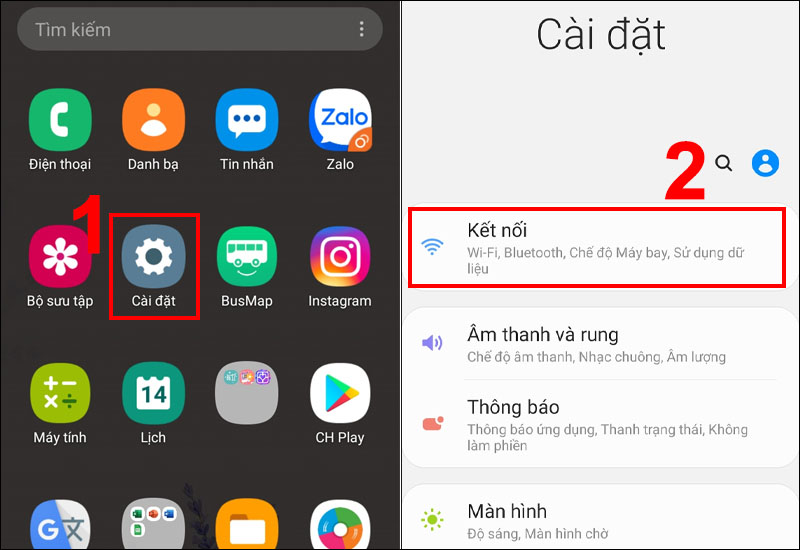
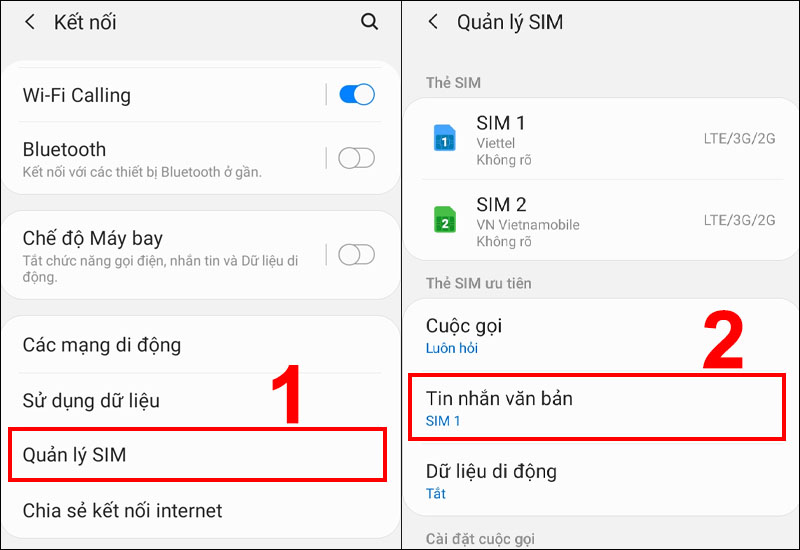
Việc chuyển tin nhắn từ điện thoại sang sim có lẽ là nhu cầu của không ít người, nhất là khi cần đổi máy mới hoặc muốn sao lưu những nội dung quan trọng. Hầu hết tin nhắn quan trọng như mã xác thực, thông báo ngân hàng hay lời chúc từ người thân thường được lưu lại trong bộ nhớ điện thoại, nhưng nếu thiết bị gặp sự cố thì rất dễ mất dữ liệu. Chính vì thế, nhiều người tìm cách lưu trữ an toàn hơn bằng cách chuyển chúng sang sim – nơi tưởng chừng nhỏ bé mà lại có thể lưu giữ thông tin cơ bản một cách nhanh chóng và tiện lợi.
Việc chuyển tin nhắn SMS từ iPhone cũ sang iPhone mới có thể thực hiện dễ dàng thông qua bản sao lưu iCloud. Người dùng chỉ cần sao lưu dữ liệu từ thiết bị cũ lên iCloud, sau đó khôi phục bản sao lưu này trong quá trình thiết lập điện thoại mới. Cách này giúp giữ nguyên toàn bộ tin nhắn, hình ảnh đính kèm và lịch sử trò chuyện mà không cần phần mềm hỗ trợ.
Một phương pháp khác là sử dụng cáp Lightning và tính năng Sao lưu qua máy tính với iTunes hoặc Finder trên Mac. Tin nhắn sẽ được sao lưu toàn bộ cùng các dữ liệu khác như ảnh, danh bạ và cài đặt. Khi thiết lập iPhone mới, người dùng có thể chọn khôi phục từ bản sao lưu máy tính để đảm bảo dữ liệu được chuyển chính xác và bảo mật.
Tính năng Chuyển tiếp tin nhắn văn bản cũng cho phép đồng bộ tin nhắn giữa các thiết bị Apple. Khi được bật, tin nhắn SMS, MMS sẽ xuất hiện trên iPhone, iPad, Mac và Apple Vision Pro. Dù không di chuyển trực tiếp dữ liệu sang máy mới, tính năng này giúp theo dõi cuộc trò chuyện liền mạch giữa các thiết bị trong cùng hệ sinh thái.
Ngoài ra, một số ứng dụng bên thứ ba hỗ trợ chuyển tin nhắn giữa các iPhone với giao diện đơn giản và tốc độ cao. Những công cụ này thường cho phép sao chép dữ liệu theo từng phần như chỉ tin nhắn, giúp tiết kiệm thời gian và dung lượng. Tuy nhiên cần lựa chọn ứng dụng đáng tin cậy để đảm bảo an toàn thông tin cá nhân.
Việc chuyển tin nhắn SMS từ Android sang iPhone giúp người dùng giữ lại những dữ liệu liên lạc quan trọng khi đổi điện thoại. Điều này đặc biệt hữu ích với những ai muốn bảo tồn kỷ niệm, thông tin công việc hoặc các mã xác thực đã lưu trong tin nhắn. Việc sao lưu và di chuyển dữ liệu một cách an toàn là nhu cầu phổ biến khi chuyển đổi hệ điều hành.
Một trong những cách phổ biến và được Apple hỗ trợ chính thức là sử dụng ứng dụng Move to iOS. Ứng dụng này cho phép kết nối hai thiết bị qua kết nối Wi-Fi riêng, giúp chuyển tin nhắn, danh bạ, ảnh và một số loại dữ liệu khác từ Android sang iPhone một cách nhanh chóng. Người dùng chỉ cần làm theo hướng dẫn trên màn hình để hoàn tất quá trình trong vài phút.
Ngoài Move to iOS, một số công cụ bên thứ ba cũng hỗ trợ chuyển tin nhắn SMS với thao tác đơn giản. Những phần mềm này thường có giao diện thân thiện, cho phép sao chép dữ liệu từ Android sang iPhone thông qua máy tính. Tuy nhiên, cần chọn công cụ uy tín để đảm bảo an toàn thông tin và tránh rò rỉ dữ liệu cá nhân trong quá trình đồng bộ.
Sau khi chuyển xong, tin nhắn sẽ hiển thị trong ứng dụng Tin nhắn trên iPhone dưới dạng SMS thông thường. Người dùng có thể tìm kiếm, đọc lại hoặc tiếp tục trao đổi mà không bị gián đoạn. Việc đồng bộ này giúp trải nghiệm chuyển đổi điện thoại trở nên liền mạch hơn, đặc biệt khi tin nhắn là phần thiết yếu trong đời sống hàng ngày.
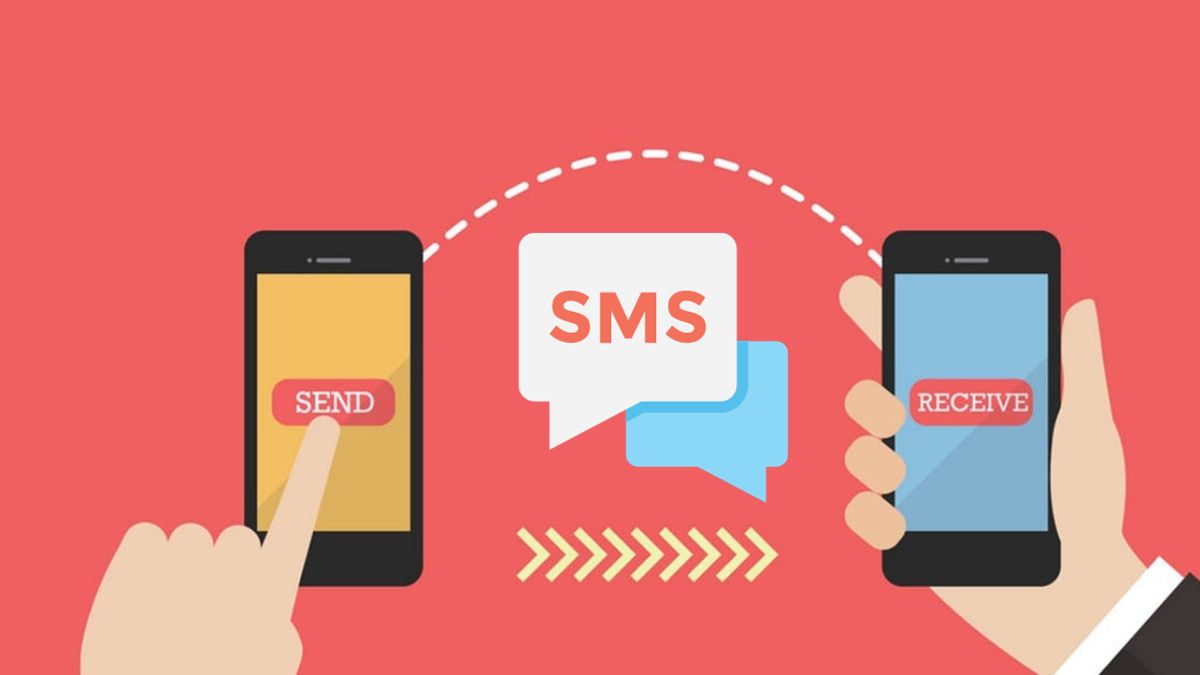
Việc chuyển tin nhắn SMS từ thiết bị Android sang Android có thể thực hiện dễ dàng nhờ vào tính năng sao lưu tích hợp của Google. Người dùng chỉ cần đăng nhập đúng tài khoản Google trên cả hai thiết bị, kích hoạt sao lưu tự động trên máy cũ và khôi phục dữ liệu khi thiết lập máy mới. Cách này giúp bảo toàn tin nhắn, hình ảnh đính kèm và các nội dung liên quan một cách an toàn, không cần ứng dụng bổ sung.
Công cụ Smart Switch của Samsung là lựa chọn lý tưởng khi chuyển tin nhắn giữa các thiết bị cùng hệ sinh thái. Ứng dụng hỗ trợ sao lưu và phục hồi toàn bộ dữ liệu, bao gồm tin nhắn văn bản, hình ảnh và danh bạ. Việc kết nối có thể thực hiện qua Wi-Fi trực tiếp hoặc cáp, đảm bảo tốc độ truyền nhanh và ổn định mà không phụ thuộc vào dung lượng Google Drive.
Bên cạnh giải pháp chính hãng, nhiều ứng dụng bên thứ ba như SMS Backup & Restore hay Super Backup mang lại sự linh hoạt cao hơn. Người dùng có thể chọn sao lưu tin nhắn vào bộ nhớ trong, thẻ nhớ hoặc đám mây, sau đó khôi phục dễ dàng trên thiết bị mới. Các ứng dụng này phù hợp với nhiều dòng máy và hỗ trợ tùy chỉnh chi tiết khi chọn nội dung sao lưu.
Việc chuyển dữ liệu giữa các thiết bị Android cần đảm bảo an toàn thông tin và giữ nguyên tính toàn vẹn dữ liệu. Các phương pháp như sao lưu qua Google Drive hay dùng ứng dụng chuyên dụng đều yêu cầu kiểm tra kỹ quyền riêng tư và mã hóa dữ liệu. Người dùng nên chọn giải pháp đáng tin cậy để tránh rò rỉ thông tin cá nhân trong quá trình sao chép và khôi phục tin nhắn.
Sao chép tin nhắn trên điện thoại Android rất đơn giản khi người dùng chỉ cần nhấn và giữ vào tin nhắn cần sao chép. Một menu tùy chọn sẽ hiện ra với các chức năng như sao chép, chuyển tiếp hoặc xóa. Chọn sao chép để lưu nội dung vào bộ nhớ tạm, sau đó dán vào bất kỳ nơi nào mong muốn như tin nhắn khác, ghi chú hoặc ứng dụng văn bản.
Trên iPhone, thao tác sao chép tin nhắn tương tự Android với thao tác nhấn giữ. Khi hiển thị menu, người dùng có thể chọn sao chép toàn bộ tin nhắn hoặc bôi đen một phần nội dung để sao chép riêng. Nội dung này có thể được dán vào iMessage, email hoặc các ứng dụng bên thứ ba một cách dễ dàng nhờ khả năng đồng bộ tốt giữa các thiết bị Apple.
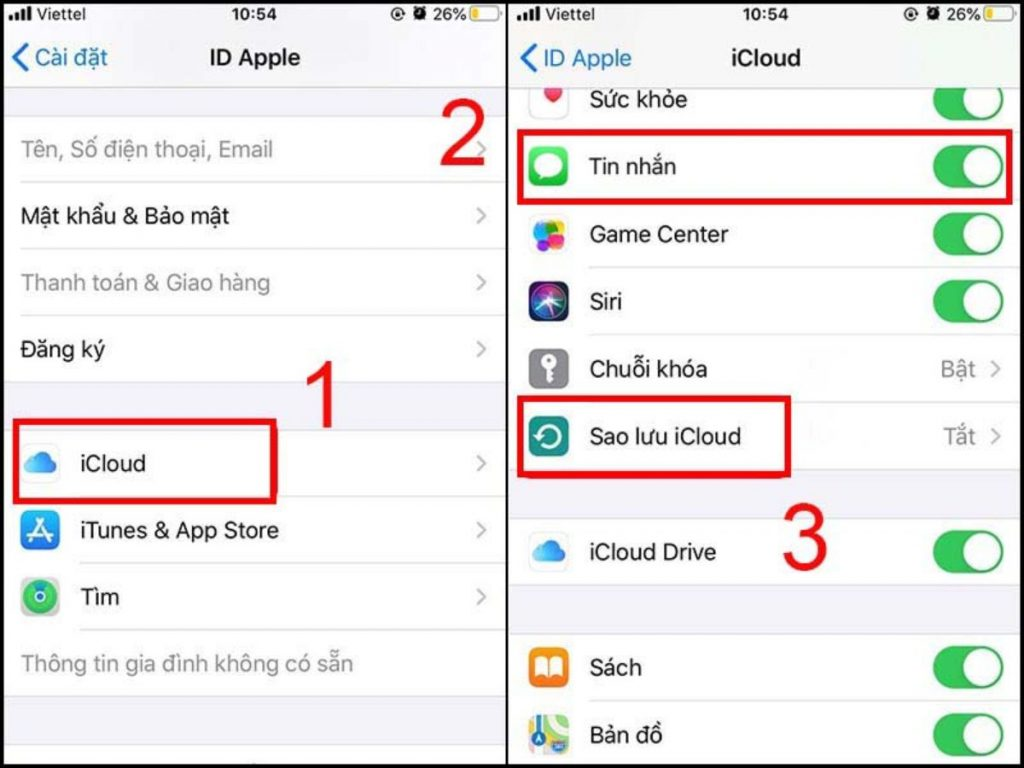
Ngoài việc sao chép từng tin nhắn, nhiều người dùng quan tâm đến việc sao lưu toàn bộ dữ liệu tin nhắn để phòng tránh mất mát. Trên iPhone, có thể sử dụng iCloud để sao lưu tự động bằng cách bật tính năng iCloud Backup trong phần cài đặt tài khoản Apple ID. Dữ liệu sẽ được lưu trữ an toàn và phục hồi dễ dàng khi chuyển sang máy mới.
Đối với điện thoại Android, người dùng có thể tận dụng các ứng dụng sao lưu tin nhắn từ cửa hàng Google Play hoặc sử dụng dịch vụ của nhà sản xuất như Samsung Cloud. Một số ứng dụng cho phép xuất tin nhắn ra file văn bản hoặc PDF, hỗ trợ việc lưu trữ và chia sẻ dữ liệu qua email hoặc thẻ nhớ một cách tiện lợi mà không cần thao tác sao chép từng tin nhắn.

Khôi phục tin nhắn đã xóa trên điện thoại là nhu cầu phổ biến khi người dùng vô tình mất dữ liệu quan trọng. Trên thiết bị Android, một số ứng dụng hỗ trợ phục hồi tin nhắn thông qua bản sao lưu hệ thống hoặc dịch vụ lưu trữ đám mây. Người dùng cũng có thể tận dụng các công cụ như Google Drive nếu đã bật tính năng sao lưu tự động trước đó để tìm lại nội dung tin nhắn.
Với người dùng iPhone, việc lấy lại tin nhắn thường phụ thuộc vào bản sao lưu iCloud hoặc sao lưu qua máy tính bằng iTunes. Nếu đã bật tính năng sao lưu định kỳ, chỉ cần khôi phục toàn bộ thiết bị từ bản sao lưu gần nhất là có thể lấy lại tin nhắn. Điều quan trọng là cần thực hiện sao lưu thường xuyên để đảm bảo dữ liệu luôn được bảo vệ.
Một số phần mềm theo dõi tin nhắn từ xa được quảng cáo giúp nhận nội dung tin nhắn từ số điện thoại khác. Tuy nhiên, việc sử dụng các công cụ này cần tuân thủ pháp luật và đạo đức, tránh xâm phạm quyền riêng tư người khác. Phần lớn giải pháp hợp pháp yêu cầu sự đồng thuận và cài đặt trực tiếp trên thiết bị mục tiêu.
Lưu ý rằng không phải mọi tin nhắn đã xóa đều có thể khôi phục, đặc biệt khi không có bản sao lưu. Tỷ lệ thành công phụ thuộc vào thời điểm xóa, hệ điều hành và phương pháp sao lưu đã sử dụng. Việc tìm hiểu kỹ các tùy chọn phù hợp với từng thiết bị sẽ tăng khả năng phục hồi dữ liệu bị mất một cách an toàn và hiệu quả.
Sao lưu tin nhắn SMS từ thiết bị Android vào Gmail là giải pháp hiệu quả giúp bảo vệ thông tin quan trọng như mã OTP, hóa đơn điện tử hay các tin nhắn cá nhân. Việc lưu trữ trên nền tảng đám mây như Gmail cho phép truy cập mọi lúc, mọi nơi mà không lo mất dữ liệu khi thay đổi thiết bị hay điện thoại bị hỏng.
Có nhiều ứng dụng hỗ trợ chuyển tin nhắn SMS lên Gmail một cách tự động và an toàn, trong đó nổi bật là SMS Backup+ và một số công cụ tích hợp với tài khoản Google. Những ứng dụng này cho phép sao lưu định kỳ, đồng bộ hóa dữ liệu và phân loại theo chủ đề, giúp người dùng dễ dàng tìm kiếm khi cần thiết.
Quá trình sao lưu yêu cầu kết nối tài khoản Gmail với ứng dụng, sau đó lựa chọn các loại tin nhắn muốn lưu. Dữ liệu được mã hóa và gửi lên hộp thư Gmail dưới dạng email đính kèm, đảm bảo tính riêng tư và an toàn. Người dùng có thể truy xuất nội dung bất cứ lúc nào qua giao diện web hoặc ứng dụng email.
Việc chuyển tin nhắn từ Android sang Gmail không chỉ giúp tiết kiệm dung lượng máy mà còn tăng khả năng quản lý thông tin dài hạn. Đây là thói quen nên thực hiện thường xuyên, đặc biệt với ai thường xuyên nhận tin nhắn quan trọng hoặc cần lưu trữ dữ liệu cá nhân lâu dài.
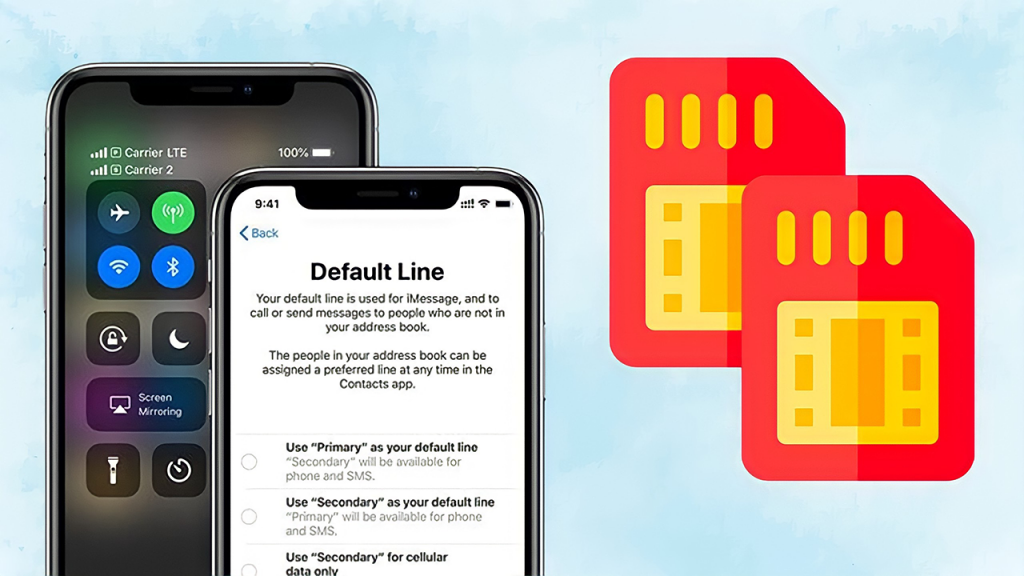
iMessage là tính năng nhắn tin độc quyền của Apple cho phép người dùng iPhone, iPad và iPod Touch gửi tin nhắn miễn phí qua kết nối internet. Khác với tin nhắn SMS thông thường, iMessage hoạt động trên nền tảng dữ liệu di động hoặc Wi-Fi và chỉ dùng được giữa các thiết bị Apple với nhau, mang lại trải nghiệm nhắn tin nhanh chóng và ổn định hơn so với dịch vụ tin nhắn truyền thống.
Để sử dụng iMessage, cần đảm bảo cả người gửi và người nhận đều đăng nhập tài khoản Apple ID, đồng thời bật chức năng iMessage trong cài đặt Tin nhắn. Khi gửi tin nhắn đến số điện thoại hoặc địa chỉ email của người dùng Apple khác, hệ thống sẽ tự động nhận diện và gửi dưới dạng iMessage nếu đủ điều kiện kết nối internet và cài đặt đúng cách.
Màu sắc tin nhắn trên iPhone cũng giúp phân biệt hình thức gửi đi. Tin nhắn iMessage hiển thị với viền xanh dương, trong khi SMS truyền thống có viền xám. Nếu thấy tin nhắn hiển thị màu xám khi gửi đến thiết bị Apple, có thể iMessage đã bị tắt hoặc thiết bị không kết nối mạng, khiến tin nhắn chuyển sang dạng SMS có thể phát sinh phí.
Việc duy trì kết nối internet ổn định và kiểm tra cài đặt Tin nhắn là yếu tố then chốt để đảm bảo iMessage hoạt động trơn tru. Người dùng nên kiểm tra mục Cài đặt > Tin nhắn để bật iMessage và đồng bộ số điện thoại, email với dịch vụ. Việc hiểu rõ cách hoạt động giúp tối ưu trải nghiệm nhắn tin giữa các thiết bị Apple mà không cần phụ thuộc vào nhà mạng.
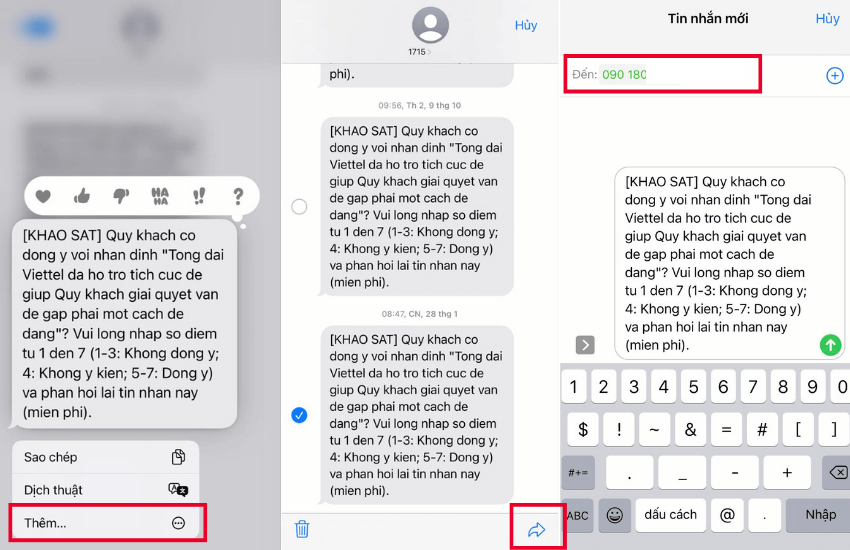
Việc chuyển tin nhắn từ điện thoại sang sim giúp người dùng bảo vệ dữ liệu quan trọng, đặc biệt khi thay đổi thiết bị hoặc cần sao lưu thông tin một cách an toàn và tiện lợi. Dù giới hạn dung lượng sim có thể khiến không thể lưu toàn bộ tin nhắn, thao tác này vẫn là giải pháp hữu ích để giữ lại những nội dung cần thiết. Hãy chủ động sao lưu tin nhắn định kỳ để tránh mất mát thông tin quan trọng và duy trì kết nối thông suốt trong mọi tình huống.


