Physical Address
304 North Cardinal St.
Dorchester Center, MA 02124
Physical Address
304 North Cardinal St.
Dorchester Center, MA 02124

Có bao giờ bạn thắc mắc tại sao một ứng dụng hay, một tựa game hot mà bạn bè quốc tế đang chơi, bạn lại không thể tìm thấy trên App Store của mình? Hay đơn giản là bạn muốn mua một ứng dụng, đăng ký một dịch vụ chỉ có ở một quốc gia khác? Tất cả đều liên quan đến một tính năng quan trọng trên iPhone: **Chuyển vùng quốc tế (hay còn gọi là đổi vùng App Store)**.
Bài viết này sẽ là cẩm nang đầy đủ, từ A đến Z, giúp bạn hiểu rõ và thực hiện việc chuyển vùng một cách dễ dàng. Chúng ta sẽ cùng tìm hiểu cách thay đổi vùng App Store sang Mỹ, cách đổi về Việt Nam, và hướng dẫn cụ thể cho từng dòng máy từ iPhone 13 đến cả những model mới nhất. Hãy cùng bắt đầu nhé!
Chuyển vùng quốc tế trên iPhone là một tính năng hữu ích, đặc biệt khi bạn đi du lịch hay có nhu cầu trải nghiệm những ứng dụng độc quyền từ các thị trường khác. Về cơ bản, có hai loại chuyển vùng chính bạn cần biết.
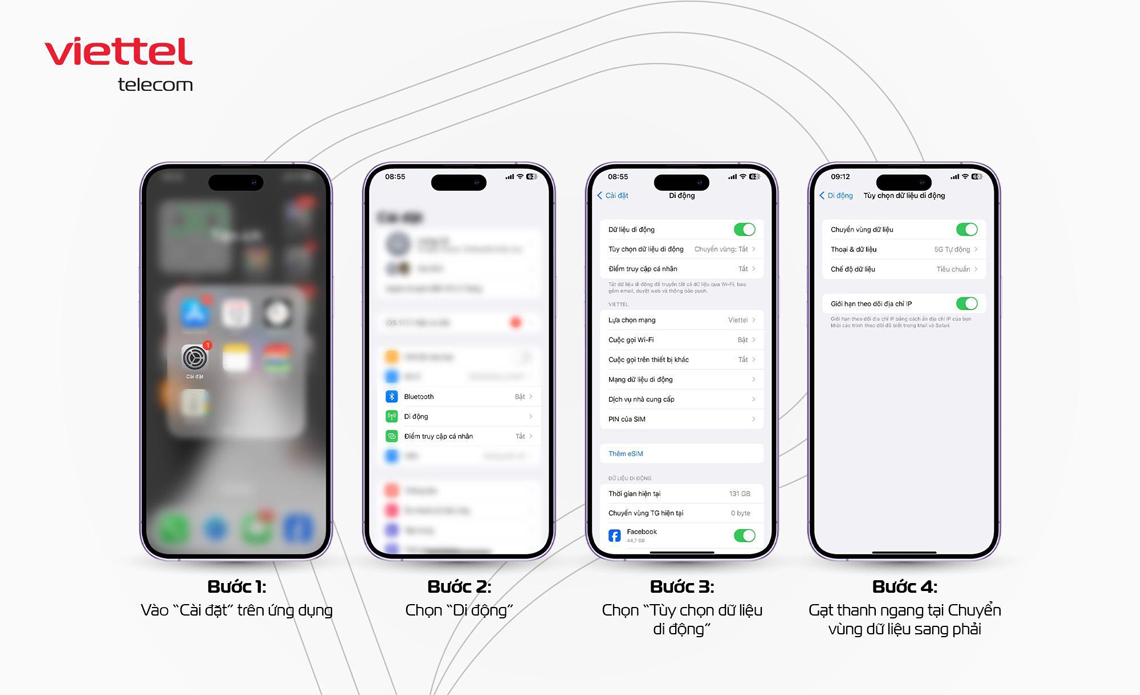
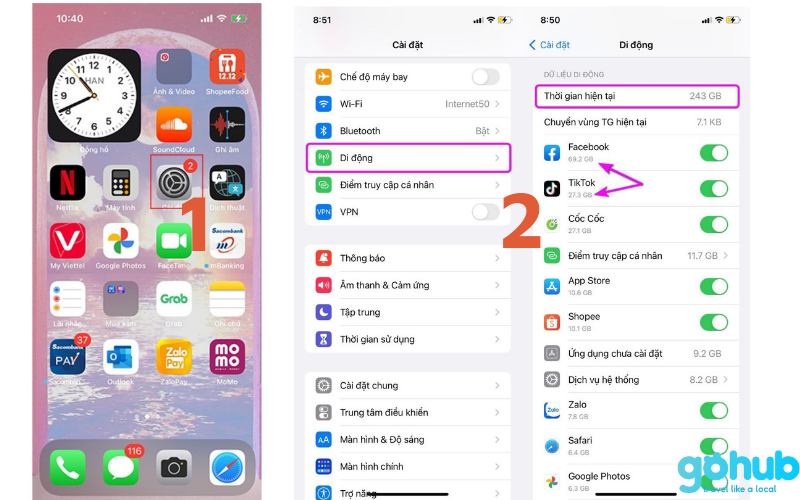
Một là chuyển vùng dữ liệu di động, giúp điện thoại kết nối mạng khi ra nước ngoài. Bạn chỉ cần vào Cài đặt, chọn Di động, rồi đến Tùy chọn dữ liệu di động để bật tính năng này lên. Điều này đảm bảo bạn vẫn có thể lướt web, nhận tin nhắn khi xa nhà.
Hai là chuyển vùng cửa hàng ứng dụng App Store. Nếu muốn tải game hay ứng dụng chỉ có tại Mỹ, Singapore chẳng hạn, bạn cần đổi quốc gia trong cài đặt tài khoản Apple ID. Bằng cách này, bạn có thể truy cập vào kho ứng dụng đa dạng và phong phú hơn của các quốc gia khác.
Thao tác thực hiện khá đơn giản và nhanh chóng. Tuy nhiên, hãy lưu ý một số vấn đề như phương thức thanh toán phải phù hợp với quốc gia mới, hay việc bật chuyển vùng dữ liệu để tránh bị gián đoạn dịch vụ. Chỉ vài bước cài đặt, chiếc iPhone của bạn đã sẵn sàng để khám phá thế giới rồi đấy.

Chuyển vùng quốc tế trên App Store là thao tác cần thiết nếu bạn muốn tải những ứng dụng chỉ có ở thị trường nước ngoài. Cách làm khá đơn giản, bạn có thể bắt đầu ngay từ chính ứng dụng App Store.
Đầu tiên, hãy mở App Store và nhấn vào biểu tượng tài khoản ở góc phải màn hình. Tiếp theo, chọn vào phần tên tài khoản của bạn để truy cập vào mục cài đặt. Tại đây, bạn tìm và chọn “Quốc gia/Vùng”.
Bạn sẽ thấy tùy chọn “Thay đổi quốc gia hoặc vùng”. Sau khi nhấn vào, một danh sách các quốc gia sẽ hiện ra, ví dụ như Hoa Kỳ. Bạn chỉ cần chọn quốc gia mình muốn chuyển đến và đồng ý với các điều khoản.
Lưu ý quan trọng là bạn cần có phương thức thanh toán phù hợp với quốc gia đó. Nếu dùng thẻ quốc tế, bạn phải điền đầy đủ thông tin thẻ và một địa chỉ thanh toán hợp lệ tại quốc gia đã chọn. Sau khi hoàn tất, bạn đã có thể khám phá kho ứng dụng của vùng mới rồi.
Bạn muốn chuyển vùng App Store về Việt Nam để dễ dàng tải ứng dụng nội địa hay thanh toán bằng thẻ trong nước? Thao tác này khá đơn giản và có thể thực hiện ngay trên thiết bị của bạn.
Cách phổ biến nhất là thực hiện trực tiếp trong App Store. Bạn chỉ cần mở ứng dụng, nhấn vào biểu tượng ảnh đại diện hoặc tên tài khoản ở góc trên màn hình để vào phần cài đặt tài khoản. Tại đây, bạn chọn mục hiển thị tên và email của mình, sau đó tìm và chọn “Quốc gia/Vùng”. Cuối cùng, bạn thay đổi từ quốc gia hiện tại sang Việt Nam và làm theo các hướng dẫn cập nhật thông tin thanh toán và địa chỉ.
Ngoài ra, bạn cũng có thể đổi vùng thông qua ứng dụng Cài đặt trên iPhone hoặc iPad. Bạn vào Cài đặt, chạm vào tên Apple ID của mình ở đầu menu, sau đó chọn “Phương tiện & Mục mua”. Tiếp tục chạm vào “Xem Tài khoản” và tìm tùy chọn thay đổi quốc gia/vùng. Lưu ý quan trọng là bạn cần thanh toán hết mọi khoản nợ tồn đọng với Apple và hủy các gói đăng ký trước khi có thể chuyển vùng thành công.
Chuyển vùng iPhone sang Mỹ để truy cập App Store nước này là thao tác khá đơn giản. Bạn có thể thực hiện ngay trên chính chiếc điện thoại của mình.
Đầu tiên, hãy mở ứng dụng Cài đặt và nhấn vào tên Apple ID ở đầu màn hình. Tiếp theo, chọn mục Phương tiện & Mục mua, rồi nhấn vào Xem Tài khoản. Bạn sẽ thấy tùy chọn Quốc gia/Vùng – hãy chạm vào đó.
Sau khi chọn Thay đổi Quốc gia hoặc Vùng, bạn cuộn danh sách và tìm đến Hoa Kỳ. Hệ thống sẽ yêu cầu bạn đồng ý với các điều khoản mới. Quan trọng nhất, bạn cần nhập một phương thức thanh toán hợp lệ tại Mỹ và một địa chỉ ở đây để hoàn tất quá trình.
Một cách khác nhanh hơn là mở trực tiếp App Store, nhấn vào ảnh đại diện và chọn tên tài khoản. Tại đây, bạn cũng sẽ tìm thấy tùy chọn chuyển vùng sang Mỹ và thực hiện các bước tương tự. Lưu ý nhỏ, thao tác này sẽ yêu cầu bạn thanh toán các khoản phí tồn đọng (nếu có) trước khi chuyển.
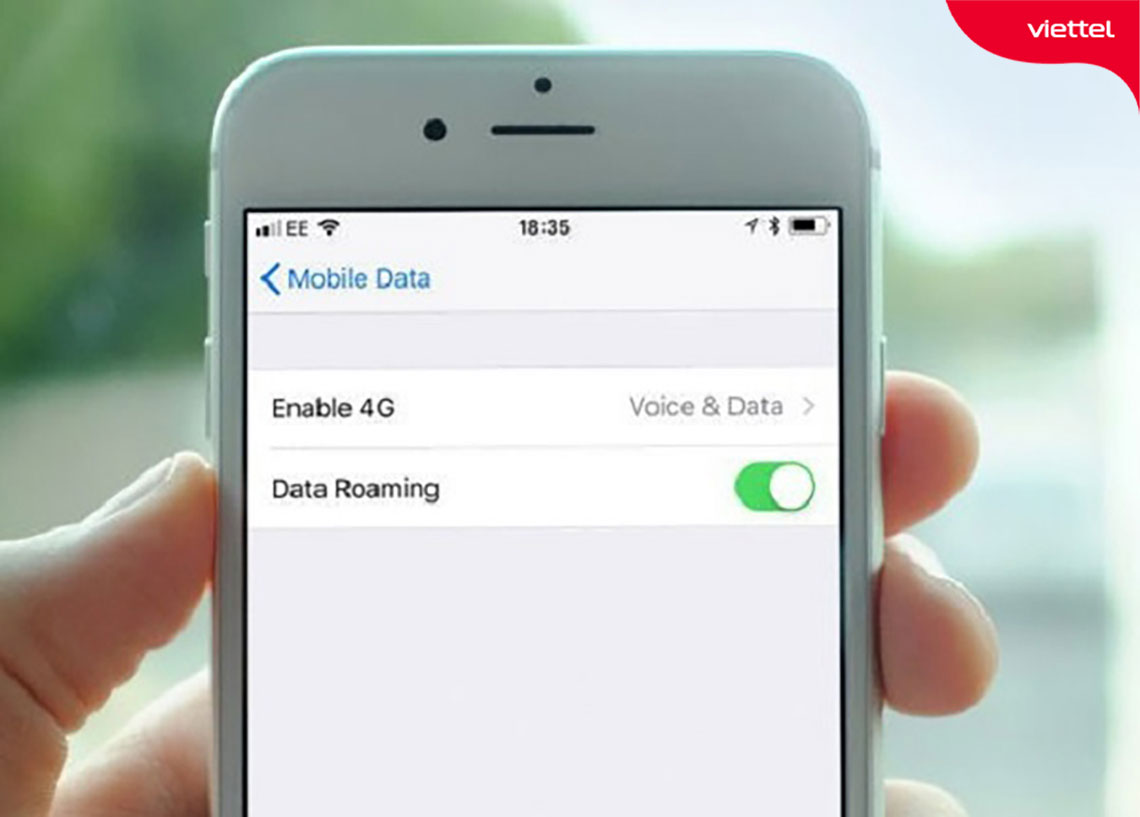
Chuẩn bị cho một chuyến đi ra nước ngoài, việc bật chuyển vùng quốc tế trên iPhone 13 là bước quan trọng để bạn luôn giữ liên lạc. Trước tiên, hãy liên hệ với nhà mạng Việt Nam của bạn để đăng ký dịch vụ này và xác nhận họ có hợp tác với mạng di động tại quốc gia bạn sắp đến.
Để kích hoạt, bạn chỉ cần vào Cài đặt > Di động > Tùy chọn Dữ liệu Di động, sau đó bật công tắc Chuyển vùng Dữ liệu. Thao tác này giúp iPhone tự động kết nối với mạng đối tác, cho phép bạn gọi điện, nhắn tin và sử dụng 3G/4G như bình thường.
Lưu ý nhỏ là bạn nên theo dõi dung lượng data đã dùng để tránh chi phí phát sinh ngoài ý muốn. Khi về nước, hãy tắt tính năng này đi để tiết kiệm pin và đảm bảo an toàn cho tài khoản. Chúc bạn có một chuyến đi thuận lợi và luôn kết nối!
Để chuẩn bị cho những chuyến đi nước ngoài, việc bật chuyển vùng quốc tế trên iPhone 14 Pro Max là bước quan trọng giúp bạn duy trì kết nối. Trước tiên, hãy đảm bảo đã đăng ký dịch vụ này với nhà mạng. Ví dụ, nếu dùng Mobiphone, bạn chỉ cần soạn tin DK CVQT gửi 9123.
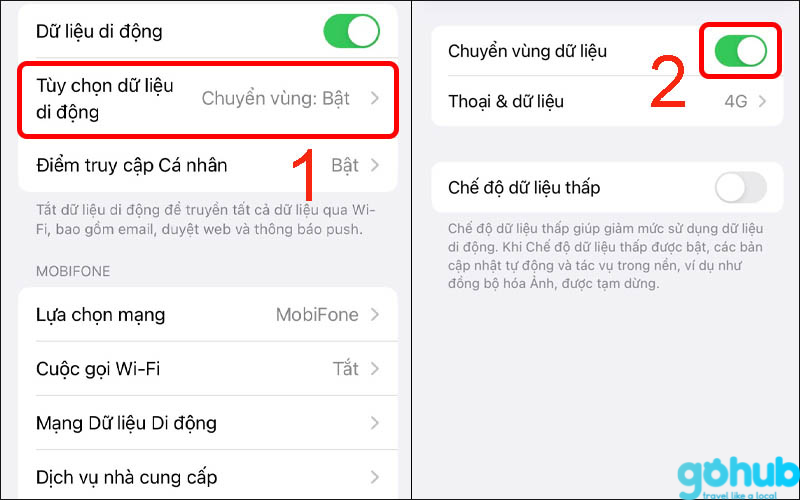
Sau đó, trên iPhone, bạn vào Cài đặt > Di động > Tùy chọn Dữ liệu Di động. Tại đây, hãy gạt công tắc “Chuyển vùng Dữ liệu” sang màu xanh để bật. Lưu ý, bản thân việc bật tính năng này không mất phí, chi phí phụ thuộc vào gói cước bạn đã đăng ký.
Khi đã ở nước ngoài và lắp SIM địa phương hoặc eSIM, điện thoại sẽ tự động tìm mạng phù hợp. Bạn cũng có thể thay đổi vùng trong phần cài đặt Tài khoản Apple nếu cần. Nhớ quản lý dữ liệu cẩn thận để tránh chi phí phát sinh ngoài ý muốn nhé.
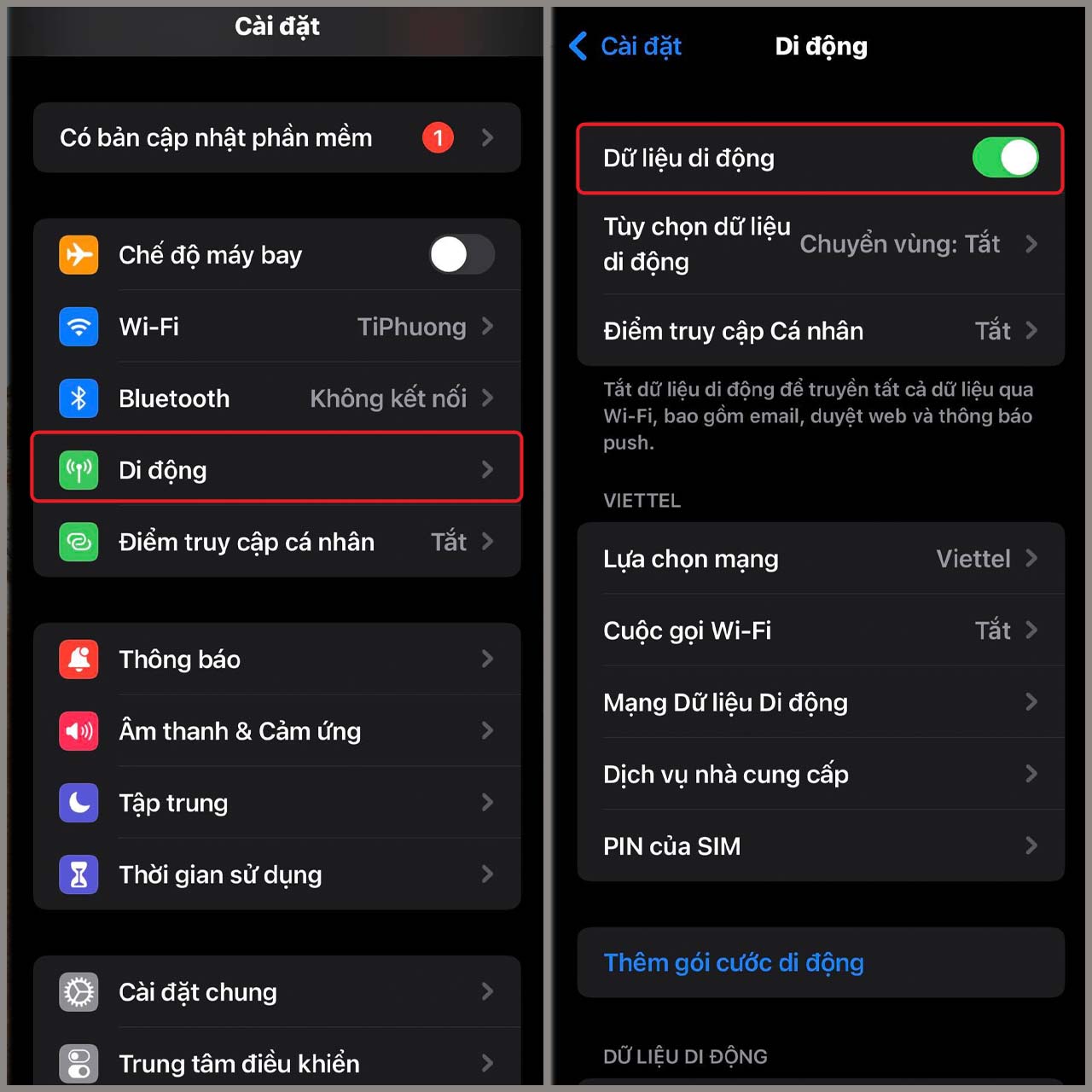
Khi chuẩn bị cho một chuyến du lịch nước ngoài, việc bật chuyển vùng quốc tế trên iPhone 15 Pro Max là bước quan trọng để bạn có thể sử dụng mạng di động ở nước sở tại. Tính năng này cho phép điện thoại kết nối với mạng của nhà mạng đối tác nước ngoài, giúp bạn gọi điện, nhắn tin và truy cập dữ liệu khi ra khỏi lãnh thổ Việt Nam.
Thao tác bật rất đơn giản. Bạn chỉ cần vào Cài đặt, chọn Di động hoặc Dữ liệu di động, sau đó bật Dữ liệu di động lên. Tiếp theo, bạn chạm vào mục Tùy chọn dữ liệu di động và gạt công tắc để Bật Chuyển vùng dữ liệu. Lưu ý rằng việc bật tính năng này hoàn toàn không mất phí.
Tuy nhiên, phí dịch vụ sẽ chỉ phát sinh khi bạn thực sự sử dụng internet, gọi điện hay nhắn tin ở nước ngoài. Vì vậy, để tránh chi phí phát sinh ngoài ý muốn, bạn nên đăng ký trước các gói cước chuyển vùng quốc tế từ nhà mạng của mình, ví dụ như gửi tin nhắn theo cú pháp mà nhà mạng cung cấp. Như vậy, bạn có thể yên tâm kết nối liên lạc trong suốt hành trình của mình.

Vậy là mình đã cùng bạn tìm hiểu khá chi tiết về tính năng chuyển vùng quốc tế trên iPhone, từ cách bật/tắt cho đến thao tác đổi vùng App Store cụ thể. Dù bạn đang dùng iPhone 13 hay các dòng mới nhất như 16 Pro Max, hy vọng những hướng dẫn này đã giúp bạn tự tin khám phá kho ứng dụng đa dạng từ nhiều quốc gia. Hãy nhớ cân nhắc về các điều khoản thanh toán và nội dung khả dụng khi chuyển vùng nhé. Chúc bạn có những trải nghiệm thú vị và tối ưu nhất với chiếc iPhone của mình!


