Physical Address
304 North Cardinal St.
Dorchester Center, MA 02124
Physical Address
304 North Cardinal St.
Dorchester Center, MA 02124

Bạn có bao giờ cảm thấy bất an khi nghĩ đến việc tài khoản Google của mình vẫn đang đăng nhập ở một chiếc máy tính cũ, hay một chiếc điện thoại mà bạn đã cho người khác mượn? Trong thế giới kết nối ngày nay, việc quản lý các thiết bị đã đăng nhập tài khoản cá nhân là một bước quan trọng để bảo vệ sự riêng tư và an toàn thông tin. Bài viết này sẽ đồng hành cùng bạn, từng bước một, để kiểm tra và đăng xuất tài khoản Google trên mọi loại thiết bị, giúp bạn hoàn toàn yên tâm về “cửa số” kỹ thuật số của mình.
Việc đăng xuất tài khoản Google trên tất cả thiết bị là một thao tác quan trọng giúp bảo vệ tài khoản của bạn, đặc biệt khi bạn nghi ngờ có ai đó truy cập trái phép. Bạn có thể dễ dàng thực hiện việc này từ xa thông qua trình duyệt web trên bất kỳ thiết bị nào.
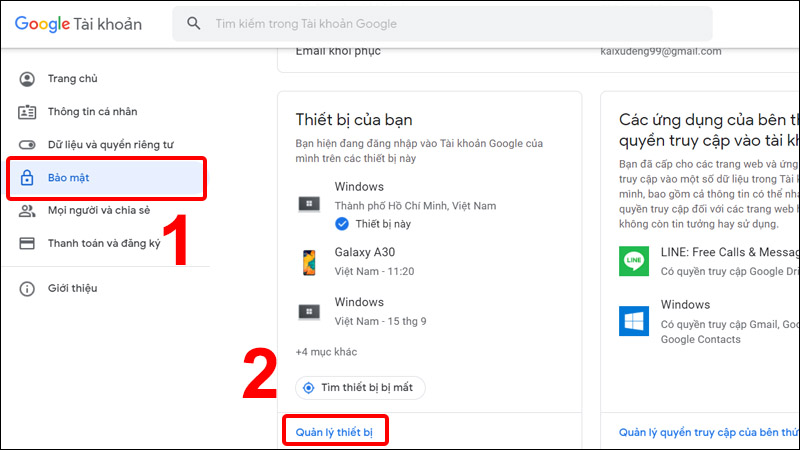
Đầu tiên, bạn hãy truy cập vào trang Tài khoản Google của mình và đăng nhập. Sau đó, bạn chọn mục “Bảo mật” rồi tìm đến phần “Quản lý thiết bị”. Tại đây, bạn sẽ thấy danh sách tất cả thiết bị đang đăng nhập tài khoản của mình.
Với mỗi thiết bị bạn muốn ngắt kết nối, chỉ cần chọn vào thiết bị đó và nhấn tùy chọn “Đăng xuất” hoặc “Xóa”. Hành động này sẽ lập tức đăng xuất tài khoản Google của bạn khỏi thiết bị từ xa, dù đó là điện thoại, máy tính bảng hay laptop.
Thao tác này không xóa dữ liệu cá nhân trên thiết bị đó, mà chỉ ngắt kết nối tài khoản. Đây là cách nhanh chóng và hiệu quả để bạn kiểm soát quyền truy cập, đảm bảo thông tin của mình luôn an toàn.
Việc quản lý các thiết bị đăng nhập vào tài khoản Google là một bước quan trọng để bảo vệ tài khoản của bạn. Bạn có thể dễ dàng thực hiện điều này bằng cách truy cập vào Tài khoản Google cá nhân, chọn mục “Bảo mật và đăng nhập”.
Tại đây, trên bảng điều khiển “Các thiết bị của bạn”, hãy nhấn vào “Quản lý tất cả thiết bị”. Bạn sẽ thấy danh sách các thiết bị gần đây đã truy cập vào tài khoản, từ điện thoại, máy tính bảng đến các trình duyệt web.
Từ danh sách này, bạn có thể xem lại hoạt động trên từng thiết bị. Nếu phát hiện một thiết bị lạ hoặc không còn sử dụng, bạn hoàn toàn có thể chủ động đăng xuất tài khoản Google khỏi thiết bị đó ngay lập tức. Thao tác này giúp ngăn chặn truy cập trái phép và bảo vệ thông tin cá nhân của bạn một cách hiệu quả.
Bạn lo lắng vì đã đăng nhập tài khoản Google của mình trên một máy tính công cộng hay của người khác mà quên đăng xuất? Đừng quá lo lắng, vì Google cung cấp một tính năng rất hữu ích cho phép bạn đăng xuất từ xa một cách dễ dàng.
Đầu tiên, hãy truy cập vào trang quản lý Tài khoản Google của bạn từ bất kỳ thiết bị nào và đăng nhập. Sau đó, bạn chọn mục “Bảo mật” ở thanh điều hướng bên trái. Cuộn xuống để tìm và nhấn vào phần “Quản lý thiết bị”.
Tại đây, bạn sẽ thấy danh sách tất cả các thiết bị đang đăng nhập vào tài khoản của mình. Hãy tìm và chọn thiết bị (máy tính) mà bạn muốn đăng xuất từ xa. Nhấn vào tùy chọn “Đăng xuất” hoặc “Xóa” thiết bị đó khỏi danh sách.
Thao tác này sẽ ngay lập tức chấm dứt phiên đăng nhập của bạn trên máy tính đó, giúp bảo vệ thông tin cá nhân và tài khoản khỏi nguy cơ bị người khác truy cập trái phép. Đây là một bước đơn giản nhưng vô cùng quan trọng để bạn luôn chủ động trong việc bảo mật tài khoản của mình.
Bạn muốn đăng xuất tài khoản Google khỏi một chiếc điện thoại khác mà mình không cầm trên tay? Đừng lo, việc này hoàn toàn có thể thực hiện từ xa một cách dễ dàng.
Chỉ cần bạn mở trình duyệt web trên bất kỳ thiết bị nào và truy cập vào trang quản lý Tài khoản Google. Sau khi đăng nhập, bạn hãy chọn mục “Bảo mật” và tìm đến phần “Quản lý thiết bị”.
Tại đây, bạn sẽ thấy danh sách tất cả các thiết bị đang đăng nhập tài khoản của mình. Hãy tìm và chọn chiếc điện thoại mà bạn muốn đăng xuất. Cuối cùng, nhấn vào tùy chọn “Xóa” hoặc “Đăng xuất” là xong.
Lưu ý nhỏ là trên điện thoại Android thường không có nút đăng xuất trực tiếp như trên máy tính. Vì vậy, cách làm từ xa này vừa nhanh chóng vừa hiệu quả, giúp bạn bảo vệ tài khoản ngay lập tức.
Việc đăng xuất tài khoản Google trên điện thoại Android khá đơn giản, nhưng có một điểm bạn cần lưu ý. Khác với trên máy tính, Android thường không có nút “Đăng xuất” rõ ràng trong các ứng dụng. Cách phổ biến và dễ thực hiện nhất là thông qua ứng dụng Cài đặt của máy.
Bạn hãy mở ứng dụng Cài đặt, tìm và chọn mục “Tài khoản” hoặc “Quản lý tài khoản”. Tại đây, bạn sẽ thấy danh sách các tài khoản đang đăng nhập trên thiết bị. Bạn chọn tài khoản Google mình muốn thoát. Giao diện tiếp theo sẽ hiện ra tùy chọn “Xóa tài khoản”. Hành động này chính là cách để bạn đăng xuất tài khoản đó khỏi điện thoại.
Ngoài ra, bạn cũng có thể đăng xuất từ xa thông qua trình duyệt web trên máy tính. Chỉ cần đăng nhập vào trang quản lý tài khoản Google, vào phần Bảo mật và tìm mục “Thiết bị của bạn”. Tại đây, bạn có thể chọn đăng xuất khỏi các thiết bị từ xa một cách an toàn và nhanh chóng.

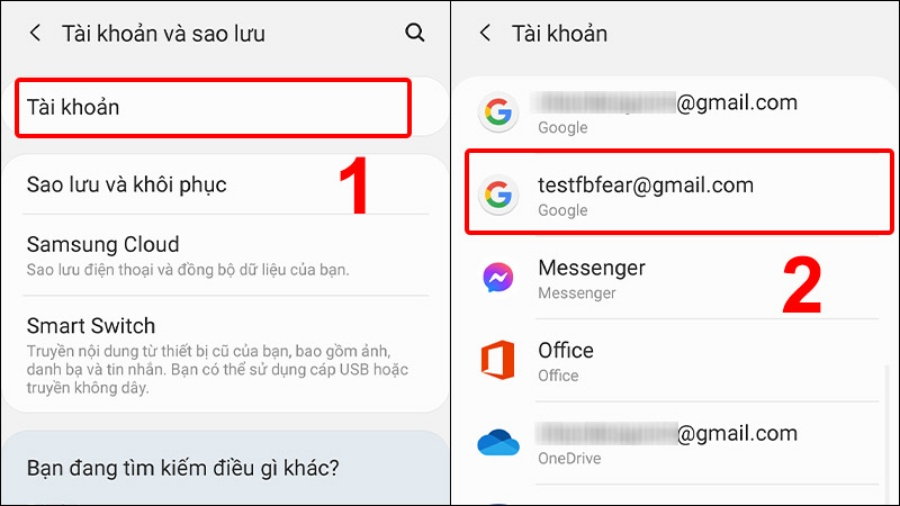
Việc đăng xuất tài khoản Google trên điện thoại Samsung khá đơn giản, nhưng không có sẵn nút “Đăng xuất” rõ ràng như trên máy tính. Bạn cần thực hiện thông qua phần Cài đặt của máy.
Hãy mở ứng dụng Cài đặt lên, sau đó tìm và chọn mục “Tài khoản và sao lưu” hoặc đơn giản là “Tài khoản”. Tại đây, bạn sẽ thấy danh sách các tài khoản đã đăng nhập, hãy chọn tài khoản Google của mình.
Tiếp theo, bạn nhấn vào tài khoản cụ thể muốn đăng xuất. Cuối cùng, chỉ cần chọn “Xóa tài khoản” hoặc “Gỡ tài khoản” là bạn đã hoàn tất việc đăng xuất khỏi thiết bị này rồi. Thao tác này sẽ ngừng đồng bộ và đăng xuất khỏi các dịch vụ Google trên điện thoại.
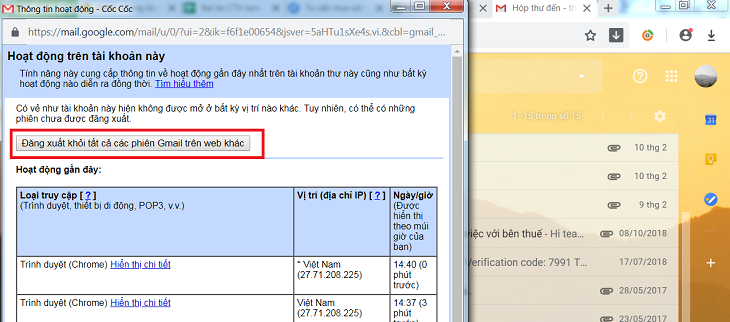
Ngoài ra, nếu muốn đăng xuất từ xa trên tất cả thiết bị, bạn có thể truy cập trang quản lý tài khoản Google qua trình duyệt, vào phần Bảo mật và quản lý các thiết bị đã đăng nhập. Cách này rất hữu ích nếu bạn nghi ngờ có ai đó truy cập trái phép.
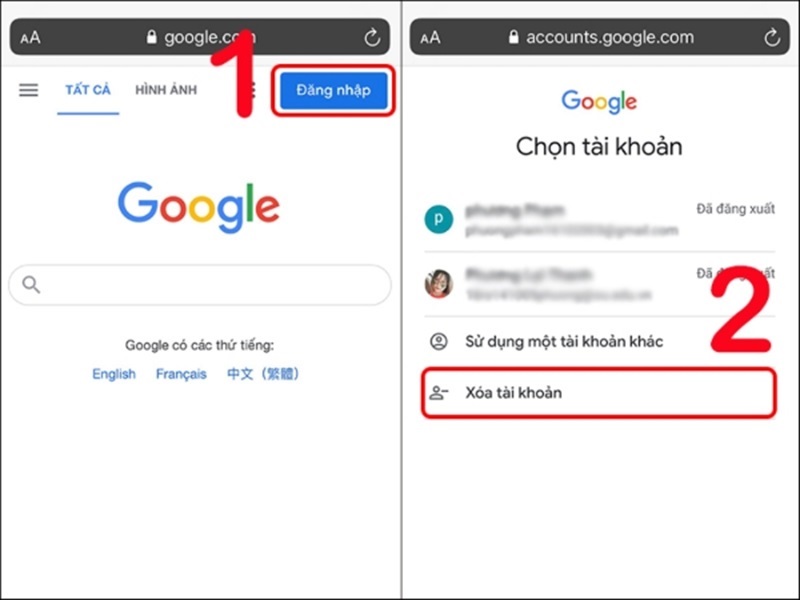
Việc đăng xuất tài khoản Google trên iPhone khá đơn giản và bạn có thể thực hiện theo một vài cách khác nhau tùy vào nhu cầu. Nếu muốn đăng xuất khỏi trình duyệt, bạn chỉ cần mở Safari hoặc Chrome, nhấn vào biểu tượng hồ sơ ở góc phải và chọn “Đăng xuất” hoặc tắt tính năng đồng bộ hóa.
Một cách phổ biến khác là thông qua phần Cài đặt của iPhone. Bạn hãy mở ứng dụng Cài đặt, cuộn xuống tìm và chọn mục “Mail”, sau đó nhấn vào “Tài khoản”. Tại đây, bạn chọn tài khoản Gmail của mình và nhấn “Xóa Tài khoản” để hoàn toàn ngắt kết nối.
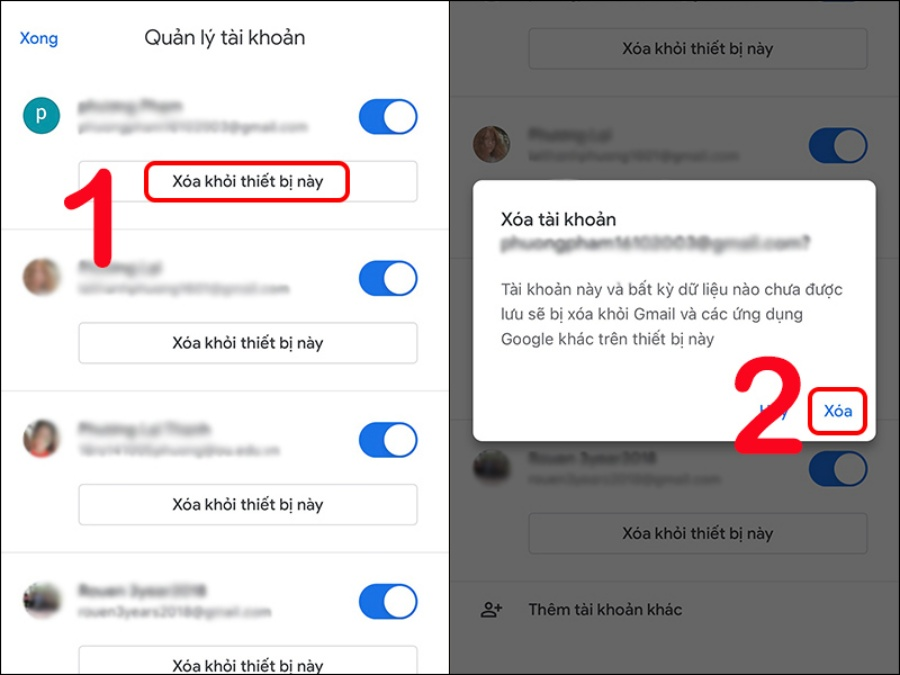
Ngoài ra, nếu chỉ muốn đăng xuất khỏi một ứng dụng cụ thể như Gmail, bạn có thể mở app đó ra. Nhấn vào biểu tượng ảnh hồ sơ ở góc trên cùng, chọn “Quản lý tài khoản trên thiết bị” và thực hiện đăng xuất tài khoản không cần dùng nữa. Chỉ vài thao tác nhẹ nhàng là bạn đã có thể bảo vệ thông tin cá nhân của mình một cách hiệu quả rồi.
:quality(75)/2024_3_15_638460852962387838_cach-dang-xuat-tai-khoan-google-tren-thiet-bi-khac-0.jpg)
Vậy là chúng ta đã cùng nhau điểm qua những cách cơ bản và quan trọng nhất để quản lý và đăng xuất tài khoản Google trên mọi thiết bị. Dù bạn đang dùng máy tính, điện thoại Android, iPhone hay Samsung, hy vọng những hướng dẫn trên đây đã giúp bạn thực hiện một cách dễ dàng. Việc chủ động kiểm tra và đăng xuất khỏi các thiết bị không còn sử dụng không chỉ giúp bảo vệ tài khoản mà còn mang lại sự yên tâm cho bạn. Hãy hình thành thói quen này như một bước bảo mật đơn giản nhưng vô cùng hiệu quả nhé!


