Physical Address
304 North Cardinal St.
Dorchester Center, MA 02124
Physical Address
304 North Cardinal St.
Dorchester Center, MA 02124
Chào bạn! Có phải bạn đang cầm trên tay một chiếc router Totolink và cảm thấy hơi bối rối với những thao tác cài đặt mạng? Đừng lo, điều đó hoàn toàn bình thường thôi. Việc tự tay thiết lập mạng wifi tại nhà, từ bước đăng nhập, đổi tên đến thay đổi mật khẩu, đôi khi khiến chúng ta lúng túng một chút, nhất là khi mỗi dòng máy lại có giao diện hơi khác biệt.
Bài viết này chính là cẩm nang nho nhỏ, mình sẽ cùng bạn đi từng bước một, từ cơ bản đến chi tiết cho các dòng máy phổ biến như N200RE, N600R hay EX200. Kể cả khi bạn lỡ quên mật khẩu, chúng ta cũng có cách giải quyết. Cùng bắt đầu nhé!
TOTOLINK là một thương hiệu thiết bị mạng uy tín đến từ Hàn Quốc, được nhiều người dùng Việt Nam tin tưởng lựa chọn. Họ cung cấp một danh mục sản phẩm đa dạng, từ các router WiFi 6 hiện đại như dòng AX3000 cho tốc độ cao, đến những bộ mở rộng sóng phổ biến như EX200.
Đặc biệt, thiết bị kích sóng EX200 rất được ưa chuộng nhờ khả năng mở rộng vùng phủ WiFi một cách đơn giản mà không cần dây LAN. Việc cài đặt và quản lý các sản phẩm của TOTOLINK cũng khá thuận tiện thông qua giao diện web tại địa chỉ 192.168.1.1.
Ở đó, người dùng có thể dễ dàng thiết lập mật khẩu, cấu hình mạng không dây hay kiểm tra các thiết bị đang kết nối. Với chính sách bảo hành lên đến 24 tháng và hiệu năng ổn định, TOTOLINK thực sự là một giải pháp mạng chất lượng cho cả gia đình và văn phòng nhỏ.
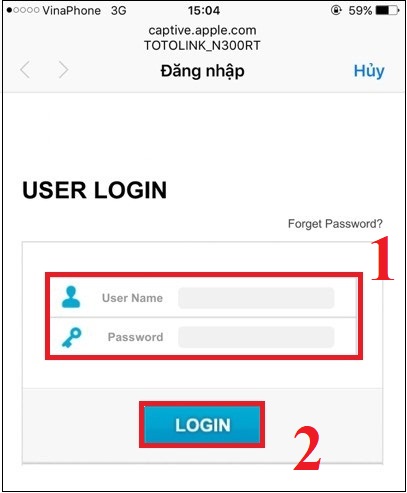
Để đăng nhập vào bộ định tuyến Totolink của bạn, trước tiên bạn cần kết nối máy tính hoặc điện thoại với thiết bị này. Bạn có thể sử dụng cáp mạng nối trực tiếp hoặc kết nối qua Wi-Fi của chính router đó.
Sau khi đã kết nối, hãy mở trình duyệt web bất kỳ lên. Trên thanh địa chỉ, bạn nhập địa chỉ IP mặc định của Totolink, thường là http://192.168.1.1 hoặc http://192.168.0.1, rồi nhấn Enter.
Giao diện đăng nhập sẽ hiện ra yêu cầu tên người dùng và mật khẩu. Thông tin mặc định phổ biến nhất cho cả hai trường này là admin. Nếu không đúng, bạn có thể tham khảo thông tin trên nhãn dán ở mặt dưới router.
Khi đăng nhập thành công, bạn sẽ thấy bảng điều khiển với các mục như EasySetup, Wireless, Security… Tại đây, bạn có thể dễ dàng thay đổi mật khẩu Wi-Fi, quản lý thiết bị kết nối hay cấu hình các tính năng nâng cao khác cho mạng nhà mình.
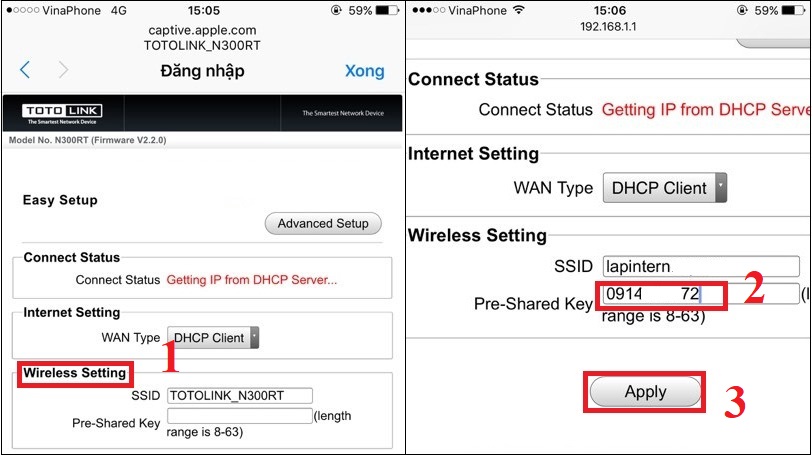
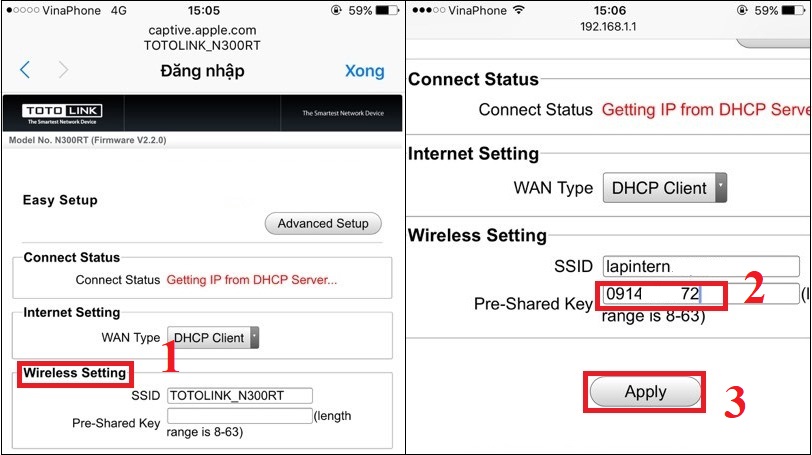
Việc đổi tên và mật khẩu WiFi cho router Totolink là một thao tác khá đơn giản. Bạn chỉ cần đảm bảo điện thoại hoặc máy tính đang kết nối với mạng WiFi của thiết bị này.
Đầu tiên, hãy mở trình duyệt web và truy cập vào địa chỉ quản trị router, thường là 192.168.1.1. Thông tin đăng nhập mặc định thường là Username và Password đều là “admin”.
Sau khi đăng nhập thành công, bạn tìm đến mục Wireless hoặc Basic Settings trong menu. Tại đây, bạn sẽ thấy ô để nhập SSID mới, chính là tên WiFi bạn muốn đặt.
Bạn hãy nhập tên mới vào, đồng thời thiết lập mật khẩu bảo mật ở phần tương ứng. Cuối cùng, nhớ nhấn Apply hoặc Save để lưu lại toàn bộ thay đổi.
Lưu ý nhỏ là địa chỉ IP có thể thay đổi, nếu không vào được 192.168.1.1, bạn có thể thử khôi phục cài đặt gốc cho router. Chúc bạn thực hiện thành công và có một tên WiFi thật độc đáo.
Việc thay đổi mật khẩu wifi cho router Totolink là một thao tác cần thiết để bảo vệ mạng của bạn, và thật may là nó khá đơn giản. Đầu tiên, bạn hãy mở trình duyệt web trên máy tính hoặc điện thoại, sau đó nhập địa chỉ IP quản trị router là 192.168.0.1 vào thanh địa chỉ.
Trên giao diện đăng nhập hiện ra, bạn nhập thông tin mặc định thường là Username “admin” và Password “admin”. Nếu đã từng đổi, hãy dùng mật khẩu bạn đã thiết lập. Sau khi đăng nhập thành công, bạn tìm và chọn vào mục “Wireless” hoặc “Wireless Settings”.
Tiếp theo, bạn chuyển đến tab “Wireless Security” hoặc “Security Settings”. Tại đây, bạn tìm ô có tên “WPA Passphrase”, “Pre-Shared Key” hoặc tương tự. Đây chính là nơi bạn nhập mật khẩu wifi mới mà mình muốn đặt.
Cuối cùng, sau khi điền mật khẩu mới đủ mạnh và an toàn, bạn chỉ cần nhấn “Apply”, “OK” hoặc “Save” để lưu lại thiết lập. Router sẽ khởi động lại và mật khẩu wifi mới của bạn đã sẵn sàng để sử dụng.
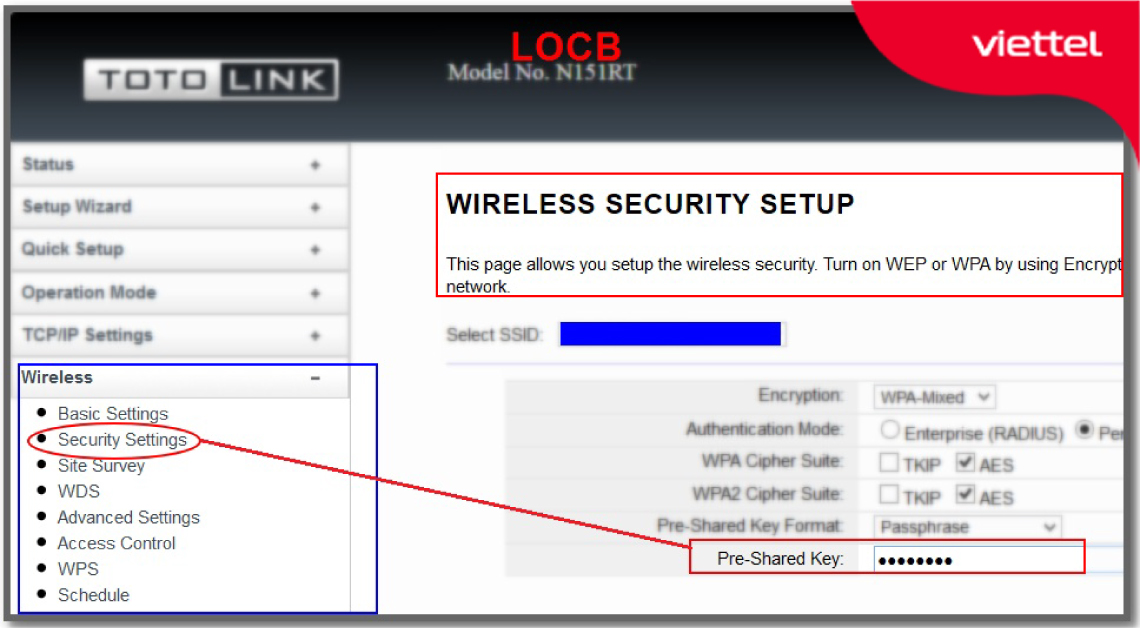
Để đổi mật khẩu wifi cho router Totolink N200RE, trước tiên bạn cần đăng nhập vào trang quản trị. Hãy mở trình duyệt web, nhập địa chỉ IP của router (thường là 192.168.1.1 hoặc 192.168.0.1) và nhấn Enter. Tại giao diện đăng nhập, bạn nhập Username và Password mặc định, thông tin này thường được in trên nhãn dán mặt sau của thiết bị.
Sau khi đăng nhập thành công, bạn hãy tìm và chọn vào tab Wireless, sau đó chuyển đến mục Wireless Security hoặc Security Settings. Tại đây, bạn sẽ thấy mục Pre-Shared Key – đây chính là nơi để thiết lập mật khẩu wifi mới.
Bạn hãy nhập mật khẩu mới mà mình muốn đặt vào ô này. Để đảm bảo an toàn, hãy chọn chế độ bảo mật là WPA/WPA2. Cuối cùng, đừng quên nhấn nút Apply hoặc Save Changes để lưu lại toàn bộ cài đặt. Router sẽ khởi động lại để áp dụng thay đổi.
Sau khi hoàn tất, các thiết bị của bạn sẽ bị ngắt kết nối. Bạn chỉ cần tìm lại tên wifi (SSID) của mình, nhập mật khẩu mới vừa đặt để kết nối lại là có thể sử dụng bình thường rồi.
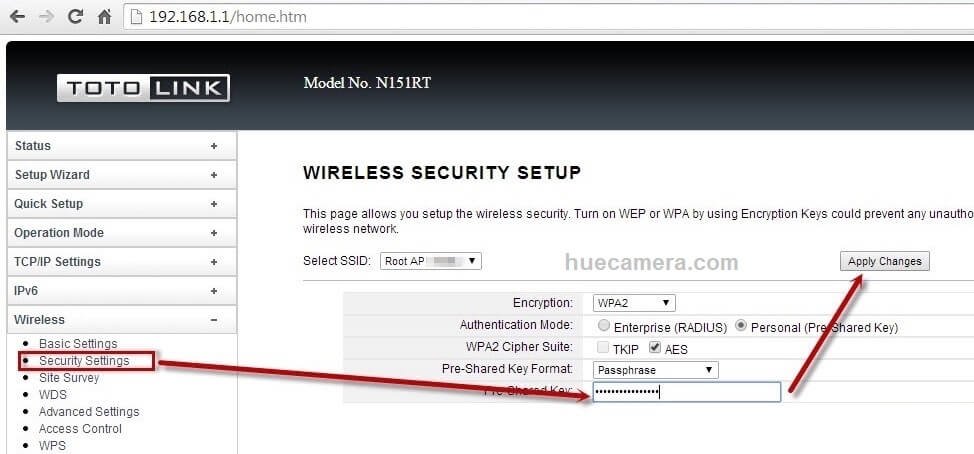
Để đổi mật khẩu wifi cho router Totolink N600R, trước tiên bạn cần kết nối máy tính hoặc điện thoại với mạng của router này. Sau đó, mở trình duyệt web và truy cập vào địa chỉ quản trị, thường là http://192.168.0.1. Thông tin đăng nhập mặc định (username và password) thường được in ở mặt sau thiết bị.
Sau khi đăng nhập thành công, bạn hãy tìm đến mục “Wireless” hoặc “Wireless Settings”. Tại đây, bạn có thể chỉnh sửa tên mạng (SSID) nếu muốn. Quan trọng nhất, hãy chuyển sang tab “Wireless Security” hoặc “Security Settings”. Bạn nên chọn chế độ mã hóa là WPA/WPA2-PSK để bảo mật tốt nhất, thay vì để “Disable”.
Cuối cùng, tại ô “Pre-Shared Key” hoặc “Password”, bạn nhập mật khẩu wifi mới mà mình muốn đặt. Nhớ nhấn nút “Apply” hoặc “Save” để lưu lại toàn bộ thay đổi. Router có thể khởi động lại nhẹ, và sau đó bạn chỉ cần kết nối lại các thiết bị với mạng wifi bằng mật khẩu mới là xong.
Việc thay đổi mật khẩu cho bộ mở rộng sóng Totolink EX200 là một thao tác cần thiết để bảo mật mạng Wi-Fi nhà bạn. Trước tiên, bạn cần kết nối điện thoại hoặc máy tính với Wi-Fi do EX200 phát ra.
Sau đó, hãy mở trình duyệt web và truy cập vào trang quản lý thiết bị. Thông tin đăng nhập mặc định thường là “admin” cho cả tên đăng nhập và mật khẩu. Khi đã vào được giao diện cấu hình, bạn tìm đến mục “Wireless” hoặc “Cài đặt không dây”.
Tại đây, bạn sẽ thấy phần “Security Settings” hoặc “Bảo mật”. Ô “WPA Passphrase” hoặc “Password” chính là nơi bạn nhập mật khẩu Wi-Fi mới. Bạn nên đặt mật khẩu mạnh, có cả chữ hoa, chữ thường, số và ký tự đặc biệt.
Cuối cùng, nhớ nhấn “Lưu” hoặc “Apply” để thiết bị khởi động lại và áp dụng cài đặt mới. Thao tác này khá đơn giản nhưng giúp bạn kiểm soát và bảo vệ kết nối mạng của mình một cách hiệu quả.

Vậy là mình đã cùng bạn đi qua các bước cơ bản nhất để quản lý mạng wifi nhà mình với thiết bị Totolink, từ việc đăng nhập, đổi tên đến đổi mật khẩu cho một số dòng phổ biến. Hy vọng những hướng dẫn này thật sự hữu ích và giúp bạn tự tin hơn khi tự tay thiết lập lại mạng wifi. Việc bảo mật mạng gia đình là rất quan trọng, vì vậy đừng quên thay đổi mật khẩu định kỳ bạn nhé! Nếu có bất kỳ thắc mắc nào khác, đừng ngần ngại tìm đọc các bài viết khác hoặc để lại bình luận phía dưới. Chúc bạn luôn có một kết nối mạng ổn định và an toàn!


