Physical Address
304 North Cardinal St.
Dorchester Center, MA 02124
Physical Address
304 North Cardinal St.
Dorchester Center, MA 02124

Chắc hẳn bạn đã nghe nhiều về iMessage – tính năng nhắn tin “thần thánh” giữa các thiết bị Apple. Nhưng bạn có thực sự tận dụng hết những tiện ích và hiểu rõ về nó? Có phải bạn từng thắc mắc tại sao đôi khi tin nhắn lại màu xanh, lúc lại màu xanh lá? Hay việc gửi iMessage có tốn phí không và liệu nó có an toàn?
Trong bài viết này, mình sẽ cùng bạn đi từ những bước cơ bản nhất như cách gửi, cách chuyển từ SMS sang iMessage, cho đến giải đáp những băn khoăn thường gặp. Hãy cùng khám phá để trò chuyện trở nên liền mạch và thú vị hơn nhé!
iMessage là dịch vụ nhắn tin miễn phí tuyệt vời được Apple tích hợp sẵn trên iPhone, iPad hay Mac. Để bắt đầu sử dụng, bạn chỉ cần vào Cài đặt, chọn Tin nhắn và bật công tắc iMessage lên. Bạn có thể chọn số điện thoại hoặc địa chỉ email để người khác liên lạc với mình.
Khi đã bật, việc gửi tin nhắn trở nên rất đơn giản. Bạn chỉ cần mở ứng dụng Tin nhắn, soạn nội dung và nhấn vào biểu tượng mũi tên màu xanh để gửi. Nếu tin nhắn gửi đi có màu xanh dương, nghĩa là nó đang được gửi qua iMessage và hoàn toàn miễn phí, chỉ cần có kết nối internet.
Một mẹo nhỏ là bạn nên bật thêm tính năng “Gửi dưới dạng SMS” trong phần cài đặt. Như vậy, khi không có mạng, điện thoại sẽ tự động chuyển sang tin nhắn di động thông thường để đảm bảo liên lạc không bị gián đoạn.
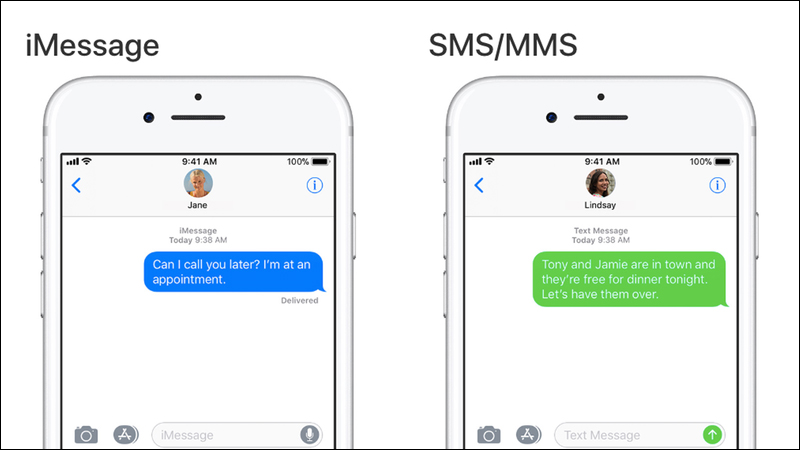
iMessage là dịch vụ nhắn tin độc quyền và tiện lợi của Apple, cho phép bạn gửi tin nhắn miễn phí giữa các thiết bị như iPhone, iPad hay Mac. Để bắt đầu sử dụng, trước tiên bạn cần đảm bảo điện thoại đã kết nối mạng WiFi hoặc dữ liệu di động.
Bạn hãy mở ứng dụng Cài đặt trên iPhone, kéo xuống và chọn mục Tin nhắn. Tại đây, bạn chỉ cần gạt công tắc để bật iMessage. Hệ thống sẽ yêu cầu bạn đăng nhập bằng Apple ID của mình.
Sau khi bật thành công, bạn có thể vào phần Gửi & Nhận để chọn số điện thoại và địa chỉ email mà người khác có thể dùng để liên lạc với bạn qua iMessage. Khi muốn nhắn tin, bạn chỉ cần mở ứng dụng Tin nhắn, soạn nội dung và gửi đi. Tin nhắn iMessage sẽ có màu xanh dương, khác biệt với tin nhắn SMS thông thường có màu xanh lá, giúp bạn dễ dàng phân biệt.

Bạn muốn nhắn tin iMessage bằng số điện thoại? Trước tiên, hãy đảm bảo iPhone đã được kết nối mạng. Sau đó, bạn vào Cài đặt > Tin nhắn và bật công tắc iMessage lên.
Tiếp theo, trong cùng mục đó, bạn chọn Gửi & Nhận. Tại đây, hãy đăng nhập bằng Tài khoản Apple của mình và tích chọn số điện thoại bạn muốn dùng để nhận diện khi nhắn tin. Như vậy, khi soạn tin mới, iMessage sẽ tự động sử dụng số điện thoại này làm địa chỉ liên lạc.
Một điều quan trọng cần nhớ là iMessage chỉ hoạt động giữa các thiết bị Apple với nhau. Nếu bạn gửi đến một số Android, tin nhắn sẽ tự động chuyển thành SMS thông thường và có màu xanh lá, thay vì màu xanh dương đặc trưng của iMessage. Chỉ cần vài bước đơn giản này, bạn đã có thể trò chuyện miễn phí qua mạng với bạn bè cũng dùng iPhone, iPad hay Macbook rồi đấy.

Để chuyển tin nhắn SMS sang iMessage, việc đầu tiên bạn cần làm là kích hoạt dịch vụ này. Hãy vào phần Cài đặt trên iPhone, chọn mục Tin nhắn và gạt công tắc iMessage sang vị trí bật. Bạn nên đăng nhập bằng Apple ID và đảm bảo điện thoại đã kết nối mạng WiFi hoặc dữ liệu di động.
Sau khi iMessage đã hoạt động, hãy kiểm tra cài đặt quan trọng bên dưới. Bạn cần bật tùy chọn “Gửi dưới dạng SMS”. Khi tính năng này được kích hoạt, nếu iMessage không gửi được do lỗi mạng, hệ thống sẽ tự động chuyển sang SMS để đảm bảo tin nhắn của bạn luôn được gửi đi.
Lúc này, khi nhắn tin với một người dùng iPhone khác, tin nhắn sẽ tự động chuyển thành iMessage (màu xanh dương) và hoàn toàn miễn phí. Chỉ khi đối phương không dùng iMessage hoặc bạn gửi ảnh, video dung lượng lớn, tin nhắn mới chuyển sang SMS/MMS (màu xanh lá) và có thể tính phí theo gói cước của bạn.
Ứng dụng Tin nhắn trên iPhone, với biểu tượng khung chat màu trắng trên nền xanh lá quen thuộc, là nơi bạn có thể dễ dàng quản lý các cuộc trò chuyện iMessage. Để đánh dấu một tin nhắn là chưa đọc, bạn chỉ cần mở ứng dụng, chạm “Sửa” ở góc trên, sau đó chọn “Chọn tin nhắn”. Tiếp theo, hãy chọn các cuộc hội thoại mong muốn và nhấn vào tùy chọn “Chưa đọc” ở phía dưới.
Một tính năng hữu ích khác là khả năng kiểm tra xem ai đó đã đọc tin nhắn của bạn hay chưa. Tuy nhiên, điều này chỉ hoạt động khi cả bạn và người nhận đều bật “Xác nhận đã đọc” trong phần Cài đặt > Tin nhắn. Nếu tính năng tắt, bạn sẽ không thể biết được trạng thái này.
Để tìm lại một tin nhắn cụ thể, bạn có thể sử dụng thanh tìm kiếm ngay trong ứng dụng. Chạm vào biểu tượng kính lúp, nhập từ khóa, và các gợi ý như ảnh, liên kết sẽ hiện ra để bạn chuyển nhanh đến nội dung cần xem. Thật tiện lợi phải không nào?
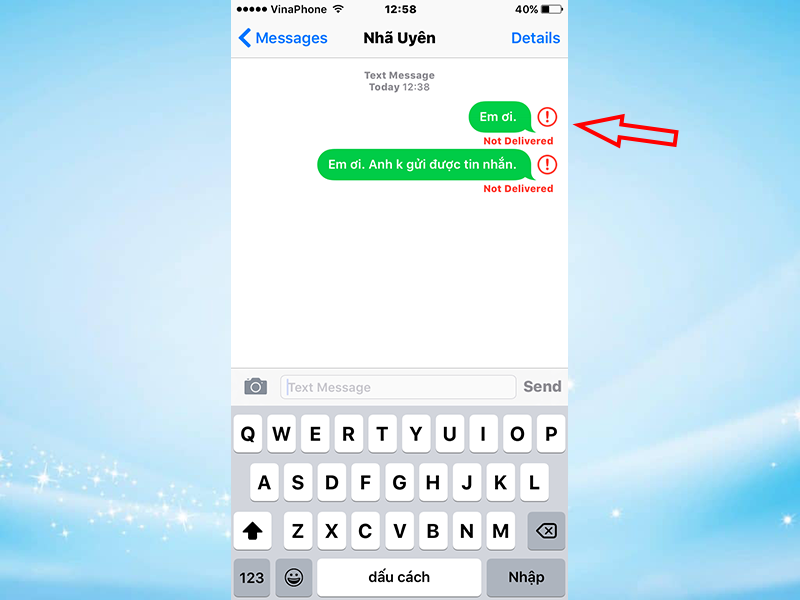
Bạn có bao giờ thấy tin nhắn iMessage của mình mãi không hiện dòng “Đã gửi” mà chỉ có một biểu tượng đồng hồ nhỏ không? Điều này thật sự khiến người ta lo lắng, không biết tin đã được gửi đi hay chưa.
Trước hết, hãy kiểm tra kết nối mạng của bạn. iMessage cần có internet để hoạt động, dù là Wi-Fi hay dữ liệu di động. Nếu mạng ổn mà vẫn lỗi, có thể do cài đặt tài khoản.
Bạn hãy thử vào Cài đặt > Tin nhắn > Gửi & Nhận, đăng xuất ID Apple rồi đăng nhập lại. Thao tác này thường giúp thiết lập lại kết nối dịch vụ của Apple.
Một nguyên nhân phổ biến khác là phần mềm lỗi thời. Hãy kiểm tra và cập nhật iOS lên phiên bản mới nhất. Các bản cập nhật thường sửa lỗi và cải thiện độ ổn định cho iMessage.
Cũng đừng quên kiểm tra xem số người nhận có nằm trong danh sách chặn của bạn không. Và nhớ rằng, nếu điện thoại đối phương tắt nguồn hoặc không có mạng, tin nhắn cũng sẽ chưa thể chuyển thành trạng thái “Đã gửi” được.

Khi nhắn tin bằng iMessage giữa các iPhone với nhau, bạn hoàn toàn không mất phí tin nhắn. Đây là dịch vụ độc quyền của Apple, cho phép gửi văn bản, hình ảnh hay video miễn phí.
Điều kiện duy nhất là cả bạn và người nhận đều cần có kết nối internet, qua WiFi hoặc dữ liệu di động. Bạn có thể dễ dàng nhận biết tin nhắn đang được gửi bằng iMessage khi bong bóng tin nhắn có màu xanh dương.
Tuy nhiên, hãy lưu ý nếu bạn sử dụng dữ liệu di động (3G/4G/5G) để gửi iMessage, nó sẽ tiêu tốn dung lượng trong gói cước data của bạn. Còn tin nhắn SMS thông thường (màu xanh lá) vẫn có thể bị tính phí theo gói cước của nhà mạng.
Vì vậy, để tối ưu nhất, bạn nên bật iMessage và ưu tiên nhắn tin khi có kết nối WiFi. Cách này vừa tiết kiệm chi phí, vừa đảm bảo tốc độ gửi và nhận tin nhắn nhanh chóng.
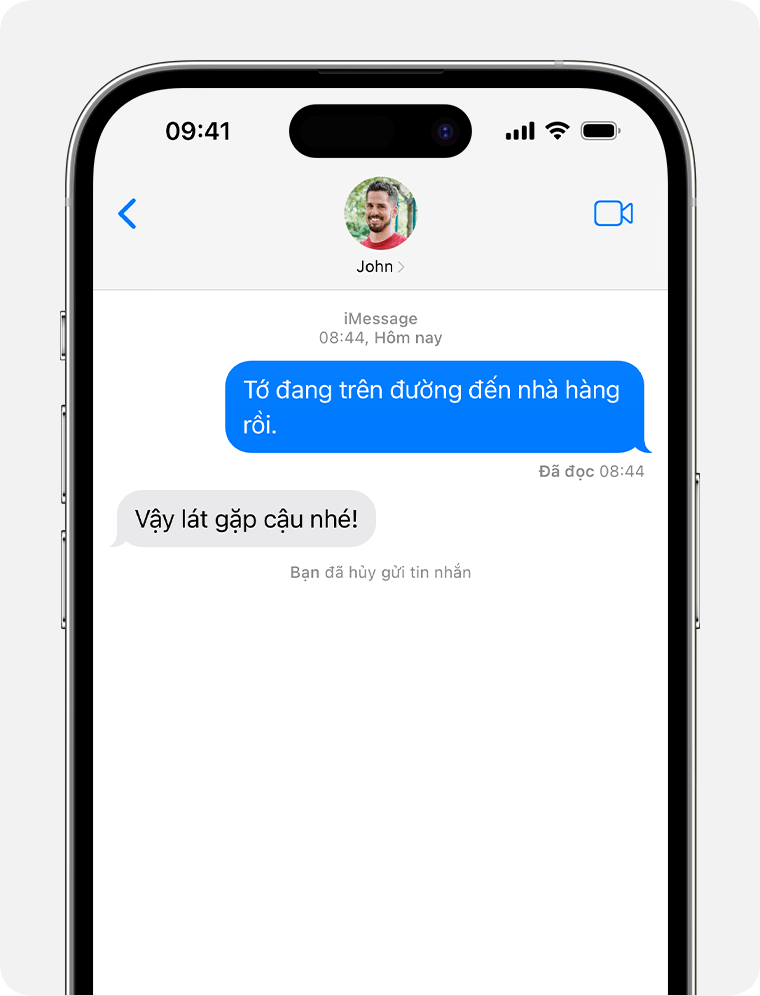
Vậy là mình đã cùng bạn điểm qua những cách cơ bản và thắc mắc thường gặp nhất khi sử dụng iMessage. Từ việc gửi tin nhắn, chuyển đổi từ SMS hay kiểm tra trạng thái, hy vọng bạn đã thấy iMessage thực sự tiện lợi và an toàn. Đây không chỉ là một tính năng nhắn tin thông thường, mà còn là cách để bạn kết nối với bạn bè, người thân một cách sinh động và hoàn toàn miễn phí qua Internet. Hãy bắt đầu trải nghiệm và khám phá thêm những điều thú vị khác từ chiếc iPhone của mình nhé! Nếu có bất kỳ câu hỏi nào khác, đừng ngần ngại chia sẻ.


