Physical Address
304 North Cardinal St.
Dorchester Center, MA 02124
Physical Address
304 North Cardinal St.
Dorchester Center, MA 02124
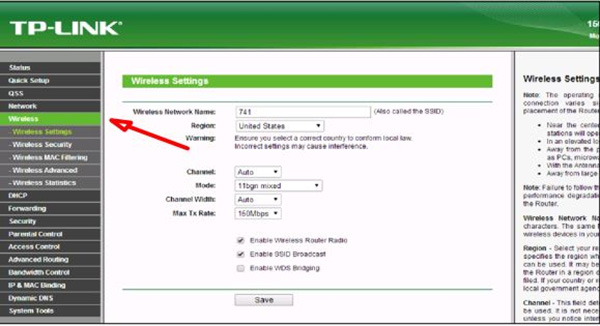
Chào bạn! Nếu bạn đang bối rối trước mớ cài đặt router TP-Link hay muốn tự tay thiết lập Wi-Fi ở nhà cho chuẩn, bài viết này dành cho bạn. Mình sẽ hướng dẫn từng bước — từ cài đặt trên máy tính, qua điện thoại, tới cấu hình không dây, cục phát và cả cách kích sóng. Cả những model phổ biến như WR841N, Archer C50 và cách xử lý sau khi reset cũng có đầy đủ. Ngay cả khi bạn là người mới, mình sẽ trình bày đơn giản, dễ hiểu để bạn làm theo nhanh chóng và tự tin kết nối mạng ổn định cho cả gia đình. Chúng ta bắt đầu nhé!
Trước hết bạn cắm nguồn cho bộ phát Wi‑Fi TP‑Link và đợi đèn nguồn sáng, khoảng 1–2 phút cho thiết bị khởi động. Lưu ý đừng cắm dây mạng vào lúc này. Nếu cần, bạn có thể reset router trước khi cấu hình để nó về trạng thái mặc định rồi mới bắt đầu.
Kết nối máy tính hoặc điện thoại với router — dùng cáp vào cổng LAN (màu vàng) hoặc kết nối Wi‑Fi mặc định. Mở trình duyệt, gõ http://tplinkwifi.net hoặc 192.168.0.1 và đăng nhập bằng admin/admin (mặc định). Nếu thích, bạn có thể dùng app Tether để quản lý nhanh.
Vào Network > LAN, đổi địa chỉ IP mặc định 192.168.0.1 bằng cách thay số 0 ở cuối thành số bất kỳ từ 2–225 và ghi nhớ nó để dùng khi đổi mật khẩu Wi‑Fi. Tiếp theo vào phần không dây, chỉnh SSID và mật khẩu, lưu cấu hình rồi khởi động lại để kiểm tra.
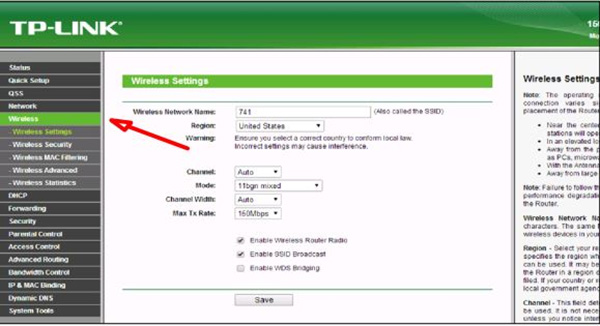
Để bắt đầu, bạn dùng một đoạn dây mạng có hai đầu kết nối: cắm một đầu vào cổng LAN trên bộ phát Wi‑Fi TP‑Link và đầu kia vào máy tính. Nếu dùng USB Wi‑Fi (như TL‑WN722N hoặc TL‑WN725N) thì chỉ cần cắm vào cổng USB, nhiều loại còn plug-and-play.
Mở trình duyệt và truy cập http://tplinkwifi.net hoặc 192.168.0.1 để vào trang cấu hình. Đăng nhập bằng admin/admin hoặc kiểm tra thông tin ở mặt sau router. Nếu cần driver cho USB, truy cập trang hỗ trợ TP‑Link để tải (ví dụ https://www.tp-link.com/vn/support/download/tl-wn725n/).
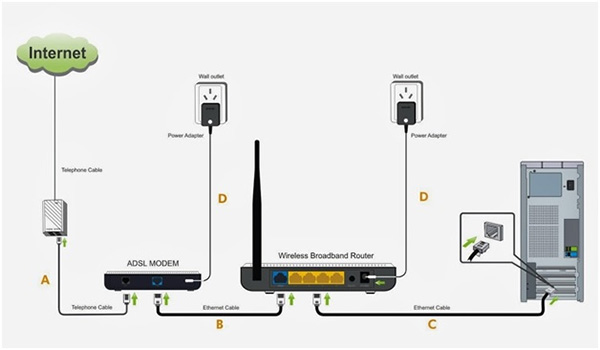
Khi cấu hình, tốt nhất tắt Wi‑Fi trên máy tính và chỉ dùng kết nối có dây theo sơ đồ: modem – bộ phát TP‑Link – máy tính. Vào Network > LAN để đổi địa chỉ IP nếu cần (tránh trùng với modem). Bạn có thể đăng ký TP‑Link ID bằng email để kích hoạt và quản lý dễ hơn.
Bạn bắt đầu bằng cách cắm nguồn cho router TP‑Link và nếu cần thì nhấn nút Reset để đưa thiết bị về mặc định. Trên điện thoại mở phần Wi‑Fi, dò tìm tên mạng TP‑Link mới (thường không yêu cầu mật khẩu), kết nối rồi mở trình duyệt để truy cập trang quản trị.
Nhập địa chỉ 192.168.0.1 hoặc 192.168.1.1 vào thanh địa chỉ, đăng nhập bằng tài khoản mặc định. Vào mục Network → WAN, chọn Dynamic IP rồi lưu. Sau đó vào Network → LAN để đổi địa chỉ IP mặc định (192.168.0.1) — chỉ đổi chữ số cuối thành một số từ 2 đến 225 và ghi nhớ nó.
Quay lại phần Wireless, chọn băng tần 2.4 GHz hoặc 5 GHz, đặt mật khẩu mới rồi lưu thay đổi. Khởi động lại router nếu cần, sau đó kết nối lại bằng mật khẩu mới trên điện thoại. Nếu vẫn không có Internet, thử khởi động lại modem hoặc kiểm tra cấu hình nhà mạng, hoặc liên hệ nhà cung cấp.
Trước hết bạn nhớ cắm nguồn cho bộ phát TP‑Link thật chắc chắn, đó là bước quan trọng nhất. Nếu thiết bị mới hoặc gặp lỗi, nhấn nút Reset vài giây để đưa về mặc định rồi chờ nó khởi động lại. Làm vậy giúp tránh cấu hình cũ gây xung đột khi cài đặt lần đầu.
Tiếp theo, kết nối thiết bị với điện thoại qua Wi‑Fi quản lý hoặc dùng dây mạng nối cổng LAN trên cục phát với máy tính nếu muốn cấu hình bằng máy. Mở trình duyệt và gõ địa chỉ IP mặc định 192.168.0.1 hoặc 192.168.1.1, đăng nhập tài khoản quản trị (admin/admin hoặc theo hướng dẫn tờ giấy).
Trong giao diện, dùng Quick Setup hoặc vào mục Wireless để chọn băng tần, đặt tên Wi‑Fi (SSID) và mật khẩu; nếu cần chuyển chế độ thì chọn Router, Access Point, Range Extender hoặc Bridge/Repeater tùy mục đích. Giao diện TP‑Link (ví dụ TL‑WR840N hay Archer AX series) khá giống nhau, chỉ cần click đúng mục là xong — lưu lại và khởi động lại thiết bị để nhận thay đổi.

Bạn bắt đầu bằng cách cắm nguồn cho cục phát TP-Link và, nếu cần, nhấn nút reset về mặc định. Dùng dây mạng nối một đầu vào cổng LAN trên cục phát và đầu kia vào máy tính để cấu hình; nếu dùng modem, nối cáp Ethernet từ modem vào cổng WAN của router để có Internet cho thiết bị phát.
Mở WiFi trên điện thoại rồi dò tìm tên mạng TP-Link ban đầu (một số model phát sóng không yêu cầu mật khẩu khi mới bật). Hoặc truy cập trình duyệt trên máy tính vào địa chỉ mặc định 192.168.0.1 hoặc 192.168.1.1, vào mục Network > LAN Settings để kiểm tra IP và tiến hành cấu hình SSID, mật khẩu WiFi.
Sau khi đặt tên và mật khẩu, lưu cấu hình và khởi động lại thiết bị. Bạn có thể đăng ký tài khoản TP-Link bằng email để quản lý từ xa và kích hoạt tính năng cloud. Cuối cùng, thử kết nối lại và đổi mật khẩu mặc định của quản trị để an toàn hơn.

Khi bắt đầu cài đặt kích sóng TP-Link bằng điện thoại, bạn cứ cắm bộ kích sóng vào ổ điện gần router chính, chờ đèn nguồn sáng lên rồi mới tiến hành. Lưu ý trong lúc cấu hình không cắm dây mạng vào thiết bị, và nếu đã cài trước đó thì hãy reset về chế độ mặc định để tránh xung đột.
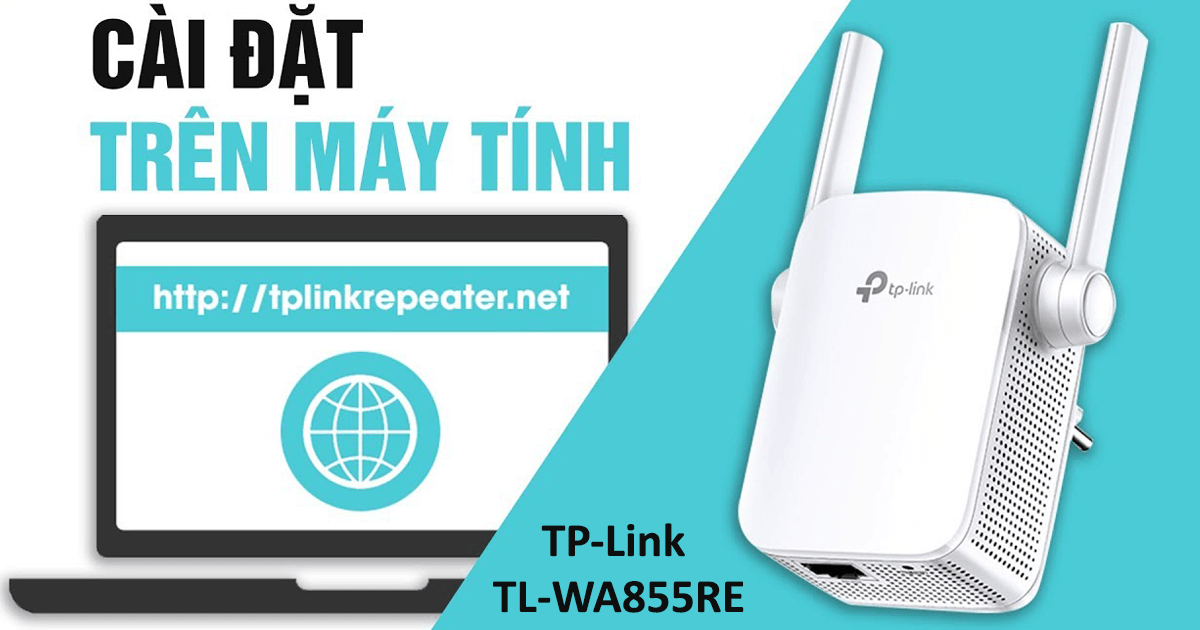
Mở phần cài đặt WiFi trên điện thoại rồi kết nối vào mạng mặc định của bộ kích sóng (thường có tên bắt đầu bằng TP-Link_Extender) — mạng này thường mở, không yêu cầu mật khẩu. Bạn có thể dùng ứng dụng Tether của TP-Link cho tiện: tải app, đăng nhập, hoặc mở trình duyệt và nhập 192.168.0.1 hoặc tplinkwifi.net để vào giao diện quản trị.
Trong app hoặc giao diện web, chọn mạng WiFi chính cần mở rộng, nhập mật khẩu của mạng đó và lưu cấu hình, chờ thiết bị kết nối. Hoàn tất thì bạn có thể rút ra, đặt bộ kích sóng vào vị trí giữa router và khu vực yếu sóng để tối ưu phủ sóng. Nhớ đổi mật khẩu quản trị nếu cần để an toàn.
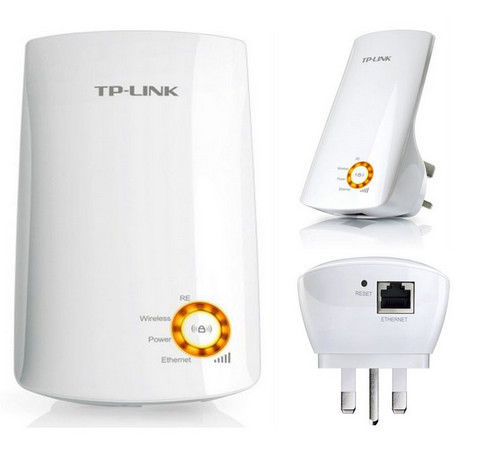
Bạn nên lắp WIFI TP‑Link WR841N ở chỗ khô thoáng, tránh ánh nắng trực tiếp và mưa ẩm, tốt nhất là vị trí cao, thoáng trong nhà để sóng phủ đều. Tránh đặt gần lò vi sóng, tivi hay thiết bị phát nhiệt vì dễ gây nhiễu. Đặt ở trung tâm nhà sẽ giúp mọi phòng đều có tín hiệu ổn định.
Kết nối máy tính hoặc điện thoại với router, cắm dây nguồn và bật thiết bị, dùng cáp mạng khi cần để cấu hình ban đầu. Sau khi bật, mở trình duyệt và vào 192.168.0.1 để đăng nhập, chọn chế độ hoạt động phù hợp (Router, Repeater, Access Point) rồi thiết lập tên và mật khẩu Wi‑Fi theo ý bạn.
Nếu cài đặt làm Repeater, hãy reset về cấu hình mặc định trước khi setup để đảm bảo thành công, rồi làm theo từng bước và kiểm tra đèn LED để xác nhận kết nối phần cứng đúng. Lưu ý: nếu dùng TL‑WR841N làm AP thì vô hiệu hóa DHCP trên thiết bị nguồn và cắm dây từ modem vào cổng LAN (màu vàng) của TP‑Link.
Hy vọng bài viết đã giúp bạn nắm rõ mọi bước cài đặt TP‑Link — từ trên máy tính, bằng điện thoại, đến thiết lập cục phát, kích sóng và các model phổ biến như WR841N, Archer C50, kể cả khi phải reset. Một vài lưu ý nhỏ: đổi mật khẩu quản trị, bật chuẩn bảo mật mạnh (WPA2/3), cập nhật firmware và lưu cấu hình sau khi hoàn tất. Thực hiện chậm rãi theo từng bước, bạn sẽ tự tin thiết lập mạng ổn định. Nếu còn băn khoăn, để lại bình luận hoặc chia sẻ trải nghiệm — mình sẵn sàng hỗ trợ. Chúc bạn thành công và mạng luôn mượt mà!


