Physical Address
304 North Cardinal St.
Dorchester Center, MA 02124
Physical Address
304 North Cardinal St.
Dorchester Center, MA 02124
Bạn đang vật vã với sóng WiFi yếu hay chưa biết cách cài bộ kích sóng Mercury, Repeater sao cho chuẩn? Đừng lo — bài viết này sẽ cùng bạn từng bước, từ cách sử dụng cơ bản, hướng dẫn cài đặt chi tiết cho cả repeater và các mẫu Mercury (kể cả loại 3 anten), đến cách đăng nhập qua melogin.cn hoặc địa chỉ 192.168.1.253. Mình sẽ giải thích ngôn ngữ đơn giản, kèm mẹo khắc phục lỗi thường gặp và cách reset về mặc định khi cần. Cứ theo dõi, bạn sẽ có mạng ổn định hơn chỉ trong vài bước dễ làm.
Bộ kích sóng Wifi Mercury rất hữu ích để mở rộng vùng phủ sóng, giúp lướt web, nghe nhạc hay chơi game mượt mà hơn. Nhiều người dùng đánh giá tích cực về thiết bị này (ví dụ khoảng 4,9/5 với hàng chục đánh giá), nên bạn có thể yên tâm thử nếu cần cải thiện sóng ở những khu vực yếu.
Cách cài đặt khá đơn giản: cắm bộ kích sóng vào ổ điện (ví dụ mẫu MW301/MW302RE dùng nguồn 5V) ở chỗ bắt được ít nhất một vạch sóng, tốt nhất là gần router lúc đầu. Đợi đèn LED tín hiệu sáng, thường thấy đèn đỏ đồng nhất rồi nhấn nút WPS trên router để ghép đôi tự động. Nếu không dùng WPS, dùng điện thoại (iOS hoặc Android) kết nối vào mạng do Mercury phát và truy cập trang cấu hình để hoàn tất.
Một vài mẹo nhỏ: luôn cắm thiết bị trước khi bắt đầu cài đặt; nếu thấy đèn nhấp nháy đỏ, di chuyển bộ kích gần router hơn rồi thử lại; sau khi kết nối thành công, kéo dài vị trí về chỗ cần phủ sóng để đạt tốc độ tốt nhất. Bạn cũng có thể tìm video hướng dẫn chi tiết trên YouTube nếu cần thao tác từng bước.
Bộ kích sóng WiFi (hay repeater) là thiết bị thu sóng từ modem hoặc router rồi phát lại, giúp mở rộng vùng phủ và làm sóng khỏe hơn. Với các mẫu 4 râu, kết nối mạnh và cài đặt nhanh gọn, bạn chỉ cần vài thao tác đơn giản là có thể nâng cấp băng tần và ổn định tín hiệu cho cả nhà.
Để cài nhanh bằng WPS, cắm Repeater gần router/modem, nhấn nút WPS trên router khoảng 3–5 giây rồi nhấn WPS trên repeater, chờ đèn báo ổn định là xong. Nên đặt thiết bị ở vị trí trung gian giữa router và khu vực yếu sóng, tránh gần tường bê tông dày, lò vi sóng hoặc các thiết bị Bluetooth để giảm nhiễu.
Với mẫu 6 râu cao cấp, bạn có thể cắm vào ổ điện, cắm dây mạng từ máy tính vào cổng LAN và khôi phục về mặc định trước khi thiết lập. Nhiều repeater hỗ trợ app như Mi Home để cài đặt nhanh. Làm theo hướng dẫn và đặt đúng vị trí, sóng sẽ mạnh và ổn định ngay.

Muốn cài nhanh, bạn chỉ cần cắm WiFi Repeater vào ổ điện gần router/modem, nhấn nút WPS trên router khoảng 3–5 giây rồi nhấn WPS trên repeater. Chờ đèn báo ổn định là xong. Cách này nhanh gọn, vẫn rất hiệu quả khi cả hai thiết bị hỗ trợ WPS.
Nếu không có WPS, bạn có thể cắm dây mạng từ máy tính vào cổng LAN của repeater, chuyển thiết bị về cài đặt mặc định và truy cập giao diện web hoặc ứng dụng (ví dụ Mi Home) để thiết lập. Trên điện thoại Android như Samsung, Xiaomi hay Oppo, việc cấu hình qua app thường rất dễ.
Vị trí đặt rất quan trọng: chọn điểm trung gian giữa router và khu vực yếu sóng, tránh tường bê tông dày, lò vi sóng hay thiết bị Bluetooth. Với loại 4 râu, đặt gần router lúc cấu hình cho đèn vàng nhấp nháy rồi di chuyển đến vị trí tối ưu. Cài xong, kiểm tra tốc độ.

Chiếc kích sóng WiFi Mercury MW310RE hỗ trợ tốc độ đến 300 Mbps, loại 3 anten nhỏ gọn (kích thước 10 x 7 x 4 cm, nặng 300 g) rất phù hợp để tăng phủ sóng trong nhà. Thiết bị giúp bạn lướt web, nghe nhạc hay chơi game mượt hơn khi vùng phủ sóng của router chưa đủ mạnh.
Để cài đặt khá đơn giản: cắm MW310RE vào ổ điện dùng nguồn 5V (như củ sạc điện thoại) gần router, chờ đèn LED tín hiệu sáng và có màu đỏ ổn định. Sau đó nhấn nút WPS trên router để thiết bị tự kết nối, khi kết nối thành công bạn tiếp tục cấu hình.
Trên giao diện cấu hình, nhập mật khẩu WiFi gốc bạn muốn mở rộng và đổi tên SSID của bộ kích sóng để dễ phân biệt. Sau khi lưu, rút MW310RE và đặt ở vị trí trung gian giữa router và khu vực cần phủ sóng. Nhìn chung thiết bị dễ dùng và được nhiều người đánh giá tốt.

Muốn cài đặt kích sóng WiFi Mercury 3 râu MW310RE rất đơn giản. Trước hết bạn cắm bộ kích sóng vào nguồn 5V, có thể dùng cục sạc điện thoại, cổng USB trên máy tính, pin sạc dự phòng hoặc adapter. Bật nguồn, đèn sẽ báo sẵn sàng để bắt đầu cấu hình.
Sau khi cắm, kết nối điện thoại hoặc máy tính vào mạng WiFi của thiết bị (tên mặc định thường in trên vỏ), mở trình duyệt và truy cập trang cấu hình theo hướng dẫn. Chọn chế độ Repeater/Range Extender, tìm và chọn mạng WiFi chính bạn muốn mở rộng, rồi nhập mật khẩu mạng gốc để thiết bị kết nối.
Nếu bạn không muốn đổi mật khẩu quản trị thì dùng mật khẩu mặc định của hãng là 12345678; nếu muốn đổi thì nhập mật khẩu mới vào hai ô xác nhận, lưu ý hai ô phải khớp rồi lưu cấu hình. Cuối cùng, đặt kích sóng ở vị trí giữa router và vùng cần mở rộng để có tín hiệu tốt, rồi thử lướt web, nghe nhạc hoặc chơi game để kiểm tra.

Melogin.cn là giao diện web do Mercury phát triển để cài đặt và thay đổi các thiết lập Wi‑Fi cho bộ kích sóng (extender). Bạn có thể truy cập tại http://melogin.cn hoặc bằng địa chỉ IP mặc định 192.168.1.253. Đây là nơi quản lý SSID, mật khẩu và các tuỳ chọn cơ bản của thiết bị.
Việc truy cập melogin.cn thường là bước bắt buộc theo hướng dẫn của nhà sản xuất để hoàn tất thiết lập. Cách đăng nhập khá đơn giản: kết nối điện thoại hoặc máy tính với mạng của bộ kích sóng, mở trình duyệt rồi vào melogin.cn. Tùy loại điện thoại, trạng thái đăng nhập có thể hiện khác nhau.
Lưu ý một số trang công khai chỉ cung cấp hướng dẫn, không phải giao diện quản lý thực tế; bạn cần đảm bảo điện thoại hoặc máy tính kết nối đúng mạng của thiết bị Mercury. Khi đăng nhập thành công, bạn có thể thay tên mạng, đổi mật khẩu và điều chỉnh cài đặt cơ bản nhanh chóng.
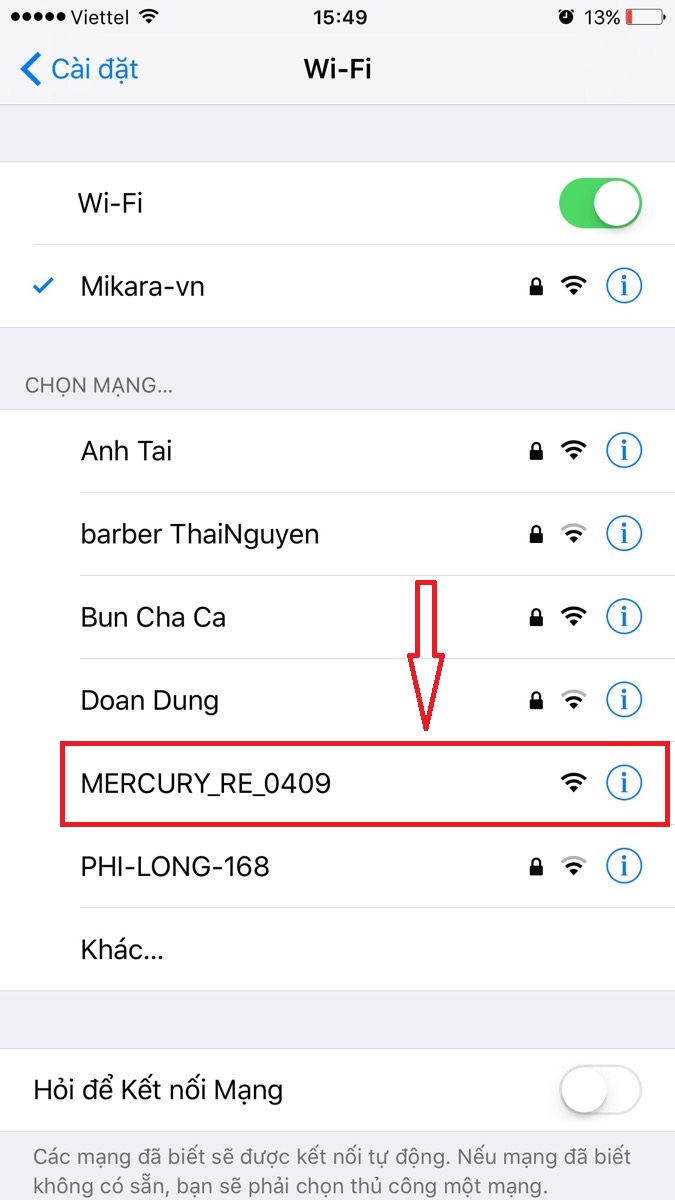
Melogin.cn là giao diện web của Mercury Wireless Extender, cho phép bạn thiết lập và thay đổi cài đặt Wi‑Fi qua địa chỉ melogin.cn hoặc 192.168.1.253. Địa chỉ 192.168.1.253 thuộc lớp C của IPv4, thường dùng trong mạng nội bộ (LAN), nên chỉ truy cập được khi bạn đang kết nối vào mạng đó chứ không phải từ Internet công cộng.
Để vào trang quản trị, mở trình duyệt như Chrome, Edge hoặc Safari rồi gõ melogin.cn hoặc 192.168.1.253 vào thanh địa chỉ, nhấn Enter là tới trang đăng nhập. Nhập mật khẩu quản trị (thường yêu cầu từ 6 đến 15–16 ký tự) và thường bạn sẽ phải điền lại ô xác nhận mật khẩu. Sau khi đăng nhập, bạn có thể đổi tên mạng, mật khẩu và các thiết lập khác.
Một số mẹo nhỏ: ưu tiên băng tần 5 GHz cho các phòng gần (tốc độ cao) và 2.4 GHz cho phòng xa (phủ sóng rộng), lưu cấu hình rồi khởi động lại thiết bị nếu cần. Lưu ý địa chỉ 192.168.1.253 là IP riêng, các công cụ định vị IP qua Internet sẽ không cho vị trí thật của thiết bị; luôn giữ mật khẩu an toàn và cập nhật firmware khi có bản mới.

Kết lại, chỉ cần nắm chắc các bước: kết nối thiết bị, truy cập melogin.cn hoặc địa chỉ 192.168.1.253, đăng nhập Mercury Cn, chọn chế độ Repeater hoặc AP, đặt tên và mật khẩu rồi lưu cấu hình — là bạn có thể mở rộng vùng phủ sóng nhanh chóng. Với hướng dẫn dành cho Mercury 3 râu và cài đặt repeater, hầu hết sự cố xử lý được bằng cách reset về mặc định rồi cấu hình lại. Nhớ lưu thông tin đăng nhập an toàn, làm theo từng bước kiên nhẫn và kiểm tra kết nối sau mỗi thay đổi. Chúc bạn thành công và tận hưởng Wi‑Fi mượt mà khắp nhà; cần thì đừng ngần ngại tìm trợ giúp thêm.


