Physical Address
304 North Cardinal St.
Dorchester Center, MA 02124
Physical Address
304 North Cardinal St.
Dorchester Center, MA 02124
Trong thời đại làm việc và học trực tuyến, biết cách kết nối camera với máy tính là kỹ năng hữu ích giúp bạn chủ động hơn trong mọi tình huống — từ họp nhóm, dạy học đến ghi hình nội dung. Bài viết này sẽ hướng dẫn bạn từng bước, từ kết nối cơ bản với laptop bằng dây USB hay cổng HDMI, đến ghép camera với màn hình PC, lựa chọn phần mềm phù hợp và các thủ thuật dành riêng cho Windows 10 và Windows 7. Nếu bạn đang chuẩn bị cho buổi học trực tuyến hay muốn nâng cấp góc quay, hãy đọc tiếp để biến mọi kết nối trở nên đơn giản và hiệu quả.
Hiện nay các dòng camera thường hỗ trợ hai cách kết nối với máy tính: không dây qua Wi‑Fi hoặc có dây bằng cáp. Nếu bạn cần truyền ổn định và chất lượng cao thì chọn kết nối có dây (USB, HDMI, VGA với màn hình/TV), còn muốn di chuyển linh hoạt, lắp nhanh thì dùng Wi‑Fi hoặc biến điện thoại thành webcam.
Với webcam gắn trực tiếp, bạn chuẩn bị cáp USB phù hợp, cắm vào máy tính và cài phần mềm hoặc driver đi kèm. Một số chương trình sẽ xuất hiện trong menu Start; sau đó gắn webcam lên màn hình hoặc đặt trên bề mặt phẳng, điều chỉnh góc quay và mở phần mềm để kiểm tra hình ảnh.
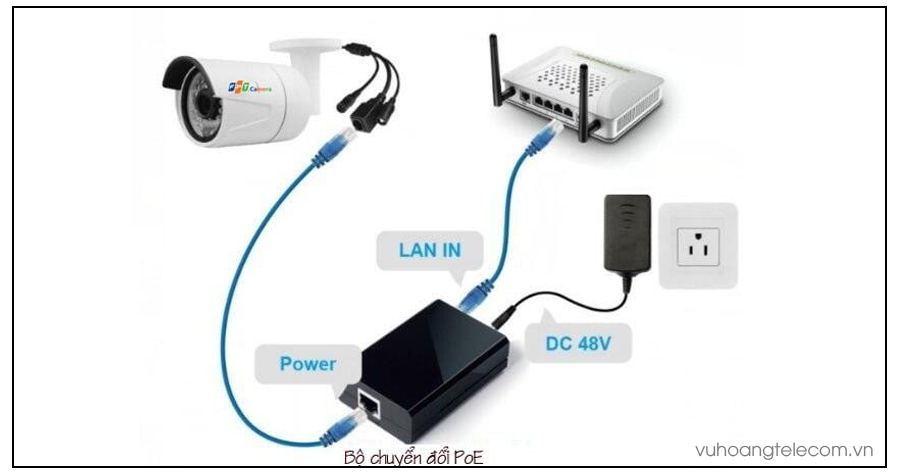
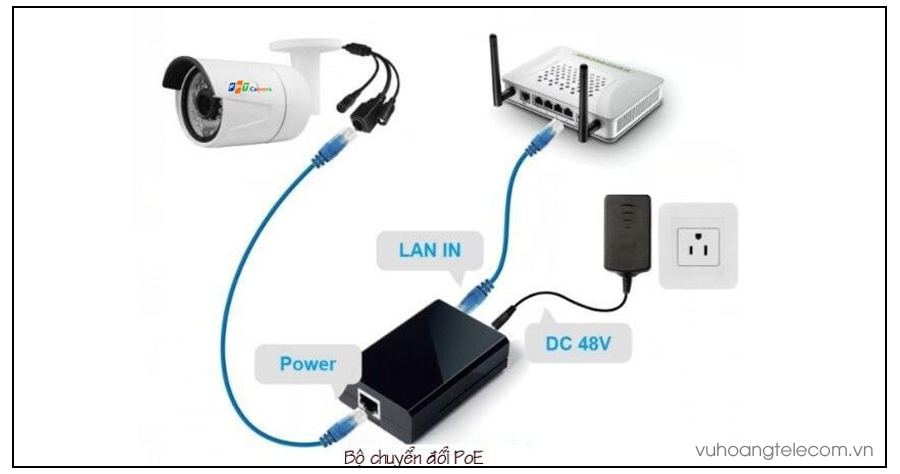
Với camera IP hoặc camera Wi‑Fi, dùng ứng dụng nhà sản xuất (hoặc DroidCam nếu dùng điện thoại), vào mục Device/Network Settings, chọn mạng Wi‑Fi rồi nhập mật khẩu để kết nối. Muốn xem trên TV, có thể nối qua HDMI/VGA hoặc dùng app SmartTV. Nhớ kiểm tra nguồn và mạng để tránh mất tín hiệu.
Với các dòng camera hiện nay thường có hai cách để kết nối với máy tính: không dây qua Wi‑Fi hoặc có dây qua cáp. Nếu dùng webcam đơn giản trên Windows, nhấn Start rồi gõ Camera, chọn ứng dụng Camera để kiểm tra hình ảnh ngay lập tức, rất tiện khi camera đã được cắm và cài driver.
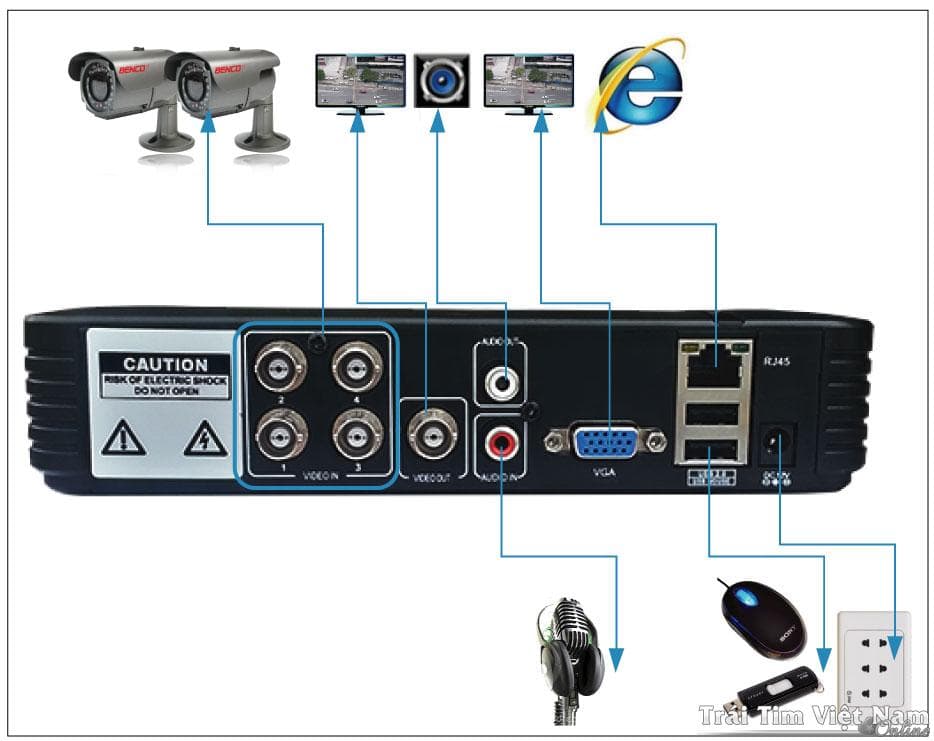
Với webcam có dây, trước tiên cài phần mềm hoặc driver, rồi tìm cổng USB và cắm vào máy. Bạn có thể gắn webcam lên màn hình để dùng. Với đầu ghi hoặc camera analog, kết nối HDMI/VGA từ đầu ghi vào TV/màn hình và chọn nguồn vào (Input Source) để xem hình.
Với camera Wi‑Fi (IP), cắm nguồn cho camera rồi có thể dùng cáp mạng nối thẳng vào modem để cấu hình ban đầu. Để xem từ xa, đảm bảo laptop và camera cùng mạng Wi‑Fi ổn định. Nếu gặp lỗi webcam, rút cáp USB rồi cắm lại hoặc đổi cổng, kiểm tra xem có ứng dụng khác đang dùng camera không.
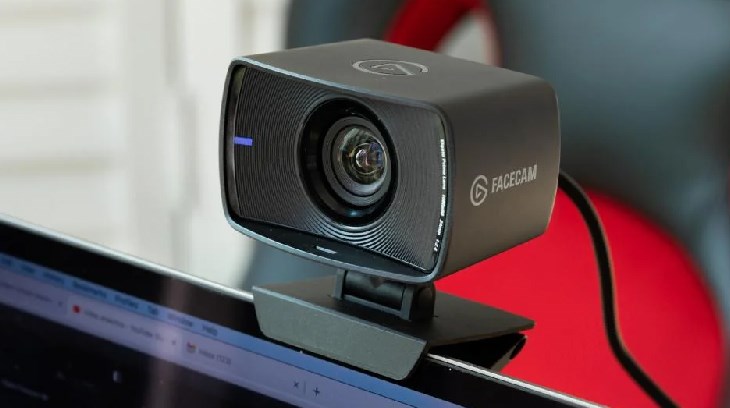
Khi muốn kết nối camera với máy tính bằng dây cáp USB, bạn nên bắt đầu bằng việc cài phần mềm webcam hoặc driver đi kèm. Tìm đúng cổng USB (hoặc loại Mini/Micro/USB-C) trên camera, cắm đầu nhỏ vào camera và đầu lớn vào máy tính nhẹ nhàng, rồi gắn webcam lên màn hình hoặc giá đỡ và kiểm tra xem hình ảnh có hiện lên không.
Với webcam dành cho PCB hoặc máy ảnh chuyên dụng, trước hết bật và kiểm tra bo mạch, sau đó kết nối cáp USB và cài trình quản lý, driver cần thiết. Dây USB to Mini USB thường dùng để nối Canon/Nikon với PC, giúp xem ảnh trực tiếp trên màn hình lớn thay vì nhìn trên LCD nhỏ của máy ảnh.
Nếu gặp sự cố, thử rút cáp rồi cắm lại hoặc đổi cổng USB khác, kiểm tra xem có phần mềm hay thiết bị khác đang chiếm webcam không. Nhiều webcam giá rẻ có mic tích hợp, còn nếu dùng điện thoại, nhớ cho phép kết nối từ máy tính khi được hỏi. Kết nối wifi cũng được nhưng yêu cầu mạng ổn định và cả hai thiết bị cùng một mạng.
Khi muốn kết nối camera với laptop qua HDMI, trước tiên kiểm tra cổng của cả hai: nhiều máy ảnh dùng micro HDMI (Type D) nên bạn sẽ cần cáp hoặc adapter Type D sang Type A. Cắm cáp từ HDMI Out trên máy quay vào HDMI In của thiết bị nhận, bật nguồn và chọn chế độ xuất hình (clean HDMI) nếu có.
Lưu ý là hầu hết laptop chỉ có cổng HDMI xuất, không phải HDMI vào. Nếu laptop của bạn không có HDMI-in, giải pháp thực tế là dùng bộ ghi capture HDMI qua USB để nhận tín hiệu hình ảnh. Trong trường hợp phải lắp thêm cổng hay chạy dây, bạn có thể dùng tua vít nới ốc để mở nắp và cố định kết nối trước khi bật nguồn.
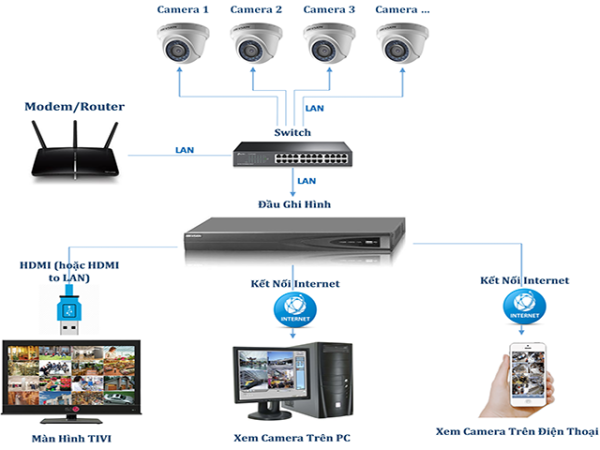
Ngoài ra với hệ thống camera IP, thường kết nối qua cáp mạng tới đầu ghi NVR rồi xuất hình ra màn hình bằng HDMI; hoặc dùng phần mềm/app (ví dụ MIPC, Smart TV app) để xem trực tiếp. Chọn cáp HDMI chất lượng (nhất là cho 4K) và chọn đúng nguồn vào trên thiết bị để hình ảnh, âm thanh hiển thị ổn định.
Hiện nay kết nối camera với máy tính có hai cách chính: không dây qua mạng Wi‑Fi và có dây bằng cáp. Với webcam USB bạn chỉ cần cắm vào, cài phần mềm hoặc driver đi kèm rồi kiểm tra hình ảnh. Với camera analog hoặc đầu ra HDMI/VGA, bạn có thể nối trực tiếp vào màn hình hoặc dùng cáp chuyển phù hợp.
Với camera IP, thường kết nối qua modem/router đang dùng — điều này cho phép xem từ xa bằng phần mềm trên máy tính hoặc ứng dụng trên Smart TV. Nếu muốn đưa tín hiệu HD từ camera vào máy tính mà không có cổng trực tiếp, dùng capture card sẽ giúp chuyển đổi và ghi hình. Một số camera còn hỗ trợ kết nối điện thoại qua Wi‑Fi để dùng làm webcam.
Lưu ý vài mẹo nhỏ: kiểm tra đúng cổng và loại cáp (BNC, AV, HDMI, VGA, USB), cập nhật driver và firmware, đảm bảo mật khẩu Wi‑Fi mạnh để an toàn. Thử trước tại chỗ để điều chỉnh góc quay và chất lượng, nếu cần dùng truy cập từ xa thì cấu hình IP tĩnh hoặc dịch vụ đám mây để ổn định kết nối.
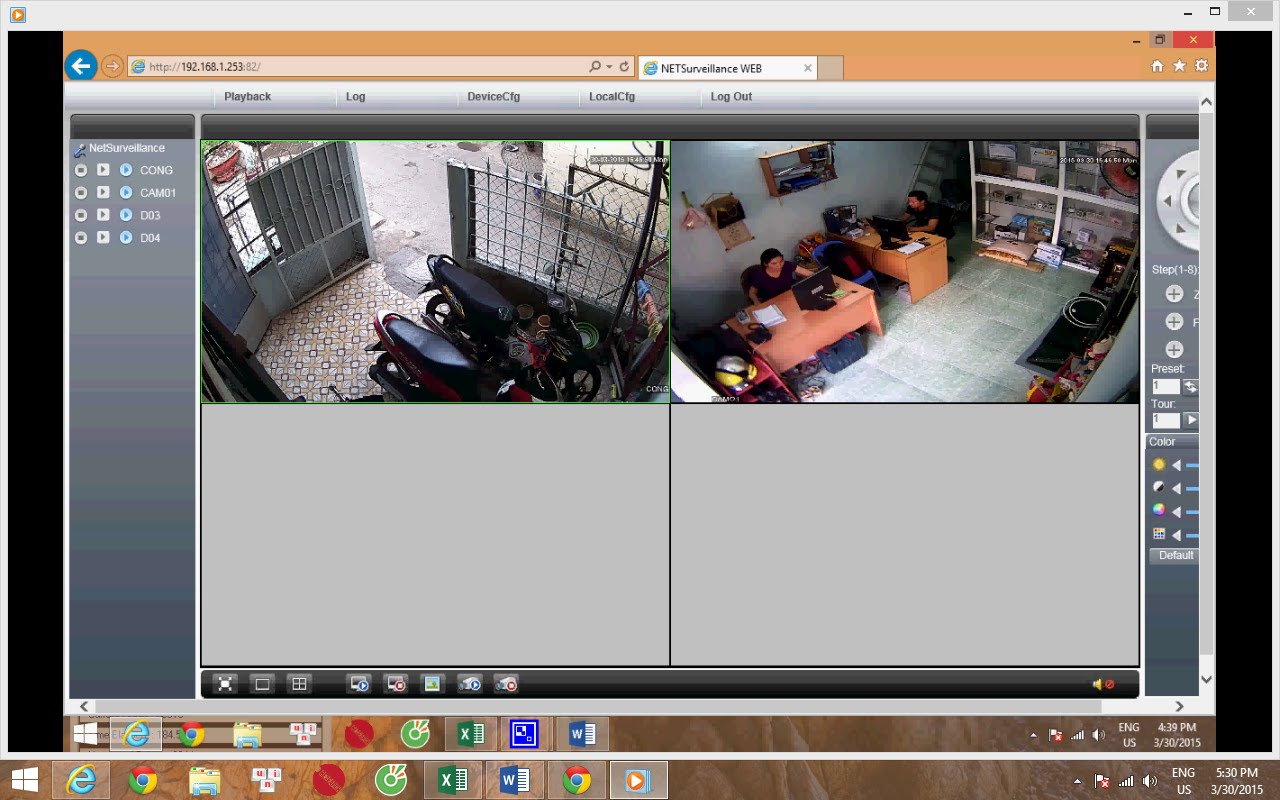
Với giao diện trực quan và tính năng đa dạng, phần mềm kết nối camera với máy tính giúp bạn quản lý và giám sát từ xa chỉ bằng internet. SriHome CMS là ví dụ thân thiện, cho phép xem nhiều kênh, phát hiện chuyển động và truy cập nhanh trên máy tính.
Nhiều phần mềm miễn phí phổ biến như Smart PSS (phiên bản 2017), iVMS‑4200 của Hikvision, KBVISION, CMS Lite, KBiVMS hay CMS Client đều hỗ trợ xem trên PC. Bạn chỉ cần tải về và cài đặt, sau đó đảm bảo camera hoặc đầu ghi đã cắm điện và kết nối mạng để phần mềm nhận thiết bị.
Bạn cũng có thể dùng ứng dụng trên điện thoại như Viettel Home, Hik‑Connect, Imou Life hay Yoosee để xem từ xa. Nếu chỉ cần webcam trên máy tính, phần mềm như Logitech Capture, OBS Studio hay NVIDIA Broadcast hỗ trợ filter và xóa phông. Kết nối có thể bằng Wi‑Fi hoặc cáp tùy nhu cầu.
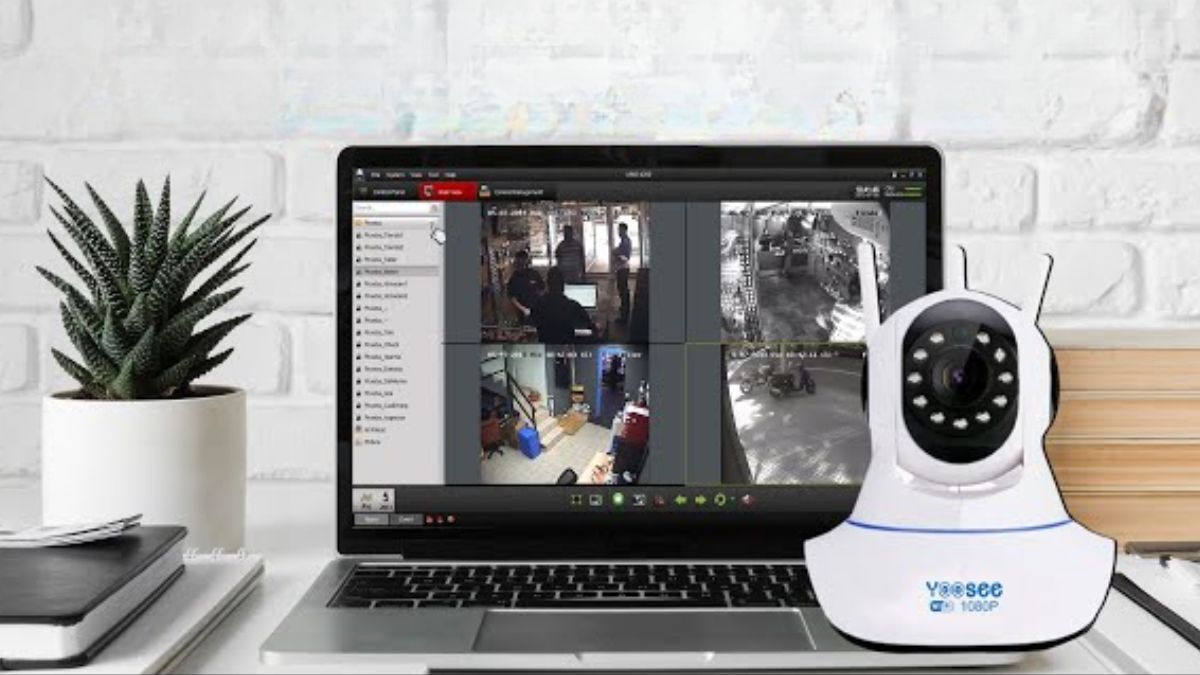
Khi kết nối camera với máy tính Windows 10, bạn nên bắt đầu bằng cách cài đặt phần mềm hoặc driver. Với webcam có dây, tìm cổng USB (hoặc loại kết nối khác) rồi gắn lên màn hình hoặc đặt trên bề mặt phù hợp. Nhiều camera cũng hỗ trợ kết nối không dây qua Wi‑Fi.
Trên Windows 10, nhấn phím Windows, gõ “Camera” và mở ứng dụng để kiểm tra. Nhấn biểu tượng máy ảnh để chụp hoặc biểu tượng video để quay. Nếu không thấy hình, kiểm tra nút chuyển đổi camera trên thiết bị và vào Cài đặt → Quyền riêng tư để cho phép ứng dụng truy cập.
Nếu kết nối qua Wi‑Fi, đảm bảo camera và máy tính cùng mạng rồi tải ứng dụng của nhà sản xuất (ví dụ Imou Life). Khi gặp sự cố, rút cáp USB rồi cắm lại hoặc thử cổng khác, và kiểm tra xem có ứng dụng khác đang dùng webcam không. Khởi động lại máy khi cần.
Tóm lại, việc kết nối camera với máy tính hay laptop không quá phức tạp nếu bạn nắm được cách chọn cổng (USB hay HDMI), cáp phù hợp và phần mềm tương thích. Với Win 10 hoặc Win 7, chỉ cần cài driver, cấp quyền cho ứng dụng và kiểm tra nguồn – bạn đã sẵn sàng cho học trực tuyến, ghi hình hay giám sát. Nếu gặp lỗi, thử đổi cổng, cập nhật driver hoặc tham khảo hướng dẫn phần mềm. Hãy bắt tay thực hiện từng bước một, và bạn sẽ thấy quy trình này nhanh chóng trở thành thói quen hữu ích trong công việc và học tập hàng ngày.


