Physical Address
304 North Cardinal St.
Dorchester Center, MA 02124
Physical Address
304 North Cardinal St.
Dorchester Center, MA 02124

Trong thời đại công nghệ phát triển như hiện nay, việc kết nối sim điện thoại với máy tính đã trở nên phổ biến và tiện lợi hơn bao giờ hết. Chỉ với một chiếc cáp USB hay phần mềm hỗ trợ, người dùng có thể dễ dàng gửi, nhận tin nhắn, truy cập dữ liệu di động hay thậm chí dùng máy tính để thực hiện cuộc gọi mà không cần chạm tay vào điện thoại.
Việc này không chỉ giúp tăng hiệu suất làm việc mà còn mang lại sự linh hoạt, đặc biệt khi cần quản lý thông tin từ xa hay sử dụng mạng internet ổn định hơn. Kết nối sim với máy tính dần trở thành một phần không thể thiếu trong đời sống số hiện đại.
Việc kết nối điện thoại với máy tính giúp người dùng dễ dàng sao chép các loại dữ liệu như ảnh, video, tài liệu mà không cần sử dụng thiết bị lưu trữ trung gian. Thao tác này đặc biệt hữu ích khi dung lượng file lớn hoặc cần sao lưu nhiều nội dung cùng lúc, bảo đảm tốc độ truyền ổn định và an toàn hơn so với các phương pháp truyền không dây.
Kết nối qua cổng USB là cách phổ biến và đơn giản nhất để liên kết điện thoại Android với máy tính. Chỉ cần cắm cáp USB vào cả hai thiết bị, sau đó chọn chế độ truyền file trên điện thoại. Ngay lập tức, máy tính có thể truy cập và quản lý dữ liệu như một thiết bị lưu trữ ngoài, cho phép sao chép, xóa hoặc tổ chức lại file dễ dàng.
Sử dụng phần mềm hỗ trợ như Samsung Flow, AirDroid hay Your Phone giúp kết nối điện thoại và máy tính qua Wi-Fi hoặc Bluetooth, mang lại sự tiện lợi mà không cần dùng dây cáp. Người dùng có thể đồng bộ thông báo, tin nhắn, thực hiện cuộc gọi hoặc kéo thả file giữa các thiết bị một cách mượt mà, tăng hiệu suất làm việc.
Ngoài ra, việc kết nối còn hỗ trợ sao lưu và khôi phục dữ liệu quan trọng như danh bạ, lịch sử tin nhắn hay cài đặt ứng dụng. Điều này đặc biệt cần thiết khi thay đổi thiết bị mới hoặc khi điện thoại gặp sự cố, giúp người dùng tiết kiệm thời gian và tránh mất mát thông tin cá nhân.
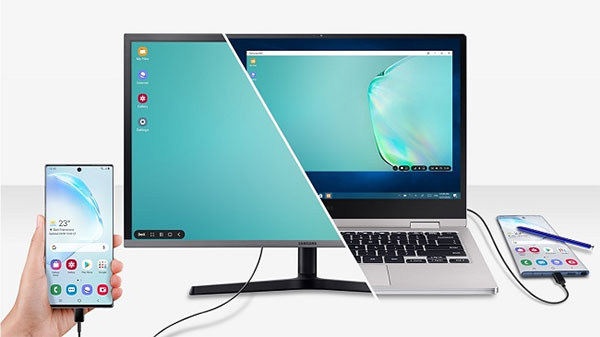
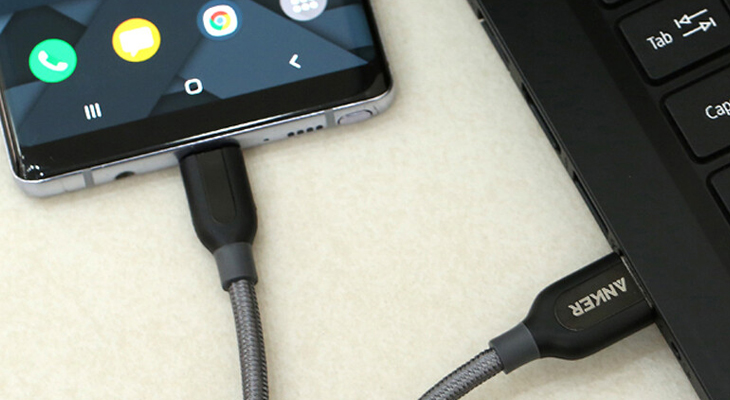
Kết nối điện thoại với máy tính bằng cáp USB là cách nhanh chóng và ổn định để truyền tải dữ liệu giữa hai thiết bị. Chỉ cần dùng cáp chính hãng hoặc tương thích, cắm một đầu vào điện thoại và đầu còn lại vào cổng USB của máy tính là quá trình kết nối có thể bắt đầu ngay lập tức.
Với điện thoại Android, sau khi kết nối, người dùng cần chọn chế độ truyền file thay vì chỉ sạc để máy tính nhận diện thiết bị. Một thông báo hiện lên trên màn hình điện thoại giúp người dùng dễ dàng lựa chọn chức năng phù hợp như truyền ảnh, video, tài liệu hay sao lưu dữ liệu quan trọng một cách thuận tiện.
Đối với iPhone, việc kết nối với máy tính cần sử dụng iTunes hoặc Finder trên macOS. Khi cắm cáp, người dùng cần tin cậy máy tính trên iPhone để thiết bị được nhận diện chính xác. Quá trình này đảm bảo dữ liệu được đồng bộ an toàn giữa iPhone và máy tính.
Cáp USB không chỉ giúp truyền dữ liệu mà còn hỗ trợ sao lưu, cập nhật phần mềm hoặc gỡ lỗi phần mềm hiệu quả hơn so với kết nối không dây. Tốc độ sao chép file thông qua USB thường nhanh hơn nhiều, đặc biệt khi di chuyển các tập tin lớn như video độ phân giải cao hay bộ ảnh số lượng lớn.
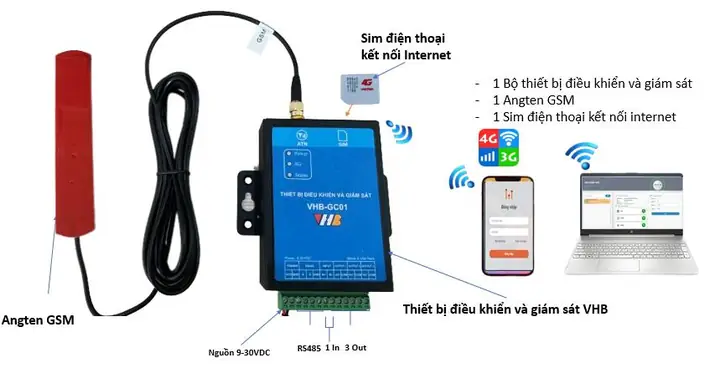
Kết nối điện thoại với máy tính không dây mang lại sự tiện lợi vượt trội khi không cần sử dụng dây cáp, giúp truyền dữ liệu nhanh chóng và linh hoạt hơn. Đặc biệt trong các trường hợp khẩn cấp hoặc khi di chuyển, giải pháp không dây giúp tiết kiệm thời gian và không lo hỏng hóc thiết bị do cắm rút liên tục.
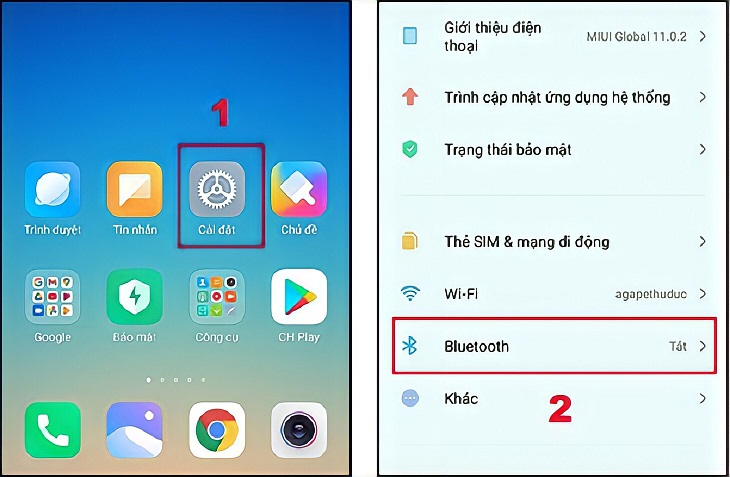
Bluetooth là một trong những phương pháp phổ biến nhất để kết nối điện thoại với máy tính không cần dây. Chỉ cần bật Bluetooth trên cả hai thiết bị, tiến hành ghép nối và cho phép chia sẻ dữ liệu. Công nghệ này phù hợp với việc gửi file nhỏ như ảnh, tài liệu, danh bạ hay tệp âm thanh trong phạm vi dưới 10 mét.
Các nền tảng như Google Quick Share hay Microsoft Your Phone cũng hỗ trợ kết nối mượt mà giữa điện thoại Android và máy tính Windows. Người dùng có thể gửi file dung lượng lớn, sao chép nội dung clipboard, thậm chí điều khiển điện thoại trực tiếp từ máy tính chỉ qua kết nối Wi-Fi, tăng tính kết nối liền mạch giữa các thiết bị.
Chia sẻ dữ liệu qua Wi-Fi Direct hoặc ứng dụng trung gian như AirDroid, Feem giúp truyền file tốc độ cao mà không cần mạng internet trung gian. Ưu điểm lớn nhất là tốc độ nhanh hơn Bluetooth, phù hợp với video, hình ảnh chất lượng cao hoặc sao lưu dữ liệu nhiều, đồng thời vẫn đảm bảo tính bảo mật khi chỉ kết nối giữa hai thiết bị riêng biệt.
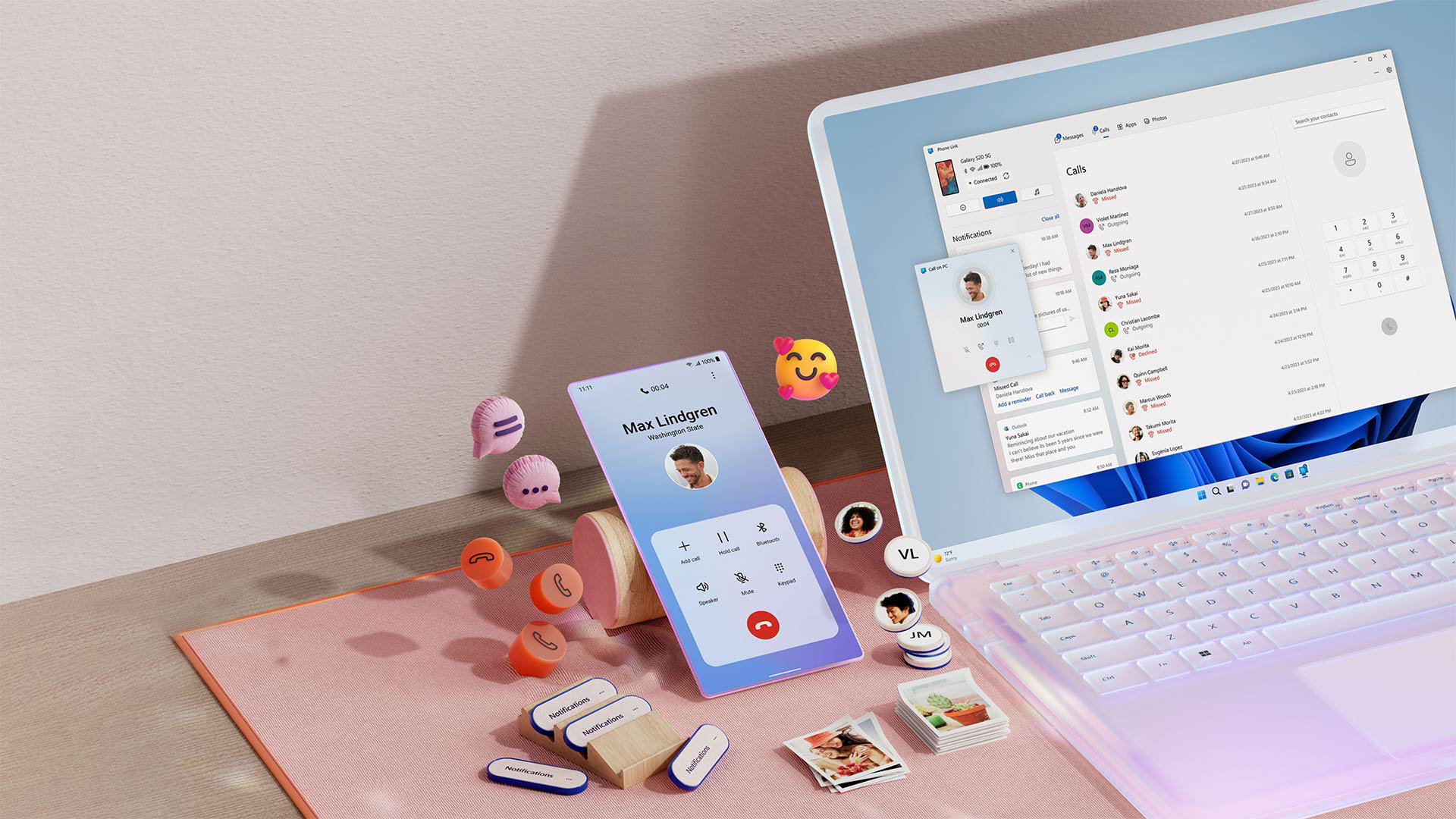
Việc liên kết điện thoại với máy tính giúp người dùng quản lý tin nhắn, thông báo và tệp tin một cách thuận tiện ngay trên màn hình lớn. Chỉ cần kết nối qua ứng dụng Liên kết Điện thoại, mọi hoạt động trên thiết bị di động có thể được thao tác trực tiếp từ máy tính, tiết kiệm thời gian và nâng cao hiệu suất làm việc trong môi trường đa thiết bị.
Để bắt đầu kết nối, người dùng cần cài đặt ứng dụng Liên kết Điện thoại trên máy tính Windows và ứng dụng Link to Windows trên điện thoại Android. Sau khi đăng nhập cùng một tài khoản Microsoft, quá trình ghép nối diễn ra nhanh chóng thông qua mã QR hoặc xác nhận đồng bộ, đảm bảo tính bảo mật và ổn định trong suốt thời gian sử dụng.
Tính năng chia sẻ tệp và hình ảnh giữa điện thoại và máy tính được tối ưu nhờ công nghệ Bluetooth và Wi-Fi hiện đại. Dữ liệu được truyền nhanh chóng mà không cần cáp, đặc biệt hữu ích khi làm việc di chuyển hoặc trong không gian không có sẵn thiết bị lưu trữ ngoài, giúp người dùng duy trì tiến độ công việc liên tục.
Ngoài ra, người dùng có thể tiếp tục trải nghiệm các ứng dụng di động ngay trên máy tính, bao gồm cả việc chơi game hoặc sử dụng ứng dụng hỗ trợ lập trình. Khả năng đồng bộ hóa lịch, danh bạ và thông báo giúp kiểm soát mọi hoạt động cá nhân và công việc một cách tập trung, giảm thiểu sự gián đoạn khi chuyển đổi giữa các thiết bị.
Việc liên kết điện thoại với máy tính Windows 11 mang lại trải nghiệm liền mạch giữa các thiết bị, giúp người dùng dễ dàng truy cập thông báo, tin nhắn hay cuộc gọi ngay trên màn hình lớn. Chỉ cần một kết nối Internet ổn định, mọi thao tác trên điện thoại có thể được thực hiện mà không cần rời tay khỏi laptop, tiết kiệm thời gian và tăng hiệu suất làm việc trong môi trường đa nhiệm.
Tính năng Liên kết điện thoại do Microsoft cung cấp hỗ trợ cả thiết bị Android và iPhone, cho phép đồng bộ hình ảnh, sao lưu dữ liệu và truy cập ứng dụng điện thoại trực tiếp trên máy tính. Người dùng có thể xem và tải ảnh từ thư viện điện thoại lên PC chỉ với vài cú nhấp chuột, đảm bảo dữ liệu luôn được lưu trữ an toàn và thuận tiện tìm kiếm.
Với khả năng nhận và thực hiện cuộc gọi qua PC, người dùng không còn phải lo bỏ lỡ cuộc gọi quan trọng khi điện thoại ở xa hoặc đang sạc. Miễn là điện thoại kết nối mạng và gần thiết bị đã đăng nhập, cuộc gọi sẽ tự động chuyển tiếp đến máy tính, hỗ trợ rõ ràng cả âm thanh và microphone chất lượng cao.
Ứng dụng cũng hỗ trợ nhắn tin SMS và iMessage ngay trên màn hình Windows 11, giúp soạn thảo văn bản dài dễ dàng hơn nhờ bàn phím vật lý và không gian hiển thị rộng. Dù đang làm việc hay họp trực tuyến, người dùng vẫn có thể phản hồi nhanh chóng mà không cần ngắt quãng, duy trì sự tập trung và nâng cao năng suất làm việc.
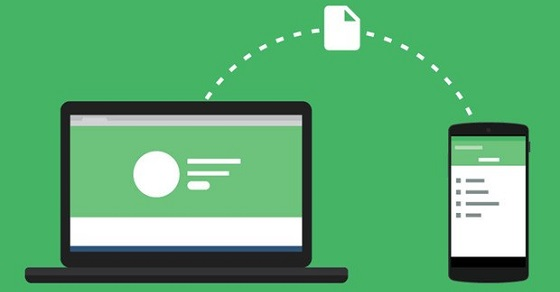
Việc kết nối điện thoại với máy tính chạy hệ điều hành Windows 10 giúp người dùng dễ dàng quản lý dữ liệu, sao lưu hình ảnh, video hay truyền file giữa các thiết bị một cách nhanh chóng. Thao tác thực hiện khá đơn giản chỉ với một cáp kết nối USB thông thường, sau khi cắm vào, thiết bị sẽ tự động nhận diện và hiển thị trên File Explorer của máy tính.
Đối với điện thoại Android, sau khi kết nối, người dùng cần chọn chế độ truyền file (MTP) thay vì chỉ sạc để máy tính có thể truy cập vào bộ nhớ trong hoặc thẻ nhớ. Một số điện thoại có thể yêu cầu cấp quyền truy cập, người dùng chỉ cần xác nhận trên màn hình điện thoại là có thể thao tác sao chép, di chuyển dữ liệu dễ dàng qua lại giữa hai thiết bị.
Với điện thoại iPhone, việc kết nối với máy tính Windows 10 đòi hỏi phải cài đặt thêm phần mềm iTunes để đồng bộ dữ liệu hiệu quả. Sau khi cài đặt, người dùng có thể đồng bộ nhạc, ảnh, video, sao lưu dữ liệu hoặc cập nhật hệ điều hành cho iPhone thông qua máy tính. Việc đồng bộ này mang lại trải nghiệm gần giống như dùng với Macbook.
Ngoài ra, người dùng cũng có thể sử dụng các công cụ không dây như Microsoft Your Phone để kết nối điện thoại Android với máy tính Windows 10 qua mạng Wi-Fi. Ứng dụng này cho phép xem tin nhắn, duyệt hình ảnh, khởi chạy ứng dụng và thậm chí phát thông báo từ điện thoại lên màn hình máy tính một cách tiện lợi, tăng hiệu suất làm việc mà không cần dùng cáp.
Kết nối iPhone với máy tính giúp người dùng dễ dàng sao lưu dữ liệu, đồng bộ ảnh, nhạc hay cập nhật hệ điều hành một cách an toàn và ổn định hơn so với kết nối qua mạng. Việc thực hiện thao tác này thường được thực hiện chủ yếu qua cáp USB để đảm bảo tốc độ truyền tải nhanh và kết nối đáng tin cậy.
Để kết nối iPhone với máy tính Windows, người dùng cần cài đặt phần mềm iTunes hoặc ứng dụng máy tính Apple mới để nhận diện thiết bị. Khi cắm cáp kết nối, người dùng có thể được yêu cầu mở khóa iPhone và chọn “Tin cậy máy tính này” để thiết lập kết nối an toàn và truy cập dữ liệu bên trong máy.
Trên máy Macbook chạy macOS Catalina trở về sau, người dùng có thể sử dụng ứng dụng Finder thay vì iTunes để quản lý iPhone. Chỉ cần cắm dây cáp, mở Finder, chọn thiết bị iPhone từ thanh bên và thực hiện các thao tác sao lưu, đồng bộ hoặc chuyển file mà không cần phần mềm hỗ trợ thêm.
Nếu máy tính không nhận iPhone, cần kiểm tra dây cáp, cổng kết nối hoặc thử khởi động lại cả hai thiết bị. Ngoài ra, việc cập nhật hệ điều hành mới nhất cho cả iPhone và máy tính cũng giúp khắc phục lỗi tương thích, đảm bảo quá trình kết nối diễn ra suôn sẻ và hiệu quả.

Việc kết nối sim điện thoại với máy tính mở ra nhiều tiện ích trong công việc và giải trí, từ quản lý tin nhắn, cuộc gọi đến truy cập internet một cách linh hoạt. Nhờ các phần mềm hỗ trợ hoặc tính năng tích hợp có sẵn, người dùng dễ dàng đồng bộ dữ liệu, tiết kiệm thời gian và tăng năng suất làm việc. Với hướng dẫn đơn giản và thiết bị phù hợp, thao tác kết nối trở nên nhanh chóng và hiệu quả. Hãy thử áp dụng ngay để tận dụng tối đa chức năng của thiết bị mình đang sở hữu.


