Physical Address
304 North Cardinal St.
Dorchester Center, MA 02124
Physical Address
304 North Cardinal St.
Dorchester Center, MA 02124

Bạn từng cố đổi vùng App Store mà gặp thông báo không cho phép, hoặc bối rối không biết bắt đầu từ đâu? Bài viết này sẽ đồng hành cùng bạn — giải thích nguyên nhân tại sao không thể chuyển vùng, những lưu ý cần biết (thanh toán, thuê bao, nội dung giới hạn) và hướng dẫn chi tiết từng bước để đổi về Việt Nam hoặc sang các vùng phổ biến như Mỹ, Anh. Ngoài ra còn có cách xử lý khi chuyển từ Trung Quốc hay Singapore về Việt Nam. Đọc tiếp để nắm rõ từng trường hợp và làm chủ App Store của mình một cách dễ dàng, nhanh chóng và an toàn.
Nếu bạn gặp tình trạng không chuyển vùng App Store được, đừng quá lo — nhiều khi chỉ cần vài thao tác đơn giản là xong. Thử khởi động lại máy trước, kiểm tra cài đặt App Store và đảm bảo đăng nhập đúng Apple ID. Những bước cơ bản này thường giải quyết được lỗi nhỏ và kết nối lại với server vùng mới.
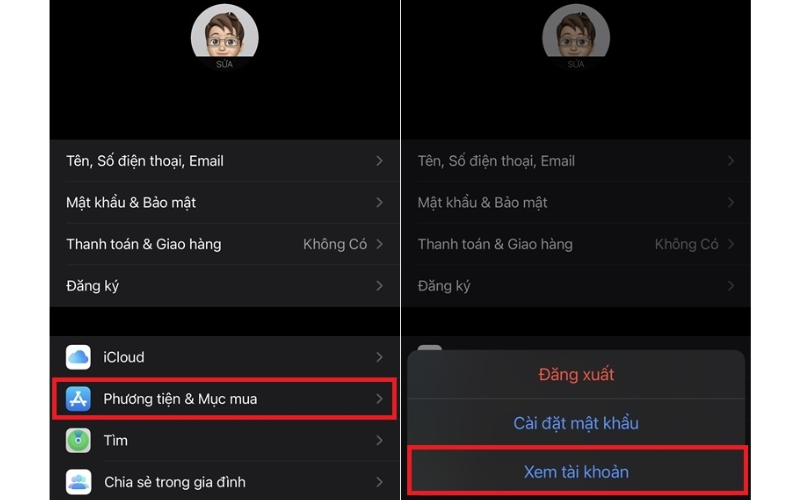
Muốn đổi vùng, vào Cài đặt, chạm vào tên của bạn rồi chọn “Phương tiện & Mục mua” → “Xem tài khoản” → “Quốc gia/Vùng” và thay đổi. Hoặc vào Cài đặt > iTunes & App Store, bấm vào ID Apple và chọn “Xem ID Apple” để thay đổi quốc gia. Nếu đổi trong ứng dụng App Store, làm liền mạch, không thoát giữa chừng.
Nếu đã đổi vùng nhưng không tải được, nguyên nhân thường do thiếu phương thức thanh toán hợp lệ cho vùng mới, còn nợ dư trong tài khoản, hoặc còn đăng ký dịch vụ ràng buộc với vùng cũ. Một số app cũng bị giới hạn theo vùng nên dù đổi được, vẫn không tải được.
Mẹo thêm: huỷ các đăng ký, cập nhật iOS, đăng xuất rồi đăng nhập lại, thêm thẻ hoặc phương thức thanh toán phù hợp vùng mới, kết nối Wi‑Fi ổn định. Nếu vẫn lỗi, liên hệ Apple Support để được hỗ trợ chi tiết.

Nguyên nhân khiến bạn không thể chuyển vùng App Store về Việt Nam thường là do Apple ID: còn số dư trong tài khoản, có thuê bao đang hoạt động, đang dùng Family Sharing, hoặc phương thức thanh toán và địa chỉ không phù hợp. Một số ứng dụng cũng bị khoá theo vùng nên hệ thống chặn việc đổi vùng.
Bạn có thể đổi vùng trên iPhone hoặc iPad: mở Cài đặt, chạm tên của bạn > Phương tiện & Mục mua > Xem tài khoản, chọn Quốc gia/Vùng. Hoặc vào App Store, chạm ảnh đại diện > Account > Country/Region để thay đổi. Nếu mục Country/Region không có, thường do thuê bao hoặc số dư tồn.
Để khắc phục, thử khởi động lại thiết bị, kiểm tra cài đặt App Store và đăng xuất/đăng nhập lại Apple ID. Cập nhật iOS, huỷ các thuê bao đang hoạt động hoặc rút tiền dư, tắt Family Sharing nếu cần. Nếu vẫn không được, liên hệ Apple Support để được hỗ trợ chi tiết.
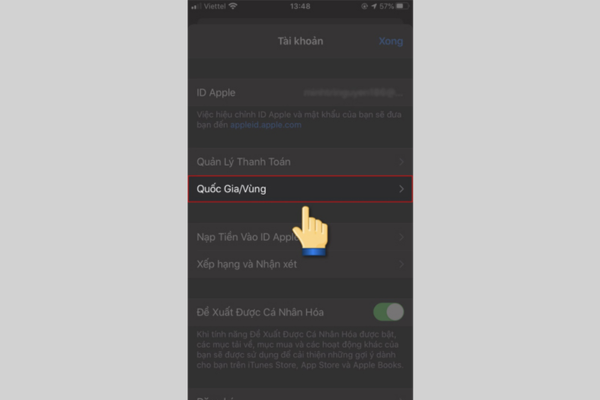
Nếu bạn muốn chuyển vùng App Store về Việt Nam, trước hết mở App Store trên iPhone, iPad hoặc Apple Vision Pro rồi chạm vào biểu tượng ảnh đại diện góc trên bên phải để vào mục Account. Hoặc vào Cài đặt → iTunes & App Store, chạm vào ID Apple rồi chọn Xem ID Apple để vào phần quản lý tài khoản.
Trong mục tài khoản, nhấn vào tên hoặc tùy chọn Country/Region, rồi chọn Thay đổi Quốc gia hoặc Vùng. Tìm và chọn Việt Nam, đồng ý với điều khoản, sau đó cập nhật phương thức thanh toán và địa chỉ — bạn có thể chọn “None” nếu không muốn nhập thanh toán. Làm theo các hướng dẫn hiển thị để hoàn tất.
Cách này áp dụng với mọi quốc gia, ví dụ đổi từ Hàn Quốc về Việt Nam cũng tương tự. Lưu ý thoát mọi gói cước hoặc hủy đăng ký đang hoạt động nếu hệ thống yêu cầu, và đăng nhập lại nếu cần. Nếu gặp lỗi, kiểm tra lại phương thức thanh toán và địa chỉ trước khi thử lại.

Đầu tiên mở App Store trên iPhone/iPad, chạm vào ảnh đại diện ở góc phải trên màn hình rồi chọn Xem ID Apple. Nếu dùng Cài đặt thì vào phần ID Apple (tên bạn) > iTunes & App Store hoặc Phương tiện & Mục mua > Xem tài khoản. Cả hai cách đều dẫn tới mục quản lý vùng/Quốc gia.
Tiếp theo chọn Thay đổi Quốc gia hoặc Vùng, chọn Việt Nam và đồng ý với các điều khoản. Bạn sẽ cần cập nhật phương thức thanh toán và địa chỉ thanh toán hợp lệ ở Việt Nam (hoặc chọn None nếu được phép). Nhập thông tin theo yêu cầu rồi lưu để hoàn tất việc chuyển vùng.
Lưu ý trước khi đổi vùng: hủy các đăng ký đang hoạt động, dùng hết số dư Apple ID và đảm bảo không còn giao dịch bị treo. Sau khi đổi vùng có thể phải đăng xuất rồi đăng nhập lại App Store hoặc khởi động thiết bị để thấy thay đổi. Nếu gặp lỗi, kiểm tra kỹ thông tin thanh toán và thử lại.

Muốn chuyển vùng iPhone sang Mỹ bạn có thể làm ngay trong Cài đặt. Vào Cài đặt, chạm vào tên tài khoản (Apple ID), rồi chọn iTunes & App Store, nhấn vào ID Apple ở đầu màn hình và chọn “Quốc gia/Vùng”. Chọn Hoa Kỳ, cập nhật thông tin thanh toán nếu được yêu cầu và lưu lại là xong.
Bạn cũng có thể đổi trực tiếp trong App Store: mở App Store, nhấn vào avatar góc trên bên phải, rồi chạm vào tên tài khoản và thay đổi Quốc gia/Vùng. Lưu ý làm liền mạch, đừng thoát giữa chừng để tránh lỗi xác thực hoặc mất kết nối, nhất là khi App Store đang tải nội dung.
Trước khi đổi vùng nhớ kiểm tra: dùng hết số dư Apple ID, hủy các gói thuê bao, và chuẩn bị phương thức thanh toán hợp lệ cho vùng mới. Sau khi đổi có thể chuyển ngược lại về Việt Nam hoặc sang Singapore, Trung Quốc… nhưng hãy cân nhắc ứng dụng, nội dung đã mua có thể không khả dụng ở vùng khác.
Muốn đổi vùng App Store từ Singapore về Việt Nam, trước tiên mở App Store rồi chạm vào biểu tượng ảnh đại diện ở góc trên bên phải để vào mục Account. Nhấn vào dòng có tên tài khoản, chọn “Change Country or Region” và chọn “Vietnam”, sau đó đồng ý với các điều khoản của Apple để tiếp tục.
Nếu không tìm được, bạn có thể vào Cài đặt -> chạm tên của bạn -> Phương tiện & Mục mua -> Xem (View Account) hoặc Cài đặt -> iTunes & App Store -> chạm vào Apple ID và chọn Xem ID. Cách này áp dụng cho iPhone, iPad hoặc Apple Vision Pro. Lưu ý phải hủy hoặc chờ hết các gói đăng ký đang hoạt động trước khi đổi vùng.
Khi chọn Việt Nam, bạn sẽ cần nhập phương thức thanh toán hợp lệ cho Việt Nam hoặc chọn “None” nếu không muốn thêm thẻ, đồng thời điền địa chỉ và mã bưu chính (postal code) Việt Nam. Sau khi hoàn tất, đăng xuất/khởi động lại App Store nếu cần và bạn đã chuyển vùng thành công, có thể tải ứng dụng dành cho khu vực Việt Nam.
Bạn có thể chuyển vùng App Store sang Vương quốc Anh bằng iPhone hoặc iPad. Mở App Store, chạm biểu tượng tài khoản góc trên bên phải, nhấn lần nữa vào hình đại diện rồi chọn Thông tin người dùng (hoặc vào Cài đặt > tên > Phương tiện & Mục mua > Xem tài khoản).
Tiếp theo chọn Quốc gia/Vùng rồi Thay đổi Quốc gia hoặc Vùng, chọn United Kingdom (UK) và xác nhận. Lưu ý thực hiện liền mạch, không thoát giữa chừng; bạn có thể cần cập nhật phương thức thanh toán và địa chỉ để phù hợp với quốc gia mới. Muốn về Việt Nam thì chọn Vietnam và làm tương tự.
Bạn cũng có thể đổi trong Cài đặt: gõ iTunes & App Store, chạm vào ID Apple, chọn Xem ID Apple rồi Quốc gia/Vùng để thay đổi. Hy vọng hướng dẫn này hữu ích. Cảm ơn tất cả mọi người đã xem video của mình. Chúc mọi người thật vui vẻ và thành công!
Kết lại, việc chuyển vùng App Store tưởng đơn giản nhưng có thể gặp rắc rối do ràng buộc tài khoản, phương thức thanh toán và điều khoản quốc gia. Bài viết đã nêu lý do không đổi được và hướng dẫn các bước chung cùng cách thực hiện khi chuyển về Việt Nam (từ Trung Quốc, Singapore) hoặc sang Mỹ, Anh. Bạn nên kiểm tra thuê bao, sao lưu dữ liệu, chuẩn bị phương thức thanh toán phù hợp và làm theo từng bước cẩn thận. Nếu còn băn khoăn, đừng ngại liên hệ Apple Support hoặc để lại câu hỏi — mình sẽ giúp bạn giải quyết.


